Radiant Imaging Labs
Тексерілмеген аударма Машина көмегімен жасалған жоба, бұл тілдің тексерушісі әлі қараған жоқ.

Мыналармен жұмыс істейді · Capture One

Radiant және Capture One, бір фотосуреттерде.

Capture One фотосуреттеріңіздің үйі болып қала береді. Radiant Flow жылдам іріктеу үшін оның каталогтары мен Сессияларын ашады. Radiant Raw мен Radiant Photo оның Edit With мәзірінде тұрады, ал әрленген нәрсенің бәрі түпнұсқаның жанында жаңа вариант болып қайтады, түпнұсқа ешқашан өзгермейді.

Мынада:Radiant FlowRadiant RawRadiant Photo

  • Flow каталогтар мен Сессияларды ашады
  • Mac жүйесінде белгілер екі жаққа да синхрондалады
  • Edit With мәзіріндегі Raw және Photo
  • Нәтижелер жаңа вариант болып қайтады
Кейін: Стокгольмнің ескі қаласына түскен алтын жарық, төменде зымырап өтіп жатқан көліктер ізі.Дейін: Стокгольмнің ескі қаласына түскен алтын жарық, төменде зымырап өтіп жатқан көліктер ізі.
Фотосурет: Elia Locardi

Үш қолданба, бір каталог

Radiant қолданбаларының әрқайсысы Capture One қолданбасымен не істейді.

Әрқайсысының өз бөлімі төменде: ол қалай жұмыс істейді, қадамдап, не жіберіледі және не қайтады.

Radiant Flow

Каталогтарыңыз бен Сессияларыңыз Radiant Flow қолданбасында ашық.

Capture One каталогын немесе сессиясын ашу…Radiant Flow › Файл

Radiant Flow Capture One каталогын немесе Сессиясын қалталарыңыздың жанында көрсетеді: бүйірлік тақтада Барлық кескіндер, оның қалталары мен альбомдары, ал жылдам торда әр фотосурет. Ол көшірмені оқиды, сондықтан Capture One дәл сол каталогты ашып тұрғанда да шолуға болады.


Radiant Flow қолданбасындағы Жылдам қарау: бір үлкен фотосурет, бұрышта оның экспозиция мәліметтері, ал астында рейтинг жолағы мен перне кеңестері.
Space бір фотосуретті үлкен етіп ашады. Space немесе Esc оны жабады.
Radiant Flow қолданбасындағы Жалғыз фотосурет: бір фотосурет терезені толтырады, сол жақта бүйірлік тақта, ал астында қалғандарының таспасы.
Бір мезгілде бір фотосурет, қалғандарын қарап шығу үшін таспа бар.

Ол қалай жұмыс істейді

  1. Radiant Flow қолданбасында Файл › Capture One каталогын немесе сессиясын ашу… таңдаңыз.
  2. Mac жүйесінде каталогтың .cocatalog файлын немесе Сессия қалтасының ішіндегі .cosessiondb файлын таңдаңыз. Windows жүйесінде каталогтың .cocatalog қалтасын немесе Сессияның қалтасын таңдаңыз.
  3. Ол бүйірлік тақтада Capture One астында пайда болады, ал оның Барлық кескіндер бөлімі торда ашылады.
  4. Рейтинг, түс тегі немесе кілтсөз бойынша сүзіңіз, жыл, ай немесе күн бойынша топтаңыз және Жылдам қарау немесе Жалғыз фотосурет режимінде жақынырақ қараңыз.
  5. Мақұлданғандарды Radiant Photo қолданбасында ашыңыз.

Уақытты қайда үнемдейсіз

  • Іріктеу жылдам жерде іріктеңізCapture One қолданбасында бірде-бір фотосуретті реттемес бұрын бүкіл Сессияны Flow торы мен Жылдам қарау арқылы қарап шығыңыз.
  • Ештеңе импорттаудың не жылжытудың қажеті жоқFlow каталогты тұрған жерінде оқиды. Фотосуреттеріңіз өз қалталарында қалады, ал Capture One оларды қадағалап отырады.
  • Фотосуретке тікелейMac жүйесінде Файл › Capture One-те көрсету Capture One қолданбасын алдыңғы қатарға шығарып, сол фотосуретті таңдайды.

Білу пайдалы

  • Flow Capture One 16 каталогтары мен Сессияларын оқиды, ал Capture One 17 каталогтары мен Сессияларын атының жанында «Тексерілмеген нұсқа» деген белгімен оқиды.
  • Flow бастапқы файлдарыңызды көрсетеді. Capture One қолданбасында реттелген фотосуретте шағын белгі тұрады, ал оның реттеулері тек шағын нобайларда көрінеді.
  • Екі не одан көп вариантты кескін бір стек болып көрінеді. Смарт-альбомдар тізімделеді, бірақ ашылмайды, ал мұндағы фотосуреттерді Flow ішінен жылжытуға не атын өзгертуге болмайды.


Radiant Flow

Flow ішінде рейтинг қойыңыз. Capture One оны бір секундтан кейін алады.

Radiant Flow-ға Capture One-ды басқаруға рұқсат беріңізSystem Settings › Privacy & Security › Automation

Mac жүйесінде Radiant Flow ішінде қойған рейтингтер, түс тегтері, кілтсөздер және жазулар Capture One қолданбасына барады, ал ол әр өзгерісті өз каталогында жасайды. Фотосурет файлдарыңызға ештеңе жазылмайды және олардың жанында серік файл пайда болмайды.

Radiant Flow

Мұнда жалаушалар жоқ: Capture One қолданбасында олар жоқ, сондықтан оның каталогындағы фотосуретке жалауша қоюға болмайды.

Capture One қолданбасында не бар

  • DSCF4266.RAFБелгілер әлі жоқ
  • DSCF4301.RAFБелгілер әлі жоқ
  • DSCF4340.RAFБелгілер әлі жоқ

Фотосуретті таңдап, оған рейтинг қойыңыз немесе жапсырма жапсырыңыз.

Бұл Mac жүйесіндегі екі жақты синхрондаудың үлгісі, Capture One терезесі емес. Кідірістер демонстрацияныкі: Flow өзгерісті сіз жасағаннан кейін шамамен бір секундтан соң жібереді, ал өзгерістер күтіп тұрғанда әр 30 секунд сайын қайталайды. Windows жүйесінде Radiant Flow каталогты немесе Сессияны тек оқиды. Фотосурет: Elia Locardi

Radiant Flow қолданбасындағы Фотосурет мәзірі, Рейтинг ашылған: Рейтингсіз күйден 5 жұлдызға дейін, жұлдыздар, жапсырма және жалаушалар жолағының үстінде.

Ол қалай жұмыс істейді

  1. Каталогты немесе Сессияны Radiant Flow қолданбасында ашыңыз, ал Capture One іске қосулы және сол каталог ашық болсын.
  2. Бірінші рет macOS Radiant Flow қолданбасына Capture One қолданбасын басқаруға рұқсат беруді сұрайды. Allow түймесін басыңыз.
  3. Flow ішінде рейтинг қойыңыз, жапсырма жапсырыңыз, кілтсөздер қосыңыз немесе жазу жазыңыз.
  4. Шамамен бір секундтан кейін өзгеріс Capture One қолданбасында болады. Жапсырма сол түсті түс тегіне айналады.
  5. Capture One жабық болғанда немесе басқа каталог ашық болғанда өзгерістеріңіз күтеді және ол қайта оралғанда жіберіледі.

Уақытты қайда үнемдейсіз

  • Бір рет іріктеңізІріктеуден қалған жұлдыздар мен түс тегтері реттей бастағанда Capture One қолданбасында бар. Екі рет белгілеудің қажеті жоқ.
  • Ол өзі жетіп аладыCapture One жабық кезде жасалған өзгерістер, тіпті Flow қолданбасынан шықсаңыз да, күтеді және каталог екі қолданбада да ашылған келесі жолы жіберіледі.
  • Не өзгергенінің жазбасыFlow Метадеректер тақтасындағы Синхрондау тарихы фотосуреттің әр өзгерісіне не болғанын көрсетеді.

Білу пайдалы

  • Windows жүйесінде Flow каталогты немесе Сессияны тек оқиды. Осы өзгерістерді Capture One ішінде жасаңыз, содан кейін Flow ішінде жаңартыңыз.
  • Жалаушалар, орналасқан жер және сұр жапсырма жіберілмейді: Capture One қолданбасында жалаушалар да, сұр түс тегі де жоқ және ол басқа қолданбаға орналасқан жерді өзгертуге рұқсат бермейді.
  • Фотосурет екі қолданбада да өзгерсе, Баптаулар › Серік файлдар › Фотосурет екі қолданбада өзгергенде бөлімі қай өзгеріс қалатынын шешеді. Екі жақтың кілтсөздері әрқашан сақталады.
  • Екі жақты синхрондау Capture One 16.9 нұсқасымен сыналған.

Radiant Flow

Аяқталған іріктеуді Capture One қолданбасына Сессия ретінде беріңіз.

Job-ты жіберу › Capture One…Radiant Flow › Файл

Қарапайым қалталарда түсірілімді іріктедіңіз бе? Job-ты Capture One қолданбасына жіберіңіз, сонда Radiant Flow фотосуреттердің көшірмелерінен жаңа Сессия құрады, ал рейтингтеріңіз бен түс жапсырмаларыңыз әр фотосуреттің жанында XMP ішінде тұрады, Capture One оларды файлдармен алғаш танысқанда оқиды.

Radiant Flow қолданбасындағы Мақұлданғандар жолағы: 19 фотосуреттің төртеуі мақұлданған және Мақұлданғандарды Job етіп сақтау түймесі.

Ол қалай жұмыс істейді

  1. Radiant Flow қолданбасында Job-ты ашып, Файл › Job-ты жіберу › Capture One… таңдаңыз.
  2. Жіберу астында Барлық мүшелер немесе Мақұлданғандар таңдаңыз, содан кейін Орны мен Сессия атауын көрсетіңіз.
  3. Мақұлданғандарды Selects-ке, қалғанын Capture-ге салу қосулы болса, мақұлданғандарыңыз Сессияның Selects қалтасында күтіп тұрады.
  4. Жіберу түймесін басыңыз. Сессияны Capture One-да ашу қосулы болса, Capture One оны ашады.

Уақытты қайда үнемдейсіз

  • Реттелген күйде басталатын СессияCapture One қолданбасын ашпай тұрып-ақ мақұлданғандарыңыз Selects ішінде, ал қалғандары Capture ішінде. Іріктеу қайталанбайды.
  • Түпнұсқаларыңыз орнында қаладыСессия көшірмелерден жасалады. Іріктеген фотосуреттеріңіз өз серік файлдарымен бірге бұрынғы орнында қалады.
  • Тек өзгергенін жіберіңізТүбіртектер… әр жіберуді сақтайды, ал Өзгерістерді жіберу… сол Сессияны содан бері өзгерткен фотосуреттеріңізбен жаңартады.

Білу пайдалы

  • Flow Capture One дерекқорына ешқашан жазбайды. Белгілер әр көшірменің XMP файлымен жүреді.
  • Кейінгі Өзгерістерді жіберу… әрекетінен кейін Capture One жаңа белгілерді тек Auto Sync Sidecar XMP параметрі Load немесе Full Sync болғанда ғана көрсетеді.

Radiant Raw

Raw файлды Radiant Raw қолданбасында айқындаңыз. Каталогты сақтаңыз.

Radiant RawCapture One › Image › Edit With

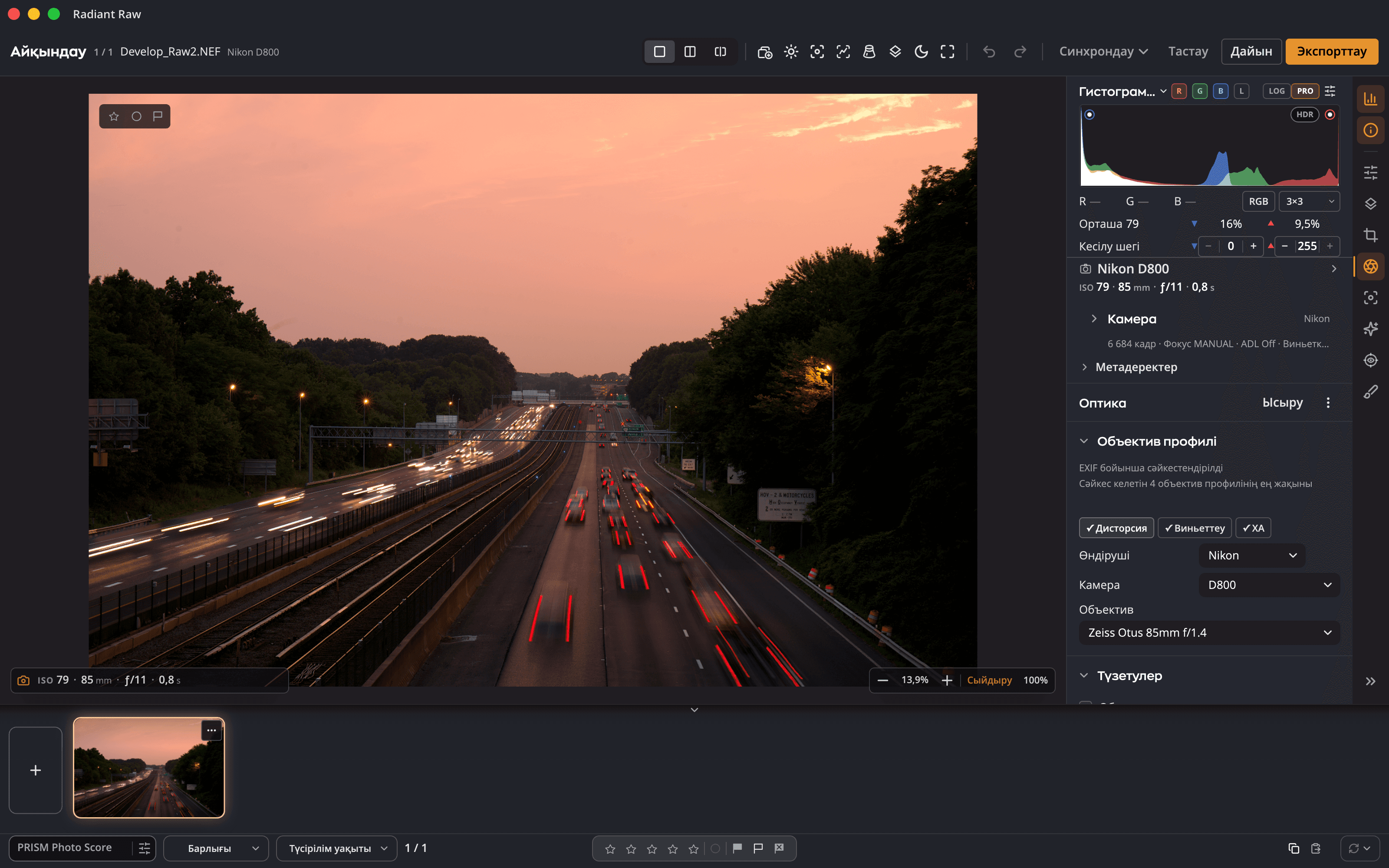
Таңдауыңызда raw фотосурет болса, Edit With мәзірінде Radiant Raw да көрсетіледі. Ол әр фотосуреттің Capture One жасаған көшірмесін емес, бастапқы raw файлын жібереді, ал айқындаған нәрсеңіз оның жанында жаңа вариант болып қайтады.

Radiant Raw айқындау терезесі Оптика бетінде, raw файл ашық.

Ол қалай жұмыс істейді

  1. Capture One қолданбасында бір не бірнеше raw фотосуретті таңдап, Image › Edit With › Radiant Raw таңдаңыз.
  2. Плагиннің Recipe баптауларын сақтап, өңдеуді бастаңыз. Жіберілетіні raw файлдың өзі.
  3. Radiant Raw фотосуреттермен ашылады, ал Capture One сізді күтеді.
  4. Оларды айқындаңыз, содан кейін барлық фотосуретті қайтару үшін Дайын түймесін басыңыз. Бас тарту ешқайсысын қайтармайды.
  5. Әрқайсысы raw файлының жанында 16 биттік TIFF болып қайтады және оның атымен аталады: IMG_0001.CR3 файлы IMG_0001-Radiant.tif болып оралады.

Уақытты қайда үнемдейсіз

  • Рендер емес, raw файлдың өзіRadiant Raw бастапқы raw файлды алады, сондықтан айқындауды бастамас бұрын ештеңе бекітіліп қойылмайды.
  • Тапқан жеріңізге ораладыCapture One TIFF файлын түпнұсқаның жанына жаңа вариант ретінде қосады, сондықтан нәтиже импорттаусыз каталогта тұрады.
  • Айқындауыңыз сақталадыRadiant Raw фотосуреттің барлық баптауын raw файлдың жанына, IMG_0001.CR3.radiant файлына сақтайды.

Білу пайдалы

  • Ол үшін орнатылған, белсендірілген және бір рет ашылған Radiant Raw, сондай-ақ сол компьютерде Radiant Photo қажет: плагинді Capture One қолданбасына Radiant Photo орнатқышы қосады.
  • Нәтиже TIFF болады, түпнұсқасымен стекке біріктірілмейді. Мұнда Lightroom Classic қолданбасындағыдай DNG таңдауы жоқ.
  • Фотосуреттерді бір мезгілде бір қалтадан жіберіңіз. Mac жүйесінде әйтпесе Capture One нәтижелерді қайда сақтауды сұрайды.
  • Radiant Raw әлі айқындамаған Сессиядағы raw файл үшін баннер Capture One қолданбасында қойған баптауларыңызды ұсынады: қию, түзету, ақ баланс, экспозиция және қисықтар. Оларды оқу немесе Оларды елемеу түймесін басыңыз.

Radiant Photo

Нұсқаны Radiant Photo қолданбасында әрлеп, кері алыңыз.

Radiant PhotoCapture One › Image › Edit With

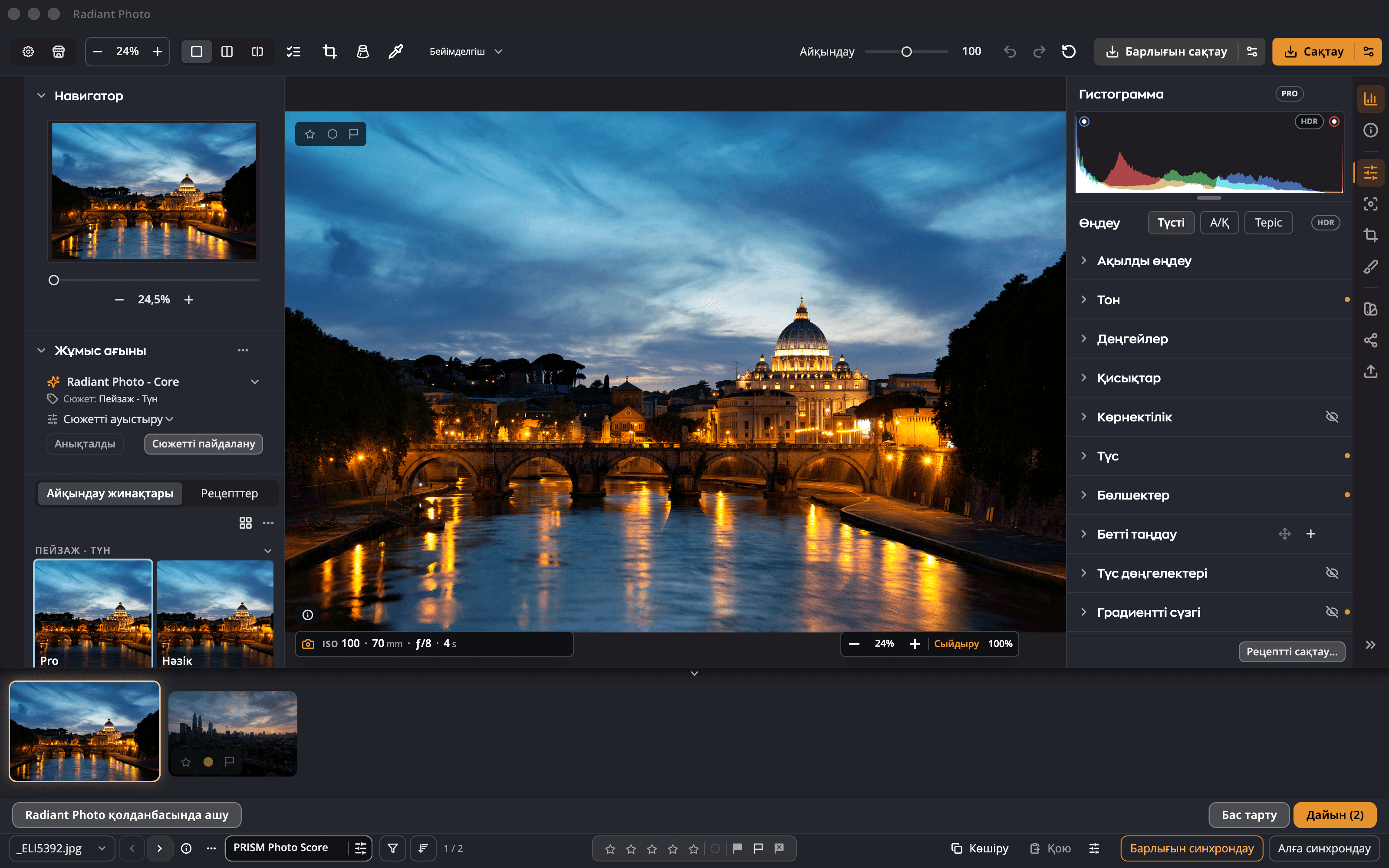
Бір нұсқаны немесе қырықты таңдап, Radiant Photo таңдаңыз. Capture One әрқайсысын реттеулеріңіз бен қиюыңызбен рендерлейді, оларды әрлеуге Radiant Photo қолданбасының барлық құралы қолжетімді, ал Дайын түймесі әрқайсысын жаңа вариант ретінде кері жібереді.

Dubai’s towers rising out of morning fog at sunrise.
Capture One
  1. Capture One

    DSCF4412.RAFНұсқаңыз, оның реттеулерімен.

    Не жіберіледіРеттеулеріңіз бен қиюыңыз қолданылған 16 биттік Adobe RGB (1998) TIFF.

  2. Radiant Photo Host

    Не қайтадыDSCF4412-Radiant.tif

  3. Capture One

Capture One қолданбасында бір вариант таңдалған.

Бұл бару-қайту жолының үлгісі, Capture One терезесі емес. Фотосурет нақты: түсірілгендегідей және Radiant Photo қолданбасында әрленгендей. Фотосурет: Elia Locardi

Capture One қолданбасынан жіберілген екі фотосуреті бар Radiant Photo Host: таспаның астындағы жолақта Radiant Photo қолданбасында ашу, Бас тарту және Дайын түймелері.

Ол қалай жұмыс істейді

  1. Capture One қолданбасында бір не бірнеше вариантты таңдап, Image › Edit With › Radiant Photo таңдаңыз.
  2. Плагиннің Recipe баптауларын сақтап, өңдеуді бастаңыз.
  3. Radiant Photo Host барлық вариантпен ашылады. Фотосурет астындағы жолақта Бас тарту және Дайын көрсетіледі.
  4. Әдеттегідей өңдеңіз, содан кейін әлі ашық әр фотосуретті Capture One қолданбасына қайтару үшін Дайын түймесін басыңыз. Бас тарту ешқайсысын қайтармайды.

Уақытты қайда үнемдейсіз

  • Capture One жұмысыңыз бірге жүредіФотосурет реттеулеріңіз бен қиюыңыз қолданылып, 16 биттік Adobe RGB (1998) TIFF ретінде, кілтсөздерімен, рейтингімен, авторлық құқығымен және GPS орналасқан жерімен келеді.
  • Ол сізді ешқашан үзбейдіCapture One жұмыстары Radiant Photo қолданбасымен бірге келетін бөлек қолданба Radiant Photo Host ішінде орындалады, сондықтан Radiant Photo қолданбасында ашық тұрған нәрсе бұрынғы күйінде қалады.
  • Өңдеуіңізден бастап жалғастырыңызНәтижені Radiant Photo қолданбасына қайта жіберсеңіз, Алдыңғы параметрлерді қайта ашу фотосуретті, қай түпнұсқадан жасалса, сол өңдеуден бастап өңдейді. Қайта бастау нәтижені қазіргі күйінде өңдейді.

Білу пайдалы

  • Түпнұсқа вариантыңыз бен оның реттеулері өзгермейді. Нәтиже оның жанындағы жаңа вариант.
  • Алдыңғы параметрлерді қайта ашу бірінші өңдеуде жасалған рендерден басталады, сондықтан түпнұсқаға Capture One қолданбасында кейін енгізілген өзгерістер ескерілмейді.
  • Mac жүйесінде Radiant Photo Host-қа да, Radiant Photo сияқты, Дискіге толық қатынасу қажет: ол өңделген файлдарды фотосуреттеріңіздің қалталарына жазады.

Radiant Photo

Бір Look. Бір күш. Apply.

Radiant Photo Quick LookCapture One › Image › Edit With

Жиынға өңдеу сеансы емес, стиль керек болғанда. Radiant Photo Host фотосуретті дейін және кейін көрсетеді, сіз бір Look пен оның Күшін таңдайсыз, ал таңдалған әр вариант сонымен бірге қайтады. Тек осы екі басқару элементі бар: оларды осы жерде байқап көріңіз.

Токио мұнарасы және көкжиектегі Фудзи тауы.

Look шолғышы

Осы беттегі демо: бір фотосуретте Radiant Photo-ның тоғыз Look-ы. Әр сурет Look-тың өз түс кестесінен алдын ала жасалған. Демодағы Күші 100-де тоқтайды; қолданбада ол 200-ге дейін жалғасады. Radiant Photo қолданбасында Look шолғышы әр Look-ты өз фотосуретіңізде, меңзегенде көрсетеді.

Фотосурет: Elia Locardi

Ол қалай жұмыс істейді

  1. Capture One қолданбасында бір не бірнеше вариантты таңдап, Image › Edit With › Radiant Photo Quick Look таңдаңыз.
  2. Recipe баптауларын сақтап, өңдеуді бастаңыз.
  3. Look таңдап, оның Күшін орнатыңыз.
  4. Қолдану түймесін басыңыз. Бірнеше фотосуретте түйме олардың санын көрсетеді. Әрқайсысы Capture One қолданбасына жаңа вариант болып қайтады.

Уақытты қайда үнемдейсіз

  • Сеанссыз стильТақталар жоқ, жүгірткілер парақтары жоқ. Таңдауыңыз бен дайын жиын арасында екі басқару элементі ғана тұр.
  • Қажет кезде шығатын жолRadiant Photo қолданбасында қосымша өңдеулер сол фотосуреттерді олардың бірі көбірек қажет еткен сәтте толық редакторда ашады.

Білу пайдалы

  • Бас тарту ешқайсысын қайтармайды.
  • Ол Mac жүйесінде де, Windows жүйесінде де бірдей жұмыс істейді.

Radiant Photo

Аяқталған файлдар қалтада, ал редактор ашылмайды.

Radiant PhotoCapture One › Image › Publish

Жай ғана дұрыс көрінуі керек нұсқалар үшін. Publish әр вариантқа өз Perfect Look береді және нәтижені өзіңіз таңдаған қалтаға сақтайды. Файлдарды Radiant Photo Host жасайды, редактор ашылмайды және Capture One қолданбасына ештеңе қосылмайды.

Кейін: Көк сағаттағы Манила зәулім ғимараттары, көшелер жарқырай бастаған кезде.Дейін: Көк сағаттағы Манила зәулім ғимараттары, көшелер жарқырай бастаған кезде.
Фотосурет: Elia Locardi

Ол қалай жұмыс істейді

  1. Capture One қолданбасында бір не бірнеше вариантты таңдап, Image › Publish › Radiant Photo таңдаңыз.
  2. Recipe ішінде TIFF немесе JPEG таңдаңыз. Ол 16 биттік Adobe RGB (1998) TIFF болып басталады.
  3. Плагиннің өзінің Radiant Photo қойындысында Қалта мен Атау жұрнағын орнатыңыз.
  4. Publish бастаңыз. Capture One барысты көрсетеді және соңында қанша фотосурет рендерленгенін хабарлайды.

Уақытты қайда үнемдейсіз

  • Бүкіл таңдау, қолсызCapture One қолданбасында жұмысыңызды жалғастырып жатқанда әр фотосурет өз сюжетіне қарай түзетіледі. Әр фотосурет үшін ештеңе басудың қажеті жоқ.
  • Тапсыруға дайынФайлдар өзіңіз қойған аттарымен бір қалтаға түседі: IMG_0001 файлы IMG_0001-Radiant.jpg болып сақталады.
  • Алдымен тексеретін LookMac жүйесінде Look параметрі Perfect Look орнына Әр фотоға ұсынылған Look болуы мүмкін.

Білу пайдалы

  • Қалта көрсетілмесе, файлдар Суреттер қалтаңыздағы Radiant Photo қалтасына түседі.
  • JPEG 91 сапасымен жазылады және ешқашан ProPhoto RGB түсінде емес: recipe соны сұраса, файл Adobe RGB (1998) түсінде жазылады.
  • Windows жүйесінде Look параметрі жоқ, ал әр фотосурет өз Perfect Look алады.

Edit With

Не жіберіледі және не қайтады.

Radiant RawRadiant Photo
Capture One нені жібередіӘр фотосуреттің бастапқы raw файлыӘр вариантты реттеулеріңіз бен қиюыңызбен рендерлеу
Қайтатын түрі16 биттік TIFFRecipe өзгертпесеңіз, Adobe RGB (1998) түсіндегі 16 биттік TIFF
Қайда түседіRaw файлдың жанына, жаңа вариант ретіндеТүпнұсқаның жанына, жаңа вариант ретінде
АтыIMG_0001-Radiant.tif, содан кейін IMG_0001-Radiant-2.tifАтау жұрнағымен, бастапқыда -Radiant
Сіздің түпнұсқаңызRaw файл өзгермейдіВариант пен оның реттеулері өзгермейді
БаптауларыңызRaw файлдың жанына, .radiant файлында сақталадыАлдыңғы параметрлерді қайта ашу немесе Қайта бастау
CancelЕшқайсысын қайтармайдыЕшқайсысын кері жібермейді

Үйлесімділік

Mac жүйесінде және Windows жүйесінде.

Mac жүйесіндеWindows жүйесінде
Radiant Flow каталогты немесе Сессияны ашадыИәИә, тек оқу үшін
Рейтингтер, түс тегтері, кілтсөздер және жазулар Capture One қолданбасына барадыИә, Capture One каталогты ашып тұрғандаЖоқ. Оларды Capture One ішінде жасаңыз
Capture One-те көрсетуИәЖоқ
Edit With › Radiant RawИәИә
Edit With › Radiant Photo және Quick LookИәИә
Publish › Radiant PhotoPerfect Look немесе әр фотоға ұсынылған LookPerfect Look

Сізге не керек

Жүйелік талаптар.

Capture One
Сол компьютердеCapture One 16.9 нұсқасымен сыналғанRadiant Flow Capture One 16 каталогтары мен Сессияларын, ал 17 нұсқасынікін «Тексерілмеген нұсқа» деп белгілеп оқиды
Radiant Photo
Орнатылған және белсендірілгеноның орнатқышы плагинді сіздің пайдаланушы тіркелгіңіз үшін Capture One қолданбасына қосадыорнату кезінде Capture One қолданбасын жабыңыз
Radiant Raw
Edit With › Radiant Raw үшін: орнатылған, белсендірілген және бір рет ашылған
Radiant Flow
Каталогтар, Сессиялар және Job-тар үшінMac жүйесіндегі екі жақты синхрондау macOS Automation қызметін пайдаланады, оған бір рет рұқсат етесіз
Mac
macOS 14 Sonoma немесе одан кейінгі нұсқаApple silicon немесе Intel процессоры
Windows
Windows 10 22H2 нұсқасы немесе Windows 1164 биттік компьютерARM процессорлы компьютерде Windows 11 әр Radiant қолданбасын өзінің кірістірілген эмуляциясы арқылы іске қосады

Мәліметтер нұсқаулықтарда. Radiant Photo қолданбасын Capture One қолданбасымен пайдалану · Қолдау · Бағалар

Сұрақтар

Тура жауаптар.

Capture One каталогымда бірдеңе өзгере ме?

Тек сіз сұраған нәрсе ғана. Edit With әр нәтижені жаңа вариант ретінде қосады; түпнұсқа варианттарыңыз бен олардың реттеулері өзгермейді. Radiant Flow каталогтың өзіне ешқашан жазбайды: Mac жүйесінде ол Capture One қолданбасынан сіз өзгерткен рейтингтерді, түс тегтерін, кілтсөздерді және жазуларды орнатуды сұрайды.

Windows жүйесінде Radiant Flow ішінде рейтинг қойып, оны Capture One қолданбасында көре аламын ба?

Каталогта немесе Сессияда емес: Windows жүйесінде Flow оларды тек оқиды. Рейтингті Capture One қолданбасында қойып, каталогты Flow ішінде жаңартыңыз немесе түсірілімді қалталарда іріктеп, Job-ты Capture One қолданбасына жаңа Сессия ретінде жіберіңіз.

Capture One реттеулерім Radiant қолданбаларына барады ма?

Radiant Photo қолданбасына иә: Capture One әр вариантты реттеулеріңіз бен қиюыңызбен рендерлейді. Radiant Raw оның орнына бастапқы raw файлды алады. Сессиядағы фотосурет үшін ол Capture One қолданбасындағы қиюыңызды, түзетуіңізді, ақ балансыңызды, экспозицияңызды және қисықтарыңызды оқуды ұсынады, ал шешімді сіз қабылдайсыз. Radiant Flow бастапқы файлдарды көрсетеді.

Radiant Raw Capture One қолданбасына DNG қайтара ала ма?

Жоқ. Әр фотосурет Radiant Raw қолданбасынан 16 биттік TIFF болып қайтады. DNG таңдауы тек Lightroom Classic қолданбасынан келгенде бар.

Ол Capture One қолданбасының қай нұсқаларымен жұмыс істейді?

Radiant Photo Capture One 16.9 нұсқасымен сыналған. Radiant Flow Capture One 16 каталогтары мен Сессияларын, ал Capture One 17 нұсқасынікін «Тексерілмеген нұсқа» деп белгілеп оқиды.

Плагинді қайдан табамын?

Плагинді Capture One қолданбасына пайдаланушы тіркелгіңіз үшін Radiant Photo орнатқышы қосады. Орнату кезінде Capture One қолданбасын жабыңыз, содан кейін Image › Edit With және Image › Publish мәзірлерінен іздеңіз.

Бір жұмыс ағыны

Үш қолданба: іріктеу, айқындау, әрлеу.

Radiant орнатыңыз, Capture One қолданбасын сақтаңыз.

Плагинді Radiant Photo орнатқышы қосады. Radiant Flow каталогыңызды сол күні ашады.