Radiant Imaging Labs
Ellenőrizetlen fordítás Gépi segítséggel készült vázlat, amelyet a nyelv lektora még nem hagyott jóvá.

Ezekkel működik · Capture One

A Radiant és a Capture One, ugyanazokon a fotókon.

A Capture One marad a fotói otthona. A Radiant Flow gyors válogatásra megnyitja a katalógusait és munkameneteit. A Radiant Raw és a Radiant Photo az Edit With menüjében ül, és amit befejez, új variánsként tér vissza az eredeti mellett, amely soha nem változik.

Itt:Radiant FlowRadiant RawRadiant Photo

  • A Flow megnyitja a katalógusokat és munkameneteket
  • Macen a jelek mindkét irányban szinkronizálódnak
  • A Raw és a Photo az Edit With alatt
  • Az eredmények új variánsként térnek vissza
Utána: Aranyló fény Stockholm óvárosa fölött, lent elsuhanó autók fénycsíkjaival.Előtte: Aranyló fény Stockholm óvárosa fölött, lent elsuhanó autók fénycsíkjaival.
Fotó: Elia Locardi

Három alkalmazás, egy katalógus

Mit csinál az egyes Radiant alkalmazás a Capture One-nal.

Mindegyiknek külön szakasza van lejjebb: hogyan működik, lépésről lépésre, mi megy ki és mi jön vissza.

Radiant Flow

Katalógusai és munkamenetei, megnyitva a Radiant Flow alkalmazásban.

Capture One-katalógus vagy -munkamenet megnyitása…Radiant Flow › Fájl

A Radiant Flow a mappái mellett mutatja a Capture One katalógusát vagy munkamenetét: az oldalsávon az All Images, a mappái és az albumai, gyors rácsban minden fotó. Egy másolatot olvas, így böngészhet, miközben a Capture One-ban ugyanaz a katalógus meg van nyitva.


A Gyorsnézet a Radiant Flow alkalmazásban: egy nagy fotó, a sarkában az expozíciós adataival, alatta az értékelősáv és a billentyűtippek.
A Szóköz egy fotót nagyban nyit meg. A Szóköz vagy az Esc bezárja.
Az Egyetlen fotó a Radiant Flow alkalmazásban: egy fotó tölti ki az ablakot, balra az oldalsáv, alatta a többi fotó filmszalagja.
Egyszerre egy fotó, filmszalaggal a többi közti lépkedéshez.

Hogyan működik

  1. A Radiant Flow alkalmazásban válassza a Fájl › Capture One-katalógus vagy -munkamenet megnyitása… parancsot.
  2. Macen válassza ki a katalógus .cocatalog fájlját, vagy a munkamenet mappájában lévő .cosessiondb fájlt. Windowson a katalógus .cocatalog mappáját vagy a munkamenet mappáját.
  3. Megjelenik az oldalsávon a Capture One alatt, és az All Images megnyílik a rácsban.
  4. Szűrjön értékelés, színcímke vagy kulcsszó szerint, csoportosítson év, hónap vagy nap szerint, és nézzen közelebb a Gyorsnézetben vagy az Egyetlen fotó nézetben.
  5. Nyissa meg a megtartandó fotókat a Radiant Photo alkalmazásban.

Hol spórol időt

  • Válogasson ott, ahol a válogatás gyorsMenjen végig egy egész munkameneten a Flow rácsában és Gyorsnézetében, mielőtt egyetlen fotót is korrigál a Capture One-ban.
  • Nincs mit importálni vagy áthelyezniA Flow ott olvassa a katalógust, ahol van. A fotói a mappáikban maradnak, és a Capture One nyilvántartja őket.
  • Egyenesen egy fotóhozMacen a Fájl › Megjelenítés a Capture One-ban előre hozza a Capture One-t, a fotóval kijelölve.

Érdemes tudni

  • A Flow a Capture One 16 katalógusait és munkameneteit olvassa, a Capture One 17-ét pedig a név mellett a „Nem ellenőrzött verzió” megjegyzéssel.
  • A Flow az eredeti fájlokat mutatja. A Capture One-ban korrigált fotón kis jel van, és a korrekciói csak a kis bélyegképeken látszanak.
  • Az a kép, amelynek két vagy több variánsa van, egy halomként jelenik meg. Az Intelligens albumok fel vannak sorolva, de nem nyithatók meg, és az itteni fotókat a Flow alkalmazásból nem lehet áthelyezni vagy átnevezni.


Radiant Flow

Értékeljen a Flow alkalmazásban. A Capture One egy másodperccel később már tudja.

Engedje, hogy a Radiant Flow vezérelje a Capture One-tRendszerbeállítások › Adatvédelem és biztonság › Automatizálás

Macen a Radiant Flow alkalmazásban megadott értékeléseket, színcímkéket, kulcsszavakat és feliratokat a rendszer átadja a Capture One-nak, amely a saját katalógusában hajtja végre a módosításokat. A fotófájlokba semmi sem íródik, és nem jelenik meg mellettük kísérőfájl.

Radiant Flow

Itt nincs jelölő: a Capture One-ban nincs, ezért a katalógusában lévő fotót nem lehet megjelölni.

Ami a Capture One-ban van

  • DSCF4266.RAFMég nincsenek jelek
  • DSCF4301.RAFMég nincsenek jelek
  • DSCF4340.RAFMég nincsenek jelek

Jelöljön ki egy fotót, aztán értékelje vagy címkézze.

Macen a kétirányú szinkron modellje, nem a Capture One ablaka. A szünetek a demóéi: a Flow a módosítást nagyjából egy másodperccel azután küldi, hogy elvégezte, és 30 másodpercenként újra próbálkozik, amíg módosítások várnak. Windowson a Radiant Flow csak olvassa a katalógust vagy munkamenetet. Fotó: Elia Locardi

A Radiant Flow Fotó menüje megnyitott Értékeléssel, Nincs értékelve-től 5 csillagig, a csillagok, címke és jelölők sávja fölött.

Hogyan működik

  1. Nyissa meg a katalógust vagy munkamenetet a Radiant Flow alkalmazásban, miközben fut a Capture One, és ugyanaz a katalógus meg van nyitva benne.
  2. Először a macOS megkérdezi, hogy a Radiant Flow vezérelheti-e a Capture One-t. Kattintson az Engedélyezés gombra.
  3. Értékeljen, címkézzen, adjon hozzá kulcsszavakat vagy írjon feliratot a Flow alkalmazásban.
  4. Nagyjából egy másodperc múlva a Capture One-ban is ott a módosítás. A címke az azonos színű színcímkévé válik.
  5. Amíg a Capture One zárva van, vagy másik katalógus van megnyitva benne, a módosítások várnak, és elmennek, amikor visszatér.

Hol spórol időt

  • Egyszer válogassonA válogatás csillagai és színcímkéi már ott vannak a Capture One-ban, amikor a korrigálásba kezd. Semmit nem kell kétszer megjelölni.
  • Magától utolérA Capture One zárva létekor végzett módosítások várnak, akkor is, ha kilép a Flow alkalmazásból, és akkor mennek el, amikor a katalógus legközelebb mindkettőben meg van nyitva.
  • A változások jegyzékeA Flow Metaadatok paneljének Szinkronizálási előzmények része megmutatja, mi lett az egyes fotómódosításokból.

Érdemes tudni

  • Windowson a Flow csak olvassa a katalógust vagy munkamenetet. Ezeket a módosításokat a Capture One-ban végezze, aztán frissítse a Flow alkalmazásban.
  • A jelölők, a helyszín és a szürke címke nem mehet át: a Capture One-ban nincsenek jelölők és nincs szürke színcímke, és nem engedi, hogy másik alkalmazás megváltoztassa a helyszínt.
  • Ha egy fotó mindkét alkalmazásban megváltozott, a Beállítások › Kísérőfájlok › Ha egy fotó két alkalmazásban módosul dönti el, melyik módosítás marad. A mindkét helyről származó kulcsszavak mindig megmaradnak.
  • A kétirányú szinkront a Capture One 16.9 verzióval tesztelték.

Radiant Flow

Egy kész válogatást adjon át a Capture One-nak munkamenetként.

Job küldése ide › Capture One…Radiant Flow › Fájl

Sima mappákban válogatott egy fotózást? Küldje el a Jobot a Capture One-nak, és a Radiant Flow új munkamenetet épít a fotók másolataiból, az értékeléseivel és színcímkéivel minden fotó mellett XMP-ben, ahol a Capture One a fájlok első találkozásakor beolvassa őket.

A Kiválasztottak sáv a Radiant Flow alkalmazásban: 19 fotóból négy kiválasztva, és a Kiválasztottak mentése Jobként gomb.

Hogyan működik

  1. A Radiant Flow alkalmazásban nyissa meg a Jobot, és válassza a Fájl › Job küldése ide › Capture One… parancsot.
  2. A Küldés alatt válassza a Minden elem vagy a Kiválasztottak lehetőséget, aztán adja meg a Helyet és a Munkamenet nevét.
  3. Ha a „A kiválasztottak a Selects, a többi a Capture mappába” be van kapcsolva, a kiválasztott fotók a munkamenet Selects mappájában várnak.
  4. Kattintson a Küldés gombra. Ha a „Munkamenet megnyitása a Capture One-ban” be van kapcsolva, a Capture One megnyitja.

Hol spórol időt

  • Egy munkamenet, amely már rendezve indulA kiválasztott fotók a Selects mappában vannak, a többi a Capture mappában, mielőtt megnyitná a Capture One-t. A válogatást nem kell megismételni.
  • Az eredetik a helyükön maradnakA munkamenet másolatokból áll. A válogatott fotók ott maradnak, ahol voltak, a saját kísérőfájljaikkal.
  • Csak azt küldje, ami megváltozottA Nyugták… megőrzi minden küldést, a Módosítások küldése… pedig ugyanazt a munkamenetet frissíti azokkal a fotókkal, amelyeket azóta módosított.

Érdemes tudni

  • A Flow soha nem ír a Capture One adatbázisába. A jelek az egyes másolatok XMP-jében utaznak.
  • Egy későbbi Módosítások küldése… után a Capture One csak akkor mutatja az új jeleket, ha az Auto Sync Sidecar XMP beállítása Load vagy Full Sync.

Radiant Raw

Hívja elő a Raw-t a Radiant Raw alkalmazásban. Tartsa meg a katalógust.

Radiant RawCapture One › Image › Edit With

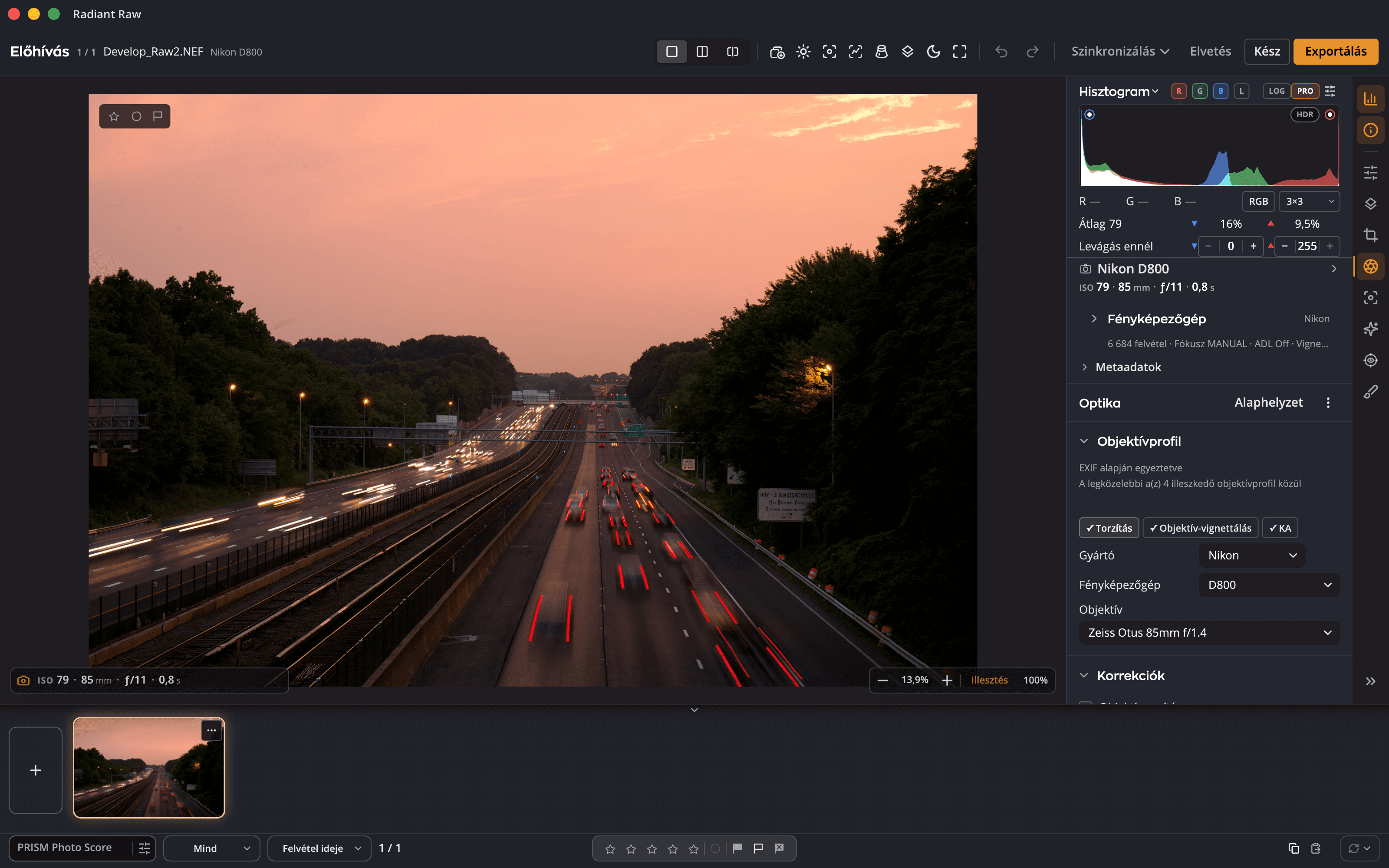
Ha a kijelölésben van raw fotó, az Edit With a Radiant Raw alkalmazást is felsorolja. Minden fotó eredeti raw fájlját küldi, nem a Capture One által készített másolatot, és amit előhív, új variánsként tér vissza mellette.

A Radiant Raw előhívó ablaka az Optika oldalon, megnyitott Raw-fájllal.

Hogyan működik

  1. A Capture One-ban jelöljön ki egy vagy több raw fotót, és válassza az Image › Edit With › Radiant Raw parancsot.
  2. Tartsa meg a bővítmény receptjének beállításait, és indítsa el a szerkesztést. Maga a raw fájl megy ki.
  3. A Radiant Raw megnyílik a fotókkal, a Capture One pedig vár Önre.
  4. Hívja elő őket, aztán a Kész gombbal hozza vissza az összes fotót. A Mégsem egyet sem hoz vissza.
  5. Mindegyik 16 bites TIFF-ként tér vissza a raw fájl mellett, a nevét viselve: az IMG_0001.CR3 IMG_0001-Radiant.tif néven jön vissza.

Hol spórol időt

  • Maga a Raw, nem egy renderelésA Radiant Raw az eredeti Raw-fájlt kapja, így semmi nincs beleégetve, mielőtt az előhívásba kezd.
  • Ott, ahol megtaláljaA Capture One új variánsként adja hozzá a TIFF-et az eredeti mellé, így az eredmény import nélkül ott van a katalógusban.
  • Az előhívása megmaradA Radiant Raw a fotó minden beállítását a raw fájl mellé menti, az IMG_0001.CR3.radiant fájlba.

Érdemes tudni

  • Szükség van a Radiant Raw alkalmazásra, telepítve, aktiválva és egyszer megnyitva, valamint a Radiant Photo alkalmazásra ugyanazon a számítógépen: a Radiant Photo telepítője adja hozzá a bővítményt a Capture One-hoz.
  • Az eredmény TIFF, nem halmozva az eredetivel. Itt nincs DNG-választás, mint a Lightroom Classic-ben.
  • A fotókat egyszerre egy mappából küldje. Macen a Capture One egyébként megkérdezi, hová tegye az eredményeket.
  • Az olyan raw fájlnál egy munkamenetben, amelyet a Radiant Raw még nem hívott elő, egy szalagcím felkínálja a Capture One-ban beállítottakat: vágás, kiegyenesítés, fehéregyensúly, expozíció és görbék. Kattintson az „Átvétel” vagy a „Figyelmen kívül hagyás” gombra.

Radiant Photo

Fejezzen be egy variánst a Radiant Photo alkalmazásban, és kapja vissza.

Radiant PhotoCapture One › Image › Edit With

Jelöljön ki egy variánst vagy negyvenet, és válassza a Radiant Photo lehetőséget. A Capture One mindegyiket a korrekcióival és vágásával rendereli, minden Radiant Photo eszköz ott van a befejezéshez, és a Kész mindegyiket új variánsként küldi vissza.

Dubai’s towers rising out of morning fog at sunrise.
Capture One
  1. Capture One

    DSCF4412.RAFA variánsa a korrekcióival.

    Mi megy kiEgy 16 bites Adobe RGB (1998) TIFF, a korrekcióival és vágásával renderelve.

  2. Radiant Photo Host

    Ami visszajönDSCF4412-Radiant.tif

  3. Capture One

Egy variáns ki van jelölve a Capture One-ban.

Az oda-vissza út modellje, nem a Capture One ablaka. A fotó valódi: úgy, ahogy készült, és úgy, ahogy a Radiant Photo alkalmazásban elkészült. Fotó: Elia Locardi

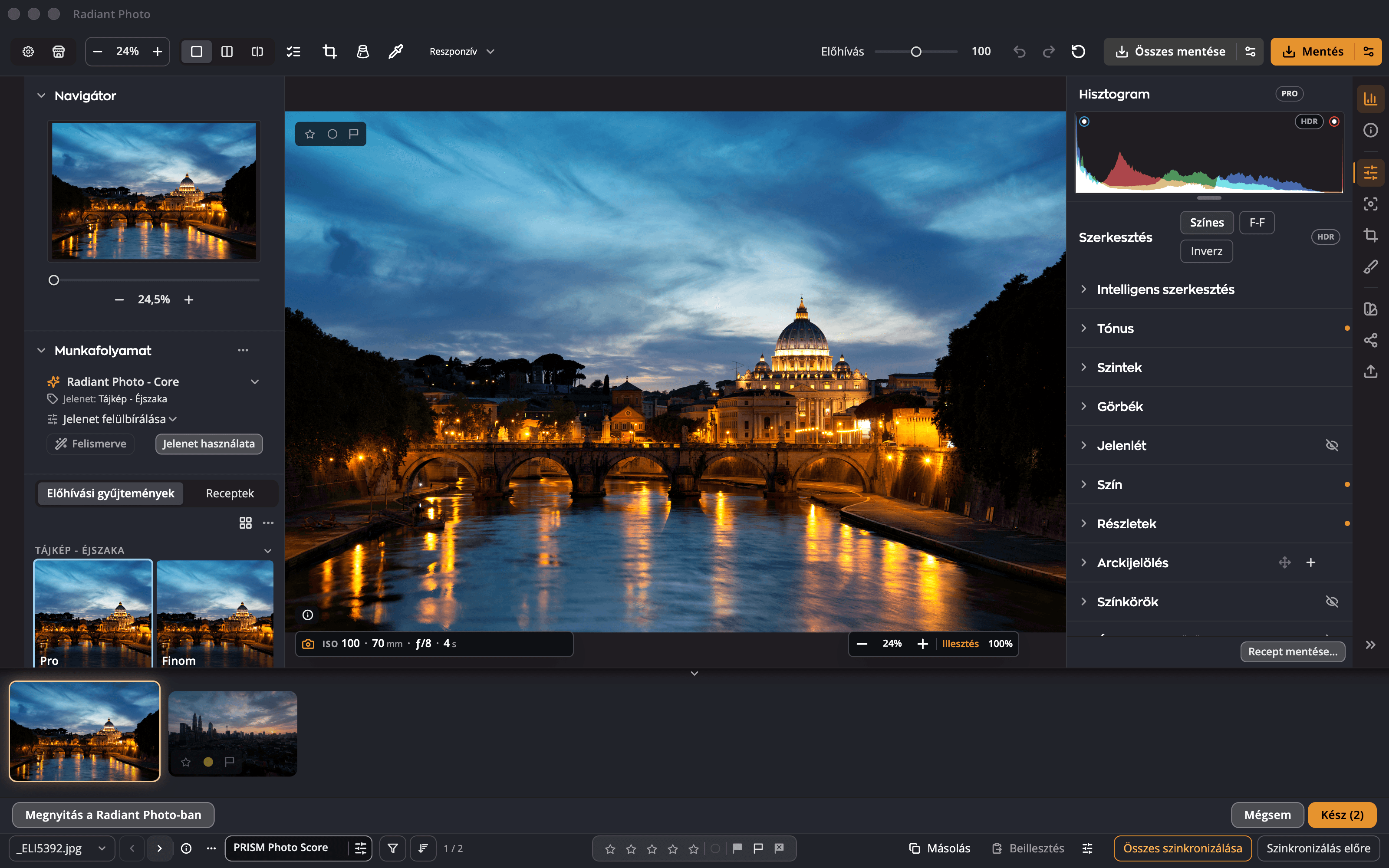
A Radiant Photo Host két Capture One-ból küldött fotóval: Megnyitás a Radiant Photo-ban, Mégsem és Kész a filmszalag alatti sávban.

Hogyan működik

  1. A Capture One-ban jelöljön ki egy vagy több variánst, és válassza az Image › Edit With › Radiant Photo parancsot.
  2. Tartsa meg a bővítmény receptjének beállításait, és indítsa el a szerkesztést.
  3. A Radiant Photo Host megnyílik az összes variánssal. A fotó alatti sávban a Mégsem és a Kész látható.
  4. Szerkesszen szokás szerint, aztán a Kész gombbal küldje vissza a még nyitott fotókat a Capture One-nak. A Mégsem egyet sem küld vissza.

Hol spórol időt

  • A Capture One-ban végzett munkája vele megyA fotó a korrekcióival és vágásával érkezik, 16 bites Adobe RGB (1998) TIFF-ként, a kulcsszavaival, értékelésével, szerzői jogi adatával és GPS-helyével.
  • Soha nem zavarja megA Capture One-ból érkező Jobok a Radiant Photo Host alkalmazásban futnak, amely a Radiant Photo-val érkező külön alkalmazás, így ami a Radiant Photo alkalmazásban nyitva van, az változatlan marad.
  • Folytassa onnan, ahol a szerkesztése tartKüldjön el egy eredményt újra a Radiant Photo alkalmazásnak, és az „Előző beállítások újbóli megnyitása” azt a fotót szerkeszti, amelyből készült, az akkori szerkesztésből indulva. Az „Újrakezdés” az eredményt szerkeszti úgy, ahogy most van.

Érdemes tudni

  • Az eredeti variánsa és a korrekciói nem változnak. Az eredmény új variáns mellette.
  • Az „Előző beállítások újbóli megnyitása” az első szerkesztéskor készült rendertől indul, ezért az eredeti későbbi Capture One-beli módosításait nem veszi át.
  • Macen a Radiant Photo Host alkalmazásnak Teljes lemezhozzáférés kell, ahogy a Radiant Photo alkalmazásnak is: a szerkesztett fájlokat a fotói mappáiba írja.

Radiant Photo

Egy Look. Egy erősség. Alkalmazás.

Radiant Photo Quick LookCapture One › Image › Edit With

Arra az esetre, amikor egy sorozatnak stílus kell, nem szerkesztési menet. A Radiant Photo Host előtte-utána mutatja a fotót, Ön kiválaszt egy Lookot és az Erősségét, és minden kijelölt variáns azzal tér vissza. Ez a két vezérlő van, nincs más: próbálja ki itt.

A tokiói torony, a láthatáron a Fuji-heggyel.

Look-böngésző

Egy demó ezen az oldalon a Radiant Photo alkalmazás kilenc Lookjával egyetlen fotón. Minden képet előre készítettünk a Look saját színtáblájából. A demó Erőssége 100-nál megáll; az alkalmazásban 200-ig megy. A Radiant Photo alkalmazásban a Look-böngésző minden Lookot az Ön saját fotóján mutat, ahogy rámutat.

Fotó: Elia Locardi

Hogyan működik

  1. A Capture One-ban jelöljön ki egy vagy több variánst, és válassza az Image › Edit With › Radiant Photo Quick Look parancsot.
  2. Tartsa meg a recept beállításait, és indítsa el a szerkesztést.
  3. Válasszon egy Lookot, és állítsa be az Erősségét.
  4. Kattintson az Alkalmazás gombra. Több fotónál a gomb mutatja, mennyi van. Mindegyik új variánsként tér vissza a Capture One-ba.

Hol spórol időt

  • Stílus szerkesztési menet nélkülNincsenek panelek, nincsenek csúszkaoldalak. Két vezérlő áll a kijelölése és a kész sorozat között.
  • Kiút, ha szükség van ráA További szerkesztések a Radiant Photo-ban ugyanazokat a fotókat a teljes szerkesztőben nyitja meg abban a pillanatban, amikor valamelyik többet érdemel.

Érdemes tudni

  • A Mégsem egyet sem küld vissza.
  • Ugyanúgy működik Macen és Windowson.

Radiant Photo

Kész fájlok egy mappában, szerkesztő megnyitása nélkül.

Radiant PhotoCapture One › Image › Publish

A bemutatásra szánt próbaképekhez, amelyeknek csak jól kell kinézniük. A Publish minden variánsnak megadja a saját Perfect Lookját, és az eredményt egy Ön által választott mappába menti. A Radiant Photo Host készíti a fájlokat, a szerkesztő meg sem nyílik, és a Capture One-hoz semmi sem kerül hozzá.

Utána: Manila tornyai a kék órában, ahogy kigyúlnak az utcák fényei.Előtte: Manila tornyai a kék órában, ahogy kigyúlnak az utcák fényei.
Fotó: Elia Locardi

Hogyan működik

  1. A Capture One-ban jelöljön ki egy vagy több variánst, és válassza az Image › Publish › Radiant Photo parancsot.
  2. A receptben válassza a TIFF vagy a JPEG formátumot. Alapértelmezés szerint 16 bites Adobe RGB (1998) TIFF.
  3. A bővítmény saját Radiant Photo lapján állítsa be a „Mappa” és a „Névutótag” mezőt.
  4. Indítsa el a Publish műveletet. A Capture One mutatja az előrehaladást, és a végén jelzi, hány fotó készült el.

Hol spórol időt

  • Egy egész kijelölés, kézi beavatkozás nélkülMinden fotó a saját jelenetére van korrigálva, miközben Ön a Capture One-ban dolgozik tovább. Fotónként semmit nem kell kattintani.
  • Átadásra készA fájlok egy mappába kerülnek az Ön megadta nevekkel: az IMG_0001 IMG_0001-Radiant.jpg néven mentődik.
  • Egy Look, amelyet előbb ellenőrizMacen a Look beállítása lehet „Javasolt Look minden fotóhoz” a Perfect Look helyett.

Érdemes tudni

  • Ha nincs megadva „Mappa”, a fájlok a Képek mappa egy Radiant Photo mappájába kerülnek.
  • A JPEG 91-es minőséggel íródik, és soha nem ProPhoto RGB-ben: ha a recept ezt kéri, a fájl Adobe RGB (1998)-ban készül.
  • Windowson nincs Look beállítás, és minden fotó a Perfect Lookját kapja.

Szerkesztés ezzel:

Mi megy ki, és mi jön vissza.

Radiant RawRadiant Photo
Amit a Capture One küldMinden fotó eredeti raw fájljaMinden variáns renderelt változata, a korrekciókkal és a vágással
Így tér visszaEgy 16 bites TIFFEgy 16 bites TIFF Adobe RGB (1998)-ban, hacsak nem változtatja meg a receptet
Hová kerülA raw fájl mellé, új variánskéntAz eredeti mellé, új variánsként
ElnevezésIMG_0001-Radiant.tif, majd IMG_0001-Radiant-2.tifA „Névutótaggal”; kezdetben -Radiant
Az Ön eredetijeA raw fájl nem változikA variáns és a korrekciói nem változnak
A beállításaiA raw fájl mellé mentve, egy .radiant fájlbanElőző beállítások újbóli megnyitása, vagy Újrakezdés
MégsemEgyet sem hoz visszaEgyet sem küld vissza

Kompatibilitás

Macen és Windowson.

MacenWindowson
A Radiant Flow megnyit egy katalógust vagy munkamenetetIgenIgen, csak olvasásra
Az értékelések, színcímkék, kulcsszavak és feliratok átkerülnek a Capture One-baIgen, amíg a Capture One-ban meg van nyitva a katalógusNem. Végezze el a Capture One-ban
Megjelenítés a Capture One-banIgenNem
Edit With › Radiant RawIgenIgen
Edit With › Radiant Photo és Quick LookIgenIgen
Publish › Radiant PhotoPerfect Look, vagy javasolt Look minden fotóhozPerfect Look

Amire szüksége van

Rendszerkövetelmények.

Capture One
Ugyanazon a számítógépenCapture One 16.9-cel tesztelveA Radiant Flow a Capture One 16 katalógusait és munkameneteit olvassa, a 17-ét pedig „Nem ellenőrzött verzió” jelöléssel
Radiant Photo
Telepítve és aktiválvaa telepítője hozzáadja a bővítményt a Capture One-hoz a felhasználói fiókjáhoztelepítés közben lépjen ki a Capture One-ból
Radiant Raw
Az Edit With › Radiant Raw használatához: telepítve, aktiválva és egyszer megnyitva
Radiant Flow
Katalógusokhoz, munkamenetekhez és Jobokhoza kétirányú szinkron Macen a macOS Automatizálását használja, amelyet egyszer engedélyeznie kell
Mac
macOS 14 Sonoma vagy újabbApple chip vagy Intel processzor
Windows
Windows 10 22H2 verzió vagy Windows 1164 bites PCARM processzoros PC-n a Windows 11 a beépített emulációjával futtatja az egyes Radiant alkalmazásokat

A részleteket a kézikönyvek tartalmazzák. A Radiant Photo használata a Capture One-nal · Támogatás · Árak

Kérdések

Egyenes válaszok.

Változik valami a Capture One katalógusomban?

Csak az, amit kér. Az Edit With minden eredményt új variánsként ad hozzá; az eredeti variánsok és a korrekcióik nem változnak. A Radiant Flow soha nem írja maga a katalógust: Macen megkéri a Capture One-t, hogy állítsa be az Ön által módosított értékeléseket, színcímkéket, kulcsszavakat és feliratokat.

Értékelhetek Windowson a Radiant Flow alkalmazásban, és láthatom a Capture One-ban?

Katalógusban vagy munkamenetben nem: Windowson a Flow csak olvassa ezeket. Értékeljen a Capture One-ban, és frissítse a katalógust a Flow alkalmazásban, vagy válogassa a fotózást mappákban, és küldje el a Jobot a Capture One-nak új munkamenetként.

Átkerülnek a Capture One-beli korrekcióim a Radiant alkalmazásokba?

A Radiant Photo alkalmazásba igen: a Capture One minden variánst a korrekcióival és vágásával renderel. A Radiant Raw ehelyett az eredeti raw fájlt kapja. Munkamenetbeli fotónál felkínálja, hogy átveszi a Capture One-ban beállított vágást, kiegyenesítést, fehéregyensúlyt, expozíciót és görbéket, és Ön dönt. A Radiant Flow az eredeti fájlokat mutatja.

Visszaküldhet a Radiant Raw DNG-t a Capture One-nak?

Nem. Minden fotó 16 bites TIFF-ként jön vissza a Radiant Raw alkalmazásból. A DNG-választás csak a Lightroom Classic-ből érhető el.

A Capture One mely verzióival működik?

A Radiant Photo a Capture One 16.9-cel van tesztelve. A Radiant Flow a Capture One 16 katalógusait és munkameneteit olvassa, a Capture One 17-ét pedig „Nem ellenőrzött verzió” jelöléssel.

Hol találom a bővítményt?

A Radiant Photo telepítője adja hozzá a Capture One-hoz a felhasználói fiókjához. Telepítés közben lépjen ki a Capture One-ból, aztán keresse az Image › Edit With és az Image › Publish alatt.

Egyetlen munkafolyamat

Három alkalmazás: válogatás, előhívás, utómunka.

Telepítse a Radiant alkalmazásokat, és tartsa meg a Capture One-t.

A Radiant Photo telepítője adja hozzá a bővítményt. A Radiant Flow még aznap megnyitja a katalógusát.