Radiant Imaging Labs
Traducere nerevizuită O ciornă asistată de mașină, încă neaprobată de revizorul acestei limbi.

Funcționează cu · Capture One

Radiant și Capture One, pe aceleași fotografii.

Capture One rămâne casa fotografiilor dvs. Radiant Flow îi deschide cataloagele și Sesiunile pentru o triere rapidă. Radiant Raw și Radiant Photo apar în meniul Edit With, iar tot ce finalizați revine ca variantă nouă lângă original, care nu se schimbă niciodată.

ÎnRadiant FlowRadiant RawRadiant Photo

  • Flow deschide cataloage și Sesiuni
  • Însemnele se sincronizează în ambele sensuri pe Mac
  • Raw și Photo în Edit With
  • Rezultatele revin ca variante noi
După: Lumină aurie peste orașul vechi din Stockholm, cu traficul lăsând dâre dedesubt.Înainte: Lumină aurie peste orașul vechi din Stockholm, cu traficul lăsând dâre dedesubt.
Fotografie: Elia Locardi

Trei aplicații, un catalog

Ce face fiecare aplicație Radiant cu Capture One.

Fiecare are secțiunea sa mai jos: cum funcționează, pas cu pas, ce pleacă și ce revine.

Radiant Flow

Cataloagele și Sesiunile dvs., deschise în Radiant Flow.

Deschide un catalog sau o sesiune Capture One…Radiant Flow › Fișier

Radiant Flow afișează un catalog sau o Sesiune Capture One alături de dosarele dvs.: Toate imaginile, dosarele și albumele sale în bara laterală, fiecare fotografie într-o grilă rapidă. Citește o copie, deci puteți răsfoi cât timp Capture One are același catalog deschis.


Vizualizare rapidă în Radiant Flow: o fotografie mare, detaliile de expunere într-un colț, iar sub ea bara de evaluare și indicațiile de taste.
Space deschide o fotografie mare. Space sau Esc o închide.
O singură fotografie în Radiant Flow: o fotografie umple fereastra, bara laterală în stânga, iar sub ea o bandă de film cu celelalte.
O fotografie pe rând, cu o bandă de film pentru a parcurge restul.

Cum funcționează

  1. În Radiant Flow, alegeți Fișier › Deschide un catalog sau o sesiune Capture One….
  2. Pe Mac, alegeți fișierul .cocatalog al catalogului sau fișierul .cosessiondb din dosarul unei Sesiuni. Pe Windows, alegeți dosarul .cocatalog al catalogului sau dosarul Sesiunii.
  3. Apare în bara laterală sub Capture One, iar Toate imaginile sale se deschid în grilă.
  4. Filtrați după evaluare, etichetă de culoare sau cuvânt-cheie, grupați pe an, lună sau zi și priviți mai de aproape în Vizualizare rapidă sau O singură fotografie.
  5. Deschideți în Radiant Photo fotografiile pe care le păstrați.

Unde economisiți timp

  • Triați unde triatul este rapidParcurgeți o Sesiune întreagă în grila Flow și în Vizualizare rapidă înainte de a ajusta o singură fotografie în Capture One.
  • Nimic de importat sau de mutatFlow citește catalogul acolo unde se află. Fotografiile dvs. rămân în dosarele lor, iar Capture One le urmărește în continuare.
  • Direct la o fotografiePe Mac, Fișier › Afișează în Capture One aduce Capture One în față cu acea fotografie selectată.

Bine de știut

  • Flow citește cataloage și Sesiuni din Capture One 16, iar din Capture One 17 cu nota Versiune neverificată lângă nume.
  • Flow afișează fișierele dvs. originale. O fotografie ajustată în Capture One poartă un mic semn, iar ajustările sale se văd doar pe miniaturile mici.
  • O imagine cu două sau mai multe variante apare ca o singură stivă. Albumele inteligente sunt listate, dar nu pot fi deschise, iar fotografiile de aici nu pot fi mutate sau redenumite din Flow.


Radiant Flow

Evaluați în Flow. Capture One are evaluarea o secundă mai târziu.

Permiteți ca Radiant Flow să controleze Capture OneConfigurări sistem › Intimitate și securitate › Automatizare

Pe Mac, evaluările, etichetele de culoare, cuvintele-cheie și legendele pe care le setați în Radiant Flow ajung în Capture One, care face fiecare modificare în propriul catalog. Nimic nu se scrie în fișierele fotografiilor dvs., iar lângă ele nu apare niciun fișier însoțitor.

Radiant Flow

Fără marcaje aici: Capture One nu are, deci o fotografie din catalogul său nu poate fi marcată.

Ce are Capture One

  • DSCF4266.RAFÎncă nu există însemne
  • DSCF4301.RAFÎncă nu există însemne
  • DSCF4340.RAFÎncă nu există însemne

Selectați o fotografie, apoi evaluați-o sau etichetați-o.

Un model al sincronizării în ambele sensuri pe Mac, nu fereastra Capture One. Pauzele sunt ale demonstrației: Flow trimite o modificare la aproximativ o secundă după ce o faceți și reîncearcă la fiecare 30 de secunde cât timp modificările așteaptă. În Windows, Radiant Flow doar citește un catalog sau o Sesiune. Fotografie: Elia Locardi

Meniul Fotografie din Radiant Flow cu Evaluare deschis, de la Neevaluate la 5 stele, deasupra barei de stele, etichetă și marcaje.

Cum funcționează

  1. Deschideți catalogul sau Sesiunea în Radiant Flow, cu Capture One pornit și același catalog deschis.
  2. Prima dată, macOS întreabă dacă Radiant Flow are voie să controleze Capture One. Faceți clic pe Permiteți.
  3. Evaluați, etichetați, adăugați cuvinte-cheie sau scrieți o legendă în Flow.
  4. După aproximativ o secundă, Capture One are modificarea. O etichetă devine eticheta de culoare cu aceeași culoare.
  5. Cât timp Capture One este închis sau are alt catalog deschis, modificările dvs. așteaptă și pleacă când revine.

Unde economisiți timp

  • Triați o singură datăStelele și etichetele de culoare din triere sunt deja în Capture One când începeți să ajustați. Nimic de marcat de două ori.
  • Se pune la zi singurModificările făcute cât Capture One era închis așteaptă, chiar dacă închideți Flow, și pleacă data viitoare când catalogul este deschis în ambele.
  • O evidență a ce s-a schimbatIstoric sincronizare din panoul Metadate al Flow arată ce s-a întâmplat cu fiecare modificare a unei fotografii.

Bine de știut

  • În Windows, Flow doar citește catalogul sau Sesiunea. Faceți acele modificări în Capture One, apoi reîmprospătați în Flow.
  • Marcajele, locația și o etichetă gri nu pot pleca: Capture One nu are marcaje și nici etichetă de culoare gri și nu permite altei aplicații să schimbe o locație.
  • Dacă o fotografie s-a schimbat în ambele aplicații, Configurări › Fișiere însoțitoare › Când o fotografie se schimbă în două aplicații decide care modificare rămâne. Cuvintele-cheie din ambele se păstrează întotdeauna.
  • Sincronizarea în ambele sensuri este testată cu Capture One 16.9.

Radiant Flow

Predați o triere încheiată către Capture One ca Sesiune.

Trimite Jobul către › Capture One…Radiant Flow › Fișier

Ați triat o ședință foto în dosare simple? Trimiteți Jobul către Capture One, iar Radiant Flow construiește o Sesiune nouă din copii ale fotografiilor, cu evaluările și etichetele de culoare dvs. lângă fiecare în XMP, de unde Capture One le citește când întâlnește prima dată fișierele.

Banda Aprobate din Radiant Flow: patru fotografii aprobate din 19 și butonul Salvează aprobatele ca Job.

Cum funcționează

  1. În Radiant Flow, deschideți Jobul și alegeți Fișier › Trimite Jobul către › Capture One….
  2. Sub Trimite, alegeți Toți membrii sau Aprobate, apoi setați Locație și Numele sesiunii.
  3. Cu Cele aprobate în Selects, restul în Capture activat, fotografiile aprobate așteaptă în dosarul Selects al Sesiunii.
  4. Faceți clic pe Trimite. Cu Deschide sesiunea în Capture One activat, Capture One o deschide.

Unde economisiți timp

  • O Sesiune care pornește deja sortatăFotografiile aprobate sunt în Selects, iar restul în Capture înainte să fi deschis Capture One. Triere nu se repetă.
  • Originalele rămân pe locSesiunea este făcută din copii. Fotografiile pe care le-ați triat rămân unde erau, cu propriile fișiere însoțitoare.
  • Trimiteți doar ce s-a schimbatChitanțe… păstrează fiecare trimitere, iar Trimite modificările… actualizează aceeași Sesiune cu fotografiile pe care le-ați schimbat de atunci.

Bine de știut

  • Flow nu scrie niciodată în baza de date Capture One. Însemnele călătoresc în XMP-ul fiecărei copii.
  • După un Trimite modificările… ulterior, Capture One arată noile însemne doar dacă setarea sa Auto Sync Sidecar XMP este Load sau Full Sync.

Radiant Raw

Developați fișierul raw în Radiant Raw. Păstrați catalogul.

Radiant RawCapture One › Image › Edit With

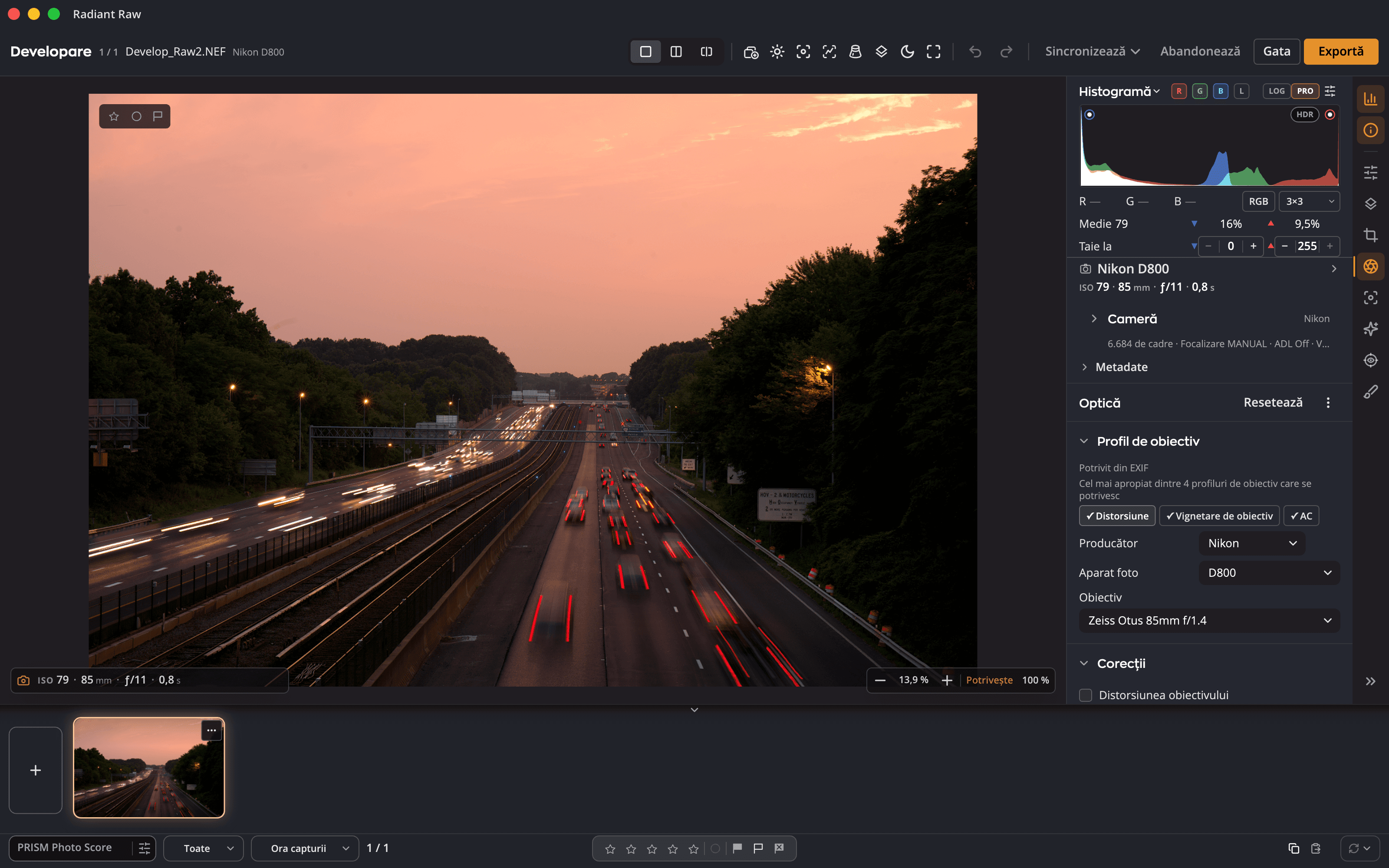
Când selecția dvs. include o fotografie raw, Edit With listează și Radiant Raw. Trimite fișierul raw original al fiecărei fotografii, nu o copie făcută de Capture One, iar ce developați revine ca variantă nouă lângă el.

Fereastra de developare din Radiant Raw, pe pagina Optică, cu un fișier raw deschis.

Cum funcționează

  1. În Capture One, selectați una sau mai multe fotografii raw și alegeți Image › Edit With › Radiant Raw.
  2. Păstrați setările rețetei extensiei și începeți editarea. Fișierul raw propriu-zis este cel care pleacă.
  3. Radiant Raw se deschide cu fotografiile, iar Capture One vă așteaptă.
  4. Developați-le, apoi faceți clic pe Gata pentru a aduce înapoi toate fotografiile. Renunță nu aduce niciuna înapoi.
  5. Fiecare revine ca TIFF pe 16 biți lângă fișierul său raw, cu numele după el: IMG_0001.CR3 revine ca IMG_0001-Radiant.tif.

Unde economisiți timp

  • Fișierul raw însuși, nu o randareRadiant Raw primește fișierul raw original, așa că nimic nu este aplicat în prealabil înainte să începeți developarea.
  • Înapoi unde îl puteți găsiCapture One adaugă TIFF-ul ca variantă nouă lângă original, deci rezultatul este în catalog fără import.
  • Developarea dvs. este păstratăRadiant Raw salvează fiecare setare a fotografiei lângă fișierul raw, în IMG_0001.CR3.radiant.

Bine de știut

  • Are nevoie de Radiant Raw, instalat, activat și deschis o dată, și de Radiant Photo pe același computer: programul de instalare Radiant Photo adaugă extensia în Capture One.
  • Rezultatul este un TIFF, nu într-o stivă cu originalul. Aici nu există opțiunea DNG, ca în Lightroom Classic.
  • Trimiteți fotografii dintr-un singur dosar o dată. Pe Mac, Capture One întreabă altfel unde să păstreze rezultatele.
  • Pentru un fișier raw dintr-o Sesiune pe care Radiant Raw nu l-a developat încă, un banner propune ce ați setat în Capture One: încadrare, îndreptare, balans de alb, expunere și curbe. Faceți clic pe Preia-le sau pe Ignoră-le.

Radiant Photo

Finalizați o variantă în Radiant Photo și primiți-o înapoi.

Radiant PhotoCapture One › Image › Edit With

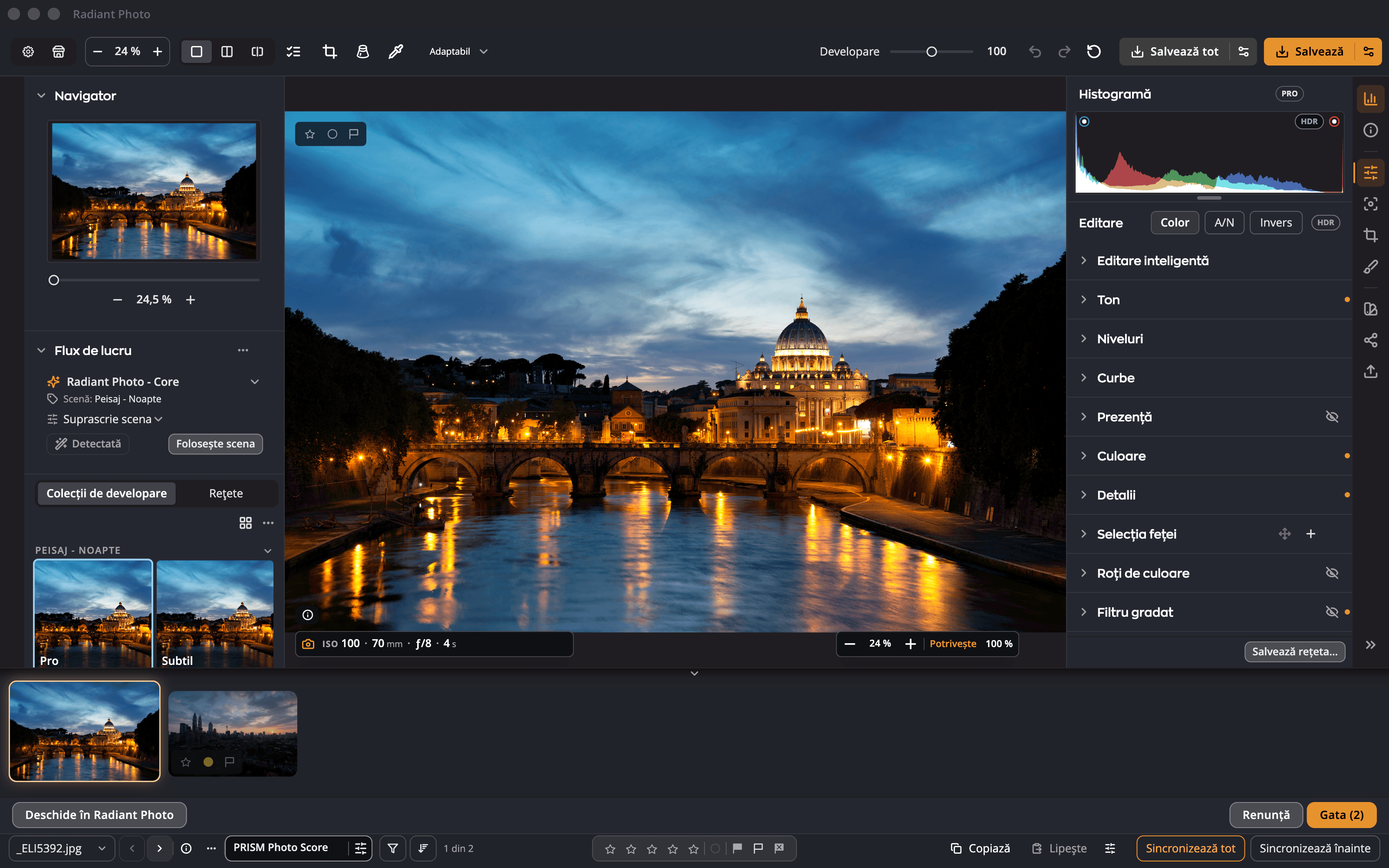
Selectați o variantă sau patruzeci și alegeți Radiant Photo. Capture One redă fiecare variantă cu ajustările și încadrarea dvs., toate instrumentele Radiant Photo sunt acolo pentru a o finaliza, iar Gata trimite fiecare variantă înapoi ca variantă nouă.

Dubai’s towers rising out of morning fog at sunrise.
Capture One
  1. Capture One

    DSCF4412.RAFVarianta dvs., cu ajustările ei.

    Ce pleacăUn TIFF Adobe RGB (1998) pe 16 biți, redat cu ajustările și încadrarea dvs.

  2. Radiant Photo Host

    Ce primiți înapoiDSCF4412-Radiant.tif

  3. Capture One

O variantă este selectată în Capture One.

Un model al circuitului dus-întors, nu fereastra Capture One. Fotografia este reală: așa cum a fost fotografiată și așa cum a fost finisată în Radiant Photo. Fotografie: Elia Locardi

Radiant Photo Host cu două fotografii trimise din Capture One: Deschide în Radiant Photo, Renunță și Gata în bara de sub banda de film.

Cum funcționează

  1. În Capture One, selectați una sau mai multe variante și alegeți Image › Edit With › Radiant Photo.
  2. Păstrați setările rețetei extensiei și începeți editarea.
  3. Radiant Photo Host se deschide cu toate variantele. O bară de sub fotografie arată Renunță și Gata.
  4. Editați ca de obicei, apoi faceți clic pe Gata pentru a trimite înapoi în Capture One fiecare fotografie rămasă deschisă. Renunță nu trimite niciuna înapoi.

Unde economisiți timp

  • Munca dvs. din Capture One merge cu eaFotografia sosește cu ajustările și încadrarea dvs. aplicate, ca TIFF Adobe RGB (1998) pe 16 biți, cu cuvintele-cheie, evaluarea, drepturile de autor și locația GPS.
  • Nu vă întrerupe niciodatăJoburile din Capture One rulează în Radiant Photo Host, o aplicație separată care vine cu Radiant Photo, așa că tot ce aveți deschis în Radiant Photo rămâne neschimbat.
  • Continuați din editarea dvs.Trimiteți din nou un rezultat în Radiant Photo, iar Redeschide setările anterioare editează fotografia din care a fost făcut, pornind de la acea editare. Ia de la capăt editează rezultatul așa cum este acum.

Bine de știut

  • Varianta dvs. originală și ajustările ei nu se schimbă. Rezultatul este o variantă nouă lângă ea.
  • Redeschide setările anterioare pornește de la redarea făcută la prima editare, așa că modificările ulterioare ale originalului din Capture One nu sunt preluate.
  • Pe Mac, Radiant Photo Host are nevoie de Acces complet la disc, ca Radiant Photo: scrie fișierele editate în dosarele fotografiilor dvs.

Radiant Photo

Un Look. O Intensitate. Aplică.

Radiant Photo Quick LookCapture One › Image › Edit With

Pentru când un set are nevoie de un stil, nu de o sesiune de editare. Radiant Photo Host arată fotografia înainte și după, alegeți un Look și Intensitatea lui, iar fiecare variantă selectată revine cu el. Aceste două comenzi sunt tot ce există: încercați-le aici.

Turnul Tokio, cu Muntele Fuji la orizont.

Navigator de Look-uri

O demonstrație pe această pagină, cu nouă dintre Look-urile din Radiant Photo pe o singură fotografie. Fiecare imagine a fost făcută în prealabil din tabelul de culoare al Look-ului. Intensitatea din demonstrație se oprește la 100; în aplicație merge până la 200. În Radiant Photo, Navigator de Look-uri arată fiecare Look pe propria fotografie pe măsură ce îl indicați.

Fotografie: Elia Locardi

Cum funcționează

  1. În Capture One, selectați una sau mai multe variante și alegeți Image › Edit With › Radiant Photo Quick Look.
  2. Păstrați setările rețetei și începeți editarea.
  3. Alegeți un Look și setați Intensitatea lui.
  4. Faceți clic pe Aplică. Cu mai multe fotografii, butonul arată câte sunt. Fiecare revine în Capture One ca variantă nouă.

Unde economisiți timp

  • Un stil fără sesiuneFără panouri, fără pagini de glisoare. Două comenzi stau între selecția dvs. și un set finisat.
  • O ieșire când aveți nevoieMai multe editări în Radiant Photo deschide aceleași fotografii în editorul complet în clipa în care una merită mai mult.

Bine de știut

  • Renunță nu trimite niciuna înapoi.
  • Funcționează la fel pe Mac și pe Windows.

Radiant Photo

Fișiere finalizate într-un dosar, fără să se deschidă vreun editor.

Radiant PhotoCapture One › Image › Publish

Pentru probele care trebuie doar să arate bine. Publish dă fiecărei variante propriul Perfect Look și salvează rezultatul într-un dosar ales de dvs. Radiant Photo Host face fișierele, editorul nu se deschide niciodată și nimic nu se adaugă în Capture One.

După: Turnurile din Manila în ora albastră, pe măsură ce se aprind străzile.Înainte: Turnurile din Manila în ora albastră, pe măsură ce se aprind străzile.
Fotografie: Elia Locardi

Cum funcționează

  1. În Capture One, selectați una sau mai multe variante și alegeți Image › Publish › Radiant Photo.
  2. În rețetă, alegeți TIFF sau JPEG. Pornește ca TIFF Adobe RGB (1998) pe 16 biți.
  3. În fila Radiant Photo a extensiei, setați Dosar și Sufix de nume.
  4. Porniți publicarea. Capture One arată progresul și raportează la final câte fotografii au fost redate.

Unde economisiți timp

  • O selecție întreagă, fără intervențieFiecare fotografie este corectată pentru propria scenă cât timp continuați să lucrați în Capture One. Nu trebuie să faceți clic pentru fiecare fotografie.
  • Gata de livratFișierele ajung într-un singur dosar, cu numele pe care le-ați setat: IMG_0001 se salvează ca IMG_0001-Radiant.jpg.
  • Un Look pe care îl verificați mai întâiPe Mac, setarea Look poate fi Un Look sugerat pentru fiecare fotografie în loc de Perfect Look.

Bine de știut

  • Dacă nu este setat niciun Dosar, fișierele merg într-un dosar Radiant Photo din dosarul dvs. Pictures.
  • Un JPEG se scrie la calitatea 91 și niciodată în ProPhoto RGB: dacă rețeta cere asta, fișierul se scrie în Adobe RGB (1998).
  • În Windows nu există setarea Look, iar fiecare fotografie primește Perfect Look.

Editați cu

Ce pleacă și ce revine.

Radiant RawRadiant Photo
Ce trimite Capture OneFișierul raw original al fiecărei fotografiiO redare a fiecărei variante, cu ajustările și încadrarea dvs.
Se întoarce caUn TIFF pe 16 bițiUn TIFF pe 16 biți în Adobe RGB (1998), dacă nu schimbați rețeta
Unde ajungeLângă fișierul raw, ca variantă nouăLângă original, ca variantă nouă
DenumitIMG_0001-Radiant.tif, apoi IMG_0001-Radiant-2.tifCu Sufix de nume, mai întâi -Radiant
Originalul dvs.Fișierul raw nu se schimbăVarianta și ajustările ei nu se schimbă
Setările dvs.Salvate lângă fișierul raw, într-un fișier .radiantRedeschide setările anterioare sau Ia de la capăt
RenunțăNu aduce niciuna înapoiNu trimite niciuna înapoi

Compatibilitate

Pe Mac și pe Windows.

Pe MacÎn Windows
Radiant Flow deschide un catalog sau o SesiuneDaDa, doar pentru citire
Evaluările, etichetele de culoare, cuvintele-cheie și legendele merg în Capture OneDa, cât timp Capture One are catalogul deschisNu. Faceți-le în Capture One
Afișează în Capture OneDaNu
Edit With › Radiant RawDaDa
Edit With › Radiant Photo și Quick LookDaDa
Publish › Radiant PhotoPerfect Look sau un Look sugerat pentru fiecare fotografiePerfect Look

Ce vă trebuie

Cerințe de sistem.

Capture One
Pe același computertestat cu Capture One 16.9Radiant Flow citește cataloage și Sesiuni din Capture One 16 și din 17 marcat Versiune neverificată
Radiant Photo
Instalat și activatprogramul său de instalare adaugă extensia în Capture One pentru contul dvs. de utilizatorînchideți Capture One în timp ce instalați
Radiant Raw
Pentru Edit With › Radiant Raw: instalat, activat și deschis o dată
Radiant Flow
Pentru cataloage, Sesiuni și Joburisincronizarea în ambele sensuri pe Mac folosește Automatizarea macOS, pe care o permiteți o singură dată
Mac
macOS 14 Sonoma sau mai nouprocesor Apple silicon sau Intel
Windows
Windows 10 versiunea 22H2 sau Windows 11PC pe 64 de bițiPe un PC cu procesor ARM, Windows 11 rulează fiecare aplicație Radiant prin emularea sa încorporată

Manualele conțin detaliile. Radiant Photo cu Capture One · Asistență · Prețuri

Întrebări

Răspunsuri directe.

Se schimbă ceva în catalogul meu Capture One?

Doar ce cereți. Edit With adaugă fiecare rezultat ca variantă nouă; variantele dvs. originale și ajustările lor nu se schimbă. Radiant Flow nu scrie niciodată el însuși în catalog: pe Mac cere ca Capture One să seteze evaluările, etichetele de culoare, cuvintele-cheie și legendele pe care le schimbați.

Pot evalua în Radiant Flow pe Windows și să văd în Capture One?

Nu într-un catalog sau o Sesiune: în Windows, Flow doar le citește. Evaluați în Capture One și reîmprospătați catalogul în Flow, sau triați ședința foto în dosare și trimiteți Jobul către Capture One ca Sesiune nouă.

Ajustările mele din Capture One ajung în Radiant?

În Radiant Photo, da: Capture One redă fiecare variantă cu ajustările și încadrarea dvs. Radiant Raw primește în schimb fișierul raw original. Pentru o fotografie dintr-o Sesiune, propune să preia din Capture One încadrarea, îndreptarea, balansul de alb, expunerea și curbele, iar dvs. alegeți. Radiant Flow afișează fișierele originale.

Poate Radiant Raw să trimită un DNG înapoi în Capture One?

Nu. Fiecare fotografie revine din Radiant Raw ca TIFF pe 16 biți. Opțiunea DNG există doar din Lightroom Classic.

Cu ce versiuni de Capture One funcționează?

Radiant Photo este testat cu Capture One 16.9. Radiant Flow citește cataloage și Sesiuni din Capture One 16 și din Capture One 17 marcat Versiune neverificată.

Unde găsesc extensia?

Programul de instalare Radiant Photo o adaugă în Capture One pentru contul dvs. de utilizator. Închideți Capture One în timp ce instalați, apoi căutați la Image › Edit With și Image › Publish.

Instalați Radiant și păstrați Capture One.

Programul de instalare Radiant Photo adaugă extensia. Radiant Flow vă deschide catalogul chiar în aceeași zi.