Radiant Imaging Labs
Traducere nerevizuită O ciornă asistată de mașină, încă neaprobată de revizorul acestei limbi.

Funcționează cu · Photoshop Elements

Editorul complet Radiant Photo, dintr-un strat Photoshop Elements.

Programul de instalare Radiant Photo configurează filtrul său pentru Photoshop Elements 2022 până la 2027. În modul Expert din Photo Editor, filtrul deschide stratul dvs. în editorul complet Radiant Photo, iar Gata trimite editarea înapoi în acel strat.

ÎnRadiant Photo

  • Configurat de programul de instalare
  • Elements 2022 până la 2027
  • Editorul complet pe stratul dvs.
  • Repară din Configurările Radiant Photo
După: Turnul Tokio luminat la amurg, sub nori grei.Înainte: Turnul Tokio luminat la amurg, sub nori grei.
Fotografie: Elia Locardi

Un filtru, configurat pentru dvs.

Ce face Radiant cu Photoshop Elements.

Fiecare are secțiunea sa mai jos: cum funcționează, pas cu pas, și ce trebuie să știți.

Radiant Photo

Stratul dvs., în editorul complet Radiant Photo.

Radiant Photo 2.5...Photo Editor › Expert › Filter › Radiant Imaging Labs

Rulați filtrul din modul Expert al Photo Editor, iar stratul dvs. se deschide singur în editorul Radiant Photo, ca din Photoshop. Corectați-l, dați-i un Look, lucrați la un portret, apoi faceți clic pe Gata, iar editarea se întoarce pe strat.
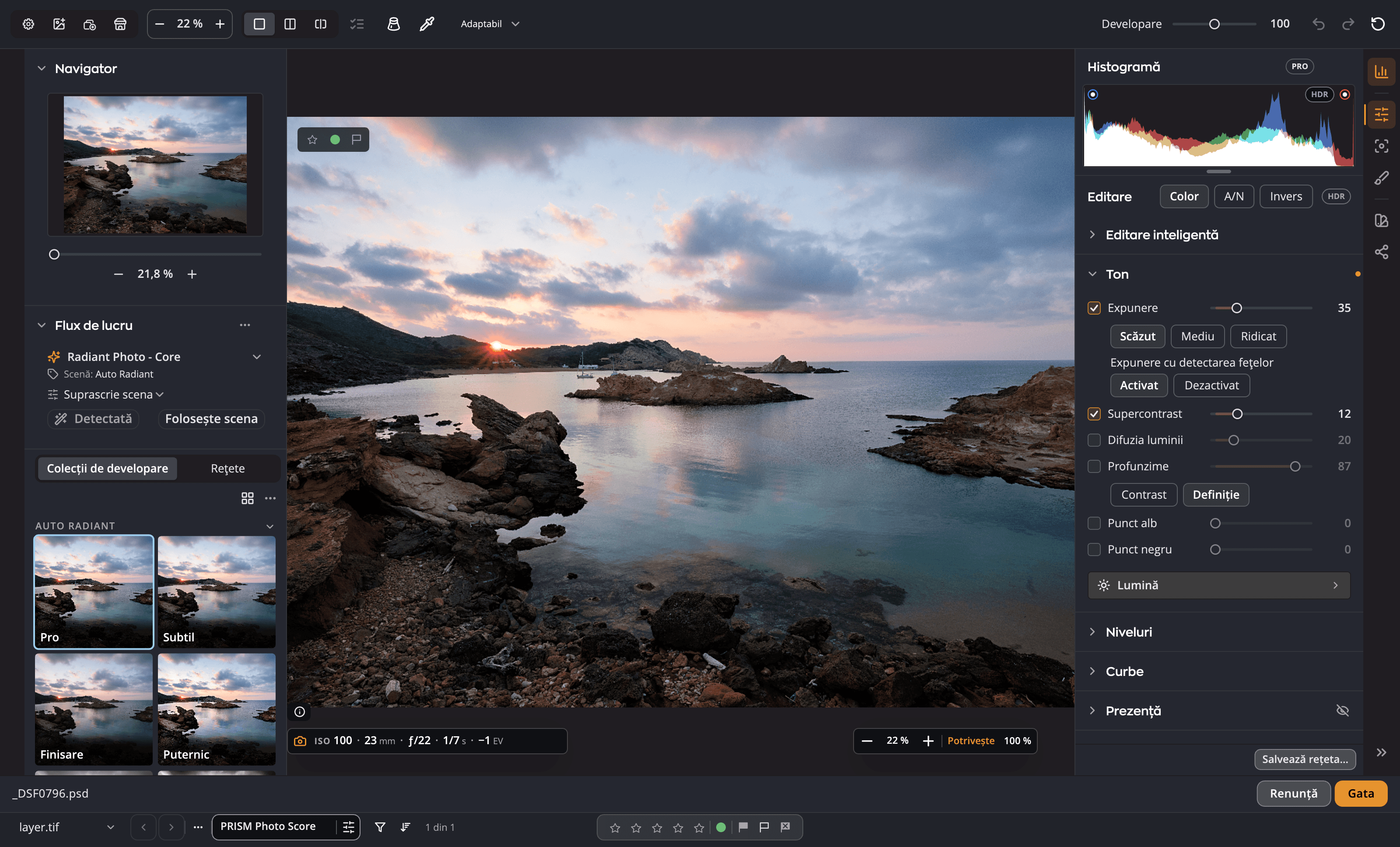
Editorul din Radiant Photo cu un strat Photoshop deschis, și Renunță și Gata pe bara de sub el.

Cum funcționează

  1. Deschideți o fotografie în Photo Editor din Photoshop Elements și treceți în modul Expert. Din Photoshop Elements 2024, Adobe numește acel mod Advanced.
  2. Alegeți Filter › Radiant Imaging Labs › Radiant Photo 2.5....
  3. Editorul se deschide doar cu stratul dvs. Editați cât de mult sau cât de puțin doriți.
  4. Faceți clic pe Gata ca să trimiteți editarea înapoi sau pe Renunță ca să lăsați stratul cum era.

Unde economisiți timp

  • Fără dus-întors de fișiereFără export de copie, fără redeschidere, fără aliniere. Stratul pleacă și se întoarce la locul lui.
  • Nimic de configuratProgramul de instalare găsește fiecare Photoshop Elements din 2022 până în 2027 și instalează filtrul. Nu trebuie indicat niciun dosar.
  • Același filtru pe care îl încarcă PhotoshopÎși păstrează numele, Radiant Photo 2.5..., și locul sub Filter › Radiant Imaging Labs, așa că ce învățați aici este valabil și în Photoshop.

Bine de știut

  • Photoshop Elements nu are Smart Filters, așa că editarea devine parte din strat. Duplicați mai întâi stratul pentru a păstra dedesubt originalul.
  • Panoul Radiant este pentru Photoshop. În Photoshop Elements primiți filtrul.
  • Photoshop Elements 2021 și mai vechi rămân cum sunt.

Pe stratul dvs.

Instrumentele editorului vin odată cu el. Trageți ca să comparați.

Fiecare pereche este randarea proprie a Radiant Photo: fotografia așa cum a fost făcută, apoi aceeași fotografie cu acel singur instrument.

O pagodă roșie în fața unei cascade înalte pe un munte acoperit de pădure.O pagodă roșie în fața unei cascade înalte pe un munte acoperit de pădure.
Atmosferă +35 ridică ceața de pe dealuri și de pe cascadă. Nimic altceva nu s-a schimbat.
Vârfuri de munte zimțate deasupra unor pajiști verzi, o biserică de sat și o lună palidă.Vârfuri de munte zimțate deasupra unor pajiști verzi, o biserică de sat și o lună palidă.
Tonarea cerului adâncește albastrul de deasupra vârfurilor. Pajiștile rămân așa cum au fost fotografiate.
Un debarcader lung peste apă liniștită, în amurg, cu nori roșii la orizont.Un debarcader lung peste apă liniștită, în amurg, cu nori roșii la orizont.
Un Filtru gradat doar pe cer: partea de sus se întunecă, iar debarcaderul și nisipul rămân așa cum au fost fotografiate.
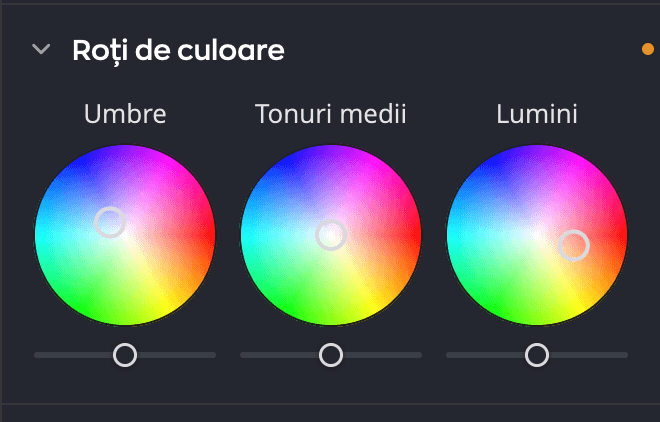
Panoul Roți de culoare: roata Umbre împinsă spre albastru, roata Lumini spre portocaliu.
O baie în amurg, un hotel alb pe malul opus și o pasarelă dedesubt.O baie în amurg, un hotel alb pe malul opus și o pasarelă dedesubt.
Umbre reci și lumini calde: Umbre 200° la 16%, Lumini 35° la 15%.

Radiant Photo

Verificați că este configurat și puneți-l la loc dacă nu este.

ReparăRadiant Photo › Configurări › Extensii

Configurările Radiant Photo au un card pentru fiecare aplicație cu care lucrează pe computerul dvs., între ele Adobe Photoshop Elements. Cardul spune dacă extensia este instalată și unde găsiți Radiant Photo în Elements, iar Repară pune la loc o extensie lipsă.

Cum funcționează

  1. În Radiant Photo, deschideți Configurări și alegeți Extensii.
  2. Găsiți cardul Adobe Photoshop Elements. Rândul său Extensia Radiant Photo scrie Instalată sau Lipsește.
  3. Dacă lipsește, faceți clic pe Repară. Computerul dvs. cere o singură dată permisiunea unui administrator.
  4. Reporniți Photoshop Elements pentru a încărca extensia.

Unde economisiți timp

  • Fără căutat prin dosareCardul se termină cu Găsiți-l în Photoshop Elements și comanda de meniu de ales, ca să știți unde să căutați.
  • Ați instalat Elements mai târziu?Faceți clic pe Verifică din nou după ce instalați sau actualizați o aplicație. Dacă apoi cardul scrie Lipsește, Repară configurează filtrul și pentru acel Photoshop Elements.

Bine de știut

  • Când este instalat și Photoshop, Repară se află pe cardul Photoshop și pune extensia la loc pentru ambele.
  • O versiune prea veche pentru extensie scrie Prea vechi pentru această extensie.
  • Radiant Photo nu modifică niciodată setările altei aplicații.

Compatibilitate

În Photoshop și în Photoshop Elements.

PhotoshopPhotoshop Elements
Filtrul, Radiant Photo 2.5...DaDa, în modul Expert din Photo Editor
Configurat de programul de instalare Radiant PhotoDaDa, pentru Elements 2022 până la 2027
Panoul RadiantDa, în Photoshop 23.3 sau mai nouNu
Smart Filters pe care le puteți redeschideDaNu. Photoshop Elements nu are Smart Filters
Repară din Configurări › ExtensiiDaDa
Verificat de RadiantTestat cu Photoshop 2026Încă neverificat în Photoshop Elements însuși

Ce vă trebuie

Cerințe de sistem.

Photoshop Elements
2022 până la 2027instalați-l înainte de Radiant Photo sau faceți clic pe Repară după aceea2021 și mai vechi rămân cum sunt
Radiant Photo
Instalat și activatprogramul său de instalare configurează filtrul
Mac
macOS 14 Sonoma sau mai nouprocesor Apple silicon sau Intel
Windows
Windows 10 versiunea 22H2 sau Windows 11PC pe 64 de bițiPe un PC cu procesor ARM, Windows 11 rulează Radiant Photo prin emularea încorporată

Filtrul este cel pe care îl încarcă Photoshop și este testat cu Photoshop 2026. Radiant nu l-a verificat încă în Photoshop Elements însuși. Utilizarea Radiant Photo cu Photoshop · Asistență · Prețuri

Întrebări

Răspunsuri directe.

Am nevoie de Radiant Photo?

Da. Filtrul deschide stratul dvs. în Radiant Photo de pe același computer, iar programul de instalare Radiant Photo configurează filtrul.

Ce versiuni de Photoshop Elements?

Photoshop Elements 2022 până la 2027. Programul de instalare lasă Elements 2021 și mai vechi cum sunt.

Am instalat Photoshop Elements după Radiant Photo.

Deschideți Configurările Radiant Photo și alegeți Extensii. Faceți clic pe Verifică din nou, apoi pe Repară, și reporniți Photoshop Elements.

Există un panou, ca în Photoshop?

Nu. Panoul Radiant este pentru Photoshop. În Photoshop Elements primiți filtrul, care deschide editorul complet.

Pot schimba editarea mai târziu?

Nu de pe strat. Photoshop Elements nu are Smart Filters, așa că editarea devine parte din strat. Duplicați stratul înainte de a rula filtrul pentru a păstra dedesubt originalul.

Funcționează Radiant Flow și Radiant Raw cu Photoshop Elements?

Niciuna nu are o comandă făcută pentru Photoshop Elements. Meniul Deschide în din Radiant Flow păstrează o aplicație la alegerea dvs. care nu aparține Radiant. Filtrul în sine este al Radiant Photo.

Radiant Photo vine primul.

Filtrul se instalează odată cu Radiant Photo. Încercați-l gratuit, apoi deschideți un strat din Photoshop Elements.