Radiant Imaging Labs
Traducere nerevizuită O ciornă asistată de mașină, încă neaprobată de revizorul acestei limbi.

Funcționează cu · Mylio Photos

Radiant și Mylio Photos, prin fișiere pe care le citesc amândouă.

Mylio Photos vă păstrează fototeca. Radiant Photo este deja în meniul său Open with, fără nimic de instalat, iar ce finalizați se întoarce direct. Radiant Flow scrie evaluările acolo unde le citește Mylio Photos, iar Radiant Raw rulează pe un motor raw propulsat de Mylio.

ÎnRadiant FlowRadiant RawRadiant Photo

  • Nimic de instalat
  • Editați o copie sau porniți de la original
  • Evaluări pe care le citesc ambele aplicații
  • Un motor raw propulsat de Mylio
După: Kuala Lumpur’s skyline at blue hour, the Petronas Towers lit.Înainte: Kuala Lumpur’s skyline at blue hour, the Petronas Towers lit.
Fotografie: Elia Locardi

Trei aplicații, o fototecă

Ce face fiecare aplicație Radiant cu Mylio Photos.

Fiecare are secțiunea sa mai jos: cum funcționează, pas cu pas, ce pleacă și ce revine.

Radiant Flow

Evaluați în Flow. Mylio Photos citește din fișierul însoțitor.

Când o fotografie se schimbă în două aplicații › MylioRadiant Flow › Configurări › Fișiere însoțitoare

Radiant Flow și Mylio Photos se pot uita la aceleași dosare. Stelele, etichetele de culoare și respingerile setate în Flow ajung în fișierul însoțitor .xmp de lângă fiecare fotografie, de unde le citește Mylio Photos, iar evaluarea, marcajul sau eticheta de culoare pe care o schimbați în Mylio Photos revine în Flow prin același fișier.

Radiant Flow

Fișierul însoțitor de lângă fiecare fotografie

  • DSCF4412.xmpÎncă nu există însemne
  • DSCF4118.xmpÎncă nu există însemne
  • DSCF4266.xmpÎncă nu există însemne

Selectați o fotografie, apoi evaluați-o, etichetați-o sau respingeți-o.

Un model al ce scrie Radiant Flow, nu fereastra Mylio Photos. Pauza dinaintea actualizării fișierului însoțitor este a demonstrației. Fotografie: Elia Locardi

Meniul Fotografie din Radiant Flow cu Evaluare deschis, de la Neevaluate la 5 stele, deasupra barei de stele, etichetă și marcaje.
Stele, o etichetă de culoare și trei marcaje, din bara de sub grilă sau din meniul Fotografie.
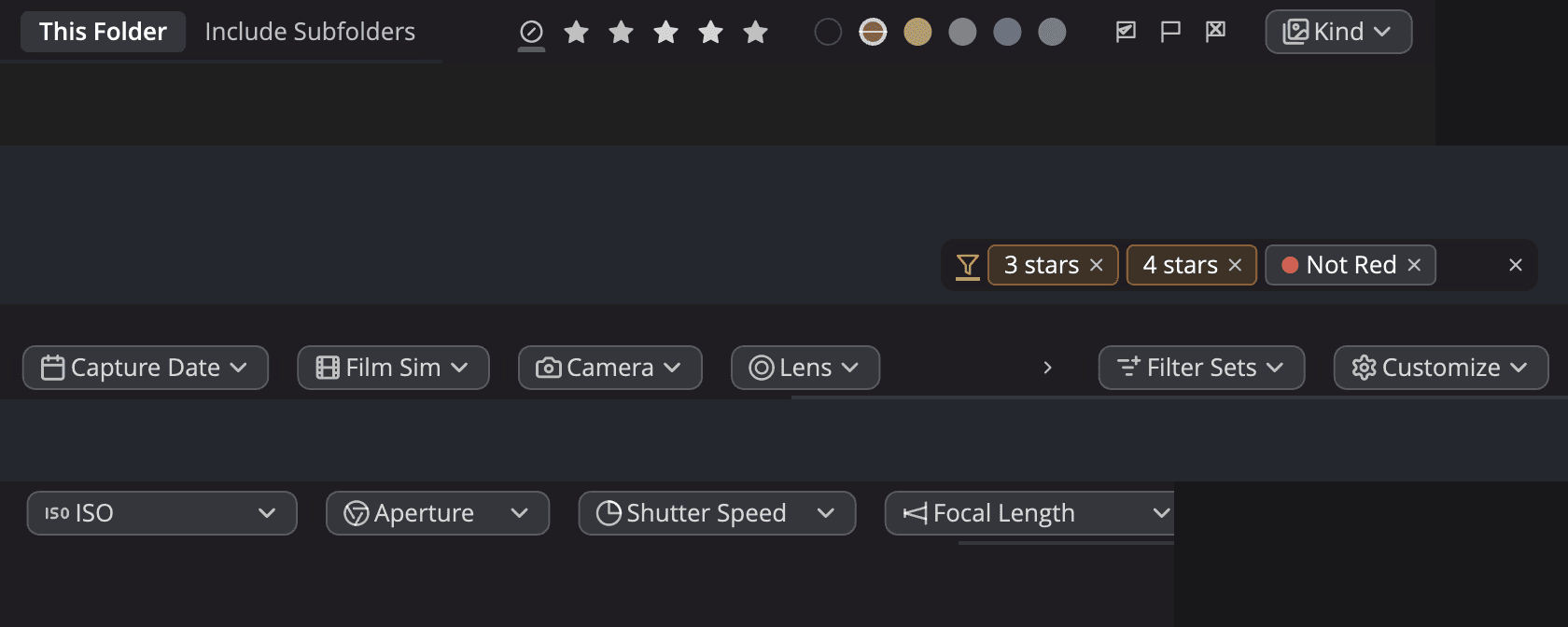
Rândul de filtre din Radiant Flow: stele, etichete de culoare și marcaje, cu filtrele 3 stele, 4 stele și Nu roșu setate.
Aceleași însemne restrâng un dosar: aici la trei și patru stele, fără eticheta roșie.
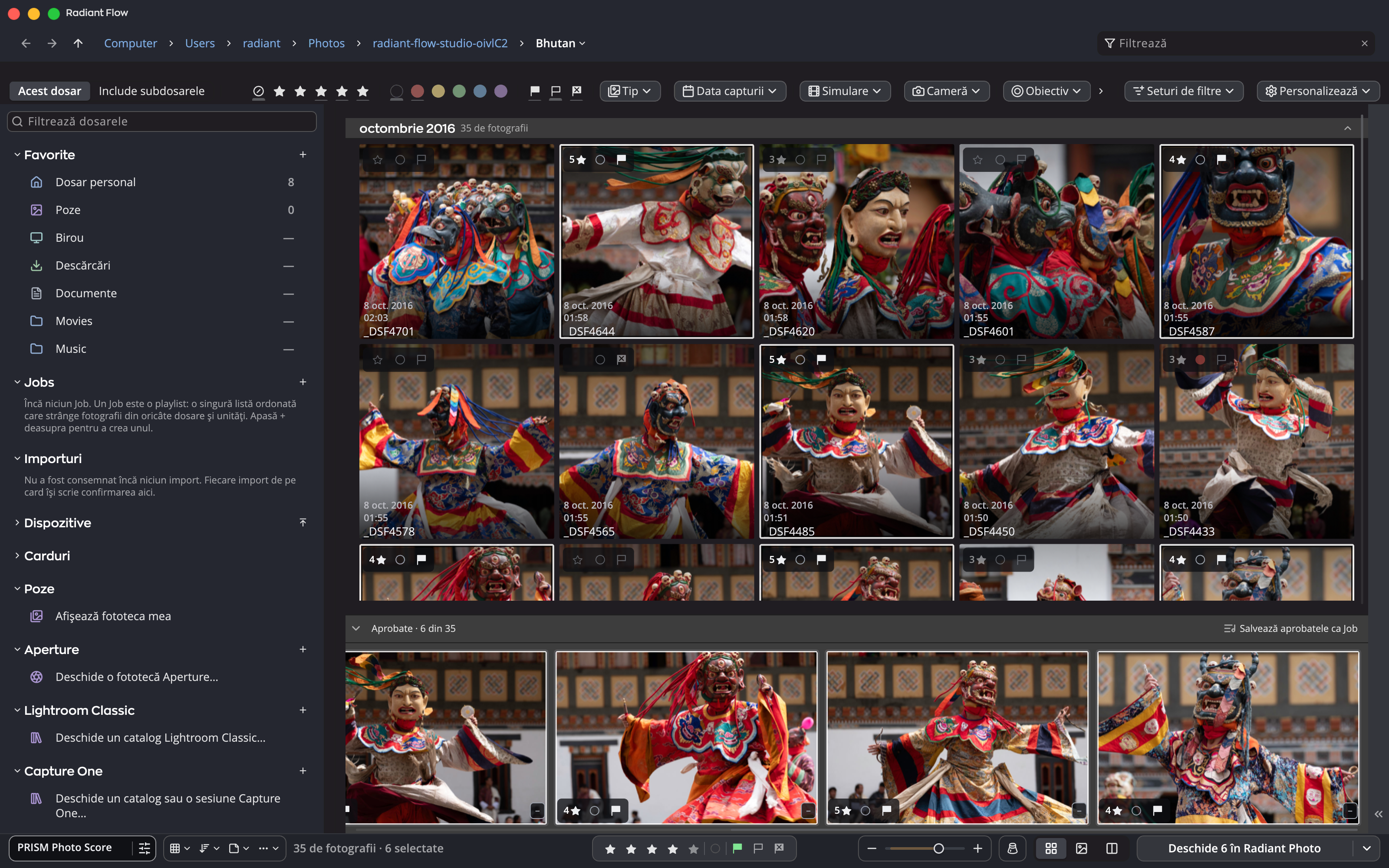
Grila din Radiant Flow cu stelele și marcajele fiecărei fotografii și, dedesubt, banda Aprobate.

Cum funcționează

  1. Deschideți în Radiant Flow un dosar pe care îl afișează și Mylio Photos.
  2. Evaluați, etichetați și respingeți ca de obicei. Flow scrie însemnele unui fișier raw în fișierul însoțitor care îi poartă numele: IMG_0001.CR3 primește IMG_0001.xmp.
  3. O respingere se scrie ca evaluare −1, pe care Mylio o citește ca respingere.
  4. Dacă Mylio păstrează deja un fișier însoțitor lângă un JPEG, TIFF sau DNG, Flow actualizează și acel fișier, așa că Mylio vede însemnele dvs.
  5. Schimbați o evaluare, un marcaj sau o etichetă de culoare în Mylio Photos, iar Flow o citește înapoi din fișierul însoțitor.

Unde economisiți timp

  • Triați o singură dată, pentru amândouăStelele și respingerile dintr-o triere rapidă în Flow sunt în Mylio Photos fără să marcați nimic de două ori.
  • Nimic de trimisNu există export și nici import. Ambele aplicații citesc fișierul mic de lângă fiecare fotografie.
  • Dvs. decideți cine câștigăDacă o fotografie s-a schimbat în ambele aplicații, rândul Mylio decide ce modificare rămâne: Câștigă Mylio, Câștigă Radiant sau Câștigă modificarea mai nouă.

Bine de știut

  • Flow citește și scrie fișierul propriu-zis al fotografiei și .xmp-ul de lângă el. Nu deschide niciodată catalogul Mylio și nici altceva din dosarele fototecii sale.
  • Însemnele pe care Flow le citește înapoi din Mylio Photos sunt evaluarea, marcajul și eticheta de culoare.
  • Câștigă Mylio, dacă nu schimbați rândul.

Radiant Flow

Predați o triere încheiată către Mylio Photos, fără să lipsească nimic.

Trimite Jobul către › Mylio…Radiant Flow › Fișier

Mylio Photos leagă dosarele singur, așa că Radiant Flow face tot ce precedă acel pas. Verifică dacă fiecare evaluare, etichetă și cuvânt-cheie al Jobului se află acolo unde le citește Mylio, scrie ce lipsește și vă arată dosarele de legat.

Banda Aprobate din Radiant Flow: patru fotografii aprobate din 19 și butonul Salvează aprobatele ca Job.

Cum funcționează

  1. În Radiant Flow, deschideți Jobul și alegeți Fișier › Trimite Jobul către › Mylio….
  2. Sub Trimite, alegeți Toți membrii sau Aprobate.
  3. Citiți Gata pentru Mylio. Numără ce nu ar vedea încă Mylio, cum ar fi fișierele Raw fără fișier însoțitor sau cuvintele-cheie care nu se află în fișierul însoțitor al unei fotografii.
  4. Faceți clic pe Scrie ce lipsește. Doar adaugă și nu schimbă nimic din ce a scris Mylio.
  5. Faceți clic pe butonul Trimite, care numără fotografiile ce vor pleca. Cu Afișează dosarul Jobului la final bifat, dosarele Jobului se deschid în Finder sau, în Windows, în File Explorer.
  6. În Mylio, alegeți Add Media, apoi Link folder și selectați aceste dosare.

Unde economisiți timp

  • Găsit înainte să părăsiți FlowUn fișier raw fără fișier însoțitor, un însemn încă nescris, un cuvânt-cheie care lipsește din fișierul însoțitor: verificarea le numără pe fiecare cât timp le mai puteți repara dintr-un singur buton.
  • Fotografiile rămân unde suntUn Job trimite la originalele dvs. Nimic nu se copiază în dosarul propriu al Mylio: legați dosarele în care se află deja fotografiile.
  • O evidență a trimiteriiChitanțe… listează fiecare trimitere a Jobului, cea mai nouă prima: unde a ajuns, ce s-a trimis și ce s-a omis și când.

Bine de știut

  • Flow nu deschide niciodată Mylio Photos și nu scrie nimic în fototeca sau în baza sa de date.
  • Un JPEG sau TIFF care are însemne și nu are fișier însoțitor primește unul, cu excepția cazului în care a fost fotografiat împreună cu un fișier raw cu același nume. Un DNG își poartă însemnele în interior și nu primește niciunul.
  • Fotografiile de pe un card, de pe o partajare sau de pe un disc doar pentru citire își păstrează însemnele în Flow: nu se poate scrie nimic lângă ele.
  • Pe Mac, dacă Mylio nu este instalat, foaia o spune.

Radiant Raw

Construit pe motorul raw al Mylio și citește însemnele Mylio.

Când o fotografie se schimbă în două aplicații › MylioRadiant Raw › Configurări › Fișiere însoțitoare

Radiant Raw și Mylio au în comun mai mult decât un dosar. Motorul raw al Radiant Raw este propulsat de Mylio, așa cum spune caseta sa Despre. Iar Radiant Raw citește înapoi evaluarea, marcajul și eticheta de culoare pe care Mylio Photos le setează pe o fotografie, așa că cele două aplicații cad de acord asupra cadrelor care contează.

Fereastra de developare din Radiant Raw: un munte sub nori, histograma și cursoarele Ton în dreapta, banda de film dedesubt.
Locul unde fișierul raw este developat, pe motorul propulsat de Mylio.
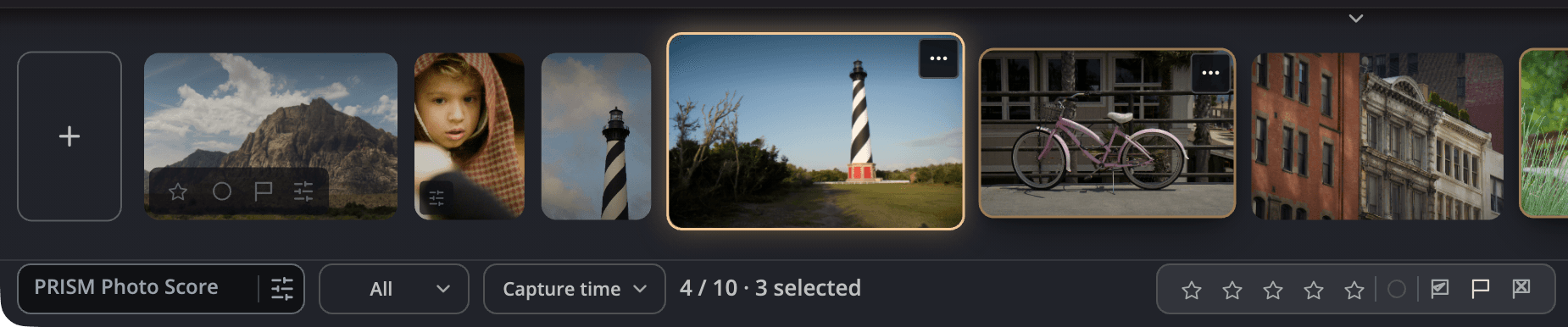
Partea de jos a ferestrei Radiant Raw: banda de film cu trei fotografii selectate, iar sub ea comenzile pentru stele, etichetă și marcaj.
Stelele, o etichetă de culoare și marcajele se află sub banda de film. Un însemn setat aici ajunge în .xmp-ul de lângă fotografie.
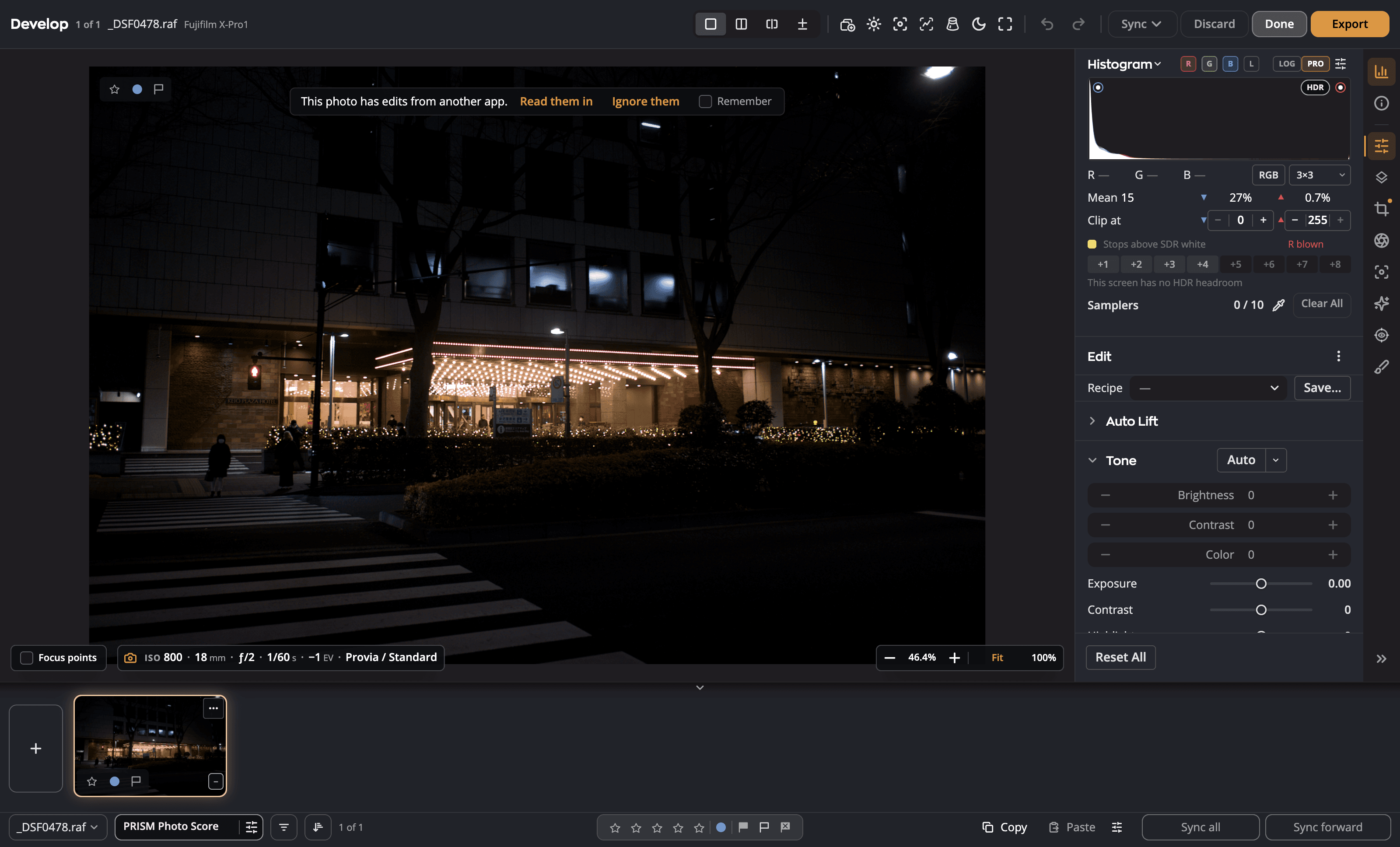
Fereastra de developare din Radiant Raw cu un fișier raw deschis, 1 din 1: intrarea unei clădiri împodobite cu lumini noaptea, în spatele unei treceri de pietoni. Un banner peste fotografie spune că fotografia are editări din altă aplicație, cu Preia-le, Ignoră-le și o casetă Reține.
.xmp-ul acestui fișier raw a fost scris de Mylio Photos și conține editări. Radiant Raw întreabă înainte să le folosească: Preia-le sau Ignoră-le.
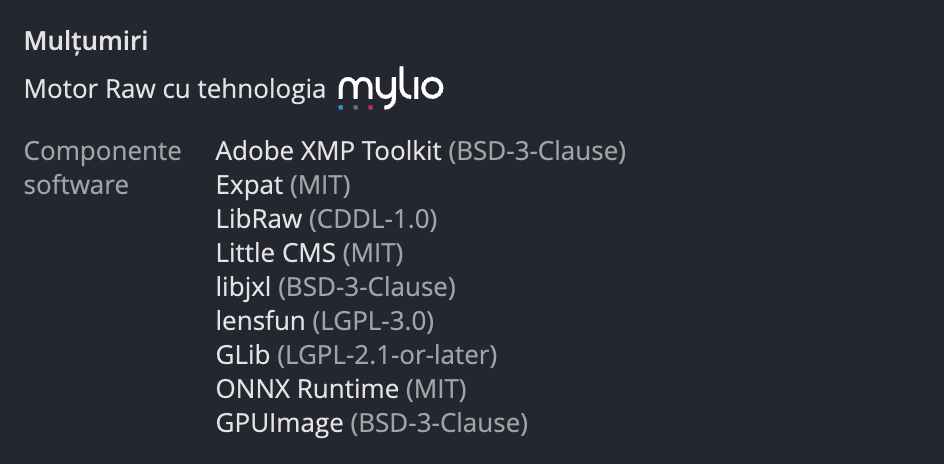
Mulțumirile din caseta Despre a Radiant Raw: Raw Engine powered by Mylio, cu sigla Mylio, deasupra listei de programe.
Prima linie din Mulțumirile din caseta Despre a Radiant Raw.

Cum funcționează

  1. Deschideți în Radiant Raw un fișier raw dintr-un dosar pe care îl afișează și Mylio Photos.
  2. Radiant Raw citește evaluarea, marcajul și eticheta de culoare setate de Mylio Photos.
  3. Evaluați sau etichetați în Radiant Raw, iar însemnul ajunge în .xmp-ul de lângă fotografie, fișierul pe care îl citesc cele mai multe aplicații foto.
  4. Dacă acel .xmp conține editări din altă aplicație, Radiant Raw o spune peste fotografie. Faceți clic pe Preia-le pentru a le folosi sau pe Ignoră-le pentru a păstra setările Radiant Raw.

Unde economisiți timp

  • Un singur set de steleO evaluare setată în Mylio Photos este acolo când developați, iar o evaluare setată în timp ce developați este în fișierul însoțitor pe care îl citește Mylio.
  • Cu întrebare, fără surprizeEditările și încadrarea găsite într-un fișier însoțitor sunt ale dvs. de luat sau de lăsat: Preia-le sau Ignoră-le, Păstrează încadrarea sau Ignoră.

Bine de știut

  • Dacă o fotografie s-a schimbat în ambele aplicații, rândul Mylio din Configurări › Fișiere însoțitoare decide ce modificare rămâne. Câștigă Mylio, dacă nu îl schimbați.
  • Cu Reține activat, Radiant Raw folosește răspunsul dvs. despre încadrare pentru fiecare fotografie. Configurări › Încadrare › Încadrare găsită într-un fișier însoțitor îl schimbă ulterior.
  • Pentru a vedea mențiunea, alegeți Radiant Raw › Despre Radiant Raw pe Mac sau Ajutor › Despre Radiant Raw în Windows.

Radiant Photo

Trimiteți o fotografie din Mylio Photos. Primiți înapoi copia finalizată.

Edit a Copy with Mylio Photos AdjustmentsMylio Photos › Photo › Open with › Radiant Photo

Mylio Photos trimite o fotografie în Radiant Photo cu comanda sa Open with. Editați o copie care poartă ajustările dvs. din Mylio Photos, iar o singură comandă o salvează și vă duce înapoi. Nu aveți nimic de instalat.

Aisberguri într-o lagună liniștită, sub un cer incandescent.
Mylio Photos
  1. Mylio Photos

    IMG_0042Originalul dvs. Nu se schimbă niciodată.

    Ce pleacăO copie lângă original, numită IMG_0042_edit, cu ajustările dvs. din Mylio Photos.

  2. Radiant Photo

    Ce primiți înapoiIMG_0042_edit

  3. Mylio Photos

O fotografie este selectată în Mylio Photos. Alegeți Edit a Copy with Mylio Photos Adjustments.

Un model al circuitului dus-întors, nu fereastra Mylio Photos. Fotografia este reală: așa cum a fost fotografiată și așa cum a fost finisată în Radiant Photo. Fotografie: Elia Locardi

Cum funcționează

  1. În Mylio Photos, selectați o fotografie.
  2. Alegeți Photo › Open with › Radiant Photo, apoi Edit a Copy with Mylio Photos Adjustments.
  3. Mylio Photos face o copie lângă original, numită după el cu _edit, și o deschide în Radiant Photo.
  4. Editați ca de obicei.
  5. Alegeți Salvează și revino din meniul Fișier; comanda numește aplicația din care provine fotografia. Radiant Photo salvează editarea peste copie, iar Mylio Photos afișează rezultatul.

Unde economisiți timp

  • Nimic de instalatMylio Photos listează singur Radiant Photo la Open with. Configurări › Extensii din Radiant Photo are un card Mylio Photos care spune acest lucru.
  • Fără dialog de salvareEditarea este salvată peste copie, în formatul propriu al copiei. Nu aveți de ales nume, dosar sau format.
  • Închiderea nu pierde editareaÎnchideți Radiant Photo cu o copie editată pe care nu ați salvat-o, iar aplicația salvează mai întâi copia înapoi. Dacă salvarea eșuează, Radiant Photo nu se închide și numește fiecare fotografie, cu motivul.

Bine de știut

  • Originalul dvs. nu se schimbă niciodată.
  • Puteți apăsa ⌘S în schimb, apoi reveniți singur la Mylio Photos.
  • Salvează tot salvează copia în același mod. Dacă sunt deschise și alte fotografii, dialogul Salvează se deschide doar pentru ele.

Radiant Photo

Porniți de la original. Nu se scrie niciodată peste el.

Edit OriginalMylio Photos › Photo › Open with › Radiant Photo

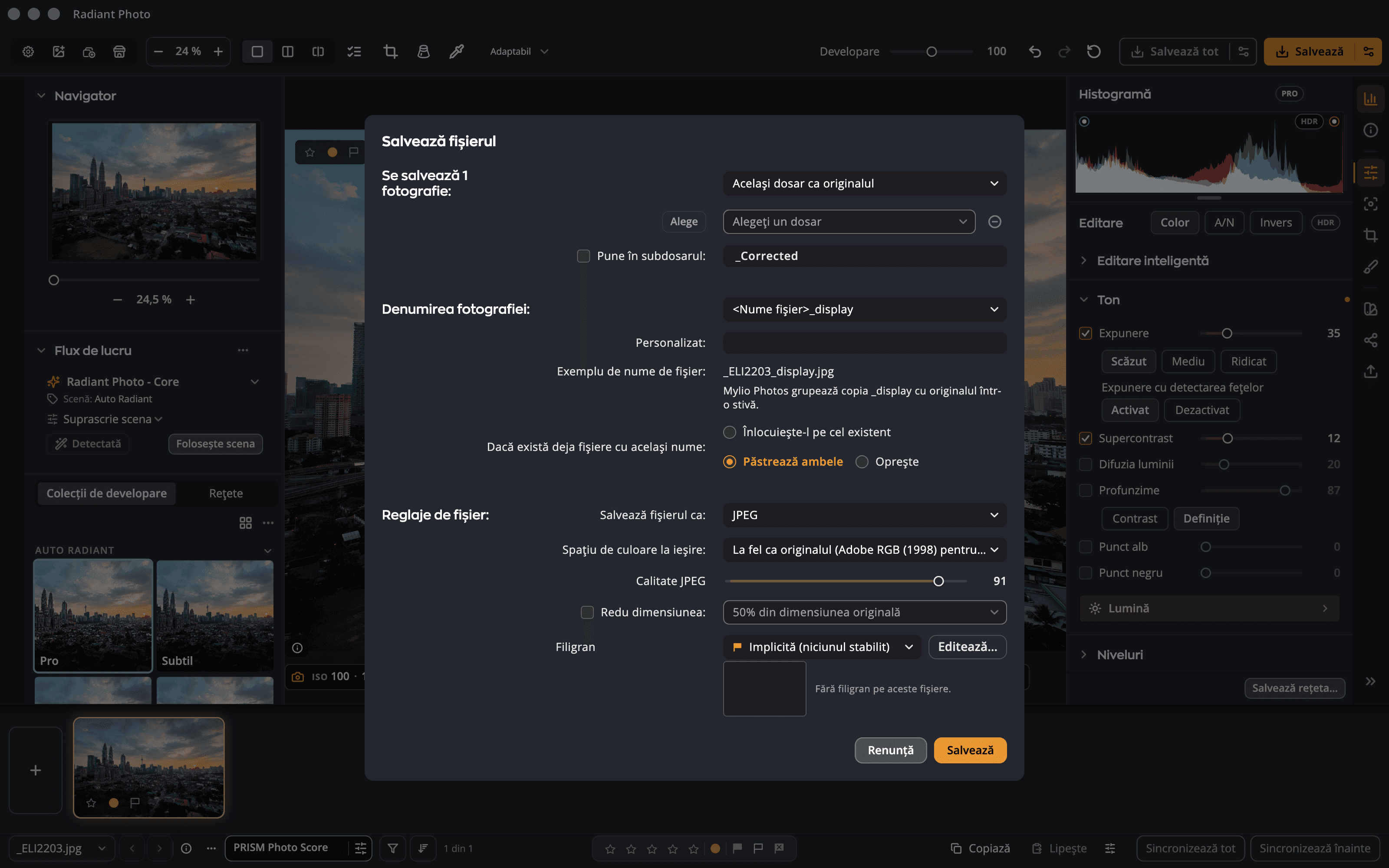
Alegeți Edit Original când doriți să lucrați din fișierul însuși. Radiant Photo nu scrie niciodată peste el: Salvează se deschide cu un nume nou, cel al originalului cu _display, în dosarul originalului, iar Mylio Photos grupează acel fișier cu originalul ca o singură fotografie.

Dialogul Salvează pentru un original din Mylio Photos, cu numele setat la cel al originalului cu _display, și nota Mylio Photos grupează copia _display cu originalul într-o stivă.

Cum funcționează

  1. În Mylio Photos, alegeți Photo › Open with › Radiant Photo, apoi Edit Original. Originalul se deschide în Radiant Photo.
  2. Editați ca de obicei.
  3. Faceți clic pe Salvează sau apăsați ⌘S. Dialogul Salvează se deschide cu numele deja setat, în dosarul originalului.
  4. Alegeți formatul și celelalte setări dorite, apoi faceți clic pe Salvează.

Unde economisiți timp

  • Numele este deja corectO notă sub exemplul de nume de fișier spune de ce: Mylio Photos grupează copia _display cu originalul într-o stivă. Nu aveți nimic de scris.
  • O fotografie în fototeca dvs., nu douăUn fișier nou, cum ar fi IMG_0042_display.jpg, ajunge lângă original, iar Mylio Photos le afișează pe cele două ca pe o singură fotografie.

Bine de știut

  • Radiant Photo nu scrie niciodată peste original.
  • Pentru a păstra ajustările dvs. din Mylio Photos, folosiți în schimb Edit a Copy with Mylio Photos Adjustments.

Open with › Radiant Photo

Două căi de intrare și ce revine.

Editați o copieEditați originalul
Ce se deschide în Radiant PhotoO copie făcută de Mylio Photos, cu ajustările dvs.Fișierul original
Cum salvațiSalvează și revino din meniul Fișier sau ⌘SSalvează, care deschide dialogul Salvează
Unde ajunge rezultatulPeste copie, în formatul propriu al copieiÎntr-un fișier nou lângă original, cum ar fi IMG_0042_display.jpg
În Mylio PhotosCopia afișează rezultatulFișierul nou este grupat cu originalul ca o singură fotografie
Originalul dvs.Nu se schimbă niciodatăNu se scrie niciodată peste el

Compatibilitate

Ce scrie fiecare aplicație Radiant și ce citește.

ScrieCitește
Radiant FlowEvaluări, etichete de culoare și respingeri, în fișierul însoțitor .xmp de lângă fotografieEvaluarea, marcajul și eticheta de culoare setate de Mylio Photos
Radiant RawÎnsemnele, legenda, cuvintele-cheie și drepturile de autor dvs., în .xmp-ul de lângă fotografieEvaluarea, marcajul și eticheta de culoare setate de Mylio Photos
Radiant PhotoCopia editată sau un fișier nou _display lângă originalFotografia pe care o trimite Mylio Photos cu Open with

Ce vă trebuie

Cerințe de sistem.

Mylio Photos
Pe același computernimic de instalat în el: listează Radiant Photo la Open with
Radiant Photo
Pentru Open with › Radiant Photo: instalat și activat
Radiant Flow
Pentru evaluările citite de ambele aplicații și pentru Trimite Jobul către › Mylio…
Radiant Raw
Citește însemnele setate de Mylio Photosmotorul său raw este propulsat de Mylio
Mac
macOS 14 Sonoma sau mai nouprocesor Apple silicon sau Intel
Windows
Windows 10 versiunea 22H2 sau Windows 11PC pe 64 de bițiPe un PC cu procesor ARM, Windows 11 rulează fiecare aplicație Radiant prin emularea sa încorporată

Open with › Radiant Photo este verificat cu Mylio Photos pe Mac. În Windows este construit și încă se verifică cu Mylio Photos însuși. Radiant Photo cu Mylio Photos · Asistență · Prețuri

Întrebări

Răspunsuri directe.

Am nevoie de o extensie pentru Mylio Photos?

Nu. Mylio Photos listează singur Radiant Photo la Open with. În Radiant Photo, Configurări › Extensii arată un card Mylio Photos care spune că nu aveți nimic de instalat.

Schimbă Radiant fototeca mea Mylio?

Nu. Radiant nu deschide niciodată catalogul sau baza de date a Mylio. Lucrează pe fotografia pe care o trimiteți, pe copia făcută de Mylio Photos și pe fișierul însoțitor .xmp de lângă o fotografie.

Vor apărea în Mylio Photos stelele setate în Radiant Flow?

Da, din fișierul însoțitor. Flow scrie evaluările, etichetele de culoare și respingerile în .xmp-ul de lângă fotografie și actualizează un fișier însoțitor pe care Mylio îl păstrează deja. Pentru o ședință foto nouă, Fișier › Trimite Jobul către › Mylio… verifică dacă nu lipsește nimic înainte să legați dosarele.

Care cale îmi păstrează ajustările din Mylio Photos?

Edit a Copy with Mylio Photos Adjustments. Edit Original pornește de la fișierul original, fără ele.

Poate Radiant Flow să adauge un dosar în Mylio Photos pentru mine?

Nu. Mylio Photos leagă dosarele singur. Flow pregătește fotografiile, le deschide dosarele în Finder sau în File Explorer și vă spune pasul: în Mylio, alegeți Add Media, apoi Link folder.

Funcționează pe Windows?

Radiant Flow și Radiant Raw citesc și scriu aceleași fișiere însoțitoare pe Mac și pe Windows. Open with › Radiant Photo este verificat cu Mylio Photos pe Mac. În Windows este construit și încă se verifică cu Mylio Photos însuși.

Instalați Radiant și păstrați Mylio Photos.

Nu aveți nimic de configurat în Mylio. Radiant Photo apare în meniul său Open with după instalare.