Radiant Imaging Labs
Traducción sin revisar Un borrador asistido por máquina que todavía no ha pasado por el revisor de este idioma.

Funciona con · Mylio Photos

Radiant y Mylio Photos, a través de archivos que ambos leen.

Mylio Photos guarda tu fototeca. Radiant Photo ya está en su menú Abrir con, sin nada que instalar, y lo que termines vuelve directamente. Radiant Flow escribe tus valoraciones donde Mylio Photos las lee, y Radiant Raw funciona con un motor raw con tecnología de Mylio.

EnRadiant FlowRadiant RawRadiant Photo

  • Nada que instalar
  • Edita una copia, o parte del original
  • Valoraciones que leen ambas apps
  • Un motor raw con tecnología de Mylio
Después: Kuala Lumpur’s skyline at blue hour, the Petronas Towers lit.Antes: Kuala Lumpur’s skyline at blue hour, the Petronas Towers lit.
Foto: Elia Locardi

Tres apps, una fototeca

Qué hace cada app de Radiant con Mylio Photos.

Cada una tiene su propia sección más abajo: cómo funciona, paso a paso, qué sale y qué vuelve.

Radiant Flow

Valora en Flow. Mylio Photos lo lee del archivo complementario.

Cuando una foto cambia en dos apps › MylioRadiant Flow › Ajustes › Archivos complementarios

Radiant Flow y Mylio Photos pueden mirar las mismas carpetas. Las estrellas, etiquetas de color y rechazos que fijas en Flow van al archivo complementario .xmp junto a cada foto, donde Mylio Photos los lee, y la valoración, el indicador o la etiqueta de color que cambias en Mylio Photos vuelve a Flow por el mismo archivo.

Radiant Flow

El archivo complementario junto a cada foto

  • DSCF4412.xmpAún no hay marcas
  • DSCF4118.xmpAún no hay marcas
  • DSCF4266.xmpAún no hay marcas

Selecciona una foto y luego valórala, etiquétala o recházala.

Un modelo de lo que escribe Radiant Flow, no la ventana de Mylio Photos. La pausa antes de que se actualice el archivo complementario es la de la demo. Foto: Elia Locardi

El menú Foto de Radiant Flow con Valoración abierto, de Sin valorar a 5 estrellas, sobre la barra de estrellas, etiqueta e indicadores.
Estrellas, una etiqueta de color y tres indicadores, desde la barra bajo la cuadrícula o desde el menú Foto.
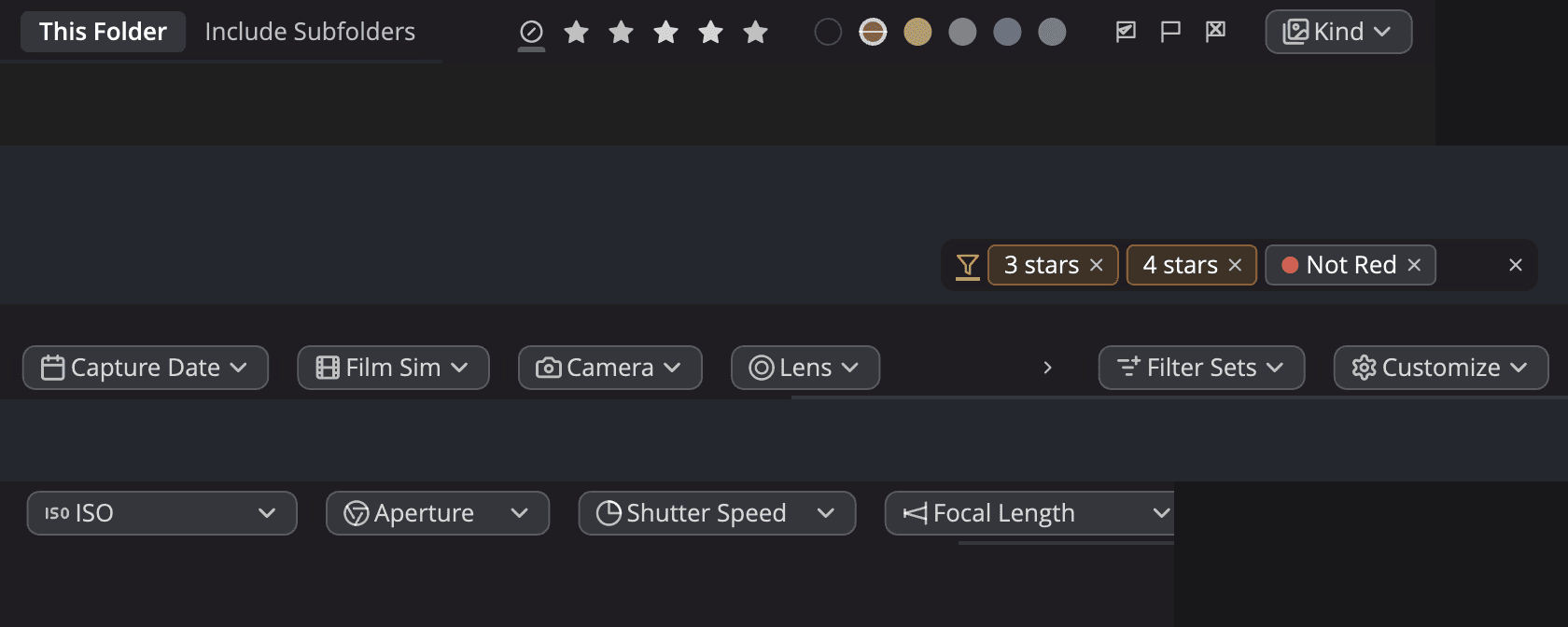
La fila de filtros de Radiant Flow: estrellas, etiquetas de color e indicadores, con los filtros 3 estrellas, 4 estrellas y No rojo activados.
Las mismas marcas acotan una carpeta: aquí a tres y cuatro estrellas, sin la etiqueta roja.
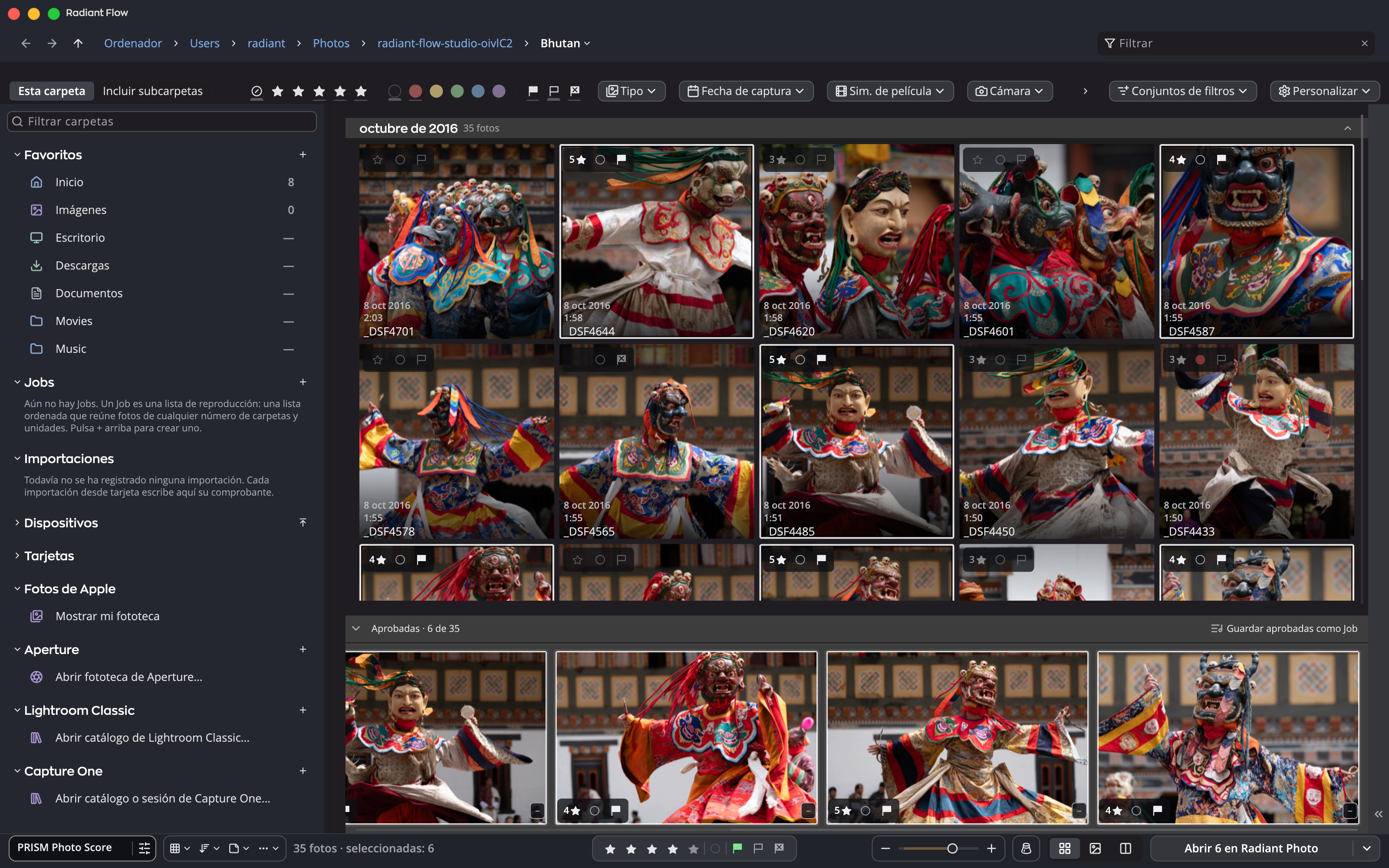
La cuadrícula de Radiant Flow con las estrellas e indicadores de cada foto y, debajo, la tira Aprobadas.

Cómo funciona

  1. Abre en Radiant Flow una carpeta que Mylio Photos también muestra.
  2. Valora, etiqueta y rechaza como siempre. Flow escribe las marcas de un archivo raw en el archivo complementario que lleva su nombre: IMG_0001.CR3 recibe IMG_0001.xmp.
  3. Un rechazo se escribe como una valoración de −1, que Mylio lee como rechazo.
  4. Si Mylio ya guarda un archivo complementario junto a un JPEG, TIFF o DNG, Flow actualiza también ese archivo, para que Mylio vea tus marcas.
  5. Cambia una valoración, un indicador o una etiqueta de color en Mylio Photos y Flow lo vuelve a leer del archivo complementario.

Dónde ahorras tiempo

  • Descarta una vez, para ambasLas estrellas y los rechazos de un descarte rápido en Flow están en Mylio Photos sin marcar nada dos veces.
  • Nada que enviarNo hay exportación ni importación. Ambas apps leen el pequeño archivo que está junto a cada foto.
  • Tú decides quién ganaSi una foto cambió en las dos apps, la fila de Mylio decide qué cambio se queda: Gana Mylio, Gana Radiant o Gana el cambio más reciente.

Conviene saber

  • Flow lee y escribe el archivo propio de la foto y el .xmp que tiene al lado. Nunca abre el catálogo de Mylio ni nada más de sus carpetas de fototeca.
  • Las marcas que Flow vuelve a leer de Mylio Photos son la valoración, el indicador y la etiqueta de color.
  • Gana Mylio salvo que cambies la fila.

Radiant Flow

Entrega un descarte terminado a Mylio Photos, sin que falte nada.

Enviar Job a › Mylio…Radiant Flow › Archivo

Mylio Photos vincula las carpetas por sí mismo, así que Radiant Flow hace todo hasta ese paso. Comprueba que cada valoración, etiqueta y palabra clave del Job está donde Mylio la lee, escribe lo que falta y te muestra las carpetas que vincular.

La tira Aprobadas de Radiant Flow: cuatro fotos aprobadas de 19 y el botón Guardar aprobadas como Job.

Cómo funciona

  1. En Radiant Flow, abre el Job y elige Archivo › Enviar Job a › Mylio….
  2. En Enviar, elige Todos los miembros o Aprobadas.
  3. Lee Listo para Mylio. Cuenta lo que Mylio aún no vería, como archivos raw sin archivo complementario o palabras clave que no están en el archivo complementario de una foto.
  4. Haz clic en Escribir lo que falta. Solo añade, y no cambia nada de lo que escribió Mylio.
  5. Haz clic en el botón Enviar, que cuenta las fotos que irán. Con Mostrar la carpeta del Job al terminar marcado, las carpetas del Job se abren en el Finder, o en el Explorador de archivos en Windows.
  6. En Mylio, elige Agregar multimedia, luego Carpeta de enlaces, y selecciona esas carpetas.

Dónde ahorras tiempo

  • Encontrado antes de salir de FlowUn archivo raw sin archivo complementario, una marca aún sin escribir, una palabra clave que falta en el archivo complementario: la comprobación cuenta cada caso mientras aún puedes arreglarlo con un botón.
  • Tus fotos se quedan donde estánUn Job apunta a tus originales. No se copia nada a la carpeta propia de Mylio: vinculas las carpetas en las que ya están las fotos.
  • Un registro del envíoRecibos… lista cada envío del Job, el más reciente primero: adónde fue, qué se envió y qué se omitió, y cuándo.

Conviene saber

  • Flow nunca abre Mylio Photos y no escribe nada en su fototeca ni en su base de datos.
  • Un JPEG o TIFF con marcas y sin archivo complementario recibe uno, salvo que se disparara con un archivo raw del mismo nombre. Un DNG lleva sus marcas dentro y no recibe ninguno.
  • Las fotos en una tarjeta, un recurso compartido o un disco de solo lectura conservan sus marcas en Flow: no se puede escribir nada junto a ellas.
  • En un Mac, si Mylio no está instalado, la hoja lo dice.

Radiant Raw

Construido sobre el motor raw de Mylio, y lee las marcas de Mylio.

Cuando una foto cambia en dos apps › MylioRadiant Raw › Ajustes › Archivos complementarios

Radiant Raw y Mylio comparten algo más que una carpeta. El motor raw de Radiant Raw funciona con tecnología de Mylio, como dice su cuadro Acerca de. Y Radiant Raw vuelve a leer la valoración, el indicador y la etiqueta de color que Mylio Photos fija en una foto, así que las dos coinciden en qué fotogramas importan.

La ventana de revelado de Radiant Raw: una montaña bajo nubes, el histograma y los controles deslizantes de Tono a la derecha, la tira de película debajo.
Donde se revela el archivo raw, con el motor de tecnología de Mylio.
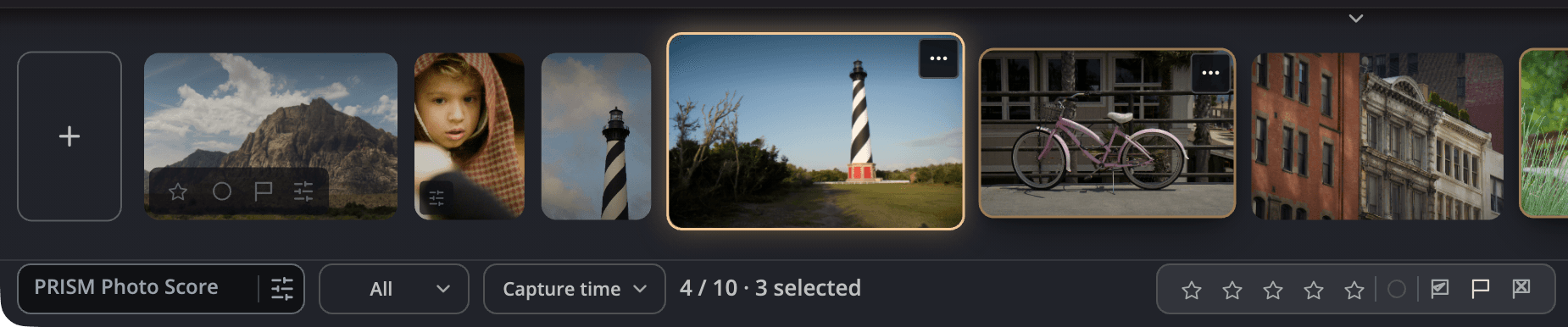
La parte inferior de la ventana de Radiant Raw: la tira de película con tres fotos seleccionadas y, debajo, los controles de estrellas, etiqueta e indicador.
Las estrellas, una etiqueta de color y los indicadores están bajo la tira de película. Una marca que fijas aquí va al .xmp junto a la foto.
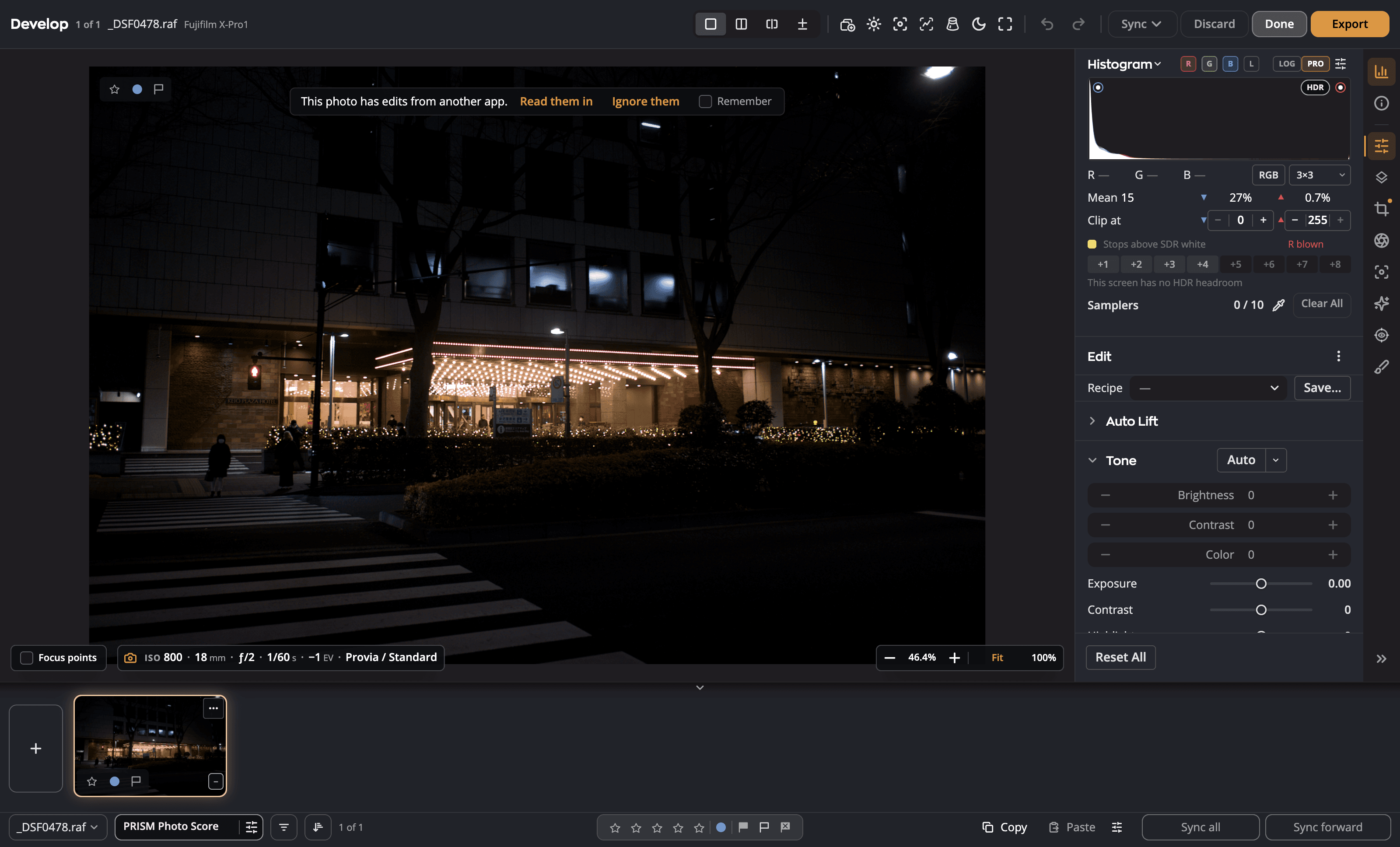
La ventana de revelado de Radiant Raw con un archivo raw abierto, 1 de 1: la entrada de un edificio con luces de noche, tras un paso de peatones. Un aviso sobre la foto dice que la foto tiene ediciones de otra app, con Incorporarlas, Ignorarlas y una casilla Recordar.
El .xmp de este archivo raw lo escribió Mylio Photos y contiene ediciones. Radiant Raw pregunta antes de usarlas: Incorporarlas o Ignorarlas.
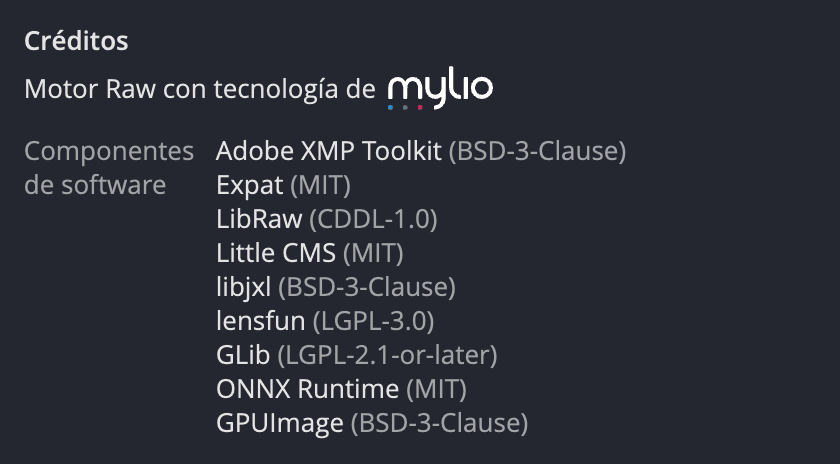
Los Créditos del cuadro Acerca de de Radiant Raw: Raw Engine powered by Mylio, con el logotipo de Mylio, sobre la lista de software.
La primera línea de los Créditos del cuadro Acerca de de Radiant Raw.

Cómo funciona

  1. Abre en Radiant Raw un archivo raw de una carpeta que Mylio Photos también muestra.
  2. Radiant Raw lee la valoración, el indicador y la etiqueta de color que Mylio Photos fijó en él.
  3. Valora o etiqueta en Radiant Raw y la marca va al .xmp junto a la foto, el archivo que leen la mayoría de las apps de fotos.
  4. Si ese .xmp contiene ediciones de otra app, Radiant Raw lo indica sobre la foto. Haz clic en Incorporarlas para usarlas, o en Ignorarlas para conservar los ajustes de Radiant Raw.

Dónde ahorras tiempo

  • Un solo juego de estrellasUna valoración fijada en Mylio Photos está ahí cuando revelas, y una valoración fijada mientras revelas está en el archivo complementario que lee Mylio.
  • Te preguntan, nunca te sorprendenLas ediciones y un recorte hallados en un archivo complementario son tuyos para aceptar o dejar: Incorporarlas o Ignorarlas, Mantener el recorte o Ignorar.

Conviene saber

  • Si una foto cambió en las dos apps, la fila de Mylio en Ajustes › Archivos complementarios decide qué cambio se queda. Gana Mylio salvo que lo cambies.
  • Con Recordar activado, Radiant Raw usa tu respuesta sobre un recorte para todas las fotos. Ajustes › Recortar › Se encontró un recorte en un archivo complementario lo cambia después.
  • Para ver el crédito, elige Radiant Raw › Acerca de Radiant Raw en un Mac, o Ayuda › Acerca de Radiant Raw en Windows.

Radiant Photo

Envía una foto desde Mylio Photos. Recibe la copia terminada.

Editar una copia con los ajustes de Mylio PhotosMylio Photos › Foto › Abrir con › Radiant Photo

Mylio Photos envía una foto a Radiant Photo con su comando Abrir con. Editas una copia que lleva tus ajustes de Mylio Photos, y un solo comando la guarda y te devuelve. No hay nada que instalar.

Icebergs en una laguna en calma bajo un cielo resplandeciente.
Mylio Photos
  1. Mylio Photos

    IMG_0042Tu original. Nunca cambia.

    Lo que saleUna copia junto al original, llamada IMG_0042_edit, con tus ajustes de Mylio Photos.

  2. Radiant Photo

    Lo que vuelveIMG_0042_edit

  3. Mylio Photos

Hay una foto seleccionada en Mylio Photos. Elige Editar una copia con los ajustes de Mylio Photos.

Un modelo del viaje de ida y vuelta, no la ventana de Mylio Photos. La foto es real: tal como se disparó y tal como quedó acabada en Radiant Photo. Foto: Elia Locardi

Cómo funciona

  1. En Mylio Photos, selecciona una foto.
  2. Elige Foto › Abrir con › Radiant Photo y luego Editar una copia con los ajustes de Mylio Photos.
  3. Mylio Photos hace una copia junto al original, con su nombre más _edit, y la abre en Radiant Photo.
  4. Edita como siempre.
  5. Elige Guardar y volver en el menú Archivo; el comando nombra la app de la que vino la foto. Radiant Photo guarda la edición sobre la copia y Mylio Photos muestra el resultado.

Dónde ahorras tiempo

  • Nada que instalarMylio Photos incluye Radiant Photo en Abrir con por sí mismo. En Ajustes › Complementos de Radiant Photo hay una tarjeta de Mylio Photos que lo dice.
  • Sin cuadro de diálogo GuardarLa edición se guarda sobre la copia, en el formato de la propia copia. No hay nombre, carpeta ni formato que elegir.
  • Salir no pierde la ediciónSal de Radiant Photo con una copia editada sin guardar y primero la guarda de vuelta. Si ese guardado falla, Radiant Photo no se cierra y nombra cada foto con el motivo.

Conviene saber

  • Tu original nunca cambia.
  • Puedes pulsar ⌘S en su lugar y luego volver tú mismo a Mylio Photos.
  • Guardar todo guarda la copia de la misma manera. Si hay otras fotos abiertas, el cuadro de diálogo Guardar se abre solo para ellas.

Radiant Photo

Parte del original. Nunca se sobrescribe.

Editar originalMylio Photos › Foto › Abrir con › Radiant Photo

Elige Editar original cuando quieras trabajar desde el propio archivo. Radiant Photo nunca lo sobrescribe: Guardar se abre con un nombre nuevo, el del original con _display, en la carpeta del original, y Mylio Photos apila ese archivo con el original como una sola foto.

El cuadro de diálogo Guardar de un original de Mylio Photos, con su nombre fijado al del original más _display, y la nota de que Mylio Photos apila la copia _display con el original.

Cómo funciona

  1. En Mylio Photos, elige Foto › Abrir con › Radiant Photo y luego Editar original. El original se abre en Radiant Photo.
  2. Edita como siempre.
  3. Haz clic en Guardar o pulsa ⌘S. El cuadro de diálogo Guardar se abre con el nombre ya fijado, en la carpeta del original.
  4. Elige el formato y los demás ajustes que quieras y haz clic en Guardar.

Dónde ahorras tiempo

  • El nombre ya es el correctoUna nota bajo el nombre de ejemplo dice por qué: Mylio Photos apila la copia _display con el original. No hay nada que escribir.
  • Una foto en tu fototeca, no dosUn archivo nuevo como IMG_0042_display.jpg queda junto al original, y Mylio Photos muestra los dos como una sola foto.

Conviene saber

  • Radiant Photo nunca sobrescribe el original.
  • Para llevar contigo tus ajustes de Mylio Photos, usa en su lugar Editar una copia con los ajustes de Mylio Photos.

Abrir con › Radiant Photo

Dos formas de entrar, y lo que vuelve.

Editar una copiaEditar el original
Lo que se abre en Radiant PhotoUna copia que hace Mylio Photos, con tus ajustesEl archivo original
Cómo guardasGuardar y volver en el menú Archivo, o ⌘SGuardar, que abre el cuadro de diálogo Guardar
Adónde va el resultadoSobre la copia, en el formato de la propia copiaA un archivo nuevo junto al original, como IMG_0042_display.jpg
En Mylio PhotosLa copia muestra el resultadoEl archivo nuevo se apila con el original como una sola foto
Tu originalNunca cambiaNunca se sobrescribe

Compatibilidad

Qué escribe y qué lee cada app de Radiant.

EscribeLee
Radiant FlowValoraciones, etiquetas de color y rechazos, en el archivo complementario .xmp junto a la fotoLa valoración, el indicador y la etiqueta de color que fija Mylio Photos
Radiant RawTus marcas, pie de foto, palabras clave y copyright, en el .xmp junto a la fotoLa valoración, el indicador y la etiqueta de color que fija Mylio Photos
Radiant PhotoLa copia editada, o un archivo _display nuevo junto al originalLa foto que Mylio Photos envía con Abrir con

Qué necesitas

Requisitos del sistema.

Mylio Photos
En el mismo ordenadornada que instalar en él: lista Radiant Photo en Abrir con
Radiant Photo
Para Abrir con › Radiant Photo: instalado y activado
Radiant Flow
Para valoraciones que leen ambas apps, y para Enviar Job a › Mylio…
Radiant Raw
Lee las marcas que fija Mylio Photossu motor raw funciona con tecnología de Mylio
Mac
macOS 14 Sonoma o posteriorprocesador Apple silicon o Intel
Windows
Windows 10 versión 22H2 o Windows 11PC de 64 bitsEn un PC con procesador ARM, Windows 11 ejecuta cada app de Radiant mediante su emulación integrada

Abrir con › Radiant Photo está comprobado con Mylio Photos en un Mac. En Windows está construido y aún se está comprobando con el propio Mylio Photos. Usar Radiant Photo con Mylio Photos · Soporte · Precios

Preguntas

Respuestas claras.

¿Necesito un plug-in para Mylio Photos?

No. Mylio Photos incluye Radiant Photo en Abrir con por sí mismo. En Radiant Photo, Ajustes › Complementos muestra una tarjeta de Mylio Photos que dice que no hay nada que instalar.

¿Radiant cambia mi fototeca de Mylio?

No. Radiant nunca abre el catálogo de Mylio ni su base de datos. Trabaja sobre la foto que envías, sobre la copia que hace Mylio Photos y sobre el archivo complementario .xmp junto a una foto.

¿Se verán en Mylio Photos las estrellas que fijo en Radiant Flow?

Sí, desde el archivo complementario. Flow escribe valoraciones, etiquetas de color y rechazos en el .xmp junto a la foto, y actualiza un archivo complementario que Mylio ya guarde. Para un reportaje nuevo, Archivo › Enviar Job a › Mylio… comprueba que no falta nada antes de vincular las carpetas.

¿Qué camino conserva mis ajustes de Mylio Photos?

Editar una copia con los ajustes de Mylio Photos. Editar original parte del archivo original, sin ellos.

¿Puede Radiant Flow añadir una carpeta a Mylio Photos por mí?

No. Mylio Photos vincula las carpetas por sí mismo. Flow prepara las fotos, abre sus carpetas en el Finder o en el Explorador de archivos y te indica el paso: en Mylio, elige Agregar multimedia y luego Carpeta de enlaces.

¿Funciona en Windows?

Radiant Flow y Radiant Raw leen y escriben los mismos archivos complementarios en Mac y en Windows. Abrir con › Radiant Photo está comprobado con Mylio Photos en un Mac. En Windows está construido y aún se está comprobando con el propio Mylio Photos.

Instala Radiant y conserva Mylio Photos.

No hay nada que configurar por el lado de Mylio. Radiant Photo está en su menú Abrir con en cuanto se instala.