Radiant Imaging Labs
Ugennemgået oversættelse Et maskinassisteret udkast, som sprogets korrekturlæser endnu ikke har godkendt.

Fungerer med · Mylio Photos

Radiant og Mylio Photos, gennem arkiver, begge kan læse.

Mylio Photos holder dit bibliotek. Radiant Photo ligger allerede i dets menu Open with, uden noget at installere, og det, du gør færdigt, går direkte tilbage. Radiant Flow skriver dine vurderinger, hvor Mylio Photos læser dem, og Radiant Raw kører på en raw-motor, der drives af Mylio.

IRadiant FlowRadiant RawRadiant Photo

  • Intet at installere
  • Rediger en kopi, eller start fra originalen
  • Vurderinger, begge apps læser
  • En raw-motor, der drives af Mylio
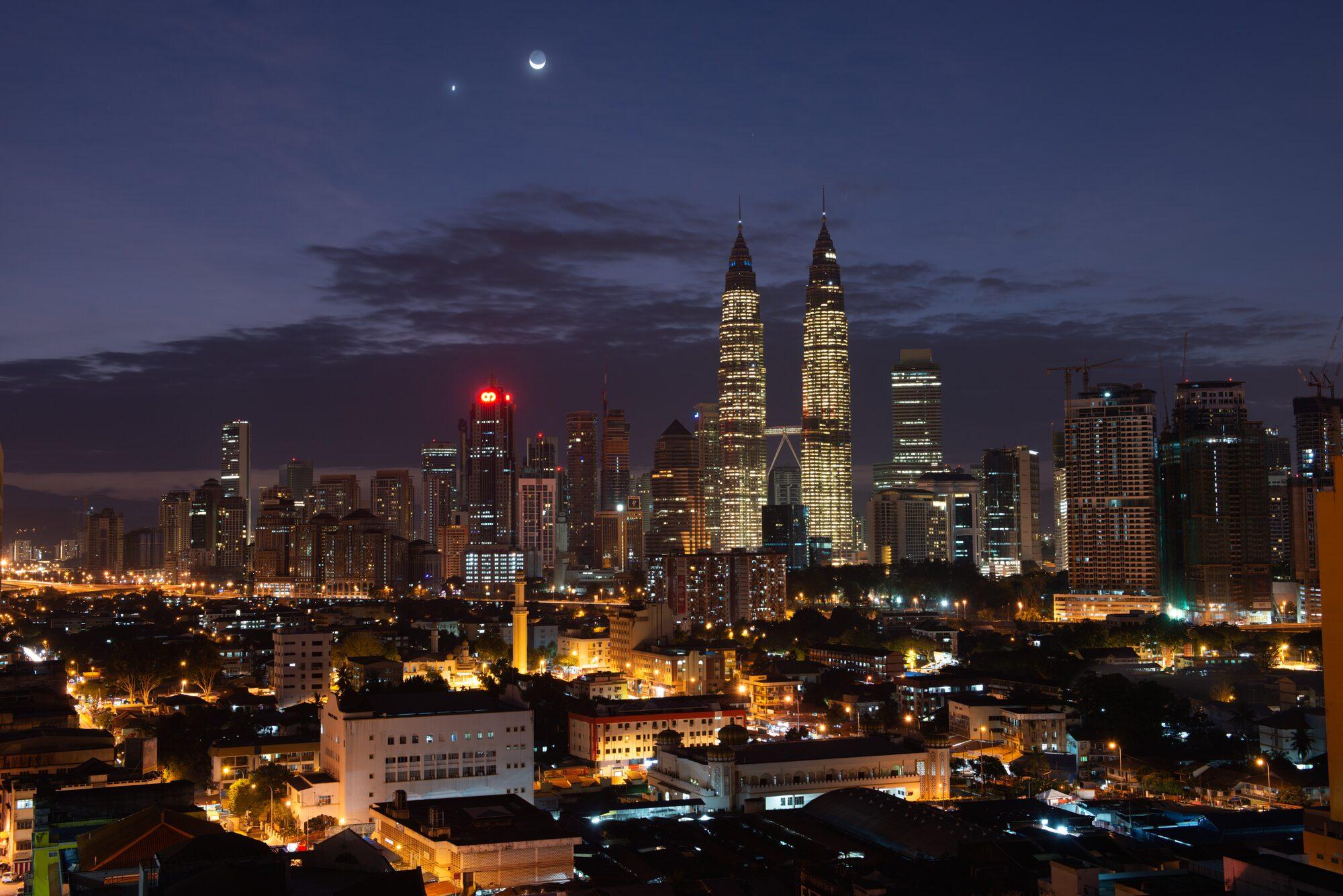
Efter: Kuala Lumpur’s skyline at blue hour, the Petronas Towers lit.Før: Kuala Lumpur’s skyline at blue hour, the Petronas Towers lit.
Foto: Elia Locardi

Tre apps, ét bibliotek

Hvad hver Radiant-app gør med Mylio Photos.

Hver har sit eget afsnit nedenfor: hvordan det virker, trin for trin, hvad der sendes ud, og hvad der kommer tilbage.

Radiant Flow

Vurder i Flow. Mylio Photos læser det fra ledsagearkivet.

Når et foto ændres i to apps › MylioRadiant Flow › Indstillinger › Ledsagearkiver

Radiant Flow og Mylio Photos kan se på de samme mapper. De stjerner, farveetiketter og afvisninger, du sætter i Flow, skrives i .xmp-ledsagearkivet ved siden af hvert foto, hvor Mylio Photos læser dem, og den vurdering, det flag eller den farveetiket, du ændrer i Mylio Photos, kommer tilbage til Flow gennem det samme arkiv.

Radiant Flow

Ledsagearkivet ved siden af hvert foto

  • DSCF4412.xmpIngen mærker endnu
  • DSCF4118.xmpIngen mærker endnu
  • DSCF4266.xmpIngen mærker endnu

Marker et foto, og vurder det, giv det en etiket, eller afvis det.

En model af det, Radiant Flow skriver, ikke Mylio Photos’ vindue. Pausen, før ledsagearkivet opdateres, er demoens. Foto: Elia Locardi

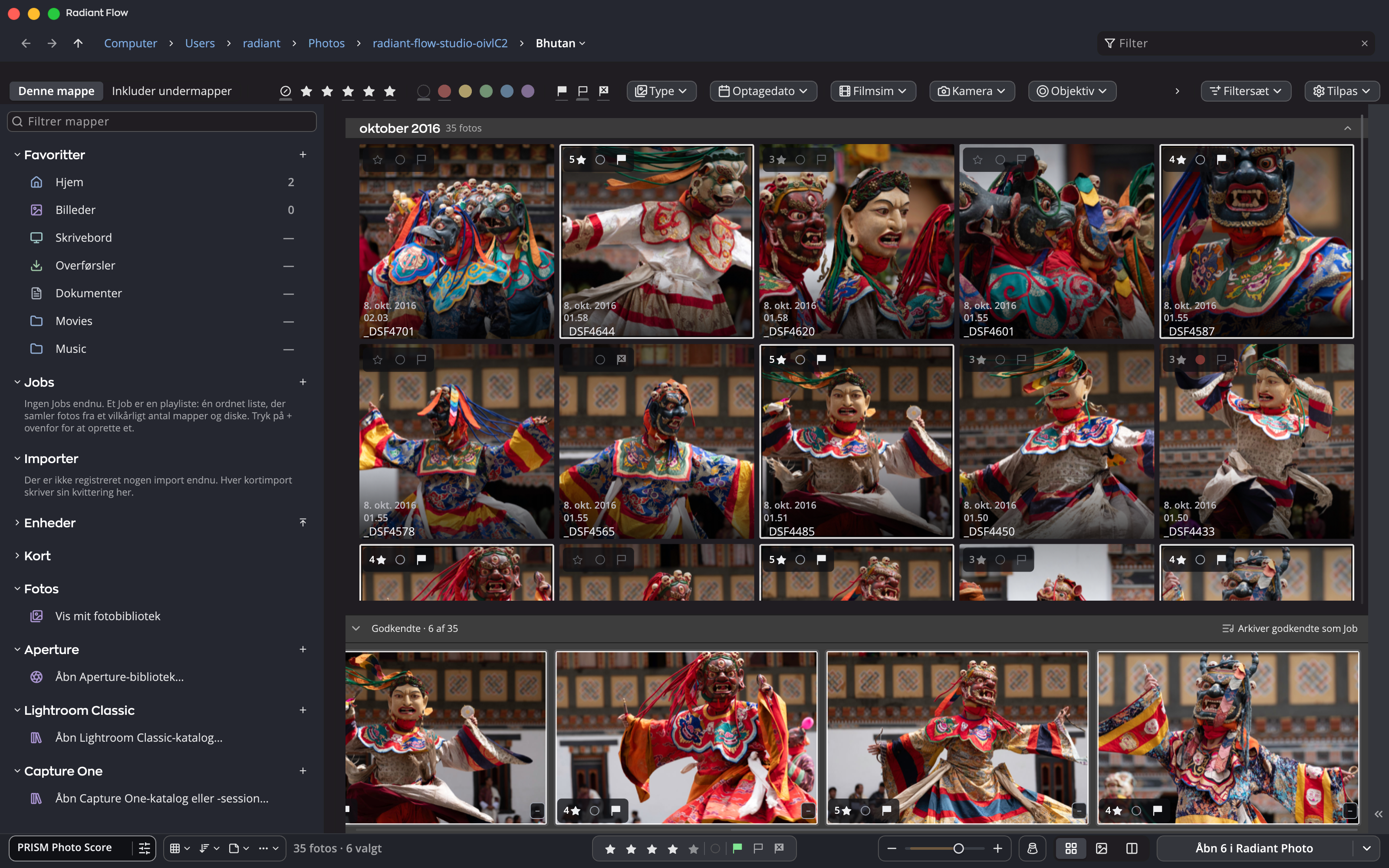
Radiant Flows menu Foto med Vurdering åben, fra Uden vurdering til 5 stjerner, over bjælken med stjerner, etiket og flag.
Stjerner, en farveetiket og tre flag, fra bjælken under gitteret eller fra menuen Foto.
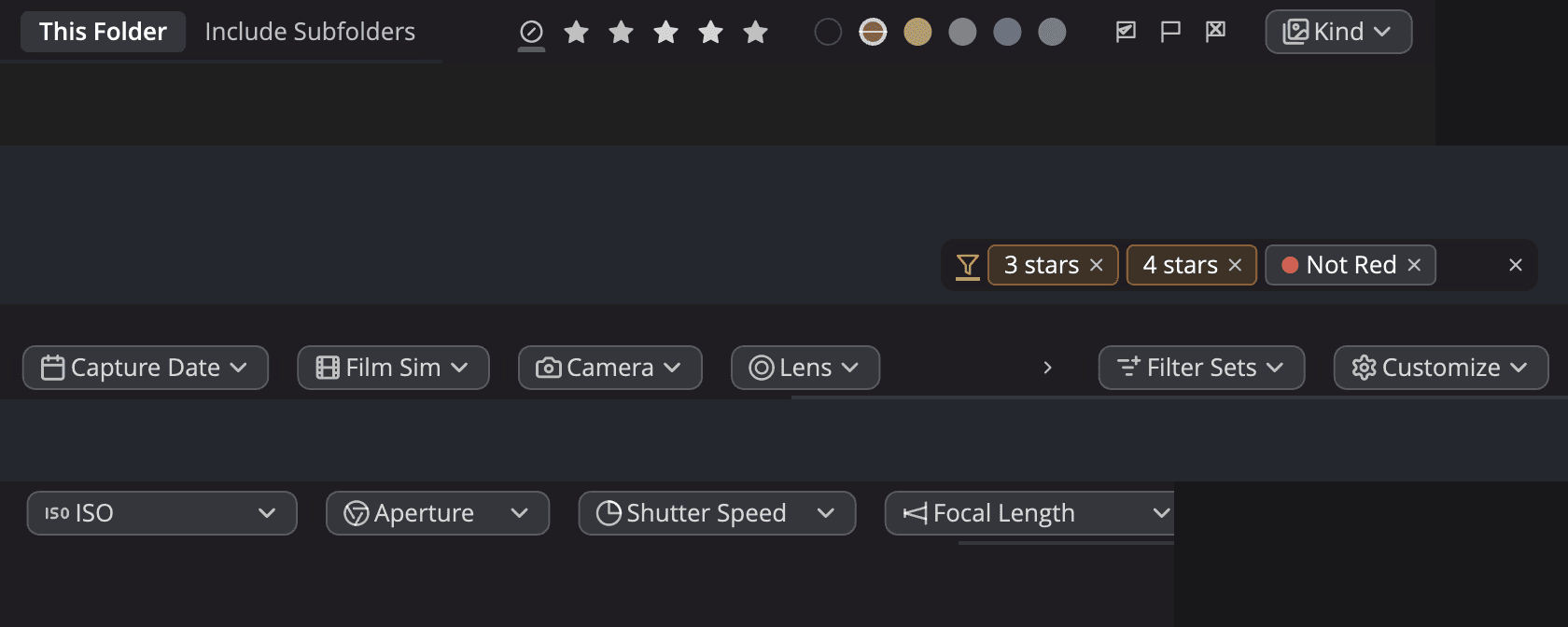
Radiant Flows filterrække: stjerner, farveetiketter og flag, med filtrene 3 stjerner, 4 stjerner og Ikke rød sat.
De samme mærker indsnævrer en mappe: her til tre og fire stjerner, uden den røde etiket.
Radiant Flows gitter med hvert fotos stjerner og flag og strimlen Godkendte nedenunder.

Sådan virker det

  1. Åbn i Radiant Flow en mappe, som Mylio Photos også viser.
  2. Vurder, giv en etiket og afvis som sædvanligt. Flow skriver et raw-arkivs mærker til det ledsagearkiv, der er opkaldt efter det: IMG_0001.CR3 får IMG_0001.xmp.
  3. En afvisning skrives som en vurdering på −1, som Mylio læser som en afvisning.
  4. Hvis Mylio allerede har et ledsagearkiv ved siden af et JPEG, TIFF eller DNG, opdaterer Flow også det, så Mylio ser dine mærker.
  5. Ændr en vurdering, et flag eller en farveetiket i Mylio Photos, og Flow læser det tilbage fra ledsagearkivet.

Hvor du sparer tid

  • Udvælg én gang, til beggeStjernerne og afvisningerne fra en hurtig udvælgelse i Flow er i Mylio Photos, uden at du markerer noget to gange.
  • Intet at sendeDer er ingen eksport og ingen import. Begge apps læser det lille arkiv, der ligger ved siden af hvert foto.
  • Du bestemmer, hvem der vinderHvis et foto er ændret i begge apps, afgør rækken Mylio, hvilken ændring der bliver: Mylio vinder, Radiant vinder eller Nyeste ændring vinder.

Godt at vide

  • Flow læser og skriver fotoets eget arkiv og .xmp-arkivet ved siden af det. Det åbner aldrig Mylios katalog eller noget andet i dets biblioteksmapper.
  • De mærker, Flow læser tilbage fra Mylio Photos, er vurderingen, flaget og farveetiketten.
  • Mylio vinder, medmindre du ændrer rækken.

Radiant Flow

Giv Mylio Photos en færdig udvælgelse, uden at noget mangler.

Send Job til › Mylio…Radiant Flow › Arkiv

Mylio Photos knytter mapper selv, så Radiant Flow gør alt frem til det trin. Det kontrollerer, at hver vurdering, etiket og hvert nøgleord i Jobbet er, hvor Mylio læser det, skriver det, der mangler, og viser dig de mapper, der skal knyttes.

Strimlen Godkendte i Radiant Flow: fire godkendte fotos af 19 og knappen Arkiver godkendte som Job.

Sådan virker det

  1. Åbn Jobbet i Radiant Flow, og vælg Arkiv › Send Job til › Mylio….
  2. Vælg Alle medlemmer eller Godkendte under Send.
  3. Læs Klar til Mylio. Den tæller det, Mylio endnu ikke ville se, f.eks. raw-arkiver uden ledsagearkiv eller nøgleord, der ikke er i et fotos ledsagearkiv.
  4. Klik på Skriv det manglende. Den tilføjer kun og ændrer intet, som Mylio har skrevet.
  5. Klik på knappen Send, der tæller de fotos, der sendes. Med ”Vis Jobbets mappe, når det er færdigt” markeret åbnes Jobbets mapper i Finder eller i Stifinder på Windows.
  6. Vælg Add Media og derefter Link folder i Mylio, og vælg disse mapper.

Hvor du sparer tid

  • Fundet, før du forlader FlowEt raw-arkiv uden ledsagearkiv, et mærke, der endnu ikke er skrevet, et nøgleord, som ledsagearkivet mangler: kontrollen tæller hver især, mens du endnu kan rette det med én knap.
  • Dine fotos bliver, hvor de erEt Job peger på dine originaler. Intet kopieres ind i Mylios egen mappe: du knytter de mapper, fotos allerede ligger i.
  • En registrering af afsendelsenKvitteringer… viser hver afsendelse af Jobbet, den nyeste først: hvortil, hvad der blev sendt og sprunget over, og hvornår.

Godt at vide

  • Flow åbner aldrig Mylio Photos og skriver intet i dets bibliotek eller database.
  • Et JPEG eller TIFF med mærker og uden ledsagearkiv får et, medmindre det blev optaget sammen med et raw-arkiv med samme navn. Et DNG bærer sine mærker indeni og får intet.
  • Fotos på et kort, en netværksdisk eller en skrivebeskyttet disk beholder deres mærker i Flow: der kan ikke skrives noget ved siden af dem.
  • På en Mac siger arket det, hvis Mylio ikke er installeret.

Radiant Raw

Bygget på Mylios raw-motor, og det læser Mylios mærker.

Når et foto ændres i to apps › MylioRadiant Raw › Indstillinger › Ledsagearkiver

Radiant Raw og Mylio deler mere end en mappe. Radiant Raws raw-motor drives af Mylio, som dets Om-vindue siger. Og Radiant Raw læser den vurdering, det flag og den farveetiket tilbage, som Mylio Photos sætter på et foto, så de to er enige om, hvilke billeder der betyder noget.

Radiant Raws fremkaldelsesvindue: et bjerg under skyer, histogrammet og skyderne for Tone til højre, filmstrimlen under.
Hvor raw-arkivet fremkaldes, på den motor, der drives af Mylio.
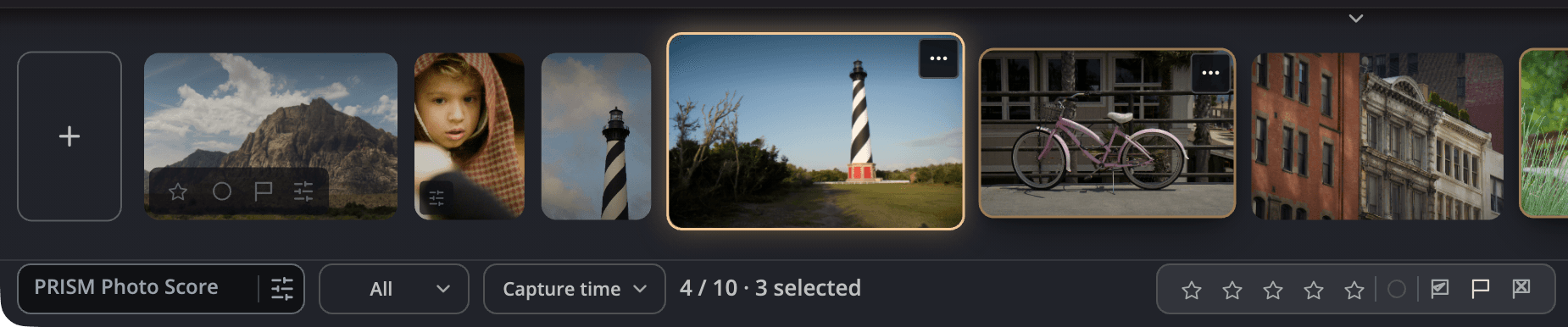
Nederst i Radiant Raws vindue: filmstrimlen med tre markerede fotos og under den kontrollerne for stjerner, etiket og flag.
Stjerner, en farveetiket og flag sidder under filmstrimlen. Et mærke, du sætter her, skrives til .xmp ved siden af fotoet.
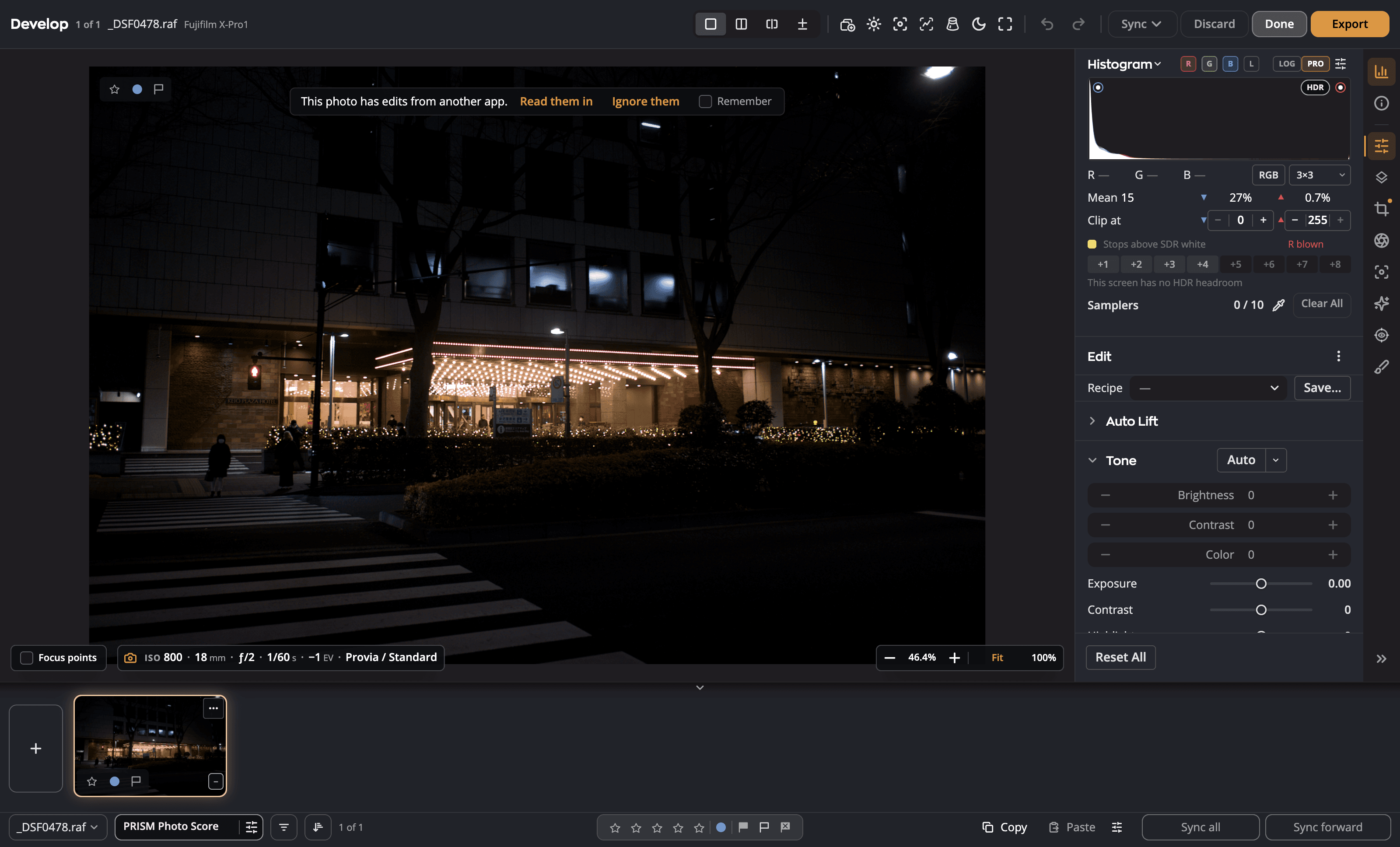
Radiant Raws fremkaldelsesvindue med et raw-arkiv åbent, 1 af 1: en bygningsindgang pyntet med lys om natten, bag et fodgængerfelt. Et banner over fotoet siger, at fotoet har redigeringer fra en anden app, med Indlæs dem, Ignorer dem og et afkrydsningsfelt Husk.
Dette raw-arkivs .xmp blev skrevet af Mylio Photos og indeholder redigeringer. Radiant Raw spørger, før det bruger dem: Indlæs dem eller Ignorer dem.
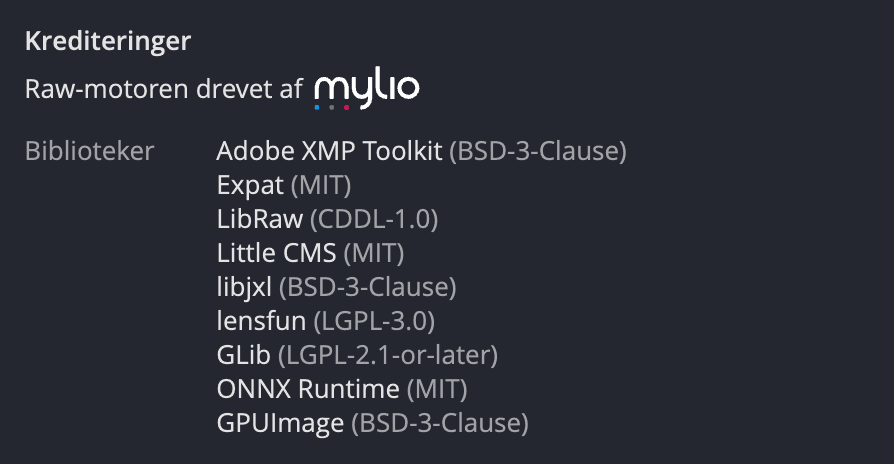
Krediteringer i Radiant Raws Om-vindue: Raw Engine powered by Mylio, med Mylios logo, over listen over software.
Første linje i Krediteringer i Radiant Raws Om-vindue.

Sådan virker det

  1. Åbn i Radiant Raw et raw-arkiv fra en mappe, som Mylio Photos også viser.
  2. Radiant Raw læser den vurdering, det flag og den farveetiket, som Mylio Photos har sat på det.
  3. Vurder eller giv en etiket i Radiant Raw, og mærket skrives til .xmp ved siden af fotoet, det arkiv, de fleste fotoapps læser.
  4. Hvis det .xmp indeholder redigeringer fra en anden app, siger Radiant Raw det over fotoet. Klik på Indlæs dem for at bruge dem eller Ignorer dem for at beholde Radiant Raws indstillinger.

Hvor du sparer tid

  • Ét sæt stjernerEn vurdering, der er sat i Mylio Photos, er der, når du fremkalder, og en vurdering, der sættes, mens du fremkalder, er i det ledsagearkiv, Mylio læser.
  • Spurgt, aldrig overrasketRedigeringer og en beskæring, der findes i et ledsagearkiv, er dine at tage eller lade ligge: Indlæs dem eller Ignorer dem, Behold beskæring eller Ignorer.

Godt at vide

  • Hvis et foto er ændret i begge apps, afgør rækken Mylio under Indstillinger › Ledsagearkiver, hvilken ændring der bliver. Mylio vinder, medmindre du ændrer det.
  • Med Husk slået til bruger Radiant Raw dit svar om en beskæring til alle fotos. Indstillinger › Beskær › Beskæring fundet i et ledsagearkiv ændrer det senere.
  • For at se kreditten skal du vælge Radiant Raw › Om Radiant Raw på en Mac eller Hjælp › Om Radiant Raw på Windows.

Radiant Photo

Send et foto fra Mylio Photos. Få den færdige kopi tilbage.

Edit a Copy with Mylio Photos AdjustmentsMylio Photos › Photo › Open with › Radiant Photo

Mylio Photos sender et foto til Radiant Photo med kommandoen Open with. Du redigerer en kopi, der bærer dine Mylio Photos-justeringer, og én kommando arkiverer den og tager dig tilbage. Der er intet at installere.

Isbjerge i en stille lagune under en glødende himmel.
Mylio Photos
  1. Mylio Photos

    IMG_0042Din original. Den ændres aldrig.

    Hvad der sendesEn kopi ved siden af originalen, opkaldt IMG_0042_edit, med dine Mylio Photos-justeringer.

  2. Radiant Photo

    Det, der kommer tilbageIMG_0042_edit

  3. Mylio Photos

Ét foto er markeret i Mylio Photos. Vælg Edit a Copy with Mylio Photos Adjustments.

En model af rundturen, ikke Mylio Photos’ vindue. Fotoet er ægte: som optaget og som færdiggjort i Radiant Photo. Foto: Elia Locardi

Sådan virker det

  1. Marker et foto i Mylio Photos.
  2. Vælg Photo › Open with › Radiant Photo og derefter Edit a Copy with Mylio Photos Adjustments.
  3. Mylio Photos laver en kopi ved siden af originalen, opkaldt efter den med _edit, og åbner den i Radiant Photo.
  4. Rediger som sædvanligt.
  5. Vælg Arkiver og vend tilbage til Mylio Photos i menuen Arkiv; kommandoen nævner den app, fotoet kom fra. Radiant Photo arkiverer redigeringen over kopien, og Mylio Photos viser resultatet.

Hvor du sparer tid

  • Intet at installereMylio Photos viser selv Radiant Photo under Open with. Radiant Photos Indstillinger › Plug-in-moduler har et kort for Mylio Photos, der siger det.
  • Ingen dialog ArkiverRedigeringen arkiveres over kopien i kopiens eget format. Der er intet navn, ingen mappe og intet format at vælge.
  • Du mister ikke redigeringen ved at lukkeSlut Radiant Photo med en redigeret kopi, du ikke har arkiveret, og det arkiverer kopien tilbage først. Hvis det mislykkes, lukker Radiant Photo ikke og nævner hvert foto med årsagen.

Godt at vide

  • Din original ændres aldrig.
  • Du kan i stedet trykke ⌘S og derefter selv skifte tilbage til Mylio Photos.
  • Arkiver alle arkiverer kopien på samme måde. Hvis andre fotos er åbne, åbnes dialogen Arkiver for dem alene.

Radiant Photo

Start fra originalen. Den skrives aldrig over.

Edit OriginalMylio Photos › Photo › Open with › Radiant Photo

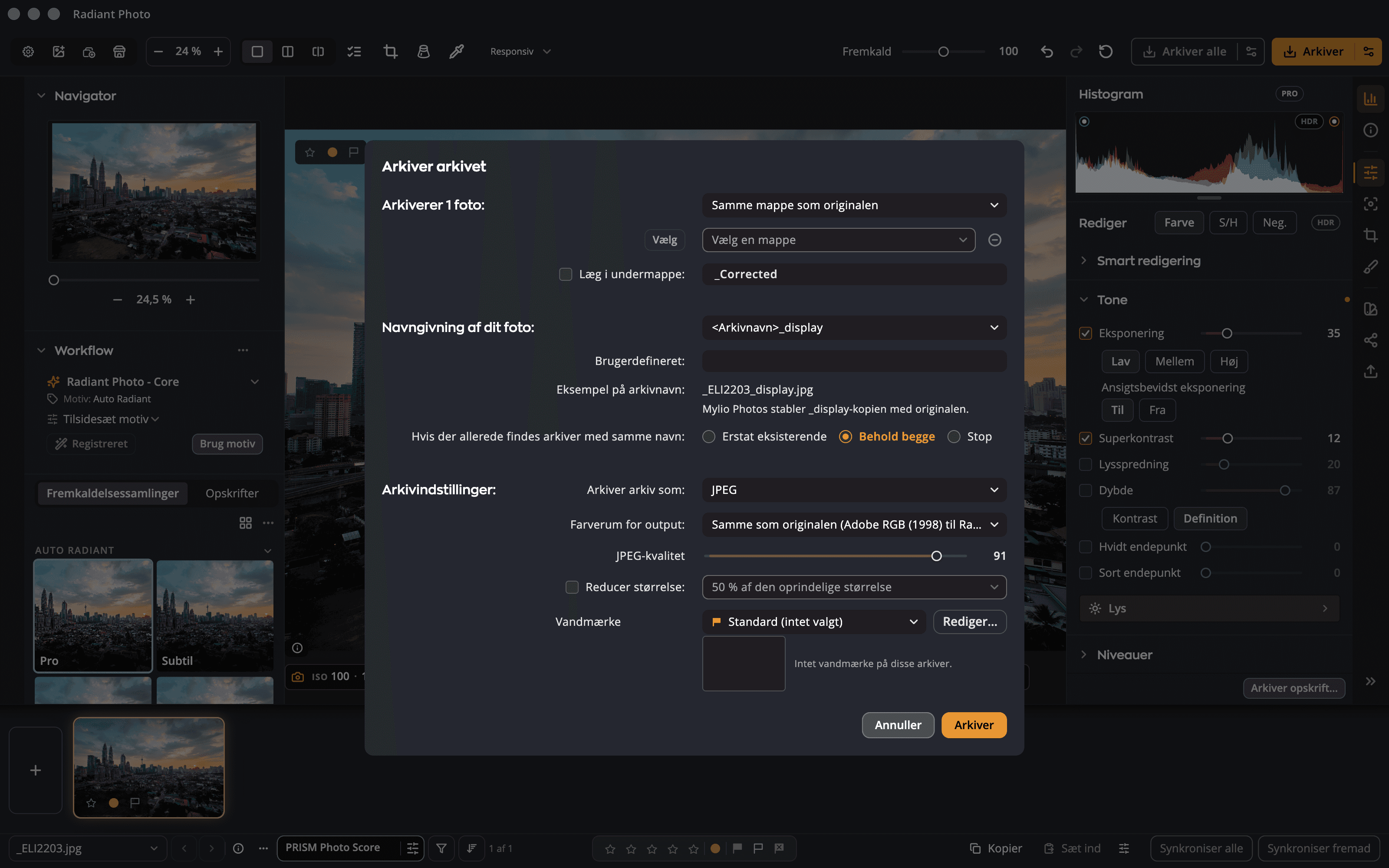
Vælg Edit Original, når du vil arbejde ud fra selve arkivet. Radiant Photo skriver aldrig over det: Arkiver åbner med et nyt navn, originalens med _display, i originalens mappe, og Mylio Photos stabler det arkiv med originalen som ét foto.

Dialogen Arkiver for en original fra Mylio Photos, dens navn sat til originalens med _display og noten Mylio Photos stabler _display-kopien med originalen.

Sådan virker det

  1. Vælg Photo › Open with › Radiant Photo i Mylio Photos og derefter Edit Original. Originalen åbnes i Radiant Photo.
  2. Rediger som sædvanligt.
  3. Klik på Arkiver, eller tryk ⌘S. Dialogen Arkiver åbnes med navnet allerede sat, i originalens mappe.
  4. Vælg formatet og de andre indstillinger, du vil have, og klik derefter på Arkiver.

Hvor du sparer tid

  • Navnet er allerede rigtigtEn note under eksemplet på arkivnavnet siger hvorfor: Mylio Photos stabler _display-kopien med originalen. Der er intet at skrive.
  • Ét foto i dit bibliotek, ikke toEt nyt arkiv som IMG_0042_display.jpg havner ved siden af originalen, og Mylio Photos viser de to som ét foto.

Godt at vide

  • Radiant Photo skriver aldrig over originalen.
  • For at få dine Mylio Photos-justeringer med skal du i stedet bruge Edit a Copy with Mylio Photos Adjustments.

Open with › Radiant Photo

To veje ind, og hvad der kommer tilbage.

Rediger en kopiRediger originalen
Hvad der åbnes i Radiant PhotoEn kopi, Mylio Photos laver, med dine justeringerOriginalarkivet
Sådan arkiverer duArkiver og vend tilbage i menuen Arkiv eller ⌘SArkiver, som åbner dialogen Arkiver
Hvor resultatet havnerOver kopien, i kopiens eget formatI et nyt arkiv ved siden af originalen, f.eks. IMG_0042_display.jpg
I Mylio PhotosKopien viser resultatetDet nye arkiv stables med originalen som ét foto
Din originalÆndres aldrigSkrives aldrig over

Kompatibilitet

Hvad hver Radiant-app skriver, og hvad den læser.

SkriverLæser
Radiant FlowVurderinger, farveetiketter og afvisninger til .xmp-ledsagearkivet ved siden af fotoetDen vurdering, det flag og den farveetiket, Mylio Photos sætter
Radiant RawDine mærker, billedtekst, nøgleord og ophavsret til .xmp ved siden af fotoetDen vurdering, det flag og den farveetiket, Mylio Photos sætter
Radiant PhotoDen redigerede kopi eller et nyt _display-arkiv ved siden af originalenDet foto, Mylio Photos sender med Open with

Hvad du har brug for

Systemkrav.

Mylio Photos
På den samme computerintet at installere i det: det viser Radiant Photo under Open with
Radiant Photo
Til Open with › Radiant Photo: installeret og aktiveret
Radiant Flow
Til vurderinger, begge apps læser, og til Send Job til › Mylio…
Radiant Raw
Læser de mærker, Mylio Photos sætterdets raw-motor drives af Mylio
Mac
macOS 14 Sonoma eller nyereApple silicon- eller Intel-processor
Windows
Windows 10 version 22H2 eller Windows 1164-bit pcPå en pc med ARM-processor kører Windows 11 hver Radiant-app gennem sin indbyggede emulering

Open with › Radiant Photo er kontrolleret med Mylio Photos på en Mac. På Windows er det bygget og kontrolleres stadig med Mylio Photos selv. Brug af Radiant Photo med Mylio Photos · Support · Priser

Spørgsmål

Ligefremme svar.

Har jeg brug for et plug-in til Mylio Photos?

Nej. Mylio Photos viser selv Radiant Photo under Open with. I Radiant Photo viser Indstillinger › Plug-in-moduler et kort for Mylio Photos, der siger, at der intet er at installere.

Ændrer Radiant mit Mylio-bibliotek?

Nej. Radiant åbner aldrig Mylios katalog eller database. Det arbejder på det foto, du sender, på den kopi, Mylio Photos laver, og på .xmp-ledsagearkivet ved siden af et foto.

Vises de stjerner, jeg sætter i Radiant Flow, i Mylio Photos?

Ja, fra ledsagearkivet. Flow skriver vurderinger, farveetiketter og afvisninger til .xmp ved siden af fotoet og opdaterer et ledsagearkiv, Mylio allerede har. Til en ny optagelse kontrollerer Arkiv › Send Job til › Mylio…, at intet mangler, før du knytter mapperne.

Hvilken vej bevarer mine Mylio Photos-justeringer?

Edit a Copy with Mylio Photos Adjustments. Edit Original starter fra originalarkivet, uden dem.

Kan Radiant Flow tilføje en mappe til Mylio Photos for mig?

Nej. Mylio Photos knytter selv mapper. Flow gør fotos klar, åbner deres mapper i Finder eller Stifinder og fortæller dig trinnet: vælg Add Media i Mylio og derefter Link folder.

Virker det på Windows?

Radiant Flow og Radiant Raw læser og skriver de samme ledsagearkiver på en Mac og på Windows. Open with › Radiant Photo er kontrolleret med Mylio Photos på en Mac. På Windows er det bygget og kontrolleres stadig med Mylio Photos selv.

Installer Radiant, og behold Mylio Photos.

Der er intet at sætte op på Mylios side. Radiant Photo er i dets menu Open with, så snart det er installeret.