Radiant Imaging Labs
Tarkistamaton käännös Konekäännöstä hyödyntävä luonnos, jota tämän kielen tarkistaja ei ole vielä hyväksynyt.

Toimii näiden kanssa · Mylio Photos

Radiant ja Mylio Photos, tiedostojen kautta, joita kumpikin lukee.

Mylio Photos pitää kirjastosi. Radiant Photo on jo sen Open with -valikossa, ilman asennettavaa, ja viimeistelemäsi palaa suoraan takaisin. Radiant Flow kirjoittaa arvosanasi sinne, missä Mylio Photos ne lukee, ja Radiant Raw toimii Mylion pyörittämällä raw-moottorilla.

OhjelmissaRadiant FlowRadiant RawRadiant Photo

  • Ei mitään asennettavaa
  • Muokkaa kopiota tai aloita alkuperäisestä
  • Arvosanat, jotka molemmat ohjelmat lukevat
  • Mylion pyörittämä raw-moottori
Jälkeen: Kuala Lumpur’s skyline at blue hour, the Petronas Towers lit.Ennen: Kuala Lumpur’s skyline at blue hour, the Petronas Towers lit.
Kuva: Elia Locardi

Kolme ohjelmaa, yksi kirjasto

Mitä kukin Radiant-ohjelma tekee Mylio Photosin kanssa.

Jokaisella on oma osionsa alla: miten se toimii vaihe vaiheelta, mitä lähtee ja mitä palaa.

Radiant Flow

Arvostele Flow’ssa. Mylio Photos lukee sen oheistiedostosta.

Kun kuva muuttuu kahdessa sovelluksessa › MylioRadiant Flow › Asetukset › Oheistiedostot

Radiant Flow ja Mylio Photos voivat katsoa samoja kansioita. Flow’ssa antamasi tähdet, värimerkinnät ja hylkäykset menevät kunkin kuvan viereen .xmp-oheistiedostoon, josta Mylio Photos ne lukee, ja Mylio Photosissa muuttamasi arvosana, lippu tai värimerkintä palaa Flow’hun saman tiedoston kautta.

Radiant Flow

Oheistiedosto kunkin kuvan vieressä

  • DSCF4412.xmpEi vielä merkintöjä
  • DSCF4118.xmpEi vielä merkintöjä
  • DSCF4266.xmpEi vielä merkintöjä

Valitse kuva ja anna sille arvosana, värimerkintä tai hylkäys.

Malli siitä, mitä Radiant Flow kirjoittaa, ei Mylio Photosin ikkuna. Tauko ennen oheistiedoston päivittymistä on esityksen. Kuva: Elia Locardi

Radiant Flow’n Kuva-valikko, jossa Arvosana on auki, välillä Ei arvosanaa – 5 tähteä, tähtipalkin, värimerkinnän ja lippujen yläpuolella.
Tähdet, värimerkintä ja kolme lippua, ruudukon alla olevasta palkista tai Kuva-valikosta.
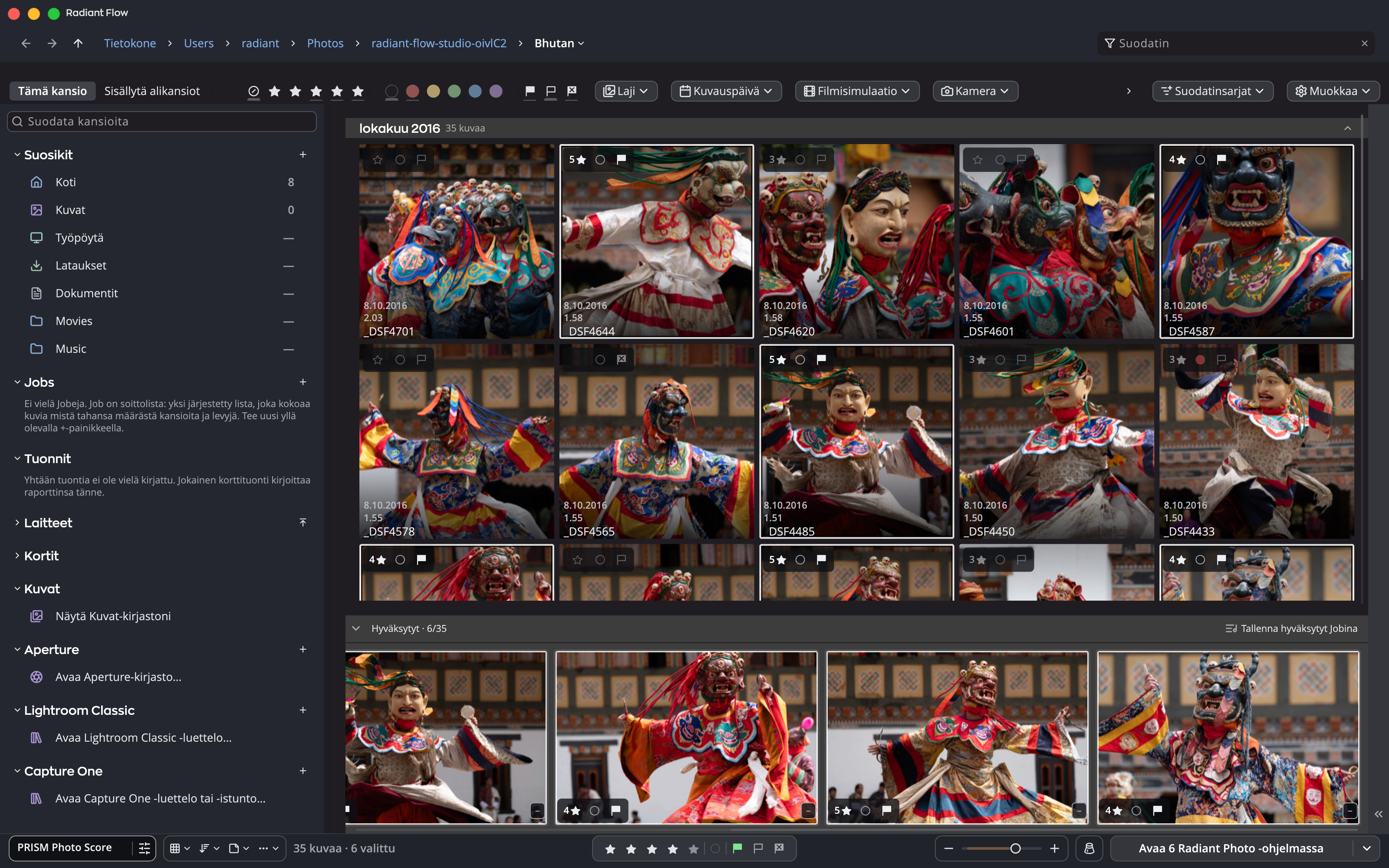
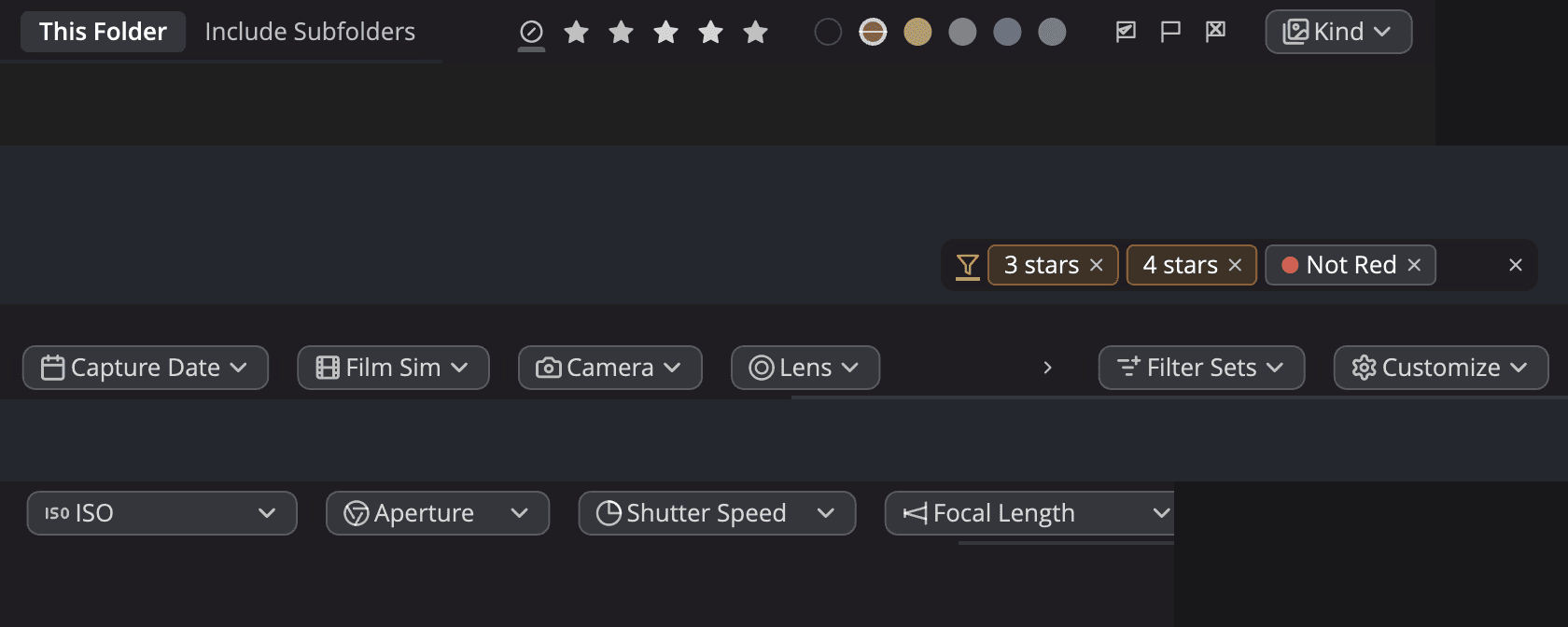
Radiant Flow’n suodatinrivi: tähdet, värimerkinnät ja liput, suodattimina 3 tähteä, 4 tähteä ja Ei punainen.
Samat merkinnät rajaavat kansiota: tässä kolmeen ja neljään tähteen, ilman punaista värimerkintää.
Radiant Flow -ohjelman ruudukko, jossa näkyvät kunkin kuvan tähdet ja liput, ja alla Hyväksytyt-liuska.

Miten se toimii

  1. Avaa Radiant Flow’ssa kansio, jonka myös Mylio Photos näyttää.
  2. Anna arvosana, värimerkintä ja hylkäys kuten tavallisesti. Flow kirjoittaa raw-tiedoston merkinnät sen mukaan nimettyyn oheistiedostoon: IMG_0001.CR3 saa tiedoston IMG_0001.xmp.
  3. Hylkäys kirjoitetaan arvosanana −1, jonka Mylio lukee hylkäyksenä.
  4. Jos Mylio pitää jo oheistiedostoa JPEG-, TIFF- tai DNG-tiedoston vieressä, Flow päivittää myös sen oheistiedoston, joten Mylio näkee merkintäsi.
  5. Muuta arvosanaa, lippua tai värimerkintää Mylio Photosissa, niin Flow lukee sen takaisin oheistiedostosta.

Missä säästät aikaa

  • Karsi kerran, molemmilleFlow’n nopean karsinnan tähdet ja hylkäykset ovat Mylio Photosissa ilman, että mitään merkitään kahdesti.
  • Ei mitään lähetettävääVientiä tai tuontia ei ole. Molemmat ohjelmat lukevat pientä tiedostoa, joka on kunkin kuvan vieressä.
  • Sinä päätät, kuka voittaaJos kuva muuttui molemmissa ohjelmissa, Mylio-rivi ratkaisee, kumpi muutos jää voimaan: Mylio voittaa, Radiant voittaa tai Uudempi muutos voittaa.

Hyvä tietää

  • Flow lukee ja kirjoittaa kuvan oman tiedoston ja sen vieressä olevan .xmp-tiedoston. Se ei koskaan avaa Mylion luetteloa eikä mitään muuta sen kirjastokansioissa.
  • Flow lukee Mylio Photosista takaisin arvosanan, lipun ja värimerkinnän.
  • Mylio voittaa, ellet muuta riviä.

Radiant Flow

Luovuta valmis karsinta Mylio Photosille niin, ettei mitään puutu.

Lähetä Job kohteeseen › Mylio…Radiant Flow › Tiedosto

Mylio Photos linkittää kansiot itse, joten Radiant Flow tekee kaiken siihen vaiheeseen asti. Se tarkistaa, että Jobin jokainen arvosana, värimerkintä ja avainsana on siellä, missä Mylio ne lukee, kirjoittaa puuttuvan ja näyttää linkitettävät kansiot.

Radiant Flow’n Hyväksytyt-nauha: neljä hyväksyttyä kuvaa 19:stä ja painike Tallenna hyväksytyt Jobina.

Miten se toimii

  1. Avaa Job Radiant Flow’ssa ja valitse Arkisto › Lähetä Job kohteeseen › Mylio….
  2. Valitse kohdassa Lähetä Kaikki jäsenet tai Hyväksytyt.
  3. Lue Valmis Mylioon. Se laskee, mitä Mylio ei vielä näkisi, kuten Raw-tiedostot ilman oheistiedostoa tai avainsanat, joita ei ole kuvan oheistiedostossa.
  4. Napsauta Kirjoita puuttuvat tiedot. Se vain lisää eikä muuta mitään, minkä Mylio on kirjoittanut.
  5. Napsauta Lähetä-painiketta, joka laskee lähtevät kuvat. Kun Näytä Job-kansio lopuksi on valittuna, Jobin kansiot avautuvat Finderissa tai Windowsissa Resurssienhallinnassa.
  6. Valitse Myliossa Add Media ja sitten Link folder ja poimi nämä kansiot.

Missä säästät aikaa

  • Löydetty ennen kuin poistut Flow’staRaw-tiedosto ilman oheistiedostoa, kirjoittamaton merkintä, avainsana jota oheistiedostossa ei ole: tarkistus laskee jokaisen, kun voit vielä korjata sen yhdellä painikkeella.
  • Kuvasi pysyvät paikallaanJob osoittaa alkuperäisiisi. Mitään ei kopioida Mylion omaan kansioon: linkität kansiot, joissa kuvat jo ovat.
  • Tallenne lähetyksestäKuitit… listaa Jobin jokaisen lähetyksen, uusimman ensin: minne se meni, mitä lähetettiin ja ohitettiin, ja milloin.

Hyvä tietää

  • Flow ei koskaan avaa Mylio Photosia eikä kirjoita mitään sen kirjastoon tai tietokantaan.
  • JPEG tai TIFF, jolla on merkintöjä mutta ei oheistiedostoa, saa sellaisen, ellei sitä ole kuvattu samannimisen raw-tiedoston kanssa. DNG kantaa merkinnät sisällään eikä saa mitään.
  • Kortilla, jaossa tai vain luettavalla levyllä olevien kuvien merkinnät pysyvät Flow’ssa: niiden viereen ei voi kirjoittaa mitään.
  • Macilla, jos Mylioa ei ole asennettu, arkki kertoo sen.

Radiant Raw

Rakennettu Mylion raw-moottorin päälle, ja se lukee Mylion merkinnät.

Kun kuva muuttuu kahdessa sovelluksessa › MylioRadiant Raw › Asetukset › Oheistiedostot

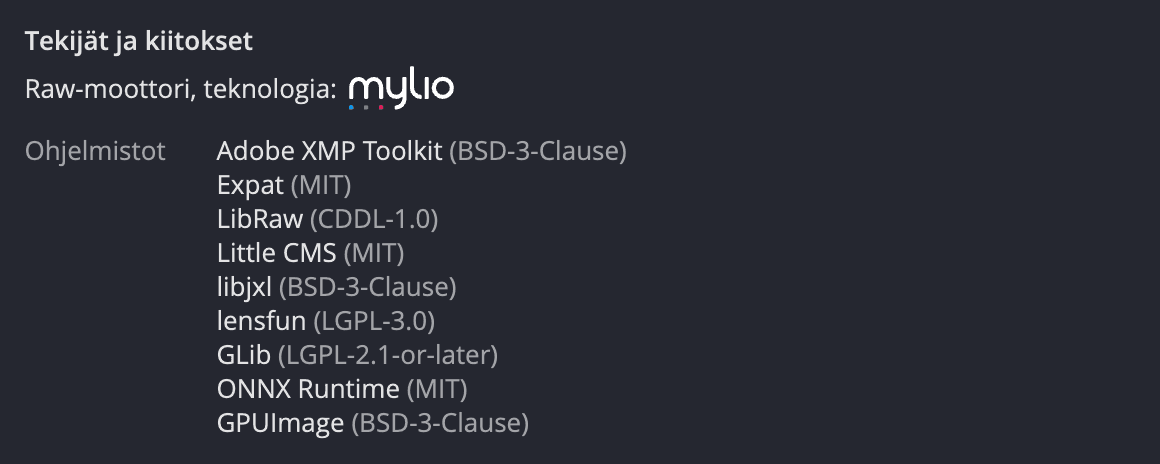
Radiant Rawlla ja Mylioilla on enemmän yhteistä kuin kansio. Radiant Rawn raw-moottoria pyörittää Mylio, kuten sen Tietoja-ikkuna kertoo. Ja Radiant Raw lukee takaisin arvosanan, lipun ja värimerkinnän, jotka Mylio Photos asettaa kuvalle, joten ohjelmat ovat samaa mieltä siitä, mitkä kuvat ovat tärkeitä.

Radiant Rawn kehitysikkuna: vuori pilvien alla, histogrammi ja Sävy-liukusäätimet oikealla, filminauha alla.
Siellä raw-tiedosto kehitetään, Mylion pyörittämällä moottorilla.
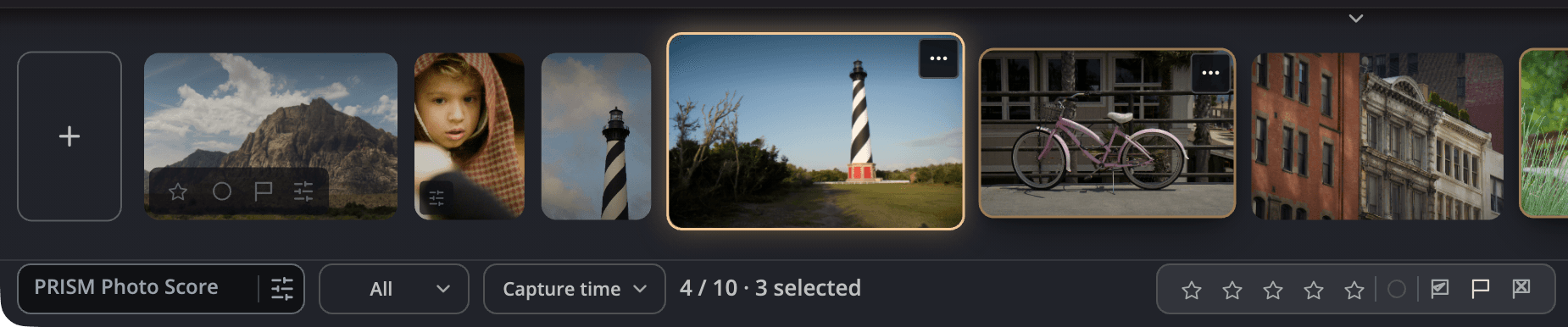
Radiant Rawn ikkunan alaosa: filminauha, jossa on kolme valittua kuvaa, ja sen alla tähti-, värimerkintä- ja lippusäätimet.
Tähdet, värimerkintä ja liput ovat filminauhan alla. Tässä asettamasi merkintä menee kuvan viereiseen .xmp-tiedostoon.
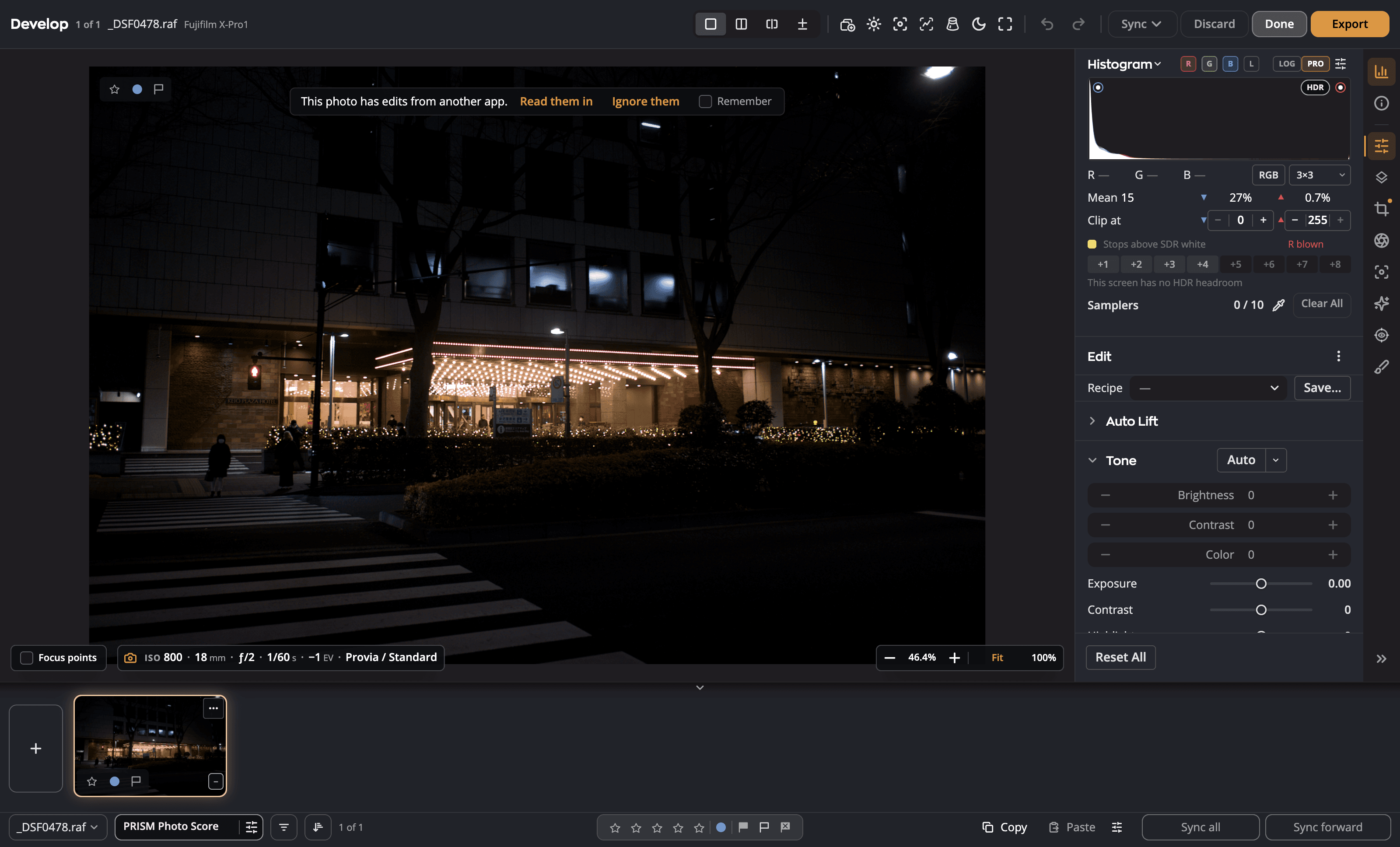
Radiant Rawn kehitysikkuna, jossa on auki raw-tiedosto, 1/1: yöllä valoin koristeltu rakennuksen sisäänkäynti suojatien takana. Kuvan päällä oleva banneri kertoo, että kuvassa on toisen sovelluksen muokkauksia, ja siinä ovat Lue ne, Ohita ne ja Muista-valintaruutu.
Tämän raw-tiedoston .xmp:n kirjoitti Mylio Photos, ja siinä on muokkauksia. Radiant Raw kysyy ennen kuin käyttää niitä: Lue ne tai Ohita ne.
Tekijät ja kiitokset Radiant Rawn Tietoja-ikkunassa: Raw Engine powered by Mylio, Mylion logon kanssa, ohjelmistoluettelon yläpuolella.
Radiant Rawn Tietoja-ikkunan Tekijät ja kiitokset -osion ensimmäinen rivi.

Miten se toimii

  1. Avaa Radiant Rawssa raw-tiedosto kansiosta, jonka myös Mylio Photos näyttää.
  2. Radiant Raw lukee arvosanan, lipun ja värimerkinnän, jotka Mylio Photos asetti sille.
  3. Anna arvosana tai värimerkintä Radiant Rawssa, niin merkintä menee kuvan viereiseen .xmp-tiedostoon, jonka useimmat kuvaohjelmat lukevat.
  4. Jos tuossa .xmp-tiedostossa on toisen sovelluksen muokkauksia, Radiant Raw kertoo sen kuvan päällä. Napsauta Lue ne käyttääksesi niitä tai Ohita ne pitääksesi Radiant Rawn asetukset.

Missä säästät aikaa

  • Yksi tähtijoukkoMylio Photosissa annettu arvosana on siellä, kun kehität, ja kehittäessä annettu arvosana on oheistiedostossa, jonka Mylio lukee.
  • Kysytään, ei yllätetäOheistiedostosta löytyneet muokkaukset ja rajaus ovat sinun otettavissasi tai jätettävissäsi: Lue ne tai Ohita ne, Säilytä rajaus tai Ohita.

Hyvä tietää

  • Jos kuva muuttui molemmissa sovelluksissa, kohdan Asetukset › Oheistiedostot Mylio-rivi ratkaisee, kumpi muutos jää voimaan. Mylio voittaa, ellet muuta sitä.
  • Kun Muista on päällä, Radiant Raw käyttää vastaustasi rajauksesta jokaiselle kuvalle. Asetukset › Rajaus › Rajaus löytyi oheistiedostosta muuttaa sitä myöhemmin.
  • Nähdäksesi maininnan valitse Macilla Radiant Raw › Tietoja: Radiant Raw tai Windowsissa Ohje › Tietoja: Radiant Raw.

Radiant Photo

Lähetä kuva Mylio Photosista. Saat valmiin kopion takaisin.

Edit a Copy with Mylio Photos AdjustmentsMylio Photos › Photo › Open with › Radiant Photo

Mylio Photos lähettää kuvan Radiant Photoon Open with -komennollaan. Muokkaat kopiota, jossa on Mylio Photos -säätösi, ja yksi komento tallentaa sen ja vie sinut takaisin. Mitään ei tarvitse asentaa.

Jäävuoria tyynessä laguunissa hehkuvan taivaan alla.
Mylio Photos
  1. Mylio Photos

    IMG_0042Alkuperäisesi. Se ei koskaan muutu.

    Mitä lähteeKopio alkuperäisen vieressä, nimeltään IMG_0042_edit, Mylio Photos -säätöinesi.

  2. Radiant Photo

    Mitä palaa takaisinIMG_0042_edit

  3. Mylio Photos

Mylio Photosissa on valittuna yksi kuva. Valitse Edit a Copy with Mylio Photos Adjustments.

Malli edestakaisesta siirrosta, ei Mylio Photosin ikkuna. Kuva on aito: sellaisena kuin se kuvattiin ja sellaisena kuin se viimeisteltiin Radiant Photossa. Kuva: Elia Locardi

Miten se toimii

  1. Valitse Mylio Photosissa kuva.
  2. Valitse Photo › Open with › Radiant Photo ja sitten Edit a Copy with Mylio Photos Adjustments.
  3. Mylio Photos tekee kopion alkuperäisen viereen, sen mukaan nimettynä ja päätteellä _edit, ja avaa sen Radiant Photossa.
  4. Muokkaa tavalliseen tapaan.
  5. Valitse Arkisto-valikosta Tallenna ja palaa; komento nimeää sovelluksen, josta kuva tuli. Radiant Photo tallentaa muokkauksen kopion päälle, ja Mylio Photos näyttää tuloksen.

Missä säästät aikaa

  • Ei mitään asennettavaaMylio Photos listaa Radiant Photon Open with -valikkoon itse. Radiant Photon Asetukset › Laajennukset -sivulla on Mylio Photos -kortti, joka kertoo sen.
  • Ei Tallenna-ikkunaaMuokkaus tallennetaan kopion päälle kopion omassa muodossa. Nimeä, kansiota tai muotoa ei valita.
  • Lopetus ei hävitä muokkaustaJos lopetat Radiant Photon, kun sinulla on muokattu kopio tallentamatta, se tallentaa kopion ensin takaisin. Jos tallennus epäonnistuu, Radiant Photo ei lopu ja nimeää jokaisen kuvan syineen.

Hyvä tietää

  • Alkuperäisesi ei koskaan muutu.
  • Voit painaa myös ⌘S ja vaihtaa sitten itse takaisin Mylio Photosiin.
  • Tallenna kaikki tallentaa kopion samalla tavalla. Jos muita kuvia on auki, Tallenna-ikkuna avautuu vain niille.

Radiant Photo

Aloita alkuperäisestä. Sen päälle ei koskaan kirjoiteta.

Edit OriginalMylio Photos › Photo › Open with › Radiant Photo

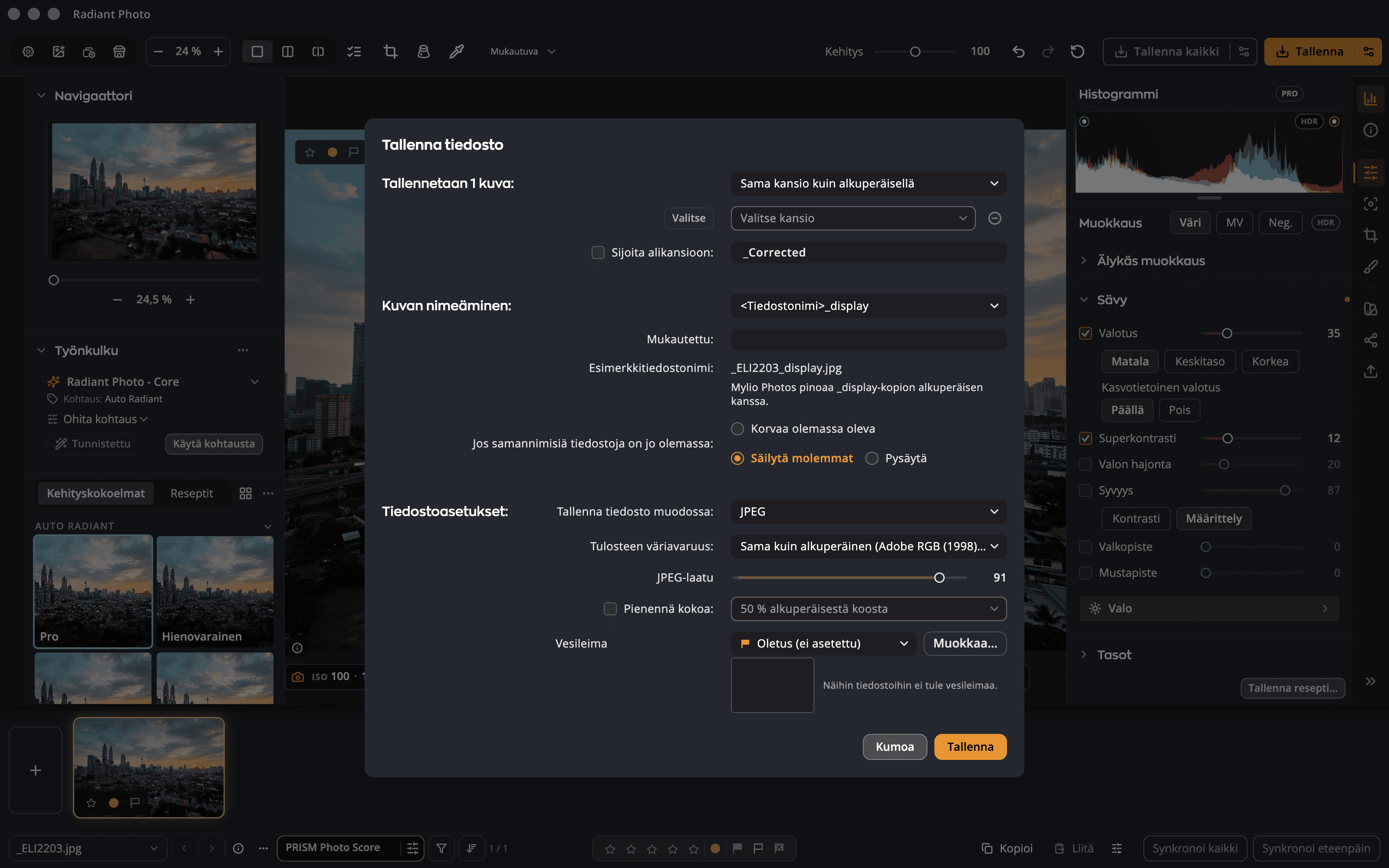
Valitse Edit Original, kun haluat työskennellä itse tiedostosta. Radiant Photo ei koskaan kirjoita sen päälle: Tallenna avautuu uudella nimellä, alkuperäisen nimellä ja päätteellä _display, alkuperäisen kansiossa, ja Mylio Photos pinoaa sen tiedoston alkuperäisen kanssa yhdeksi kuvaksi.

Tallenna-ikkuna Mylio Photosin alkuperäiselle: nimenä alkuperäisen nimi päätteellä _display ja huomautus Mylio Photos pinoaa _display-kopion alkuperäisen kanssa.

Miten se toimii

  1. Valitse Mylio Photosissa Photo › Open with › Radiant Photo ja sitten Edit Original. Alkuperäinen avautuu Radiant Photossa.
  2. Muokkaa tavalliseen tapaan.
  3. Napsauta Tallenna tai paina ⌘S. Tallenna-ikkuna avautuu nimi valmiiksi asetettuna, alkuperäisen kansiossa.
  4. Valitse haluamasi muoto ja muut asetukset ja napsauta sitten Tallenna.

Missä säästät aikaa

  • Nimi on jo oikeinEsimerkkitiedostonimen alla oleva huomautus kertoo syyn: Mylio Photos pinoaa _display-kopion alkuperäisen kanssa. Mitään ei tarvitse kirjoittaa.
  • Yksi kuva kirjastossasi, ei kaksiUusi tiedosto, kuten IMG_0042_display.jpg, tulee alkuperäisen viereen, ja Mylio Photos näyttää nämä kaksi yhtenä kuvana.

Hyvä tietää

  • Radiant Photo ei koskaan kirjoita alkuperäisen päälle.
  • Saadaksesi Mylio Photos -säätösi mukaan käytä sen sijaan Edit a Copy with Mylio Photos Adjustments.

Open with › Radiant Photo

Kaksi tapaa sisään, ja mitä palaa.

Muokkaa kopiotaMuokkaa alkuperäistä
Mikä avautuu Radiant PhotossaMylio Photosin tekemä kopio säätöinesiAlkuperäinen tiedosto
Miten tallennatTallenna ja palaa Arkisto-valikossa tai ⌘STallenna, joka avaa Tallenna-ikkunan
Minne tulos meneeKopion päälle, kopion omassa muodossaUuteen tiedostoon alkuperäisen viereen, kuten IMG_0042_display.jpg
Mylio PhotosissaKopio näyttää tuloksenUusi tiedosto pinotaan alkuperäisen kanssa yhdeksi kuvaksi
AlkuperäisesiEi koskaan muutuEi koskaan kirjoiteta päälle

Yhteensopivuus

Mitä kukin Radiant-ohjelma kirjoittaa ja mitä se lukee.

KirjoittaaLukee
Radiant FlowArvosanat, värimerkinnät ja hylkäykset kuvan viereiseen .xmp-oheistiedostoonArvosana, lippu ja värimerkintä, jotka Mylio Photos asettaa
Radiant RawMerkintäsi, kuvatekstisi, avainsanasi ja tekijänoikeutesi kuvan viereiseen .xmp-tiedostoonArvosana, lippu ja värimerkintä, jotka Mylio Photos asettaa
Radiant PhotoMuokattu kopio tai uusi _display-tiedosto alkuperäisen vieressäKuva, jonka Mylio Photos lähettää Open withillä

Mitä tarvitset

Järjestelmävaatimukset.

Mylio Photos
Samalla tietokoneellamitään ei asenneta siihen: se listaa Radiant Photon kohtaan Open with
Radiant Photo
Open with › Radiant Photo: asennettu ja aktivoitu
Radiant Flow
Arvosanoille, jotka molemmat ohjelmat lukevat, ja komennolle Lähetä Job kohteeseen › Mylio…
Radiant Raw
Lukee Mylio Photosin asettamat merkinnätsen raw-moottoria pyörittää Mylio
Mac
macOS 14 Sonoma tai uudempiApple silicon- tai Intel-suoritin
Windows
Windows 10 versio 22H2 tai Windows 1164-bittinen PCARM-suorittimella varustetulla PC:llä Windows 11 ajaa jokaisen Radiant-ohjelman sisäänrakennetun emulointinsa kautta

Open with › Radiant Photo on tarkistettu Mylio Photosin kanssa Macilla. Windowsissa se on rakennettu, ja sitä tarkistetaan vielä Mylio Photosin itsensä kanssa. Radiant Photon käyttö Mylio Photosin kanssa · Tuki · Hinnat

Kysymyksiä

Suoria vastauksia.

Tarvitsenko laajennuksen Mylio Photosia varten?

Et. Mylio Photos listaa Radiant Photon itse kohtaan Open with. Radiant Photon kohdassa Asetukset › Laajennukset on Mylio Photos -kortti, joka kertoo, ettei mitään tarvitse asentaa.

Muuttaako Radiant Mylio-kirjastoani?

Ei. Radiant ei koskaan avaa Mylion luetteloa tai tietokantaa. Se työskentelee lähettämäsi kuvan, Mylio Photosin tekemän kopion ja kuvan vieressä olevan .xmp-oheistiedoston kanssa.

Näkyvätkö Radiant Flow’ssa antamani tähdet Mylio Photosissa?

Kyllä, oheistiedostosta. Flow kirjoittaa arvosanat, värimerkinnät ja hylkäykset kuvan viereiseen .xmp-tiedostoon ja päivittää oheistiedoston, jota Mylio jo pitää. Uudelle kuvaukselle Arkisto › Lähetä Job kohteeseen › Mylio… tarkistaa, ettei mitään puutu, ennen kuin linkität kansiot.

Mikä tapa säilyttää Mylio Photos -säätöni?

Edit a Copy with Mylio Photos Adjustments. Edit Original alkaa alkuperäisestä tiedostosta ilman niitä.

Voiko Radiant Flow lisätä kansion Mylio Photosiin puolestani?

Ei. Mylio Photos linkittää kansiot itse. Flow valmistelee kuvat, avaa niiden kansiot Finderissa tai Resurssienhallinnassa ja kertoo vaiheen: valitse Myliossa Add Media ja sitten Link folder.

Toimiiko se Windowsissa?

Radiant Flow ja Radiant Raw lukevat ja kirjoittavat samoja oheistiedostoja Macilla ja Windowsissa. Open with › Radiant Photo on tarkistettu Mylio Photosin kanssa Macilla. Windowsissa se on rakennettu, ja sitä tarkistetaan vielä Mylio Photosin itsensä kanssa.

Asenna Radiant ja pidä Mylio Photos.

Mylion puolella ei tarvitse asettaa mitään. Radiant Photo on sen Open with -valikossa heti asennuksen jälkeen.