Radiant Imaging Labs
Tarkistamaton käännös Konekäännöstä hyödyntävä luonnos, jota tämän kielen tarkistaja ei ole vielä hyväksynyt.

Toimii näiden kanssa · Aperture

Aperture-kirjastosi, taas auki.

Aperture ei toimi macOS:n nykyisillä versioilla, joten monella valokuvaajalla on kirjastoja, joita he eivät voi avata. Radiant Flow avaa kirjaston sellaisenaan, jotta voit selata sitä. Kun olet valmis, se kopioi kuvat omistamiisi kansioihin, eikä itse kirjastoa koskaan muuteta.

OhjelmissaRadiant Flow

  • Aperture- ja iPhoto-kirjastot
  • Katso ensin, kopioimatta mitään
  • Projektit ja albumit tulevat mukana
  • Kirjastoon ei koskaan kirjoiteta
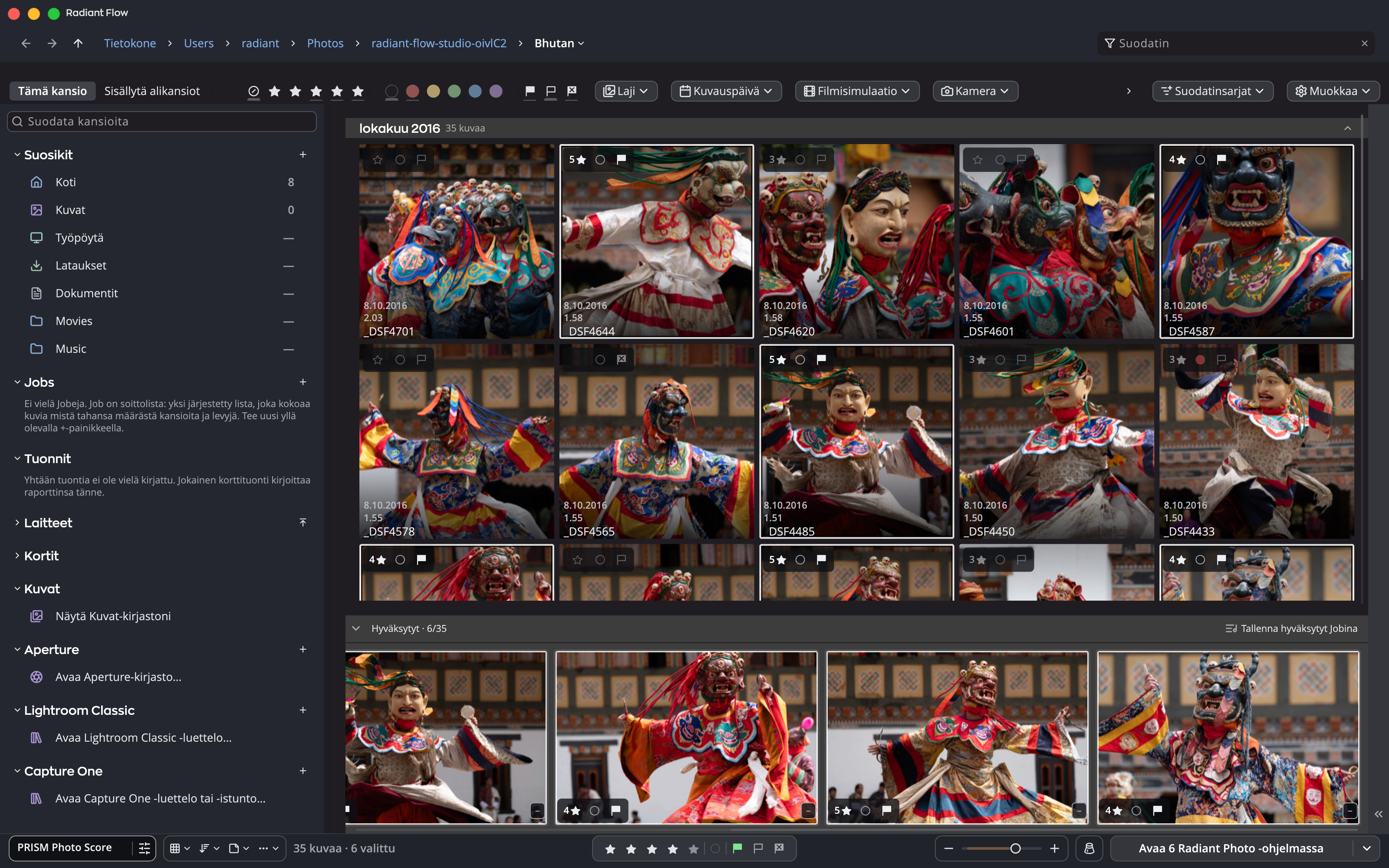
Radiant Flow -ohjelman ruudukko, jossa näkyvät kunkin kuvan tähdet ja liput, ja alla Hyväksytyt-liuska.

Kaksi komentoa ja mitä seuraavaksi

Mitä Radiant tekee Aperture-kirjastolle.

Jokaisella on oma osionsa alla: miten se toimii vaihe vaiheelta, mitä kopioidaan ja mihin ei kosketa.

Radiant Flow

Vuosien projektit, taas näytöllä.

Avaa Aperture-kirjasto…Radiant Flow › Tiedosto

Radiant Flow näyttää Aperture-kirjaston sivupalkissaan projekteineen, kansioineen ja albumeineen sekä kaikki kuvat ruudukossa. Pikkukuvat ovat Aperturen tekemiä esikatseluja Aperture-säätöinesi. Mitään ei kopioida, eikä kirjastossa muutu mikään.
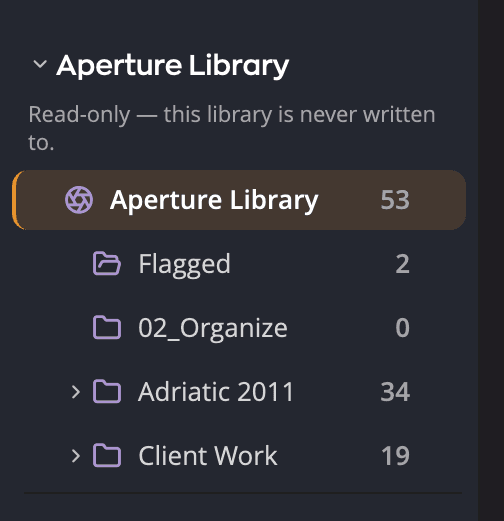
Aperture-kirjasto Radiant Flow’n sivupalkissa, merkittynä vain luettavaksi: kirjasto, jossa on 53 kuvaa, Liputetut 2:lla sekä kansiot Adriatic 2011 ja Client Work.

Miten se toimii

  1. Valitse Radiant Flow’ssa Arkisto › Avaa Aperture-kirjasto….
  2. Valitse kirjasto. Windowsissa kirjasto on tavallinen kansio, joten valitset sen kansion.
  3. Kirjasto ilmestyy sivupalkin Aperture-osioon, merkittynä vain luettavaksi, ja sen kuvat avautuvat ruudukkoon.
  4. Napsauta projektia, kansiota tai albumia näyttääksesi sen ja suodata Arvosanan, Lipun, Värimerkinnän tai Avainsanojen mukaan.

Missä säästät aikaa

  • Katso se ennen siirtämistäSelaa koko kirjasto ensin ja päätä, mikä kannattaa pelastaa, ennen kuin yhtäkään tiedostoa kopioidaan.
  • Se toimii ilman alkuperäisiäKoska pikkukuvat ovat Aperturen omia esikatseluja, kirjastoa voi selata, vaikka sen alkuperäiset olisivat asemalla, jota ei ole liitetty.
  • Se pysyy luettelossaJokainen avaamasi kirjasto pysyy sivupalkissa, joten voit palata siihen. Poista sivupalkista poistaa yhden luettelosta eikä koske kirjastoon.

Hyvä tietää

  • Se toimii Aperture- ja iPhoto-kirjastojen kanssa, myös Applen Kuvat-siirron jättämien kopioiden kanssa.
  • Kun selaat kirjastoa, arvosanoja, lippuja, värimerkintöjä ja metatietoja ei voi muuttaa, ja tiedostokomennot kuten Muuta nimeä ja Siirrä kohteeseen ovat harmaina.
  • Älyalbumi näyttää määrän tilalla viivan, koska Radiant Flow ei aja sen sääntöä.
  • Pikakatselu näyttää Aperturen esikatselun, joka voi 100 %:n suurennuksella näyttää pehmeämmältä kuin alkuperäinen.

Radiant Flow

Kopioi kuvasi omistamiisi kansioihin.

Pelasta Aperture-kirjasto…Radiant Flow › Tiedosto

Aperture-tuontinäkymä kopioi kuvat kirjastosta tavallisiin kansioihin, jotka on järjestetty projektiesi ja albumiesi mukaan. Mitä Aperture tallensi kustakin kuvasta, tulee mukana. Sinä valitset, mitä tulee ja minne se menee.

Miten se toimii

  1. Valitse Arkisto › Pelasta Aperture-kirjasto… ja poimi kirjasto. Aperture-tuontinäkymä avautuu ja lukee sen.
  2. Merkitse haluamasi kuvat tai jätä kaikki merkityiksi.
  3. Tarkista oikealla olevat asetukset, erityisesti Kohde. Se alkaa Aperturesta-kansiona Kuvat-kansiossasi.
  4. Napsauta Tuo kaikki tai Tuo merkityt, jos poistit joidenkin merkinnän.
  5. Lue yhteenveto ja vahvista.

Missä säästät aikaa

  • Rakenteesi tulee myösKun Rakenna albumi- ja projektipuu uudelleen on päällä, kopiot päätyvät kansioihin, jotka seuraavat Aperture-projektejasi ja -albumejasi. Mitään ei tarvitse lajitella uudelleen käsin.
  • Jokainen versio, jokainen pariKun tuontinäkymä avautuu, jokainen Aperturessa tekemäsi versio on asetettu kopioitavaksi, ja JPEG:n kanssa kuvattu raw-tiedosto pysyy sen kanssa pinottuna parina, raw-tiedosto päällimmäisenä. Voit muuttaa molempia.
  • Toinen kopio samalla kerrallaAseta Varmuuskopion sijainti, niin kaikki kopioidaan myös toiseen kansioon.

Hyvä tietää

  • Älyalbumeja ei tuoda. Niiden määritykset säilyvät pelastuksen manifestissa.
  • Jos alkuperäinen on levyllä, jota ei ole liitetty, sen sijaan kopioidaan Aperturen siitä tekemä esikatselu, ja se merkitään ruudukossa tekstillä ESIKATSELU. Liitä levy ensin tai napsauta Etsi sijainti… osoittaaksesi Radiant Flow’lle alkuperäiset.
  • Pysäytä päättää pelastuksen aikaisin ja säilyttää kaiken jo kopioidun.
  • Macilla voit myös avata kirjaston Finderista Radiant Flow’lla, jolloin se avautuu Aperture-tuontinäkymään.

Radiant Raw ja Radiant Photo

Pelastuksen jälkeen: tavallisia kuvia, valmiina kehitettäviksi ja viimeisteltäviksi.

AperturestaRadiant Flow › Jobs

Pelastettu kirjasto on joukko kansioita kuten mikä tahansa muu. Kun Rakenna albumi- ja projektipuu uudelleen on päällä, Radiant Flow tekee Jobin jokaisesta Aperture-projektista ja -albumista. Arvosanasi ja avainsanasi tulevat jokaisen kuvan mukana, ja Aperture-säätösi siirtyvät likimääräisinä Radiantin kehitysasetuksina. Sieltä jokainen kuva avautuu Radiant Rawssa tai Radiant Photossa kuten mikä tahansa levyllesi tallennettu tiedosto.

Yksi kuva Radiant Flow’ssa: yksi kuva täyttää ikkunan, sivupalkki on vasemmalla ja muiden kuvien filminauha sen alla.
Pelastettu kansio avautuu Radiant Flow’ssa kuten mikä tahansa muu, arvosteltavaksi ja karsittavaksi.
Radiant Rawn kehitysikkuna: vuori pilvien alla, histogrammi ja Sävy-liukusäätimet oikealla, filminauha alla.
Pelastettu raw-tiedosto avautuu tässä kuten mikä tahansa muu.
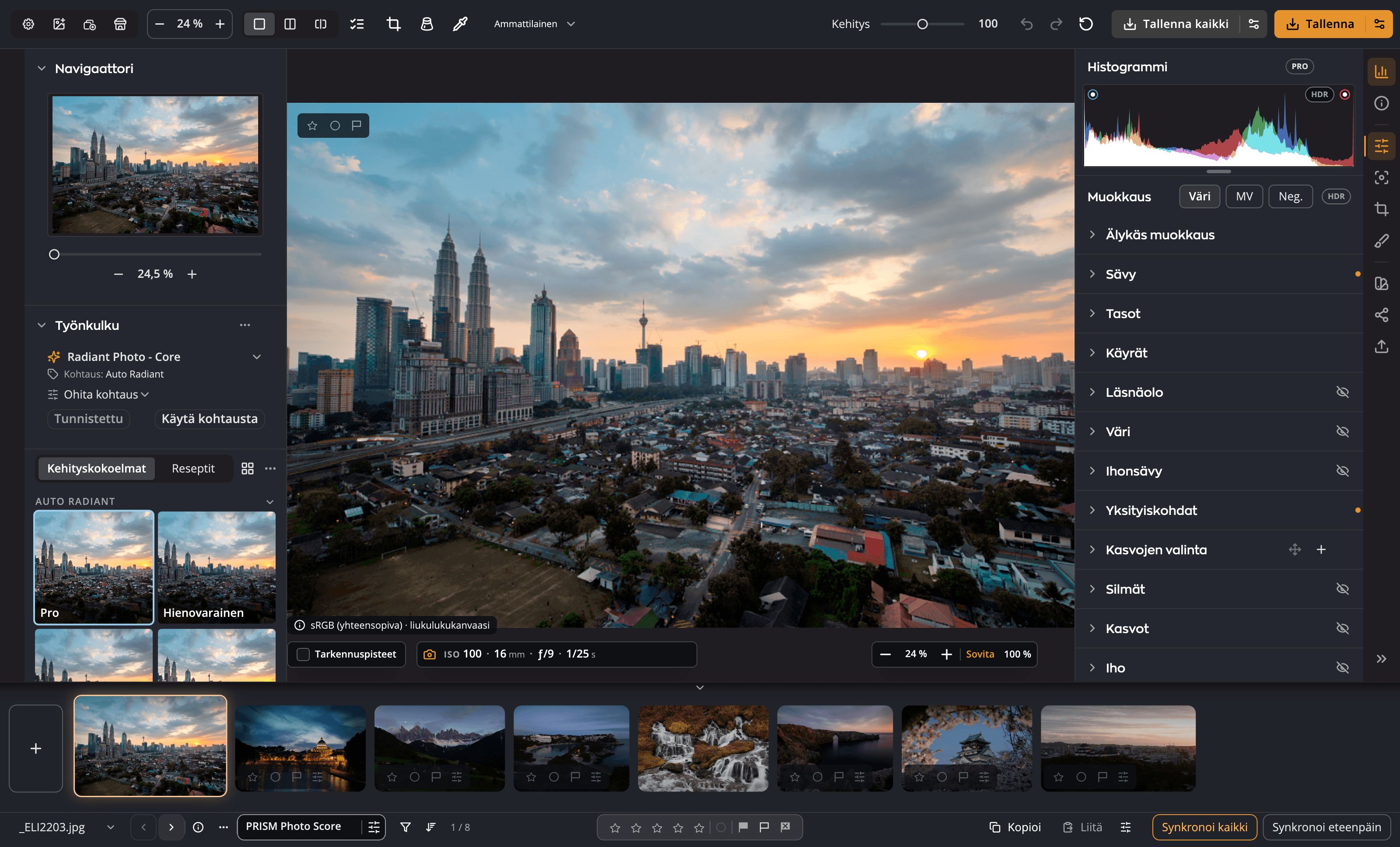
Radiant Photon editori, jossa on auki kaupungin siluetti auringonlaskussa, työkalut oikealla ja kahdeksan kuvaa filminauhassa.
Ja pelastettu kuva viimeistellään täällä, kaikilla työkaluilla.

Miten se toimii

  1. Kun pelastus päättyy, kohdekansio avautuu, ja sen yläreunassa on nauha, joka kertoo, kuinka monta kuvaa tuotiin.
  2. Nauhan Tarkista-painike, jossa on määrä, näyttää kuvat, jotka eivät päätyneet alkuperäisinä, kuten esikatselut, jotka korvaavat puuttuvia alkuperäisiä.
  3. Löydät Jobin jokaiselle projektille ja albumille sivupalkin Jobs-osiosta, kohdasta Aperturesta.
  4. Arvostele ja karsi Radiant Flow’ssa ja avaa sitten hyväksytyt Radiant Rawssa tai Radiant Photossa.

Missä säästät aikaa

  • Projektisi ovat jo JobejaKun Rakenna albumi- ja projektipuu uudelleen on päällä, jokaisesta Aperture-projektista ja -albumista tulee Job, joka sisältää sen kuvien kopiot. Pelasta sama kirjasto uudelleen, niin Flow lisää uudet kopiot samoihin Jobeihin.
  • Säätösi ovat lähtökohtaAperturen säädöt siirtyvät likimääräisinä Radiantin kehitysasetuksina .radiant-oheistiedostoon kunkin kopion viereen. Rajaus menee myös .xmp-tiedostoon.
  • Tallenne tapahtuneestaNäytä manifesti näyttää pelastuksen tallenteen, ja ESIKATSELU-merkintä pysyy jokaisessa kuvassa, joka kopioitiin Aperturen esikatselusta.

Hyvä tietää

  • Radiant Rawlla ja Radiant Photolla ei ole komentoa itse Aperture-kirjastolle. Ne työskentelevät kuvien kanssa, kun Radiant Flow on pelastanut ne.
  • Pelastettu iPhoto-kirjasto ei saa Jobeja, eivätkä älyalbumitkaan.
  • Pelastus kirjoittaa kunkin kuvan metatiedot .xmp-oheistiedostoon, vaikka kohdassa Asetukset › Oheistiedostot › Tallennuspaikka olisi valittuna Kuvan sisään. Samannimisen raw-tiedoston kanssa pelastettu JPEG kantaa metatietonsa kopion sisällä.

Kumpi

Selaa sitä tai pelasta se.

Avaa Aperture-kirjasto…Pelasta Aperture-kirjasto…
Mitä se tekeeNäyttää kirjaston sivupalkissaKopioi sen kuvat kansioihin
Muuttaa kirjastoaEi koskaanEi koskaan
Ilman alkuperäisiäToimii: se näyttää Aperturen esikatselutPuuttuva alkuperäinen päätyy Aperturen tekemänä esikatseluna, merkittynä ESIKATSELU
Arvosanat, liput ja värimerkinnätNäytetään, ja voit suodattaa niiden mukaanKirjoitetaan kunkin kopion mukaan: sen viereiseen .xmp-oheistiedostoon tai JPEG:n sisään, jos se jakaa nimen raw-tiedoston kanssa
Aperturen säädötPikkukuvissa sellaisina kuin Aperture ne piirsiSiirtyvät likimääräisinä Radiantin kehitysasetuksina
ÄlyalbumitLuetellaan, ei avataEi tuotu
Mitä voit tehdä seuraavaksiKatso, suodata ja ryhmitteleArvostele, karsi, kehitä ja viimeistele

Mitä tarvitset

Järjestelmävaatimukset.

Kirjastot
Aperture- ja iPhoto-kirjastot, myös Applen Kuvat-siirron jättämät kopiot
Aperture
Ei tarvita. Radiant Flow lukee kirjaston itse
Radiant Flow
Molemmat komennot ovat sen Arkisto-valikossamitään muuta ei tarvitse asentaa
Tila
Tilaa kopioilletuontinäkymän Tilaa jäljellä kertoo, mahtuvatko ne
Mac
macOS 14 Sonoma tai uudempiApple silicon- tai Intel-suoritin
Windows
Windows 10:n versio 22H2 tai Windows 1164-bittinen PCTietokoneessa, jossa on ARM-suoritin, Windows 11 ajaa sovelluksen Radiant Flow sisäänrakennetun emuloinnin kautta

Lisätiedot ovat käyttöoppaassa. Aperture-kirjastot · Tuki · Hinnat

Kysymyksiä

Suoria vastauksia.

Tarvitsenko Aperturen tai vanhan Macin?

Et. Radiant Flow lukee kirjaston itse, nykyisellä Macilla. Windowsissa kirjasto on tavallinen kansio, joten valitset sen kansion.

Muuttuuko kirjastossani mikään?

Ei. Radiant Flow ei koskaan kirjoita Aperture-kirjastoon, selaatpa sitä tai pelastat sen. Pelastus tekee kopioita.

Tulevatko Aperture-muokkaukseni kuvien mukana?

Lähtökohtana. Aperturen säädöt siirtyvät likimääräisinä Radiantin kehitysasetuksina .radiant-oheistiedostoon, ja rajaus menee .xmp-tiedostoon. Kun selaat kirjastoa, pikkukuvat ovat Aperturen omia esikatseluja säätöinesi sellaisina kuin Aperture ne piirsi.

Entä iPhoto?

Samat kaksi komentoa avaavat ja pelastavat iPhoto-kirjaston. Tuontinäkymä sanoo silloin otsikossaan ja viesteissään iPhoto, kopiot menevät iPhotosta-kansioon, eikä Jobeja tehdä.

Voivatko Radiant Raw tai Radiant Photo avata Aperture-kirjaston?

Eivät itse kirjastoa. Pelasta se ensin Radiant Flow’ssa. Kuvat ovat sen jälkeen tavallisia tiedostoja, jotka Radiant Raw kehittää ja Radiant Photo viimeistelee.

Mitä älyalbumeilleni tapahtuu?

Niitä ei tuoda, koska Radiant Flow ei aja niiden sääntöjä. Niiden määritykset säilyvät pelastuksen manifestissa.

Avaa kirjasto, jonka luulit lukituksi.

Radiant Flow lukee sen sellaisenaan. Pelasta se, kun olet valmis.