Radiant Imaging Labs
Tłumaczenie bez recenzji Szkic przygotowany z pomocą maszyny, jeszcze niezatwierdzony przez recenzenta tego języka.

Działa z · Aperture

Twoja biblioteka Aperture, znów otwarta.

Aperture nie działa na obecnych wersjach macOS, więc wielu fotografów ma biblioteki, których nie może otworzyć. Radiant Flow otwiera taką bibliotekę tam, gdzie leży, aby można było ją przejrzeć. Gdy będziesz gotowy, kopiuje zdjęcia do folderów, które należą do Ciebie, a sama biblioteka nigdy się nie zmienia.

WRadiant Flow

  • Biblioteki Aperture i iPhoto
  • Najpierw przegląd, bez kopiowania czegokolwiek
  • Projekty i albumy przechodzą razem
  • Do biblioteki nigdy nic się nie zapisuje
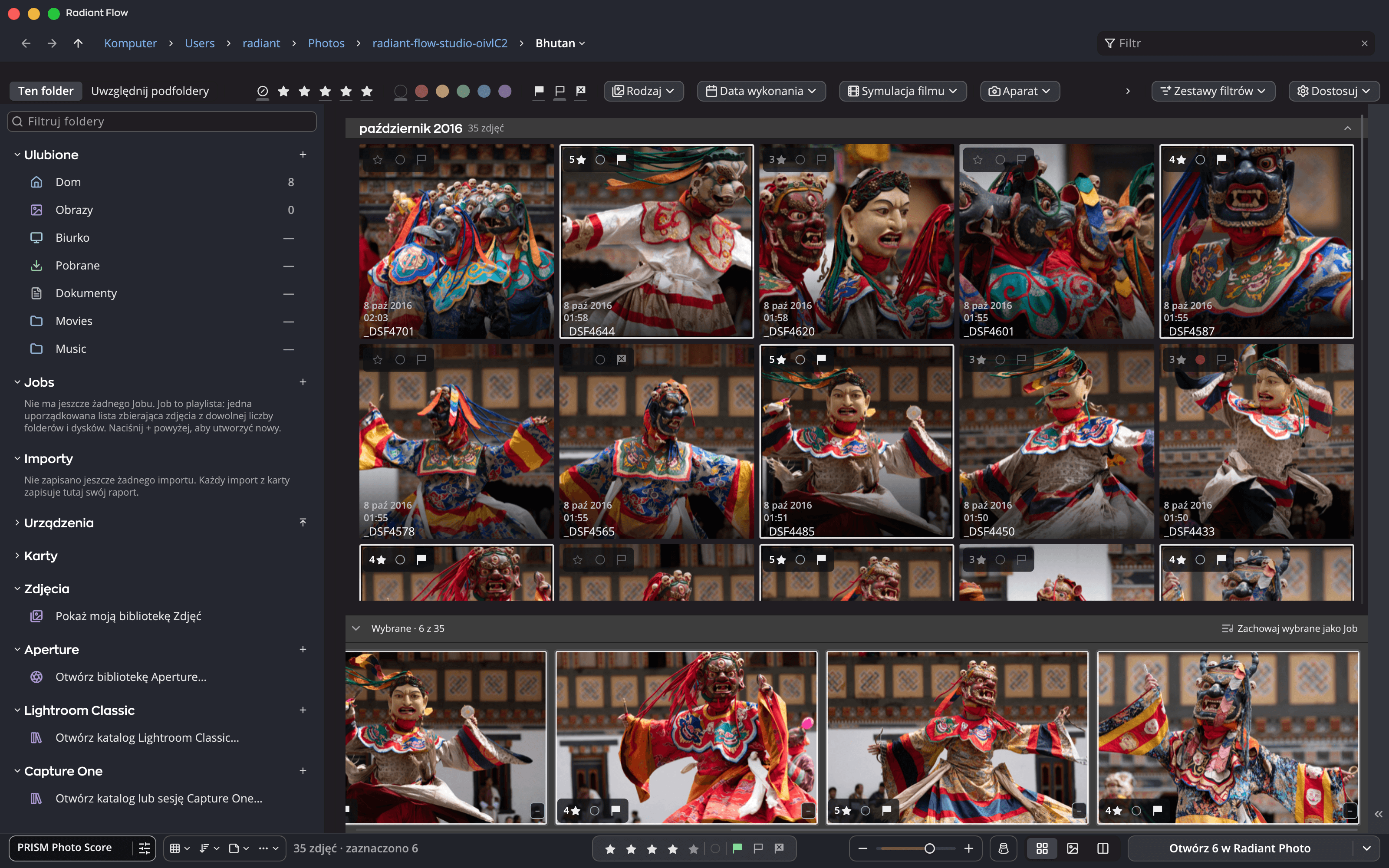
Siatka Radiant Flow z gwiazdkami i flagami przy każdym zdjęciu oraz pasek Wybrane poniżej.

Dwa polecenia i to, co dalej

Co Radiant robi z biblioteką Aperture.

Każde ma poniżej własną sekcję: jak działa, krok po kroku, co jest kopiowane, a co zostaje nietknięte.

Radiant Flow

Lata projektów, znów na ekranie.

Otwórz bibliotekę Aperture…Radiant Flow › Plik

Radiant Flow pokazuje bibliotekę Aperture na pasku bocznym, z jej projektami, folderami i albumami, a każde zdjęcie w siatce. Miniatury to podglądy, które zrobił Aperture, z Twoimi poprawkami z Aperture. Nic nie jest kopiowane i nic w bibliotece się nie zmienia.
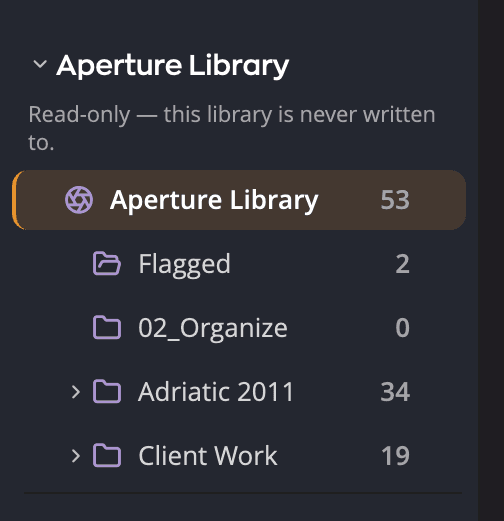
Biblioteka Aperture na pasku bocznym Radiant Flow, oznaczona jako tylko do odczytu: biblioteka z 53 zdjęciami, Oflagowane z 2 oraz foldery Adriatic 2011 i Client Work.

Jak to działa

  1. W Radiant Flow wybierz Plik › Otwórz bibliotekę Aperture….
  2. Wskaż bibliotekę. W systemie Windows biblioteka jest zwykłym folderem, więc wskazujesz ten folder.
  3. Biblioteka pojawia się na pasku bocznym w sekcji Aperture, oznaczona jako tylko do odczytu, a jej zdjęcia otwierają się w siatce.
  4. Kliknij projekt, folder lub album, aby go pokazać, i filtruj według Ocena, Flaga, Etykieta lub Słowa kluczowe.

Gdzie oszczędza czas

  • Zobacz, zanim przeniesieszNajpierw przejrzyj całą bibliotekę i zdecyduj, co warto uratować, zanim skopiowany zostanie choć jeden plik.
  • Działa bez oryginałówPonieważ miniatury to własne podglądy Aperture, bibliotekę można przeglądać nawet wtedy, gdy jej oryginały są na niepodłączonym dysku.
  • Zostaje na liścieKażda otwarta biblioteka zostaje na pasku bocznym, więc można do niej wrócić. Usuń z paska bocznego zdejmuje ją z listy i nie dotyka biblioteki.

Warto wiedzieć

  • Działa z bibliotekami Aperture i iPhoto, także z kopiami, które zostawia po sobie migracja do Zdjęć od Apple.
  • Podczas przeglądania biblioteki nie można zmieniać ocen, flag, etykiet ani metadanych, a polecenia plikowe, takie jak Zmień nazwę i Przenieś do, są wyszarzone.
  • Album inteligentny pokazuje kreskę zamiast liczby, ponieważ Radiant Flow nie wykonuje jego reguły.
  • Szybki przegląd pokazuje podgląd z Aperture, który przy 100% może wyglądać mniej ostro niż oryginał.

Radiant Flow

Skopiuj zdjęcia do folderów, które należą do Ciebie.

Uratuj bibliotekę Aperture…Radiant Flow › Plik

Okno importu Aperture kopiuje zdjęcia z biblioteki do zwykłych folderów, ułożonych jak Twoje projekty i albumy. Wszystko, co Aperture zapisał o każdym zdjęciu, idzie razem z nim. Ty wybierasz, co przychodzi i dokąd trafia.

Jak to działa

  1. Wybierz Plik › Uratuj bibliotekę Aperture… i wskaż bibliotekę. Okno importu Aperture otwiera się i ją wczytuje.
  2. Zaznacz zdjęcia, które chcesz, albo zostaw wszystkie zaznaczone.
  3. Sprawdź ustawienia po prawej, zwłaszcza Miejsce docelowe. Domyślnie jest to folder Z Aperture w folderze Obrazy.
  4. Kliknij Importuj wszystko albo Importuj zaznaczone, jeśli część odznaczono.
  5. Przeczytaj podsumowanie, a potem potwierdź.

Gdzie oszczędza czas

  • Twoja struktura też przechodziGdy Odtwórz drzewo albumów i projektów jest włączone, kopie trafiają do folderów odpowiadających projektom i albumom z Aperture. Nic nie trzeba sortować od nowa ręcznie.
  • Każda wersja, każda paraPo otwarciu okna importu każda wersja zrobiona w Aperture jest ustawiona do skopiowania, a plik raw zrobiony razem z JPEG zostaje z nim jako para w stosie, plik raw na wierzchu. Można zmienić jedno i drugie.
  • Druga kopia w tym samym przebieguUstaw Lokalizacja kopii zapasowej, a wszystko zostanie skopiowane także do drugiego folderu.

Warto wiedzieć

  • Albumy inteligentne nie są importowane. Ich definicje zostają w manifeście ratowania.
  • Jeśli oryginał jest na niepodłączonym dysku, kopiowany jest w jego miejsce podgląd zrobiony przez Aperture, oznaczony w siatce jako PODGLĄD. Najpierw podłącz dysk albo kliknij Wskaż lokalizację…, aby wskazać Radiant Flow oryginały.
  • Zatrzymaj kończy ratowanie wcześniej i zachowuje wszystko, co już skopiowano.
  • Na Macu bibliotekę można też otworzyć z Findera przez Radiant Flow, a otworzy się w oknie importu Aperture.

Radiant Raw i Radiant Photo

Po ratowaniu: zwykłe zdjęcia, gotowe do wywołania i dopracowania.

Z ApertureRadiant Flow › Jobs

Uratowana biblioteka to zestaw folderów jak każdy inny. Gdy Odtwórz drzewo albumów i projektów jest włączone, Radiant Flow tworzy Job dla każdego projektu i albumu z Aperture. Oceny i słowa kluczowe idą razem ze zdjęciem, a poprawki z Aperture przechodzą jako przybliżone ustawienia wywoływania Radiant. Stąd każde zdjęcie otwiera się w Radiant Raw lub Radiant Photo jak każdy plik na dysku.

Pojedyncze zdjęcie w Radiant Flow: jedno zdjęcie wypełnia okno, po lewej pasek boczny, a pod zdjęciem taśma filmowa z pozostałymi.
Uratowany folder otwiera się w Radiant Flow jak każdy inny, do oceniania i selekcji.
Okno wywoływania w Radiant Raw: góra pod chmurami, histogram i suwaki Tonalność po prawej, taśma filmowa poniżej.
Uratowany plik raw otwiera się tutaj jak każdy inny.
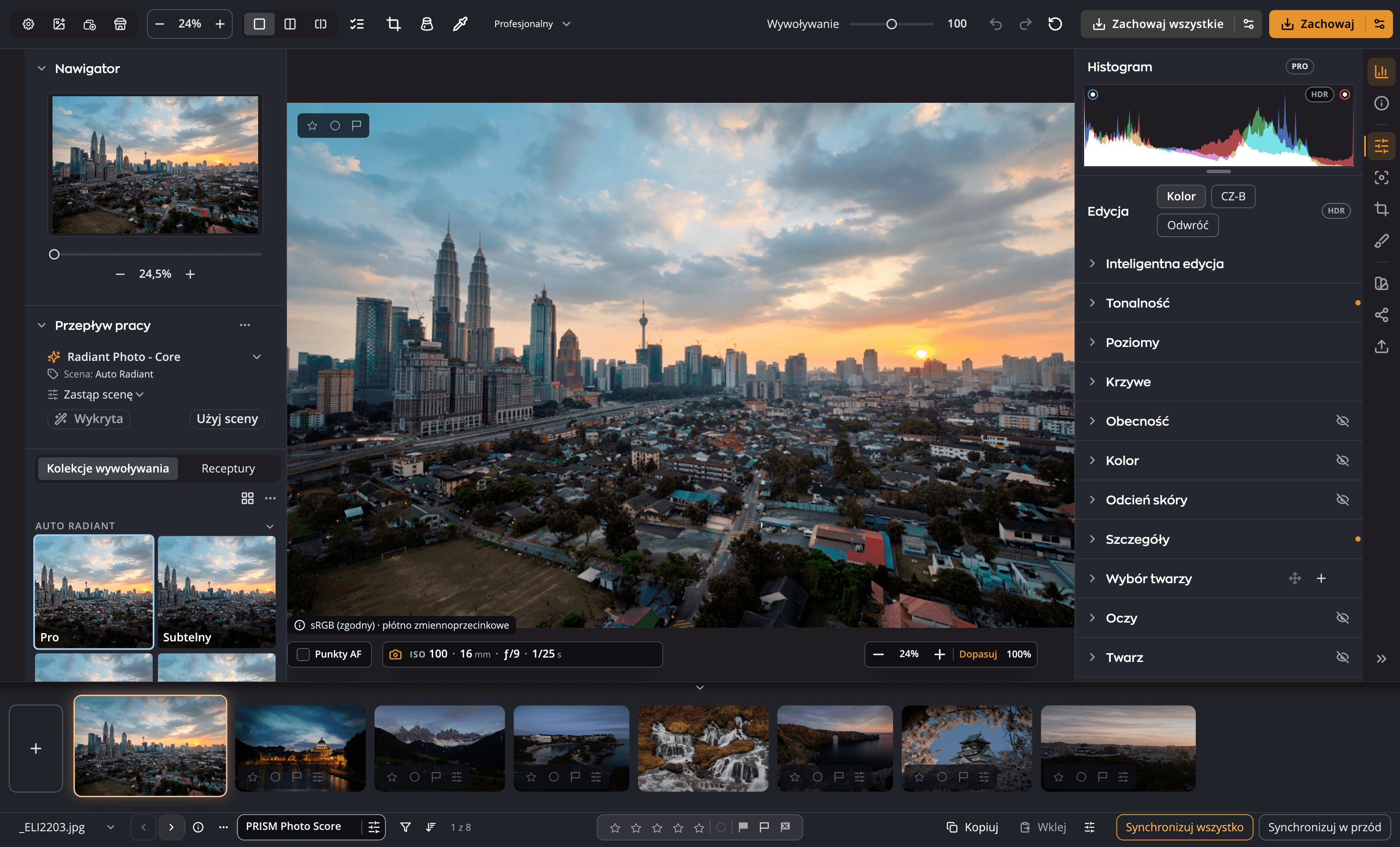
Edytor Radiant Photo z otwartą panoramą miasta o zachodzie słońca, jego narzędziami po prawej i ośmioma zdjęciami na taśmie filmowej.
A uratowane zdjęcie jest tu dopracowywane, ze wszystkimi narzędziami.

Jak to działa

  1. Gdy ratowanie się kończy, otwiera się folder docelowy z paskiem na górze, który podaje, ile zdjęć zaimportowano.
  2. Przycisk Przejrzyj na pasku, z liczbą, pokazuje zdjęcia, które nie wylądowały jako oryginał, na przykład podglądy zastępujące brakujące oryginały.
  3. Job dla każdego projektu i albumu znajdziesz w sekcji Jobs na pasku bocznym, w Z Aperture.
  4. Oceniaj i rób selekcję w Radiant Flow, a potem otwórz wybrane w Radiant Raw lub Radiant Photo.

Gdzie oszczędza czas

  • Twoje projekty to już JobyGdy Odtwórz drzewo albumów i projektów jest włączone, każdy projekt i album z Aperture staje się Jobem z kopiami jego zdjęć. Uratuj tę samą bibliotekę ponownie, a Flow doda nowe kopie do tych samych Jobów.
  • Poprawki to punkt wyjściaPoprawki z Aperture przechodzą jako przybliżone ustawienia wywoływania Radiant, w pliku towarzyszącym .radiant obok każdej kopii. Kadr trafia też do pliku .xmp.
  • Zapis tego, co się stałoPokaż manifest pokazuje zapis ratowania, a oznaczenie PODGLĄD zostaje na każdym zdjęciu skopiowanym z podglądu Aperture.

Warto wiedzieć

  • Radiant Raw i Radiant Photo nie mają polecenia dla samej biblioteki Aperture. Pracują na zdjęciach, gdy Radiant Flow je uratuje.
  • Uratowana biblioteka iPhoto nie dostaje Jobów, a albumy inteligentne też nie.
  • Ratowanie zapisuje metadane każdego zdjęcia w pliku towarzyszącym .xmp, nawet gdy w Ustawienia › Pliki towarzyszące › Zachowaj w zaznaczone jest Wewnątrz zdjęcia. Plik JPEG uratowany razem z plikiem raw o tej samej nazwie nosi metadane w kopii.

Którą wybrać

Przejrzyj ją albo uratuj.

Otwórz bibliotekę Aperture…Uratuj bibliotekę Aperture…
Co robiPokazuje bibliotekę na pasku bocznymKopiuje jej zdjęcia do folderów
Zmienia bibliotekęNigdyNigdy
Bez oryginałówDziała: pokazuje podglądy z ApertureBrakujący oryginał ląduje jako podgląd zrobiony przez Aperture, oznaczony PODGLĄD
Oceny, flagi i etykietyPokazane, można po nich filtrowaćZapisane przy każdej kopii: w pliku towarzyszącym .xmp obok niej albo wewnątrz pliku JPEG, który ma wspólną nazwę z plikiem raw
Poprawki z ApertureW miniaturach, tak jak narysował je AperturePrzechodzą jako przybliżone ustawienia wywoływania Radiant
Albumy inteligentneWymienione, nieotwieraneNie zaimportowano
Co można robić dalejPrzeglądaj, filtruj i grupujOceniaj, rób selekcję, wywołuj i dopracowuj

Czego potrzeba

Wymagania systemowe.

Biblioteki
Biblioteki Aperture i iPhoto, także kopie, które zostawia po sobie migracja do Zdjęć od Apple
Aperture
Niepotrzebne. Radiant Flow czyta bibliotekę sam
Radiant Flow
Oba polecenia są w jego menu Pliknic więcej do instalowania
Miejsce
Miejsce na kopieWolne miejsce w oknie importu mówi, czy się zmieszczą
Mac
macOS 14 Sonoma lub nowszyprocesor Apple silicon lub Intel
Windows
Windows 10 w wersji 22H2 lub Windows 1164-bitowy komputer PCNa komputerze PC z procesorem ARM Windows 11 uruchamia Radiant Flow przez wbudowaną emulację

Szczegóły są w podręczniku. Biblioteki Aperture · Pomoc · Cennik

Pytania

Konkretne odpowiedzi.

Czy potrzebuję Aperture albo starego Maca?

Nie. Radiant Flow czyta bibliotekę sam, na obecnym Macu. W systemie Windows biblioteka jest zwykłym folderem, więc wskazujesz ten folder.

Czy cokolwiek w mojej bibliotece się zmieni?

Nie. Radiant Flow nigdy nie zapisuje do biblioteki Aperture, niezależnie od tego, czy ją przeglądasz, czy ratujesz. Ratowanie robi kopie.

Czy moje edycje z Aperture przechodzą ze zdjęciami?

Jako punkt wyjścia. Poprawki z Aperture przechodzą jako przybliżone ustawienia wywoływania Radiant w pliku towarzyszącym .radiant, a kadr trafia do pliku .xmp. Podczas przeglądania biblioteki miniatury to własne podglądy Aperture, z Twoimi poprawkami tak, jak narysował je Aperture.

A co z iPhoto?

Te same dwa polecenia otwierają i ratują bibliotekę iPhoto. Okno importu podaje wtedy iPhoto w tytule i komunikatach, kopie trafiają do folderu Z iPhoto, a Joby nie są tworzone.

Czy Radiant Raw lub Radiant Photo może otworzyć bibliotekę Aperture?

Nie samą bibliotekę. Najpierw uratuj ją w Radiant Flow. Zdjęcia są wtedy zwykłymi plikami, które Radiant Raw wywołuje, a Radiant Photo dopracowuje.

Co się stanie z moimi albumami inteligentnymi?

Nie są importowane, ponieważ Radiant Flow nie wykonuje ich reguł. Ich definicje zostają w manifeście ratowania.

Otwórz bibliotekę, którą miałeś za zamkniętą.

Radiant Flow czyta ją tam, gdzie leży. Uratuj ją, gdy będziesz gotowy.