Radiant Imaging Labs
Traduction non révisée Brouillon assisté par machine, pas encore validé par le relecteur de cette langue.

Compatible avec · Aperture

Votre photothèque Aperture, de nouveau ouverte.

Aperture ne fonctionne pas sur les versions actuelles de macOS, si bien que de nombreux photographes ont des photothèques qu’ils ne peuvent plus ouvrir. Radiant Flow en ouvre une là où elle est, pour que vous puissiez la parcourir. Quand vous êtes prêt, il copie les photos dans des dossiers qui vous appartiennent, et la photothèque elle-même n’est jamais modifiée.

DansRadiant Flow

  • Photothèques Aperture et iPhoto
  • Regardez d’abord, sans rien copier
  • Projets et albums suivent
  • Rien n’est jamais écrit dans la photothèque
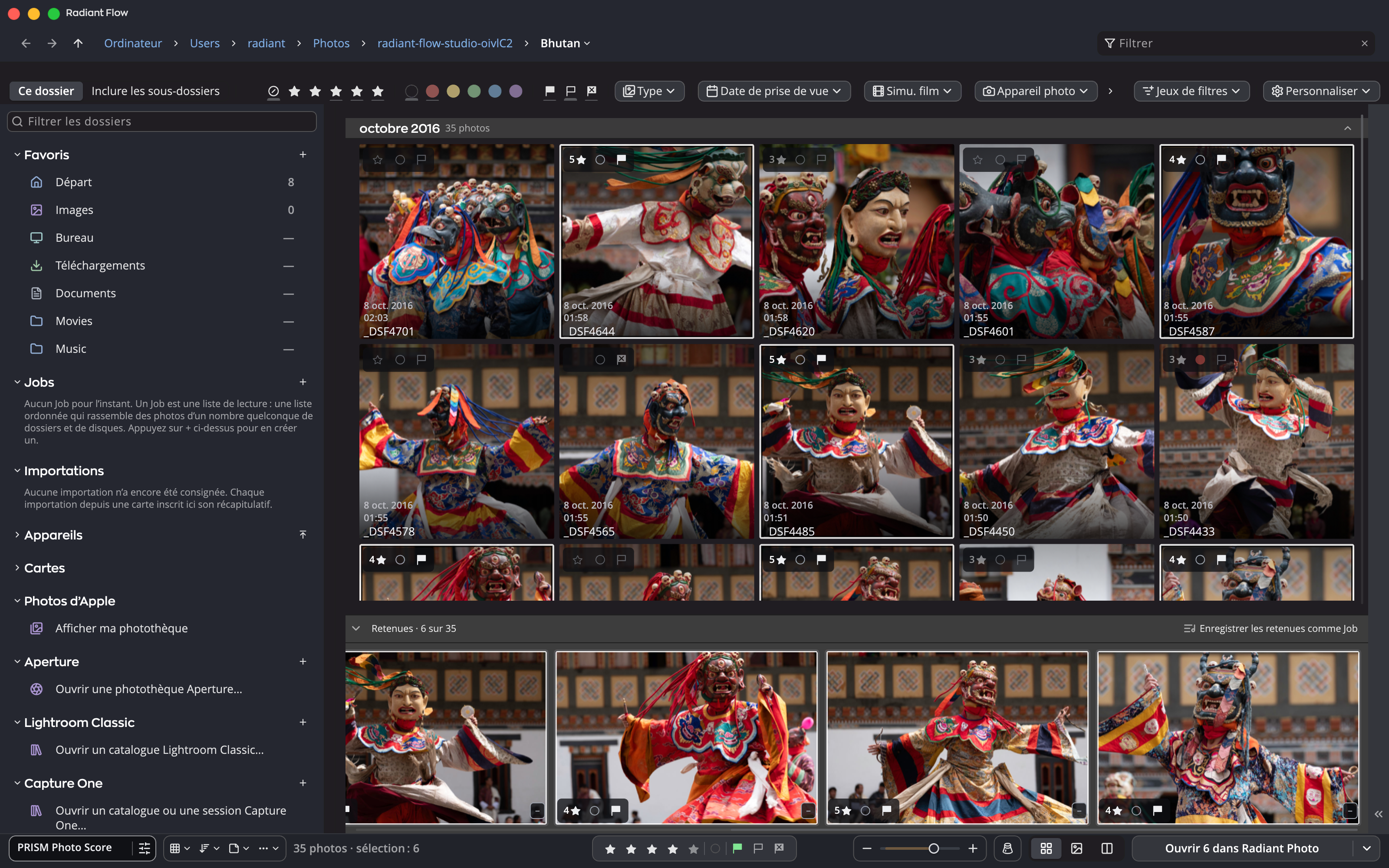
La grille de Radiant Flow avec les étoiles et les drapeaux de chaque photo, et la bande Retenues en dessous.

Deux commandes, et la suite

Ce que Radiant fait d’une photothèque Aperture.

Chacune a sa propre section ci-dessous : comment elle fonctionne, pas à pas, ce qui est copié et ce qui est laissé tel quel.

Radiant Flow

Des années de projets, de nouveau à l’écran.

Ouvrir une photothèque Aperture…Radiant Flow › Fichier

Radiant Flow affiche une photothèque Aperture dans sa barre latérale, avec ses projets, ses dossiers et ses albums, et chaque photo dans la grille. Les vignettes sont les aperçus qu’Aperture a faits, avec vos ajustements Aperture. Rien n’est copié, et rien ne change dans la photothèque.
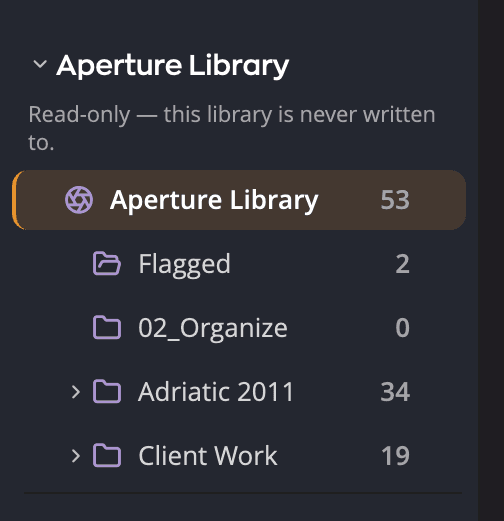
Une photothèque Aperture dans la barre latérale de Radiant Flow, marquée en lecture seule : la photothèque avec 53 photos, Flagged avec 2, et les dossiers Adriatic 2011 et Client Work.

Comment cela fonctionne

  1. Dans Radiant Flow, choisissez Fichier › Ouvrir une photothèque Aperture….
  2. Choisissez la photothèque. Sous Windows, une photothèque est un dossier ordinaire, donc vous choisissez ce dossier.
  3. La photothèque apparaît dans la section Aperture de la barre latérale, marquée en lecture seule, et ses photos s’ouvrent dans la grille.
  4. Cliquez sur un projet, un dossier ou un album pour l’afficher, et filtrez par Note, Drapeau, Étiquette ou Mots-clés.

Où vous gagnez du temps

  • Regardez avant de déplacerParcourez d’abord toute la photothèque, et décidez ce qui mérite d’être sauvé avant qu’un seul fichier soit copié.
  • Cela fonctionne sans les originauxComme les vignettes sont les aperçus d’Aperture, vous pouvez parcourir une photothèque même quand ses originaux sont sur un disque non connecté.
  • Elle reste dans la listeChaque photothèque que vous ouvrez reste dans la barre latérale, pour que vous puissiez y revenir. Retirer de la barre latérale en enlève une de la liste et ne touche pas à la photothèque.

Bon à savoir

  • Cela fonctionne avec les photothèques Aperture et iPhoto, y compris les copies que laisse la migration vers Photos d’Apple.
  • Pendant que vous parcourez une photothèque, les notes, les drapeaux, les étiquettes et les métadonnées ne peuvent pas être modifiés, et les commandes de fichier comme Renommer et Déplacer vers sont grisées.
  • Un album intelligent affiche un tiret à la place d’un nombre, car Radiant Flow n’exécute pas sa règle.
  • Coup d’œil affiche l’aperçu d’Aperture, qui peut paraître plus doux à 100 % que ne le ferait l’original.

Radiant Flow

Copiez vos photos dans des dossiers qui vous appartiennent.

Sauver une photothèque Aperture…Radiant Flow › Fichier

L’Importateur Aperture copie les photos d’une photothèque dans des dossiers ordinaires, organisés comme vos projets et vos albums. Ce qu’Aperture avait enregistré sur chaque photo la suit. Vous choisissez ce qui vient, et où cela va.

Comment cela fonctionne

  1. Choisissez Fichier › Sauver une photothèque Aperture… et sélectionnez la photothèque. L’Importateur Aperture s’ouvre et la lit.
  2. Cochez les photos voulues, ou laissez-les toutes cochées.
  3. Vérifiez les réglages à droite, surtout Destination. Au départ, c’est un dossier Depuis Aperture dans votre dossier Images.
  4. Cliquez sur Tout importer, ou sur Importer la sélection si vous en avez décoché.
  5. Lisez le récapitulatif, puis confirmez.

Où vous gagnez du temps

  • Votre structure suit aussiAvec Reconstruire l’arborescence des albums et des projets activé, les copies arrivent dans des dossiers qui suivent vos projets et vos albums Aperture. Rien à reclasser à la main.
  • Chaque version, chaque paireÀ l’ouverture de l’importateur, chaque version que vous avez faite dans Aperture est prévue pour être copiée, et un fichier Raw pris avec un JPEG reste avec lui comme une paire empilée, le fichier Raw au-dessus. Vous pouvez changer les deux.
  • Une seconde copie dans la même passeRéglez un Emplacement de sauvegarde, et tout est aussi copié dans un second dossier.

Bon à savoir

  • Les Albums intelligents ne sont pas importés. Leurs définitions sont conservées dans le manifeste du sauvetage.
  • Si un original est sur un disque non connecté, l’aperçu qu’Aperture en a fait est copié à sa place et marqué APERÇU dans la grille. Connectez d’abord le disque, ou cliquez sur Localiser… pour indiquer à Radiant Flow où sont les originaux.
  • Arrêter met fin plus tôt à un sauvetage et conserve tout ce qui est déjà copié.
  • Sur Mac, vous pouvez aussi ouvrir une photothèque depuis le Finder avec Radiant Flow, et elle s’ouvre dans l’Importateur Aperture.

Radiant Raw et Radiant Photo

Après le sauvetage : des photos ordinaires, prêtes à développer et à finaliser.

Depuis ApertureRadiant Flow › Jobs

Une photothèque sauvée est un ensemble de dossiers comme les autres. Avec Reconstruire l’arborescence des albums et des projets activé, Radiant Flow crée un Job pour chaque projet et chaque album Aperture. Vos notes et vos mots-clés suivent chaque photo, et vos ajustements Aperture sont repris comme des réglages de développement Radiant approximatifs. À partir de là, chaque photo s’ouvre dans Radiant Raw ou Radiant Photo comme n’importe quel fichier de votre disque.

Photo seule dans Radiant Flow : une photo remplit la fenêtre, la barre latérale à gauche et une pellicule des autres en dessous.
Un dossier sauvé s’ouvre dans Radiant Flow comme n’importe quel autre, pour noter et trier.
La fenêtre Développement de Radiant Raw : une montagne sous les nuages, l’histogramme et les curseurs Tonalité à droite, la pellicule en dessous.
Un fichier Raw sauvé s’ouvre ici comme n’importe quel autre.
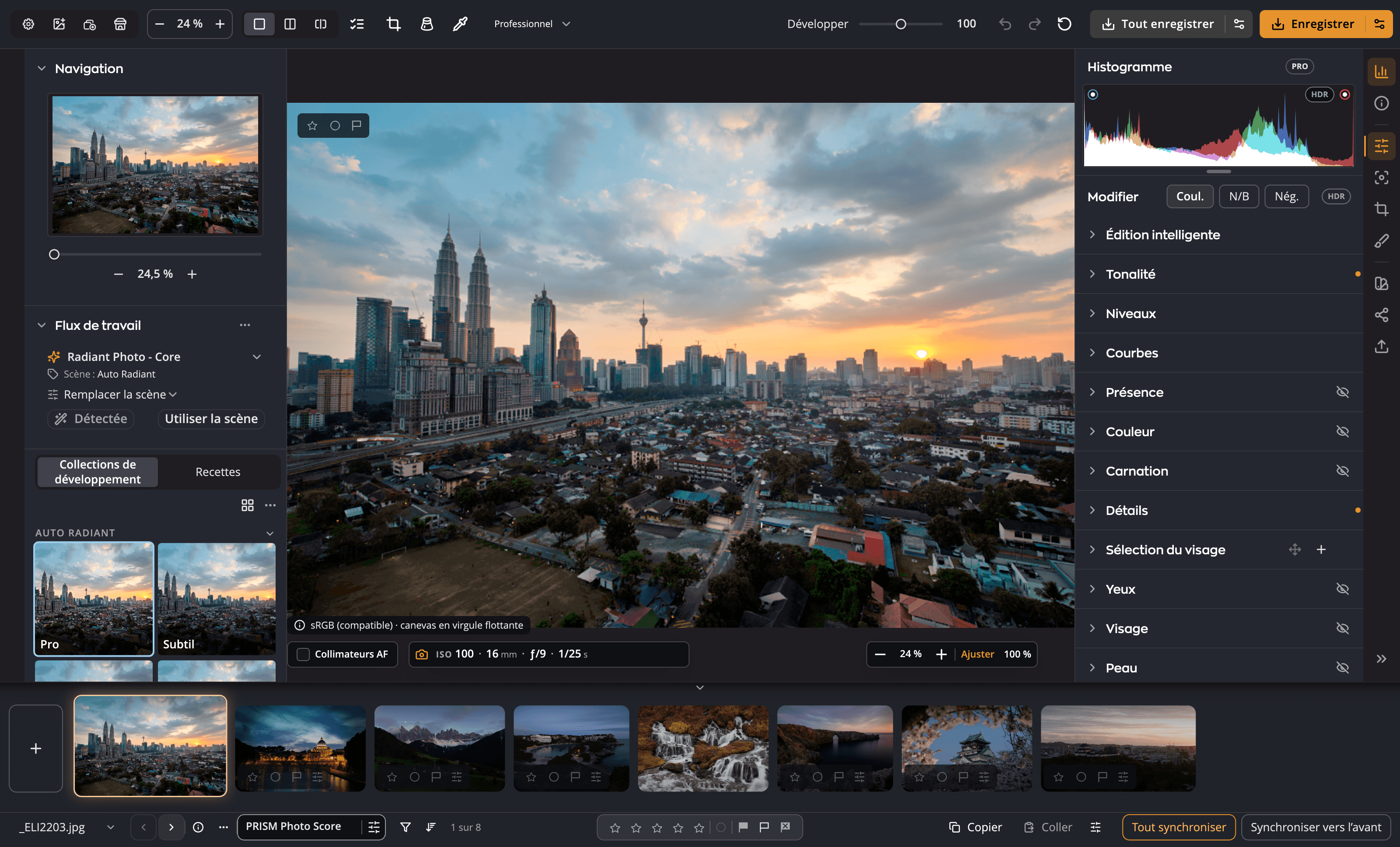
L’éditeur de Radiant Photo avec une ligne d’horizon de ville au coucher du soleil, ses outils à droite et huit photos dans la pellicule.
Et une photo sauvée est finalisée ici, avec tous les outils.

Comment cela fonctionne

  1. Quand le sauvetage se termine, le dossier de destination s’ouvre avec une bande en haut qui indique combien de photos ont été importées.
  2. Le bouton Vérifier de la bande, qui porte le décompte, montre les photos qui ne sont pas arrivées comme leur original, comme les aperçus qui remplacent des originaux manquants.
  3. Trouvez un Job pour chaque projet et chaque album dans la section Jobs de la barre latérale, sous Depuis Aperture.
  4. Notez et triez dans Radiant Flow, puis ouvrez vos retenues dans Radiant Raw ou Radiant Photo.

Où vous gagnez du temps

  • Vos projets sont déjà des JobsAvec Reconstruire l’arborescence des albums et des projets activé, chaque projet et chaque album Aperture devient un Job qui contient les copies de ses photos. Sauvez la même photothèque une nouvelle fois, et Flow ajoute les nouvelles copies aux mêmes Jobs.
  • Vos ajustements sont un point de départLes ajustements d’Aperture sont repris comme des réglages de développement Radiant approximatifs, dans un fichier annexe .radiant à côté de chaque copie. Le recadrage va aussi dans le .xmp.
  • Une trace de ce qui s’est passéAfficher le manifeste montre la trace du sauvetage, et la marque APERÇU reste sur toute photo copiée à partir de l’aperçu d’Aperture.

Bon à savoir

  • Radiant Raw et Radiant Photo n’ont aucune commande pour une photothèque Aperture elle-même. Ils travaillent sur les photos une fois que Radiant Flow les a sauvées.
  • Une photothèque iPhoto sauvée ne reçoit aucun Job, et les albums intelligents n’en reçoivent pas.
  • Le sauvetage écrit les métadonnées de chaque photo dans un fichier annexe .xmp, même quand Réglages › Fichiers annexes › Enregistrer dans a Dans la photo coché. Un JPEG sauvé avec un fichier Raw de même nom porte ses métadonnées à l’intérieur de la copie.

Laquelle

Parcourez-la, ou sauvez-la.

Ouvrir une photothèque Aperture…Sauver une photothèque Aperture…
Ce qu’il faitAffiche la photothèque dans la barre latéraleCopie ses photos dans des dossiers
Modifie la photothèqueJamaisJamais
Sans les originauxFonctionne : affiche les aperçus d’ApertureUn original manquant arrive sous forme d’aperçu d’Aperture, marqué APERÇU
Notes, drapeaux et étiquettesAffichés, et vous pouvez filtrer par euxÉcrits avec chaque copie : dans un fichier annexe .xmp à côté, ou dans un JPEG qui partage son nom avec un fichier Raw
Les ajustements d’ApertureDans les vignettes, comme Aperture les a dessinésRepris comme réglages de développement Radiant approximatifs
Albums intelligentsListés, pas ouvertsNon importés
Ce que vous pouvez faire ensuiteRegarder, filtrer et regrouperNoter, trier, développer et finaliser

Ce qu’il vous faut

Configuration requise.

Photothèques
Photothèques Aperture et photothèques iPhoto, y compris les copies que laisse la migration vers Photos d’Apple
Aperture
Inutile. Radiant Flow lit lui-même la photothèque
Radiant Flow
Les deux commandes sont dans son menu Fichierrien d’autre à installer
Espace
De la place pour les copiesEspace restant, dans l’importateur, dit si elles tiennent
Mac
macOS 14 Sonoma ou version ultérieureprocesseur Apple silicon ou Intel
Windows
Windows 10 version 22H2, ou Windows 11PC 64 bitsSur un PC avec un processeur ARM, Windows 11 exécute Radiant Flow grâce à l’émulation intégrée

Le manuel donne les détails. Photothèques Aperture · Assistance · Tarifs

Questions

Des réponses franches.

Ai-je besoin d’Aperture, ou d’un vieux Mac ?

Non. Radiant Flow lit lui-même la photothèque, sur un Mac actuel. Sous Windows, une photothèque est un dossier ordinaire, donc vous choisissez ce dossier.

Quelque chose changera-t-il dans ma photothèque ?

Non. Radiant Flow n’écrit jamais dans une photothèque Aperture, que vous la parcouriez ou que vous la sauviez. Un sauvetage fait des copies.

Mes modifications Aperture suivent-elles les photos ?

Comme point de départ. Les ajustements d’Aperture sont repris comme des réglages de développement Radiant approximatifs dans un fichier annexe .radiant, et le recadrage va dans le .xmp. Pendant que vous parcourez une photothèque, les vignettes sont les aperçus d’Aperture, avec vos ajustements tels qu’Aperture les a dessinés.

Et iPhoto ?

Les deux mêmes commandes ouvrent et sauvent une photothèque iPhoto. L’importateur dit alors iPhoto dans son titre et ses messages, les copies vont dans un dossier Depuis iPhoto, et aucun Job n’est créé.

Radiant Raw ou Radiant Photo peuvent-ils ouvrir une photothèque Aperture ?

Pas la photothèque elle-même. Sauvez-la d’abord dans Radiant Flow. Les photos sont alors des fichiers ordinaires que Radiant Raw développe et que Radiant Photo finalise.

Que deviennent mes Albums intelligents ?

Ils ne sont pas importés, car Radiant Flow n’exécute pas leurs règles. Leurs définitions sont conservées dans le manifeste du sauvetage.

Ouvrez la photothèque que vous croyiez verrouillée.

Radiant Flow la lit là où elle est. Sauvez-la quand vous êtes prêt.