Radiant Imaging Labs
Hindi pa nasusuring salin Draft na tinulungan ng makina, hindi pa naipapasa ng tagasuri ng wikang ito.

Gumagana kasama ng · Aperture

Ang iyong Aperture library, bukas muli.

Hindi na tumatakbo ang Aperture sa mga kasalukuyang bersyon ng macOS, kaya maraming photographer ang may mga library na hindi na nila mabuksan. Binubuksan ng Radiant Flow ang isa kung nasaan ito, para matingnan mo. Kapag handa ka na, kinokopya nito ang mga larawan sa mga folder na pag-aari mo, at hindi kailanman nababago ang mismong library.

SaRadiant Flow

  • Mga Aperture at iPhoto library
  • Silipin muna, nang walang kinokopya
  • Kasama ang mga project at album
  • Walang isinusulat sa library
Ang grid ng Radiant Flow na may mga bituin at flag ng bawat larawan, at ang Mga Pick strip sa ibaba.

Dalawang command, at ang kasunod

Ano ang ginagawa ng Radiant sa isang Aperture library.

May sarili itong seksyon sa ibaba: kung paano ito gumagana, hakbang-hakbang, ano ang kinokopya at ano ang iniiwan.

Radiant Flow

Mga taon ng project, nasa screen muli.

Buksan ang Aperture Library…Radiant Flow › File

Ipinapakita ng Radiant Flow ang isang Aperture library sa sidebar nito, kasama ang mga project, folder at album, at bawat larawan sa grid. Ang mga thumbnail ay ang mga preview na ginawa ng Aperture, kasama ang iyong mga adjustment sa Aperture. Walang kinokopya, at walang nababago sa library.
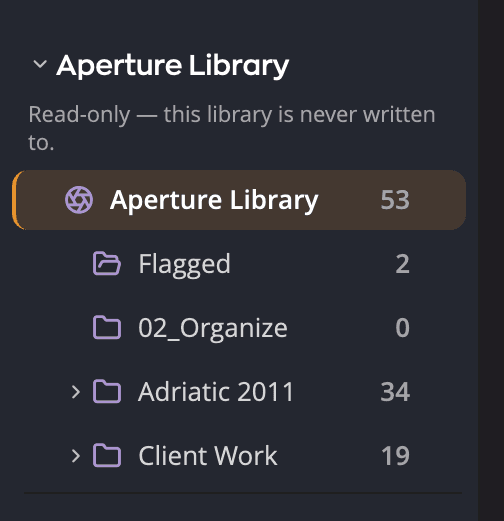
Isang Aperture library sa sidebar ng Radiant Flow, may markang read-only: ang library na may 53 larawan, Flagged na may 2, at ang mga folder na Adriatic 2011 at Client Work.

Paano ito gumagana

  1. Sa Radiant Flow, piliin ang File › Buksan ang Aperture Library….
  2. Piliin ang library. Sa Windows, ordinaryong folder ang library, kaya ang folder na iyon ang pipiliin mo.
  3. Lalabas ang library sa seksyong Aperture ng sidebar, may markang read-only, at bubukas sa grid ang mga larawan nito.
  4. Mag-click ng project, folder o album para ipakita ito, at mag-filter ayon sa Rating, Flag, Label o Mga Keyword.

Saan ka makakatipid ng oras

  • Tingnan bago ilipatTingnan muna ang buong library, at magpasya kung ano ang sulit i-rescue bago makopya ang kahit isang file.
  • Gumagana ito nang walang mga orihinalDahil ang mga thumbnail ay sariling mga preview ng Aperture, matitingnan mo ang isang library kahit nasa drive na hindi nakakonekta ang mga orihinal nito.
  • Nananatili ito sa listahanNananatili sa sidebar ang bawat library na binubuksan mo, para makabalik ka rito. Inaalis ng Alisin sa Sidebar ang isa sa listahan at hindi nito ginagalaw ang library.

Magandang malaman

  • Gumagana ito sa mga Aperture library at iPhoto library, kasama ang mga kopyang iniiwan ng migration ng Photos ng Apple.
  • Habang tinitingnan mo ang isang library, hindi mababago ang mga rating, flag, label at metadata, at naka-gray ang mga file command gaya ng Palitan ang Pangalan at Ilipat Sa.
  • Dash ang ipinapakita ng smart album sa halip na bilang, dahil hindi pinapatakbo ng Radiant Flow ang panuntunan nito.
  • Ipinapakita ng Quick Look ang preview ng Aperture, na maaaring magmukhang mas malabo sa 100% kaysa sa orihinal.

Radiant Flow

Kopyahin ang iyong mga larawan palabas, sa mga folder na pag-aari mo.

I-rescue ang Aperture Library…Radiant Flow › File

Kinokopya ng Aperture Importer ang mga larawan mula sa isang library papunta sa mga ordinaryong folder, na nakaayos gaya ng iyong mga project at album. Kasama nito ang itinala ng Aperture tungkol sa bawat larawan. Ikaw ang pipili kung ano ang kukunin, at kung saan ito mapupunta.

Paano ito gumagana

  1. Piliin ang File › I-rescue ang Aperture Library… at piliin ang library. Bubukas at babasahin ito ng Aperture Importer.
  2. I-check ang mga larawang gusto mo, o iwanang naka-check ang lahat.
  3. Tingnan ang mga setting sa kanan, lalo na ang Destinasyon. Nagsisimula ito bilang folder na From Aperture sa iyong folder na Pictures.
  4. I-click ang I-import Lahat, o I-import ang Nakatsek kung may in-uncheck ka.
  5. Basahin ang buod, saka kumpirmahin.

Saan ka makakatipid ng oras

  • Kasama rin ang iyong istrukturaKapag naka-on ang Buuin muli ang tree ng album at project, napupunta ang mga kopya sa mga folder na sumusunod sa iyong mga Aperture project at album. Walang kailangang ayusing muli nang mano-mano.
  • Bawat bersyon, bawat paresPagbukas ng importer, naka-set na kopyahin ang bawat bersyon na ginawa mo sa Aperture, at ang raw file na kinuha kasama ng JPEG ay nananatiling kasama nito bilang naka-stack na pares, nasa itaas ang raw file. Mababago mo ang dalawa.
  • Pangalawang kopya sa parehong passMagtakda ng Lokasyon ng Backup, at kokopyahin ang lahat sa pangalawang folder din.

Magandang malaman

  • Hindi ini-import ang mga Smart Album. Itinatabi ang mga depinisyon ng mga ito sa manifest ng rescue.
  • Kung nasa disk na hindi nakakonekta ang isang orihinal, kinokopya sa halip ang preview na ginawa ng Aperture at minamarkahan itong PREVIEW sa grid. Ikonekta muna ang disk, o i-click ang Hanapin… para ituro sa Radiant Flow ang mga orihinal.
  • Tinatapos nang maaga ng Ihinto ang rescue at pinananatili ang lahat ng nakopya na.
  • Sa Mac, puwede mo ring buksan ang library mula sa Finder gamit ang Radiant Flow, at bubukas ito sa Aperture Importer.

Radiant Raw at Radiant Photo

Pagkatapos ng rescue: mga ordinaryong larawan, handa nang i-develop at tapusin.

Mula sa ApertureRadiant Flow › Mga Gawain

Ang na-rescue na library ay set ng mga folder gaya ng iba. Kapag naka-on ang Buuin muli ang tree ng album at project, gumagawa ang Radiant Flow ng Job para sa bawat Aperture project at album. Kasama ng bawat larawan ang iyong mga rating at keyword, at dinadala ang iyong mga adjustment sa Aperture bilang tinatayang mga setting ng develop ng Radiant. Mula roon, bubukas ang bawat larawan sa Radiant Raw o Radiant Photo gaya ng anumang file sa iyong disk.

Isang Larawan sa Radiant Flow: isang larawan ang pumupuno sa window, ang sidebar sa kaliwa at isang filmstrip ng iba pa sa ilalim nito.
Bumubukas sa Radiant Flow ang na-rescue na folder gaya ng iba, para mag-rate at mag-cull.
Ang develop window ng Radiant Raw: bundok sa ilalim ng mga ulap, ang histogram at ang mga slider ng Tone sa kanan, ang filmstrip sa ibaba.
Bumubukas dito ang na-rescue na raw file gaya ng iba.
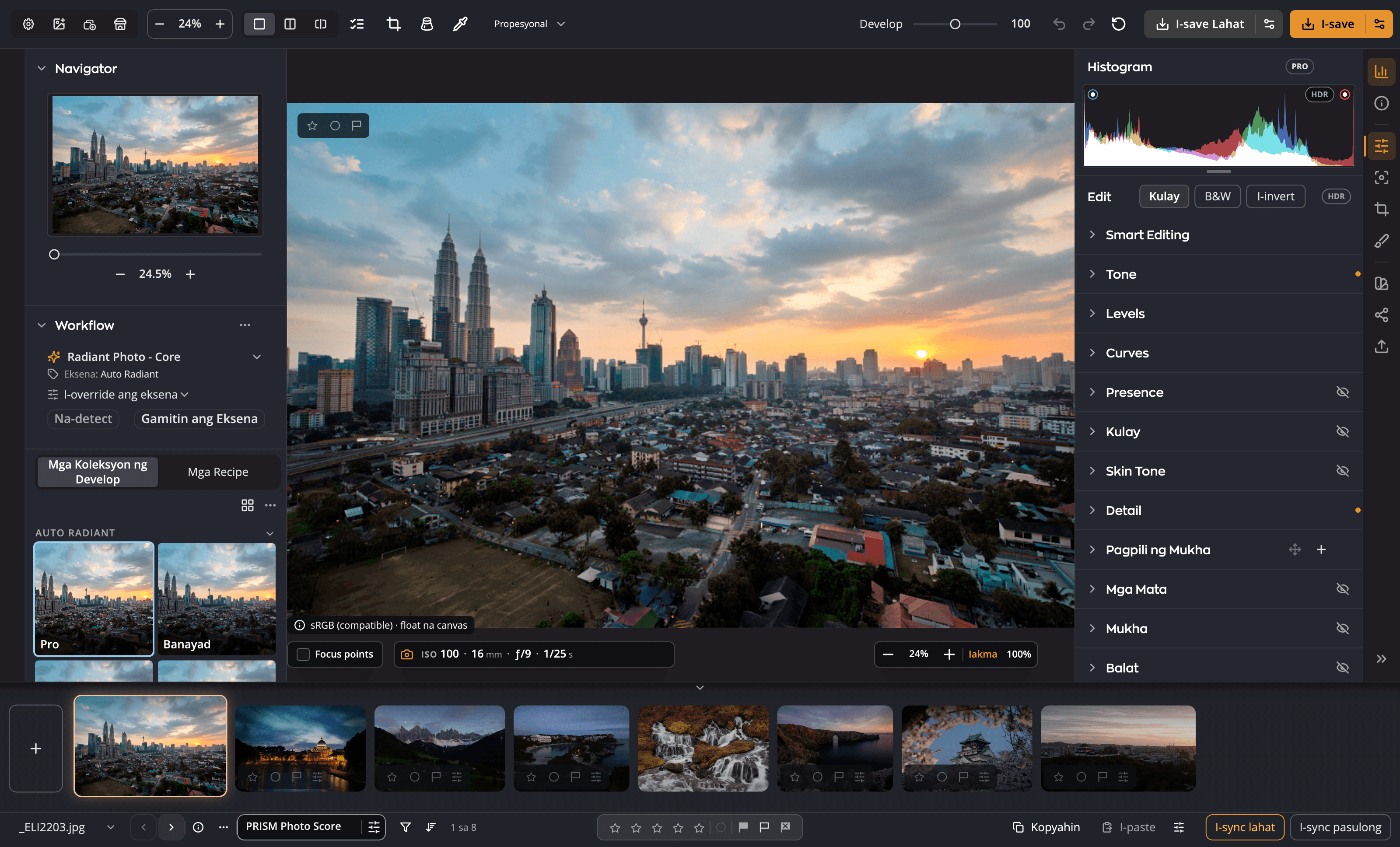
Ang editor ng Radiant Photo na nakabukas ang skyline ng lungsod sa paglubog ng araw, ang mga tool nito sa kanan at walong larawan sa filmstrip.
At natatapos dito ang na-rescue na larawan, gamit ang bawat tool.

Paano ito gumagana

  1. Pagkatapos ng rescue, bubukas ang destination folder na may strip sa itaas na nagsasabi kung ilang larawan ang na-import.
  2. Ipinapakita ng button na Suriin ng strip, na may bilang, ang mga larawang hindi lumapag bilang orihinal, gaya ng mga preview na pumapalit sa mga nawawalang orihinal.
  3. Hanapin ang Job para sa bawat project at bawat album sa seksyong Mga Gawain ng sidebar, sa ilalim ng Mula sa Aperture.
  4. Mag-rate at mag-cull sa Radiant Flow, saka buksan ang iyong mga pick sa Radiant Raw o Radiant Photo.

Saan ka makakatipid ng oras

  • Mga Job na ang iyong mga projectKapag naka-on ang Buuin muli ang tree ng album at project, ang bawat Aperture project at album ay nagiging Job na may mga kopya ng mga larawan nito. I-rescue muli ang parehong library, at idaragdag ng Flow ang mga bagong kopya sa parehong mga Job.
  • Panimulang punto ang iyong mga adjustmentDinadala ang mga adjustment ng Aperture bilang tinatayang mga setting ng develop ng Radiant, sa .radiant na kasamang file sa tabi ng bawat kopya. Napupunta rin ang crop sa .xmp.
  • Talaan ng nangyariIpinapakita ng Ipakita ang Manifest ang talaan ng rescue, at nananatili ang markang PREVIEW sa anumang larawang kinopya mula sa preview ng Aperture.

Magandang malaman

  • Walang command ang Radiant Raw at Radiant Photo para sa mismong Aperture library. Gumagana sila sa mga larawan kapag na-rescue na ng Radiant Flow ang mga ito.
  • Walang Job ang na-rescue na iPhoto library, at wala rin ang mga smart album.
  • Isinusulat ng rescue ang metadata ng bawat larawan sa .xmp na kasamang file, kahit naka-check ang Sa loob ng larawan sa Mga Setting › Mga Kasamang File › I-save sa. Ang JPEG na na-rescue kasama ng raw file na may parehong pangalan ay dala ang metadata nito sa loob ng kopya.

Alin

Tingnan ito, o i-rescue ito.

Buksan ang Aperture Library…I-rescue ang Aperture Library…
Ano ang ginagawa nitoIpinapakita ang library sa sidebarKinokopya ang mga larawan nito sa mga folder
Binabago ang libraryHindi kailanmanHindi kailanman
Kung walang mga orihinalGumagana: ipinapakita ang mga preview ng ApertureAng nawawalang orihinal ay lumalapag bilang preview na ginawa ng Aperture, may markang PREVIEW
Mga rating, flag at labelIpinapakita, at puwede kang mag-filter ayon sa mga itoIsinusulat kasama ng bawat kopya: sa .xmp na kasamang file sa tabi nito, o sa loob ng JPEG na may parehong pangalan sa isang raw file
Mga adjustment ng ApertureSa mga thumbnail, gaya ng pagkaguhit ng ApertureDinadala bilang tinatayang mga setting ng develop ng Radiant
Mga Smart AlbumNakalista, hindi binubuksanHindi na-import
Ano ang magagawa mo sunodTumingin, mag-filter at mag-groupMag-rate, mag-cull, mag-develop at tapusin

Ang kailangan mo

Mga kinakailangan ng system.

Mga library
Mga Aperture library at iPhoto library, kasama ang mga kopyang iniiwan ng migration ng Photos ng Apple
Aperture
Hindi kailangan. Ang Radiant Flow mismo ang bumabasa ng library
Radiant Flow
Nasa menu nitong File ang dalawang commandwalang ibang ii-install
Espasyo
Espasyo para sa mga kopyasinasabi ng Natitirang Espasyo ng importer kung kasya ang mga ito
Mac
macOS 14 Sonoma o mas bagoApple silicon o Intel processor
Windows
Windows 10 version 22H2, o Windows 1164-bit na PCSa PC na may ARM processor, pinapatakbo ng Windows 11 ang Radiant Flow sa pamamagitan ng built-in na emulation

Nasa manual ang mga detalye. Mga Aperture library · Suporta · Presyo

Mga Tanong

Mga tuwirang sagot.

Kailangan ko ba ng Aperture, o ng lumang Mac?

Hindi. Ang Radiant Flow mismo ang bumabasa ng library, sa kasalukuyang Mac. Sa Windows, ordinaryong folder ang library, kaya ang folder na iyon ang pipiliin mo.

May magbabago ba sa aking library?

Wala. Hindi kailanman nagsusulat sa Aperture library ang Radiant Flow, tinitingnan mo man ito o ni-rescue. Gumagawa ng mga kopya ang rescue.

Kasama ba ng mga larawan ang aking mga edit sa Aperture?

Bilang panimulang punto. Dinadala ang mga adjustment ng Aperture bilang tinatayang mga setting ng develop ng Radiant sa .radiant na kasamang file, at napupunta ang crop sa .xmp. Habang tinitingnan mo ang isang library, ang mga thumbnail ay sariling mga preview ng Aperture, kasama ang iyong mga adjustment gaya ng pagkaguhit ng Aperture.

Paano ang iPhoto?

Ang parehong dalawang command ang nagbubukas at nagre-rescue ng iPhoto library. Sasabihin na ng importer ang iPhoto sa pamagat at mga mensahe nito, mapupunta ang mga kopya sa folder na From iPhoto, at walang gagawing Job.

Puwede bang magbukas ng Aperture library ang Radiant Raw o Radiant Photo?

Hindi ang mismong library. I-rescue muna ito sa Radiant Flow. Ordinaryong mga file na ang mga larawan na dinedevelop ng Radiant Raw at tinatapos ng Radiant Photo.

Ano ang mangyayari sa aking mga Smart Album?

Hindi ini-import ang mga ito, dahil hindi pinapatakbo ng Radiant Flow ang kanilang mga panuntunan. Itinatabi ang mga depinisyon nila sa manifest ng rescue.

Buksan ang library na akala mo ay naka-lock.

Binabasa ito ng Radiant Flow kung nasaan ito. I-rescue ito kapag handa ka na.