Radiant Imaging Labs
Nerevidovaný překlad Strojově podpořený návrh, který zatím neschválil revizor tohoto jazyka.

Funguje s · Aperture

Vaše knihovna Aperture, znovu otevřená.

Aperture na současných verzích macOS nefunguje, takže mnoho fotografů má knihovny, které nemohou otevřít. Radiant Flow otevře knihovnu tam, kde je, abyste si ji mohli prohlédnout. Až budete připraveni, zkopíruje fotografie do složek, které vlastníte, a samotná knihovna se nikdy nemění.

V aplikacíchRadiant Flow

  • Knihovny Aperture a iPhoto
  • Nejdřív se podívejte, bez kopírování
  • Projekty a alba se přenesou
  • Do knihovny se nikdy nezapisuje
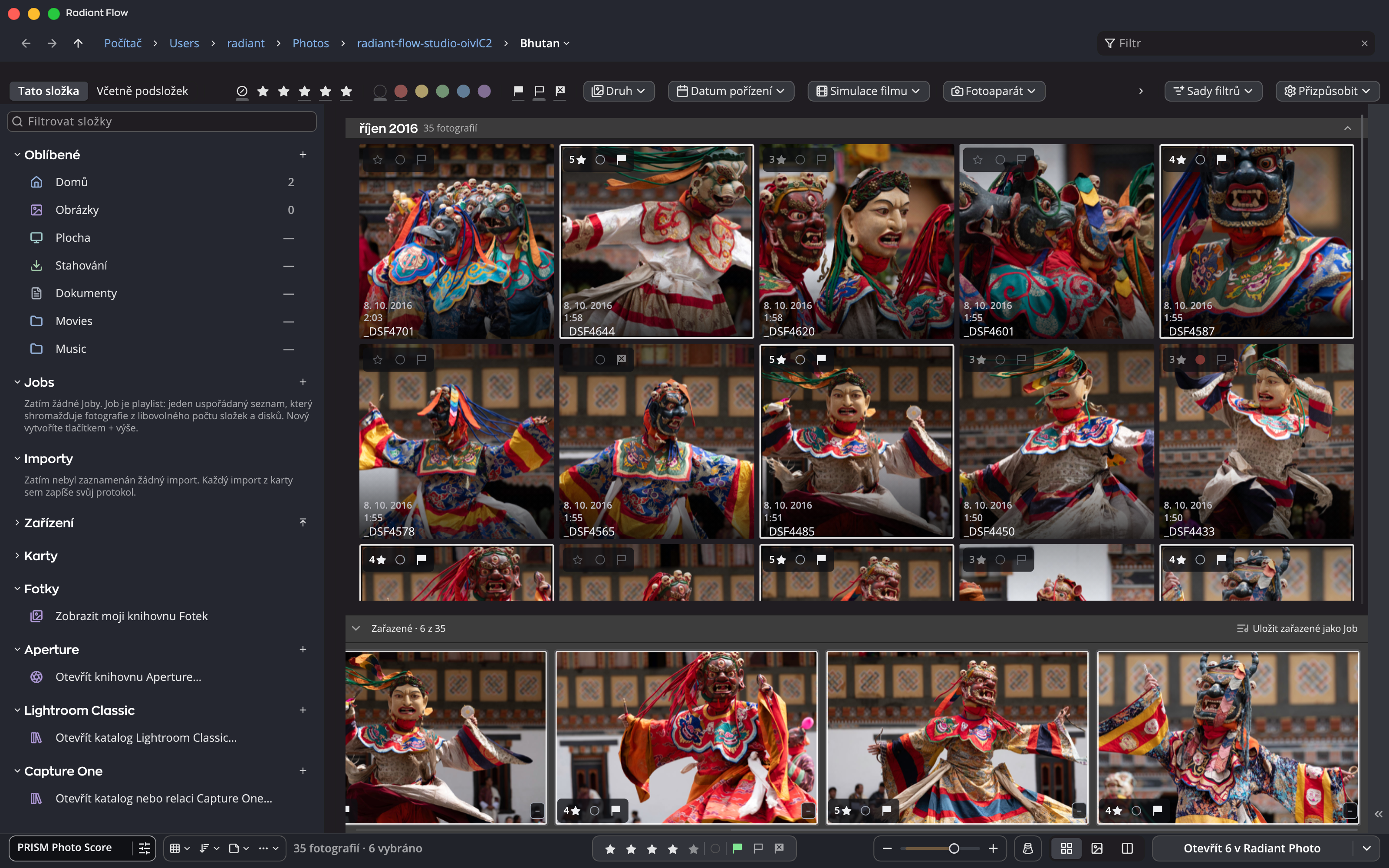
Mřížka Radiant Flow s hvězdičkami a vlajkami u každé fotografie a pod ní pás Zařazené.

Dva příkazy a co dál

Co Radiant dělá s knihovnou Aperture.

Každý má níže vlastní část: jak funguje, krok za krokem, co se kopíruje a co zůstane beze změny.

Radiant Flow

Roky projektů, zase na obrazovce.

Otevřít knihovnu Aperture…Radiant Flow › Soubor

Radiant Flow ukáže knihovnu Aperture v postranním panelu, s jejími projekty, složkami a alby, a každou fotografii v mřížce. Miniatury jsou náhledy, které vytvořil Aperture, s vašimi úpravami z Aperture. Nic se nekopíruje a v knihovně se nic nemění.
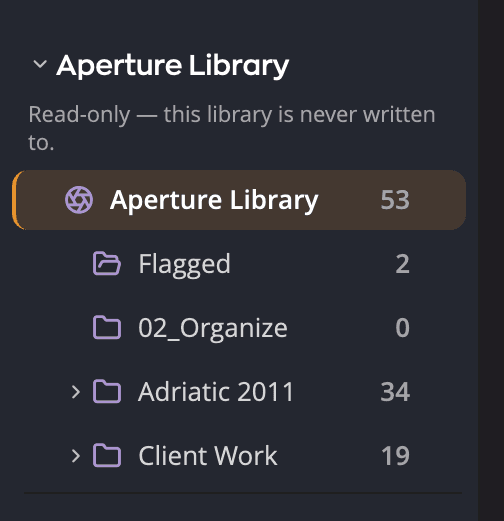
Knihovna Aperture v postranním panelu Radiant Flow, označená jen pro čtení: knihovna s 53 fotografiemi, S vlajkou se 2 a složky Adriatic 2011 a Client Work.

Jak to funguje

  1. V Radiant Flow zvolte Soubor › Otevřít knihovnu Aperture….
  2. Vyberte knihovnu. Ve Windows je knihovna běžná složka, takže vyberete tu složku.
  3. Knihovna se objeví v části Aperture v postranním panelu, označená jen pro čtení, a její fotografie se otevřou v mřížce.
  4. Kliknutím na projekt, složku nebo album ho zobrazíte a filtrujte podle Hodnocení, Vlajky, Štítku nebo Klíčových slov.

Kde ušetříte čas

  • Podívejte se, než něco přesuneteNejdřív si prohlédněte celou knihovnu a rozhodněte, co stojí za záchranu, než se zkopíruje jediný soubor.
  • Funguje to bez originálůProtože miniatury jsou vlastní náhledy Aperture, můžete si knihovnu prohlédnout, i když jsou její originály na disku, který není připojen.
  • Zůstává v seznamuKaždá knihovna, kterou otevřete, zůstává v postranním panelu, takže se k ní můžete vrátit. Odstranit z postranního panelu ji ze seznamu odebere a knihovny se nedotkne.

Dobré vědět

  • Funguje s knihovnami Aperture i iPhoto, včetně kopií, které po sobě zanechává migrace do Fotek od Applu.
  • Při prohlížení knihovny nelze měnit hodnocení, vlajky, štítky a metadata a souborové příkazy jako Přejmenovat a Přesunout do jsou zašedlé.
  • Chytré album ukazuje místo počtu pomlčku, protože Radiant Flow jeho pravidlo nespouští.
  • Rychlý náhled ukazuje náhled z Aperture, který při 100% může vypadat měkčeji než originál.

Radiant Flow

Zkopírujte fotografie do složek, které vlastníte.

Zachránit knihovnu Aperture…Radiant Flow › Soubor

Importér Aperture zkopíruje fotografie z knihovny do běžných složek, uspořádaných jako vaše projekty a alba. Co si Aperture o každé fotografii zaznamenal, jde s ní. Vy zvolíte, co přijde a kam to půjde.

Jak to funguje

  1. Zvolte Soubor › Zachránit knihovnu Aperture… a vyberte knihovnu. Importér Aperture se otevře a načte ji.
  2. Zaškrtněte fotografie, které chcete, nebo je nechte všechny zaškrtnuté.
  3. Zkontrolujte nastavení vpravo, zejména Cíl. Začíná jako složka Z Aperture ve vaší složce Obrázky.
  4. Klikněte na Importovat vše, nebo na Importovat zaškrtnuté, pokud jste některé odškrtli.
  5. Přečtěte si souhrn a potvrďte.

Kde ušetříte čas

  • Vaše struktura jde s nimiSe zapnutým Znovu vytvořit strom alb a projektů končí kopie ve složkách, které sledují vaše projekty a alba z Aperture. Nic se nemusí znovu třídit ručně.
  • Každá verze, každý párPři otevření importéru je každá verze, kterou jste v Aperture vytvořili, nastavena ke zkopírování a soubor Raw pořízený s JPEG s ním zůstane jako seskupený pár, soubor Raw nahoře. Obojí můžete změnit.
  • Druhá kopie ve stejném průchoduNastavte Umístění zálohy a všechno se zkopíruje i do druhé složky.

Dobré vědět

  • Chytrá alba se neimportují. Jejich definice se uchovají v manifestu záchrany.
  • Pokud je originál na disku, který není připojen, zkopíruje se místo něj náhled, který vytvořil Aperture, a v mřížce se označí NÁHLED. Nejdřív disk připojte, nebo kliknutím na Najít… ukažte Radiant Flow originály.
  • Zastavit ukončí záchranu předčasně a ponechá vše, co už je zkopírováno.
  • Na Macu můžete knihovnu otevřít také z Finderu pomocí Radiant Flow a otevře se v Importéru Aperture.

Radiant Raw a Radiant Photo

Po záchraně: běžné fotografie, připravené k vyvolání a dokončení.

Z ApertureRadiant Flow › Jobs

Zachráněná knihovna je sada složek jako každá jiná. Se zapnutým Znovu vytvořit strom alb a projektů vytvoří Radiant Flow Job pro každý projekt a album z Aperture. Vaše hodnocení a klíčová slova jdou s každou fotografií a vaše úpravy z Aperture se přenesou jako přibližná nastavení vyvolání Radiant. Odtud se každá fotografie otevře v Radiant Raw nebo Radiant Photo jako jakýkoli soubor na vašem disku.

Jedna fotografie v Radiant Flow: fotografie vyplní okno, vlevo je postranní panel a pod ní filmový pás ostatních.
Zachráněná složka se v Radiant Flow otevře jako každá jiná, k hodnocení a vytřídění.
Okno Vyvolání v Radiant Raw: hora pod mraky, histogram a posuvníky Tonalita vpravo, filmový pás dole.
Zachráněný soubor Raw se tu otevře jako každý jiný.
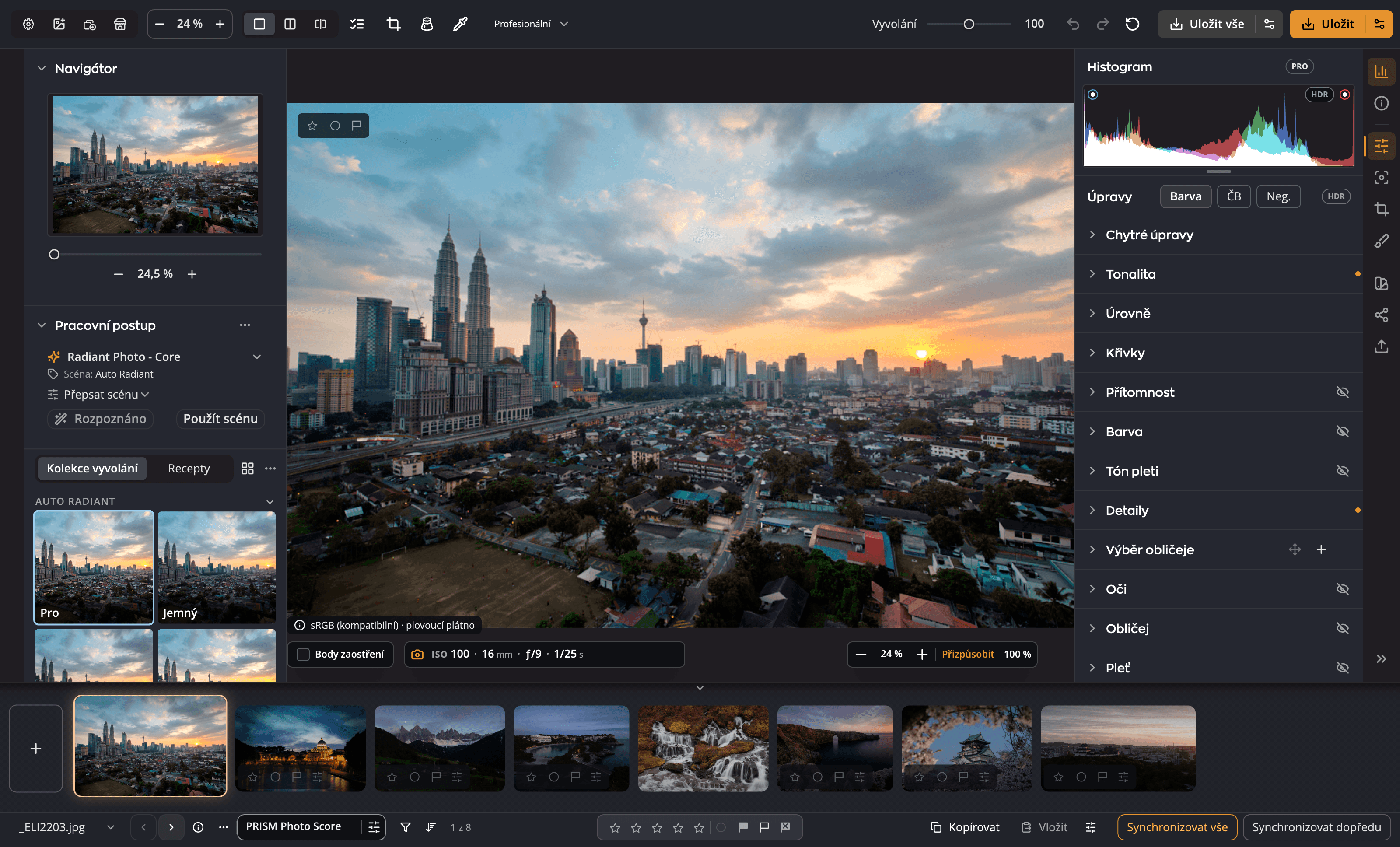
Editor Radiant Photo s otevřenou městskou panoramou při západu slunce, nástroji vpravo a osmi fotografiemi ve filmovém pásu.
A zachráněná fotografie se tu dokončí, se všemi nástroji.

Jak to funguje

  1. Až záchrana skončí, otevře se cílová složka s pruhem nahoře, který říká, kolik fotografií bylo importováno.
  2. Tlačítko Zkontrolovat v pruhu, které nese počet, ukáže fotografie, jež nedorazily jako originál, například náhledy, které zastupují chybějící originály.
  3. Job pro každý projekt a každé album najdete v části Jobs v postranním panelu, pod Z Aperture.
  4. Hodnoťte a vytřiďte v Radiant Flow a pak otevřete zařazené v Radiant Raw nebo Radiant Photo.

Kde ušetříte čas

  • Vaše projekty jsou už JobySe zapnutým Znovu vytvořit strom alb a projektů se každý projekt a album z Aperture stane Jobem, který drží kopie jeho fotografií. Zachraňte stejnou knihovnu znovu a Flow přidá nové kopie do týchž Jobů.
  • Vaše úpravy jsou výchozí bodÚpravy z Aperture se přenesou jako přibližná nastavení vyvolání Radiant, v doprovodném souboru .radiant vedle každé kopie. Výřez jde i do souboru .xmp.
  • Záznam o tom, co se staloZobrazit manifest ukáže záznam o záchraně a označení NÁHLED zůstane u každé fotografie, která byla zkopírována z náhledu Aperture.

Dobré vědět

  • Radiant Raw a Radiant Photo nemají příkaz pro samotnou knihovnu Aperture. Pracují s fotografiemi, až je Radiant Flow zachrání.
  • Zachráněná knihovna iPhoto nedostane žádné Joby a chytrá alba také ne.
  • Záchrana zapisuje metadata každé fotografie do doprovodného souboru .xmp, i když je v Nastavení › Doprovodné soubory › Uložit do zaškrtnuto Přímo do fotografie. JPEG zachráněný se souborem Raw stejného názvu nese svá metadata uvnitř kopie.

Které z nich

Prohlédněte si ji, nebo ji zachraňte.

Otevřít knihovnu Aperture…Zachránit knihovnu Aperture…
Co děláUkáže knihovnu v postranním paneluZkopíruje její fotografie do složek
Mění knihovnuNikdyNikdy
Bez originálůFunguje: ukazuje náhledy z ApertureChybějící originál se uloží jako náhled, který vytvořil Aperture, označený NÁHLED
Hodnocení, vlajky a štítkyZobrazeno a můžete podle nich filtrovatZapsáno s každou kopií: do doprovodného souboru .xmp vedle ní, nebo dovnitř JPEG, který sdílí název se souborem Raw
Úpravy z ApertureV miniaturách, tak jak je vykreslil AperturePřenesou se jako přibližná nastavení vyvolání Radiant
Chytrá albaUvedena, neotevírají seNeimportováno
Co můžete dělat dálProhlížet, filtrovat a seskupovatHodnotit, vytřídit, vyvolat a dokončit

Co potřebujete

Systémové požadavky.

Knihovny
Knihovny Aperture a iPhoto, včetně kopií, které po sobě zanechává migrace do Fotek od Applu
Aperture
Není potřeba. Radiant Flow čte knihovnu sám
Radiant Flow
Oba příkazy jsou v jeho nabídce Soubornení co dalšího instalovat
Místo
Místo pro kopieZbývající místo v importéru říká, zda se vejdou
Mac
macOS 14 Sonoma nebo novějšíprocesor Apple silicon nebo Intel
Windows
Windows 10 verze 22H2 nebo Windows 1164bitový počítačNa počítači s procesorem ARM Windows 11 spouští Radiant Flow prostřednictvím vestavěné emulace

Podrobnosti najdete v příručce. Knihovny Aperture · Podpora · Ceník

Otázky

Přímé odpovědi.

Potřebuji Aperture, nebo starý Mac?

Ne. Radiant Flow čte knihovnu sám, na současném Macu. Ve Windows je knihovna běžná složka, takže vyberete tu složku.

Změní se něco v mé knihovně?

Ne. Radiant Flow do knihovny Aperture nikdy nezapisuje, ať si ji prohlížíte, nebo ji zachraňujete. Záchrana vytváří kopie.

Přijdou moje úpravy z Aperture s fotografiemi?

Jako výchozí bod. Úpravy z Aperture se přenesou jako přibližná nastavení vyvolání Radiant v doprovodném souboru .radiant a výřez jde do souboru .xmp. Při prohlížení knihovny jsou miniatury vlastní náhledy Aperture s vašimi úpravami tak, jak je Aperture vykreslil.

A co iPhoto?

Stejné dva příkazy otevřou a zachrání knihovnu iPhoto. Importér pak uvádí iPhoto v titulku i hlášeních, kopie jdou do složky Z iPhoto a nevytvářejí se žádné Joby.

Může Radiant Raw nebo Radiant Photo otevřít knihovnu Aperture?

Ne samotnou knihovnu. Nejdřív ji zachraňte v Radiant Flow. Fotografie jsou pak běžné soubory, které Radiant Raw vyvolá a Radiant Photo dokončí.

Co se stane s mými chytrými alby?

Neimportují se, protože Radiant Flow jejich pravidla nespouští. Jejich definice se uchovají v manifestu záchrany.

Otevřete knihovnu, o které jste si mysleli, že je zamčená.

Radiant Flow ji čte tam, kde je. Zachraňte ji, až budete připraveni.