Radiant Imaging Labs
Ugjennomgått oversettelse Et maskinassistert utkast som ennå ikke er godkjent av språkets korrekturleser.

Fungerer med · Aperture

Aperture-biblioteket ditt, åpent igjen.

Aperture kjører ikke på nåværende versjoner av macOS, så mange fotografer har bibliotek de ikke kan åpne. Radiant Flow åpner ett der det ligger, så du kan se gjennom det. Når du er klar, kopierer den bildene ut i mapper du eier, og selve biblioteket endres aldri.

IRadiant Flow

  • Aperture- og iPhoto-bibliotek
  • Se gjennom først, uten å kopiere noe
  • Prosjekter og album følger med
  • Biblioteket skrives aldri til
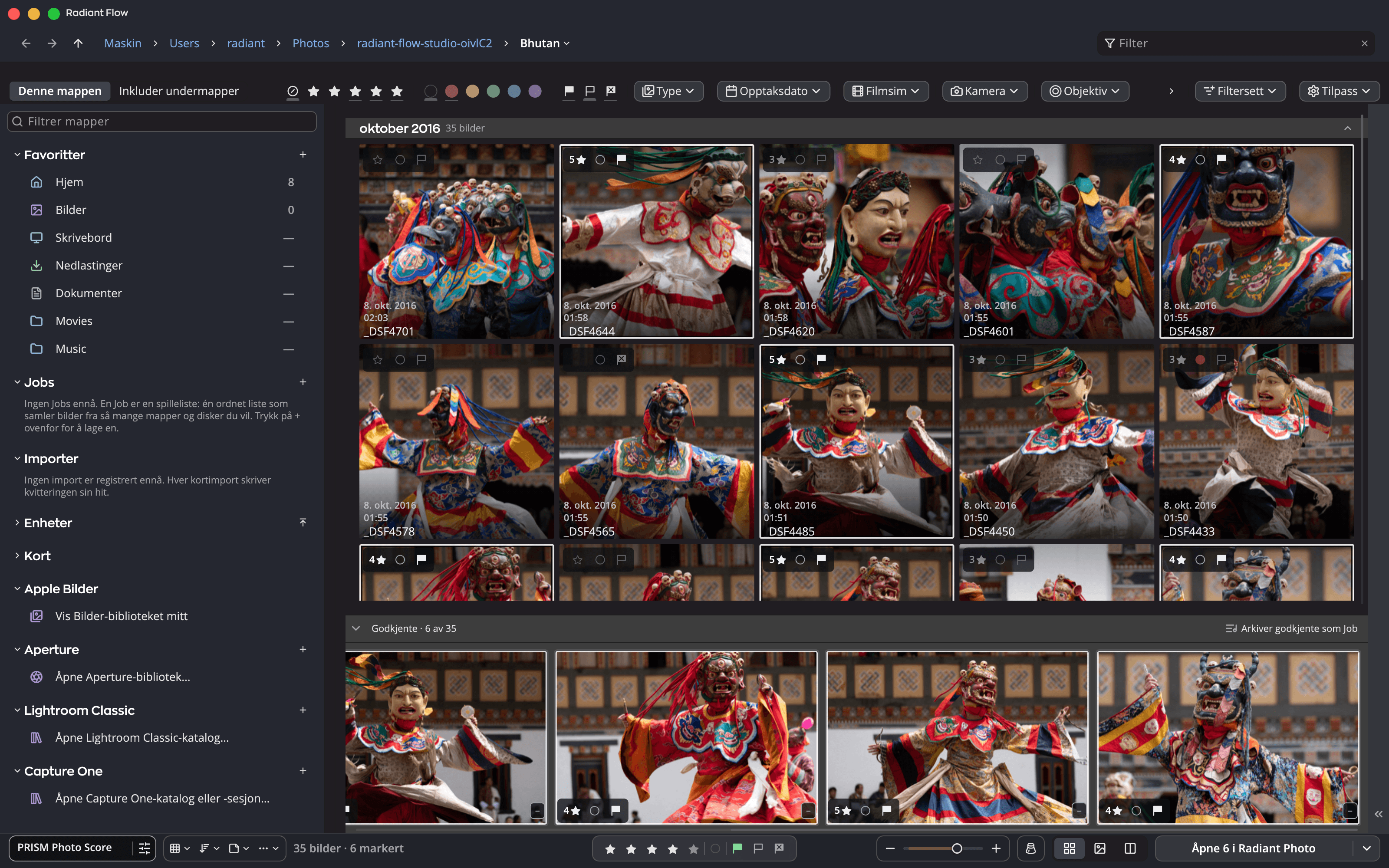
Radiant Flows rutenett med stjerner og flagg på hvert bilde, og stripen Godkjente under.

To kommandoer, og det som kommer etterpå

Hva Radiant gjør med et Aperture-bibliotek.

Hver har sin egen del nedenfor: hvordan den fungerer, trinn for trinn, hva som kopieres og hva som blir latt være.

Radiant Flow

År med prosjekter, tilbake på skjermen.

Åpne Aperture-bibliotek…Radiant Flow › Fil

Radiant Flow viser et Aperture-bibliotek i sidepanelet, med prosjektene, mappene og albumene, og hvert bilde i rutenettet. Miniatyrbildene er forhåndsvisningene Aperture laget, med Aperture-justeringene dine. Ingenting kopieres, og ingenting i biblioteket endres.
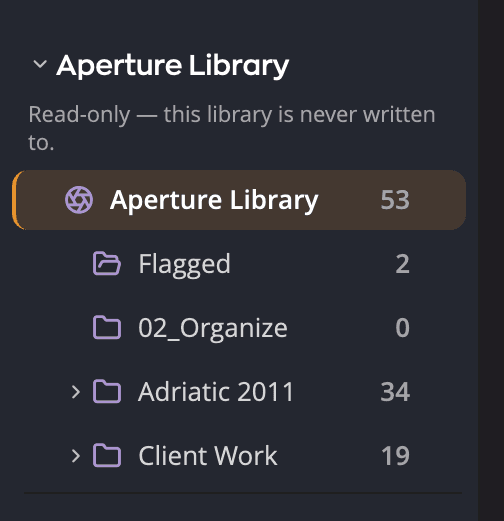
Et Aperture-bibliotek i sidepanelet til Radiant Flow, merket skrivebeskyttet: biblioteket med 53 bilder, Flagged med 2, og mappene Adriatic 2011 og Client Work.

Slik fungerer det

  1. Velg Arkiv › Åpne Aperture-bibliotek… i Radiant Flow.
  2. Velg biblioteket. På Windows er et bibliotek en vanlig mappe, så du velger den mappen.
  3. Biblioteket dukker opp i delen Aperture i sidepanelet, merket skrivebeskyttet, og bildene åpnes i rutenettet.
  4. Klikk på et prosjekt, en mappe eller et album for å vise det, og filtrer etter Vurdering, Flagg, Etikett eller Nøkkelord.

Der du sparer tid

  • Se det før du flytter detSe gjennom hele biblioteket først, og avgjør hva som er verdt å redde før en eneste fil kopieres.
  • Det fungerer uten originaleneSiden miniatyrbildene er Apertures egne forhåndsvisninger, kan du se gjennom et bibliotek selv når originalene ligger på en disk som ikke er tilkoblet.
  • Det blir stående på listenHvert bibliotek du åpner blir stående i sidepanelet, så du kan komme tilbake til det. Fjern fra sidepanelet tar ett av listen og rører ikke biblioteket.

Greit å vite

  • Det fungerer med Aperture-bibliotek og iPhoto-bibliotek, også kopiene migreringen til Apple Bilder legger igjen.
  • Mens du ser gjennom et bibliotek, kan ikke vurderinger, flagg, etiketter og metadata endres, og filkommandoer som Endre navn og Flytt til er nedtonet.
  • Et smart album viser en tankestrek i stedet for et antall, fordi Radiant Flow ikke kjører regelen.
  • Hurtigvisning viser forhåndsvisningen fra Aperture, som kan se mykere ut ved 100 % enn originalen ville gjort.

Radiant Flow

Kopier bildene dine ut, til mapper du eier.

Redd Aperture-bibliotek…Radiant Flow › Fil

Aperture-importøren kopierer bildene ut av et bibliotek til vanlige mapper, ordnet som prosjektene og albumene dine. Det Aperture noterte om hvert bilde følger med. Du velger hva som kommer med, og hvor det havner.

Slik fungerer det

  1. Velg Arkiv › Redd Aperture-bibliotek… og velg biblioteket. Aperture-importøren åpnes og leser det.
  2. Kryss av for bildene du vil ha, eller la alle stå avkrysset.
  3. Sjekk innstillingene til høyre, særlig Mål. Det starter som en mappe Fra Aperture i mappen Bilder.
  4. Klikk Importer alt, eller Importer avkryssede hvis du fjernet noen.
  5. Les sammendraget, og bekreft.

Der du sparer tid

  • Strukturen din følger medMed Bygg opp album- og prosjekttreet på nytt på havner kopiene i mapper som følger Aperture-prosjektene og -albumene dine. Ingenting å sortere på nytt for hånd.
  • Hver versjon, hvert parNår importøren åpnes, er hver versjon du lagde i Aperture satt til å kopieres, og en raw-fil tatt sammen med en JPEG blir værende sammen med den som et stablet par, med raw-filen øverst. Du kan endre begge deler.
  • En ekstra kopi i samme omgangSett en Sikkerhetskopiplassering, så kopieres alt til en ekstra mappe også.

Greit å vite

  • Smarte album importeres ikke. Definisjonene deres beholdes i manifestet fra redningen.
  • Hvis en original ligger på en disk som ikke er tilkoblet, kopieres forhåndsvisningen Aperture lagde av den inn i stedet, og merkes FORHÅNDSVISNING i rutenettet. Koble til disken først, eller klikk Finn… for å peke Radiant Flow til originalene.
  • Stopp avslutter en redning tidlig og beholder alt som allerede er kopiert.
  • På Mac kan du også åpne et bibliotek fra Finder med Radiant Flow, og det åpnes i Aperture-importøren.

Radiant Raw og Radiant Photo

Etter redningen: vanlige bilder, klare til å fremkalles og finpusses.

Fra ApertureRadiant Flow › Jobber

Et reddet bibliotek er et sett med mapper som alle andre. Med Bygg opp album- og prosjekttreet på nytt på lager Radiant Flow en Job for hvert Aperture-prosjekt og -album. Vurderingene og nøkkelordene dine følger med hvert bilde, og Aperture-justeringene dine føres over som omtrentlige Radiant-innstillinger for fremkalling. Derfra åpnes hvert bilde i Radiant Raw eller Radiant Photo som en hvilken som helst fil på disken din.

Enkeltbilde i Radiant Flow: ett bilde fyller vinduet, med sidepanelet til venstre og en filmstripe med de andre under.
En reddet mappe åpnes i Radiant Flow som alle andre, så du kan vurdere og gallre.
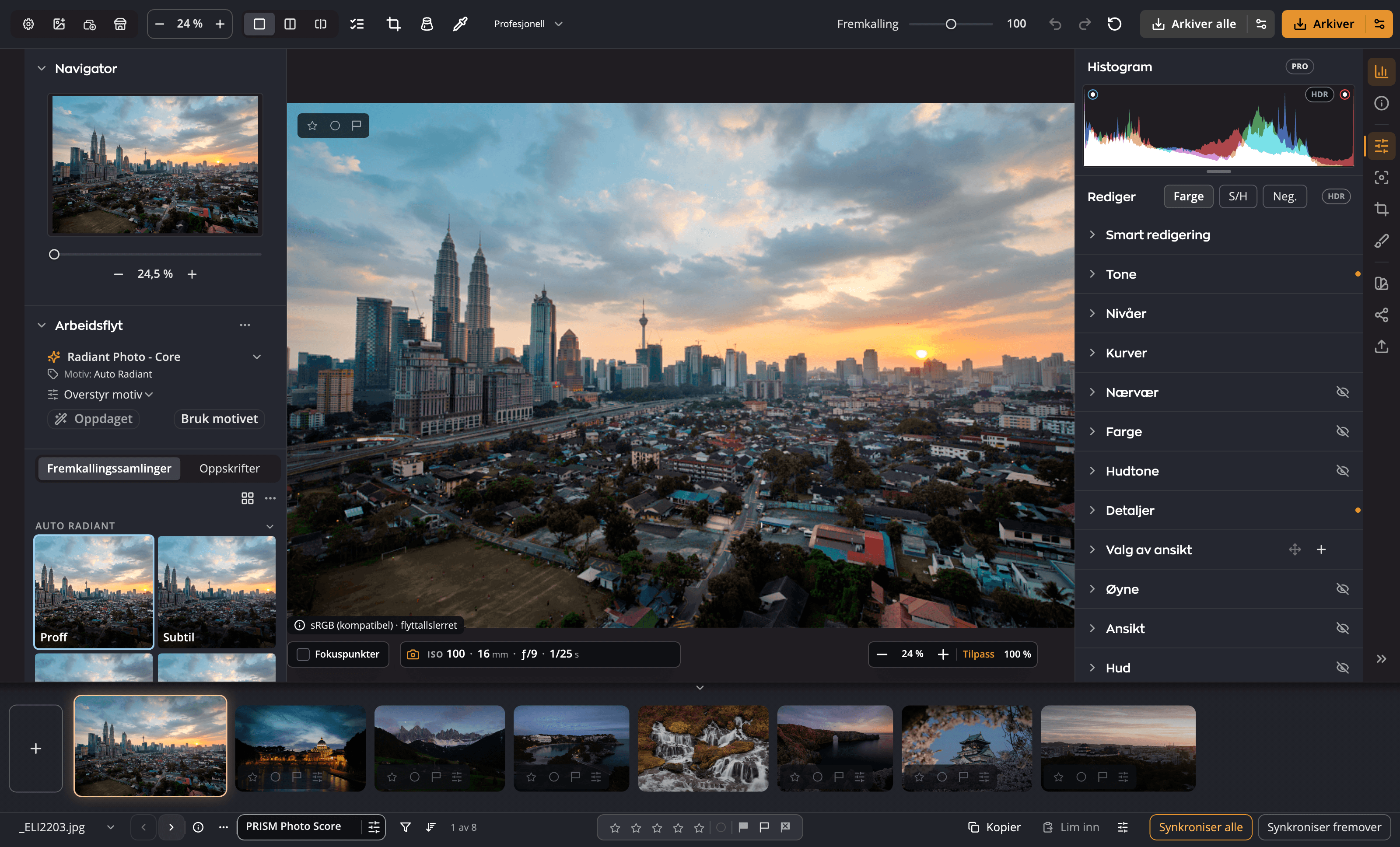
Fremkallingsvinduet i Radiant Raw: et fjell under skyer, histogrammet og glidebryterne for Tone til høyre, filmstripen under.
En reddet raw-fil åpnes her som alle andre.
Redigeringsprogrammet i Radiant Photo med en byhorisont ved solnedgang åpen, verktøyene til høyre og åtte bilder i filmstripen.
Og et reddet bilde finpusses her, med alle verktøyene.

Slik fungerer det

  1. Når redningen er ferdig, åpnes målmappen med en stripe øverst som sier hvor mange bilder som ble importert.
  2. Knappen Gjennomgang i stripen, som viser antallet, viser bildene som ikke havnet som originalen, for eksempel forhåndsvisninger som står i stedet for manglende originaler.
  3. Finn en Job for hvert prosjekt og hvert album i delen Jobber i sidepanelet, under Fra Aperture.
  4. Vurder og gallre i Radiant Flow, og åpne så de godkjente bildene i Radiant Raw eller Radiant Photo.

Der du sparer tid

  • Prosjektene dine er allerede JobberMed Bygg opp album- og prosjekttreet på nytt på blir hvert Aperture-prosjekt og -album en Job med kopiene av bildene sine. Redder du samme bibliotek igjen, legger Flow de nye kopiene til i de samme Jobbene.
  • Justeringene dine er et utgangspunktApertures justeringer føres over som omtrentlige Radiant-innstillinger for fremkalling, i en .radiant-følgefil ved siden av hver kopi. Beskjæringen havner i .xmp-filen også.
  • En logg over det som skjeddeVis manifest viser loggen over redningen, og merket FORHÅNDSVISNING blir stående på hvert bilde som ble kopiert fra Apertures forhåndsvisning.

Greit å vite

  • Radiant Raw og Radiant Photo har ingen kommando for selve Aperture-biblioteket. De jobber med bildene når Radiant Flow har reddet dem.
  • Et reddet iPhoto-bibliotek får ingen Jobber, og smarte album får ingen.
  • Redningen skriver metadataene til hvert bilde i en .xmp-følgefil, selv når Innstillinger › Følgefiler › Arkiver i har Inne i bildet avkrysset. En JPEG som er reddet sammen med en raw-fil med samme navn, har metadataene sine inni kopien.

Hvilken

Se gjennom det, eller redd det.

Åpne Aperture-bibliotek…Redd Aperture-bibliotek…
Hva den gjørViser biblioteket i sidepaneletKopierer bildene ut i mapper
Endrer biblioteketAldriAldri
Uten originaleneFungerer: den viser forhåndsvisningene fra ApertureEn manglende original havner som forhåndsvisningen Aperture lagde, merket FORHÅNDSVISNING
Vurderinger, flagg og etiketterVises, og du kan filtrere etter demSkrives med hver kopi: i en .xmp-følgefil ved siden av, eller inni en JPEG som deler navn med en raw-fil
Justeringene fra ApertureI miniatyrbildene, slik Aperture tegnet demFøres over som omtrentlige Radiant-innstillinger for fremkalling
Smarte albumListet, ikke åpnetIkke importert
Hva du kan gjøre videreSe gjennom, filtrer og grupperVurder, gallre, fremkall og finpuss

Det du trenger

Systemkrav.

Bibliotek
Aperture-bibliotek og iPhoto-bibliotek, også kopiene migreringen til Apple Bilder legger igjen
Aperture
Ikke nødvendig. Radiant Flow leser biblioteket selv
Radiant Flow
Begge kommandoene står i menyen Arkivingenting annet å installere
Plass
Plass til kopieneLedig plass i importøren sier om de får plass
Mac
macOS 14 Sonoma eller nyereApple silicon- eller Intel-prosessor
Windows
Windows 10 versjon 22H2 eller Windows 1164-biters PCPå en PC med ARM-prosessor kjører Windows 11 Radiant Flow gjennom sin innebygde emulering

Brukerveiledningen har detaljene. Aperture-bibliotek · Kundestøtte · Priser

Spørsmål

Rette svar.

Trenger jeg Aperture, eller en gammel Mac?

Nei. Radiant Flow leser biblioteket selv, på en nåværende Mac. På Windows er et bibliotek en vanlig mappe, så du velger den mappen.

Vil noe i biblioteket mitt endres?

Nei. Radiant Flow skriver aldri til et Aperture-bibliotek, enten du ser gjennom det eller redder det. En redning lager kopier.

Følger Aperture-redigeringene mine med bildene?

Som et utgangspunkt. Apertures justeringer føres over som omtrentlige Radiant-innstillinger for fremkalling i en .radiant-følgefil, og beskjæringen havner i .xmp-filen. Mens du ser gjennom et bibliotek, er miniatyrbildene Apertures egne forhåndsvisninger, med justeringene dine slik Aperture tegnet dem.

Hva med iPhoto?

De samme to kommandoene åpner og redder et iPhoto-bibliotek. Importøren sier da iPhoto i tittelen og meldingene sine, kopiene havner i en mappe Fra iPhoto, og det lages ingen Jobber.

Kan Radiant Raw eller Radiant Photo åpne et Aperture-bibliotek?

Ikke selve biblioteket. Red det i Radiant Flow først. Bildene er da vanlige filer som Radiant Raw fremkaller og Radiant Photo finpusser.

Hva skjer med de smarte albumene mine?

De importeres ikke, fordi Radiant Flow ikke kjører reglene deres. Definisjonene beholdes i manifestet fra redningen.

Åpne biblioteket du trodde var låst.

Radiant Flow leser det der det ligger. Red det når du er klar.