Radiant Imaging Labs
Bản dịch chưa được duyệt Bản nháp có máy hỗ trợ, chưa được người rà soát của ngôn ngữ này thông qua.

Hoạt động với · Aperture

Thư viện Aperture của bạn, mở lại được.

Aperture không chạy trên các phiên bản macOS hiện tại, nên nhiều nhiếp ảnh gia có những thư viện không mở được. Radiant Flow mở một thư viện ngay tại chỗ, để bạn xem qua. Khi sẵn sàng, nó sao chép ảnh ra các thư mục của bạn, và bản thân thư viện không bao giờ bị thay đổi.

TrongRadiant Flow

  • Thư viện Aperture và iPhoto
  • Xem trước, không sao chép gì
  • Dự án và album đi cùng
  • Không bao giờ ghi vào thư viện
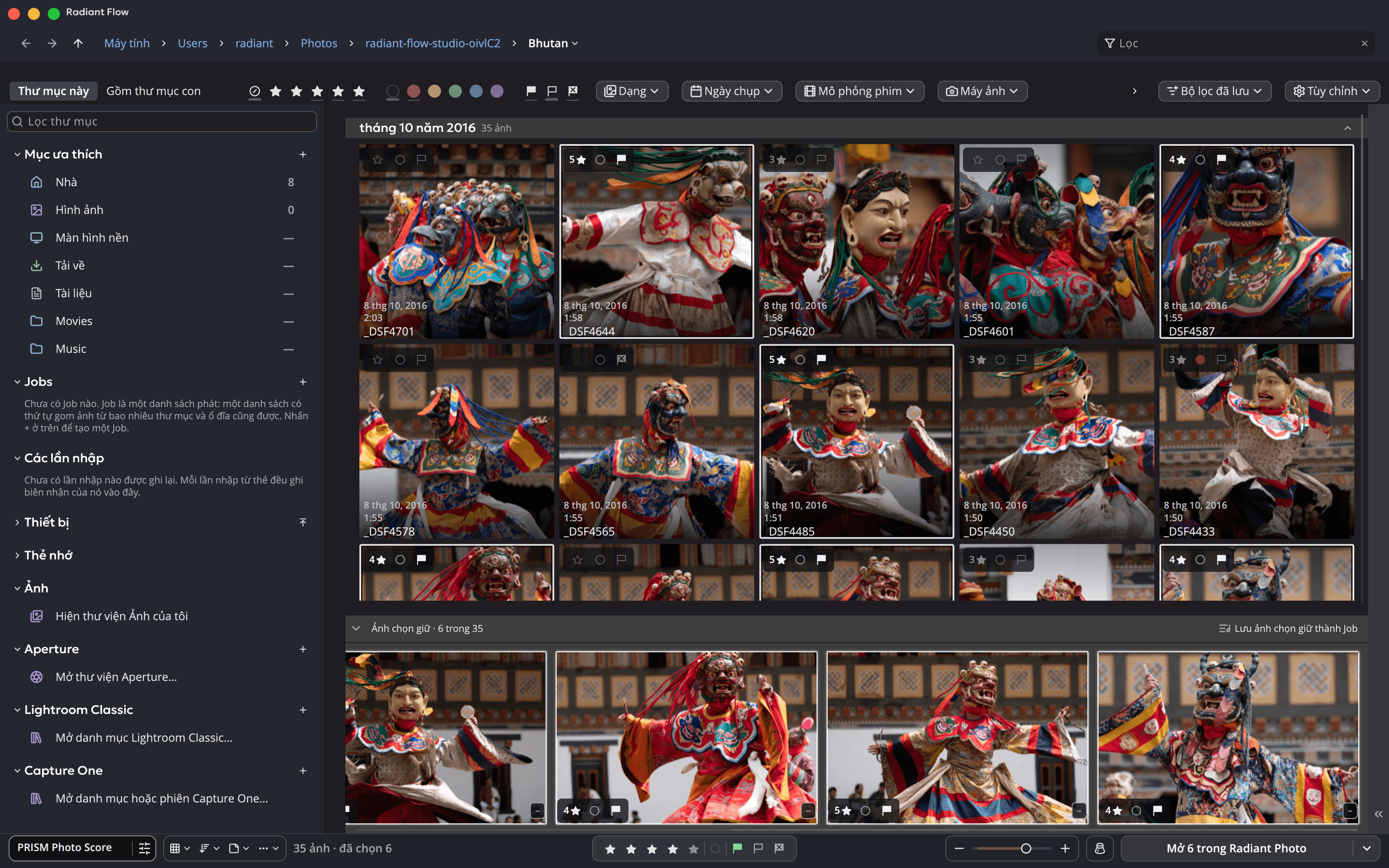
Lưới của Radiant Flow với sao và cờ của từng ảnh, và dải Ảnh chọn giữ bên dưới.

Hai lệnh, và những gì tiếp theo

Radiant làm gì với một thư viện Aperture.

Mỗi lệnh có một phần riêng bên dưới: cách hoạt động, từng bước, cái gì được sao chép và cái gì được để yên.

Radiant Flow

Nhiều năm dự án, hiện lại trên màn hình.

Mở thư viện Aperture…Radiant Flow › Tệp

Radiant Flow hiển thị một thư viện Aperture trong thanh bên, với các dự án, thư mục và album của nó, và mọi ảnh trong lưới. Ảnh thu nhỏ là các bản xem trước Aperture đã tạo, kèm các chỉnh sửa Aperture của bạn. Không có gì được sao chép, và không có gì trong thư viện thay đổi.
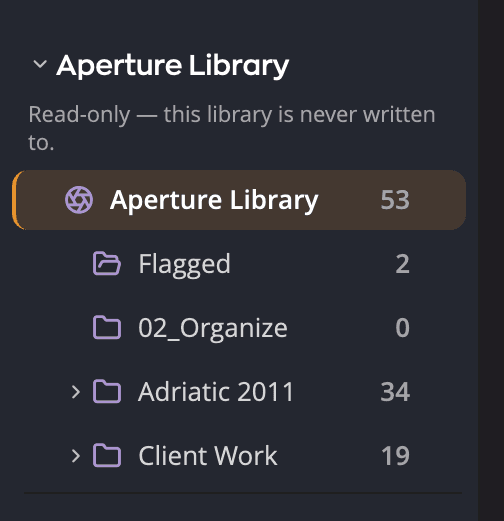
Một thư viện Aperture trong thanh bên Radiant Flow, được đánh dấu chỉ đọc: thư viện với 53 ảnh, Đã gắn cờ với 2, và các thư mục Adriatic 2011 và Client Work.

Cách hoạt động

  1. Trong Radiant Flow, chọn Tệp › Mở thư viện Aperture….
  2. Chọn thư viện. Trên Windows, một thư viện là một thư mục thông thường, nên bạn chọn thư mục đó.
  3. Thư viện xuất hiện trong phần Aperture của thanh bên, được đánh dấu chỉ đọc, và các ảnh của nó mở trong lưới.
  4. Nhấp một dự án, một thư mục hoặc một album để hiển thị, và lọc theo Xếp hạng, Cờ, Nhãn màu hoặc Từ khóa.

Bạn tiết kiệm thời gian ở đâu

  • Xem trước khi di chuyểnXem qua cả thư viện trước, và quyết định cái gì đáng cứu trước khi một tệp nào được sao chép.
  • Hoạt động không cần ảnh gốcVì ảnh thu nhỏ là bản xem trước của chính Aperture, bạn có thể xem qua một thư viện ngay cả khi ảnh gốc của nó nằm trên ổ đĩa chưa kết nối.
  • Nó nằm lại trong danh sáchMọi thư viện bạn mở đều nằm lại trong thanh bên, để bạn quay lại. “Xóa khỏi thanh bên” gỡ một thư viện khỏi danh sách và không động tới thư viện.

Cần biết

  • Nó hoạt động với thư viện Aperture và thư viện iPhoto, kể cả các bản sao do quá trình di chuyển sang Ảnh của Apple để lại.
  • Khi bạn xem qua một thư viện, không thể thay đổi xếp hạng, cờ, nhãn màu và siêu dữ liệu, và các lệnh tệp như Đổi tên và Chuyển đến bị làm mờ.
  • Một album thông minh hiện dấu gạch ngang thay cho số lượng, vì Radiant Flow không chạy quy tắc của nó.
  • Xem nhanh hiển thị bản xem trước của Aperture, có thể trông mềm hơn ở 100% so với ảnh gốc.

Radiant Flow

Sao chép ảnh của bạn ra các thư mục bạn sở hữu.

Cứu dữ liệu thư viện Aperture…Radiant Flow › Tệp

Trình nhập Aperture sao chép ảnh ra khỏi một thư viện vào các thư mục thông thường, sắp xếp theo dự án và album của bạn. Những gì Aperture ghi lại về từng ảnh đi theo. Bạn chọn cái gì được chuyển, và chuyển đi đâu.

Cách hoạt động

  1. Chọn Tệp › Cứu dữ liệu thư viện Aperture… và chọn thư viện. Trình nhập Aperture mở và đọc nó.
  2. Đánh dấu các ảnh bạn muốn, hoặc để tất cả được đánh dấu.
  3. Xem các cài đặt ở bên phải, nhất là Đích đến. Mặc định là thư mục Nhập từ Aperture trong thư mục Pictures của bạn.
  4. Nhấp “Nhập tất cả”, hoặc “Nhập mục đã đánh dấu” nếu bạn đã bỏ đánh dấu một số.
  5. Đọc phần tóm tắt, rồi xác nhận.

Bạn tiết kiệm thời gian ở đâu

  • Cấu trúc của bạn cũng đi theoVới “Dựng lại cây album và dự án” bật, các bản sao nằm trong những thư mục theo dự án và album Aperture của bạn. Không phải sắp xếp lại bằng tay.
  • Mọi phiên bản, mọi cặpKhi trình nhập mở, mọi phiên bản bạn tạo trong Aperture đều được đặt để sao chép, và một tệp raw chụp kèm JPEG sẽ đi cùng nó thành một cặp xếp chồng, tệp raw ở trên. Bạn có thể đổi cả hai.
  • Một bản sao thứ hai trong cùng lượtĐặt Vị trí sao lưu, và mọi thứ cũng được sao chép sang một thư mục thứ hai.

Cần biết

  • Album thông minh không được nhập. Định nghĩa của chúng được giữ trong bản kê của lần cứu dữ liệu.
  • Nếu ảnh gốc nằm trên một ổ đĩa chưa kết nối, bản xem trước Aperture đã tạo cho nó được sao chép thay thế và đánh dấu XEM TRƯỚC trong lưới. Kết nối ổ đĩa trước, hoặc nhấp “Định vị…” để chỉ cho Radiant Flow tới ảnh gốc.
  • “Dừng” kết thúc sớm một lần cứu dữ liệu và giữ mọi thứ đã sao chép.
  • Trên Mac, bạn cũng có thể mở một thư viện từ Finder bằng Radiant Flow, và nó mở trong Trình nhập Aperture.

Radiant Raw và Radiant Photo

Sau khi cứu dữ liệu: ảnh thông thường, sẵn sàng để tráng ảnh và hoàn thiện.

Nhập từ ApertureRadiant Flow › Jobs

Một thư viện đã cứu dữ liệu là một bộ thư mục như bất kỳ thư mục nào khác. Với “Dựng lại cây album và dự án” bật, Radiant Flow tạo một Job cho mỗi dự án và album Aperture. Xếp hạng và từ khóa của bạn đi cùng từng ảnh, và các chỉnh sửa Aperture của bạn được chuyển sang dưới dạng cài đặt tráng ảnh Radiant gần đúng. Từ đó, mọi ảnh mở trong Radiant Raw hoặc Radiant Photo như bất kỳ tệp nào trên ổ đĩa của bạn.

Ảnh đơn trong Radiant Flow: một ảnh lấp đầy cửa sổ, thanh bên ở bên trái và dải phim các ảnh khác bên dưới.
Một thư mục đã cứu dữ liệu mở trong Radiant Flow như bất kỳ thư mục nào khác, để xếp hạng và chọn lọc.
Cửa sổ tráng ảnh của Radiant Raw: một ngọn núi dưới mây, biểu đồ histogram và các thanh trượt Tông ở bên phải, dải phim bên dưới.
Một tệp raw đã cứu dữ liệu mở ở đây như bất kỳ tệp nào khác.
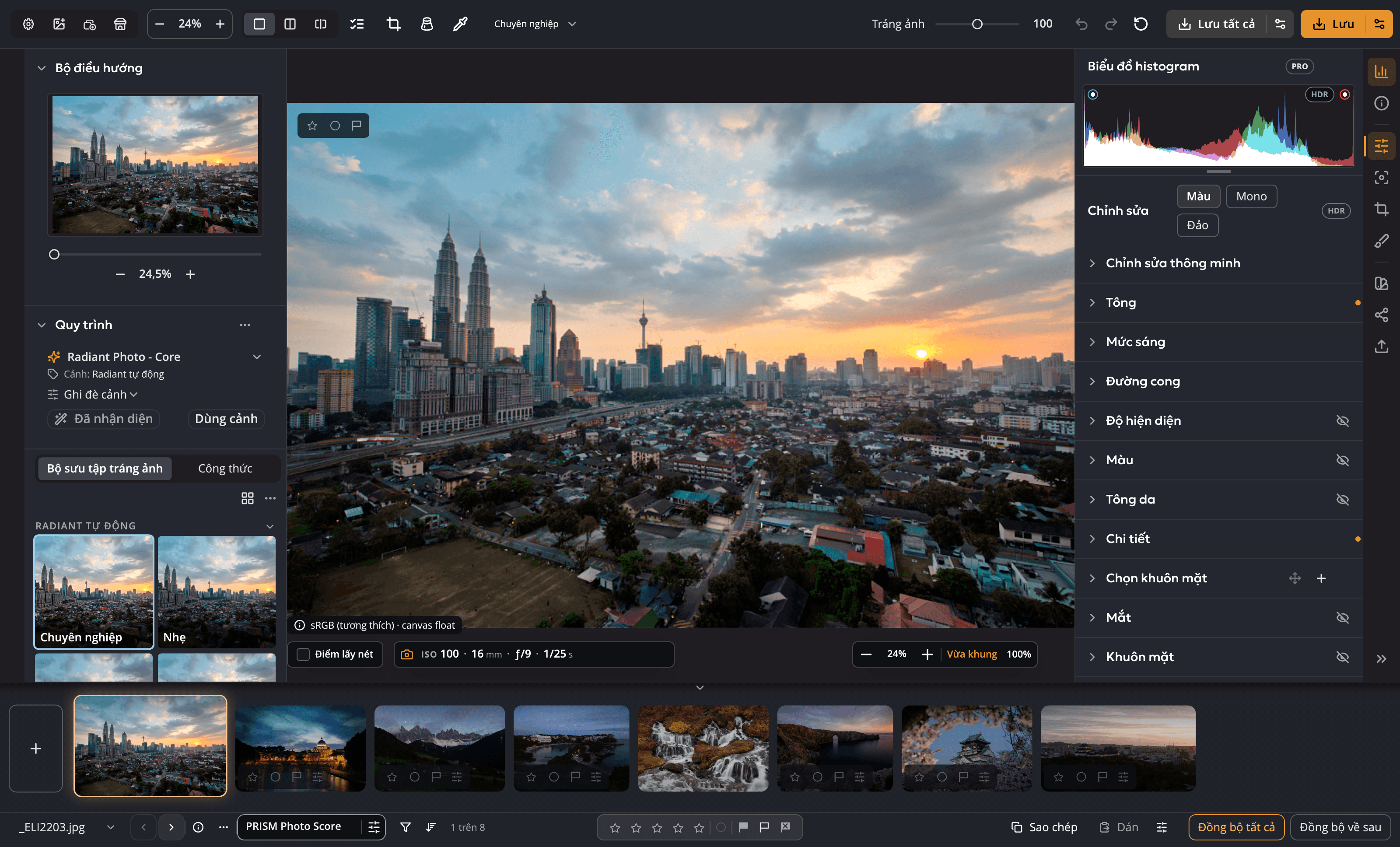
Trình chỉnh sửa Radiant Photo với một đường chân trời thành phố lúc hoàng hôn đang mở, các công cụ ở bên phải và tám ảnh trong dải phim.
Và một ảnh đã cứu dữ liệu được hoàn thiện ở đây, với mọi công cụ.

Cách hoạt động

  1. Khi lần cứu dữ liệu kết thúc, thư mục đích mở ra với một dải ở trên cùng cho biết đã nhập bao nhiêu ảnh.
  2. Nút Xem lại của dải, kèm số lượng, hiển thị những ảnh không đến dưới dạng ảnh gốc, như bản xem trước thế chỗ cho ảnh gốc bị thiếu.
  3. Tìm một Job cho mỗi dự án và mỗi album trong phần Jobs của thanh bên, dưới Nhập từ Aperture.
  4. Xếp hạng và chọn lọc trong Radiant Flow, rồi mở các ảnh chọn giữ trong Radiant Raw hoặc Radiant Photo.

Bạn tiết kiệm thời gian ở đâu

  • Các dự án của bạn đã là JobVới “Dựng lại cây album và dự án” bật, mỗi dự án và album Aperture trở thành một Job chứa các bản sao ảnh của nó. Cứu dữ liệu cùng thư viện lần nữa, và Flow thêm các bản sao mới vào cùng những Job đó.
  • Các chỉnh sửa của bạn là điểm khởi đầuCác chỉnh sửa của Aperture được chuyển sang dưới dạng cài đặt tráng ảnh Radiant gần đúng, trong tệp đi kèm .radiant bên cạnh mỗi bản sao. Khung cắt cũng đi vào .xmp.
  • Một bản ghi về những gì đã xảy ra“Hiện bản kê” hiển thị bản ghi của lần cứu dữ liệu, và dấu XEM TRƯỚC vẫn nằm trên mọi ảnh được sao chép từ bản xem trước của Aperture.

Cần biết

  • Radiant Raw và Radiant Photo không có lệnh cho chính một thư viện Aperture. Chúng làm việc trên các ảnh sau khi Radiant Flow đã cứu dữ liệu.
  • Một thư viện iPhoto đã cứu dữ liệu không có Job, và album thông minh cũng không.
  • Lần cứu dữ liệu ghi siêu dữ liệu của từng ảnh vào tệp đi kèm .xmp, kể cả khi Cài đặt › Tệp đi kèm › Lưu vào được chọn Bên trong ảnh. Một JPEG được cứu dữ liệu cùng tệp raw cùng tên mang siêu dữ liệu bên trong bản sao.

Chọn cái nào

Xem qua, hoặc cứu dữ liệu.

Mở thư viện Aperture…Cứu dữ liệu thư viện Aperture…
Nó làm gìHiển thị thư viện trong thanh bênSao chép ảnh của nó vào các thư mục
Thay đổi thư việnKhông bao giờKhông bao giờ
Không có ảnh gốcVẫn hoạt động: hiển thị các bản xem trước của ApertureMột ảnh gốc bị thiếu được chuyển thành bản xem trước Aperture đã tạo, đánh dấu XEM TRƯỚC
Xếp hạng, cờ và nhãn màuĐược hiển thị, và bạn có thể lọc theo chúngGhi cùng mỗi bản sao: trong tệp đi kèm .xmp bên cạnh, hoặc bên trong một JPEG cùng tên với tệp raw
Các chỉnh sửa của ApertureTrên ảnh thu nhỏ, như Aperture đã vẽChuyển sang dưới dạng cài đặt tráng ảnh Radiant gần đúng
Album thông minhĐược liệt kê, không mở đượcChưa nhập
Bạn làm gì tiếp theoXem qua, lọc và nhómXếp hạng, chọn lọc, tráng ảnh và hoàn thiện

Bạn cần gì

Yêu cầu hệ thống.

Thư viện
Thư viện Aperture và thư viện iPhoto, kể cả các bản sao do quá trình di chuyển sang Ảnh của Apple để lại
Aperture
Không cần. Radiant Flow tự đọc thư viện
Radiant Flow
Cả hai lệnh đều nằm trong menu Tệp của nókhông cần cài gì thêm
Dung lượng
Chỗ cho các bản saomục Dung lượng còn trống của trình nhập cho biết chúng có vừa không
Mac
macOS 14 Sonoma trở lênbộ xử lý Apple silicon hoặc Intel
Windows
Windows 10 phiên bản 22H2, hoặc Windows 11PC 64 bitTrên PC dùng bộ xử lý ARM, Windows 11 chạy Radiant Flow qua tính năng giả lập tích hợp sẵn

Hướng dẫn sử dụng có phần chi tiết. Thư viện Aperture · Hỗ trợ · Bảng giá

Câu hỏi

Trả lời thẳng thắn.

Tôi có cần Aperture, hay một chiếc Mac cũ không?

Không. Radiant Flow tự đọc thư viện, trên một chiếc Mac hiện tại. Trên Windows, một thư viện là một thư mục thông thường, nên bạn chọn thư mục đó.

Có gì trong thư viện của tôi thay đổi không?

Không. Radiant Flow không bao giờ ghi vào thư viện Aperture, dù bạn xem qua hay cứu dữ liệu. Một lần cứu dữ liệu tạo ra các bản sao.

Các chỉnh sửa Aperture của tôi có đi cùng ảnh không?

Như một điểm khởi đầu. Các chỉnh sửa của Aperture được chuyển sang dưới dạng cài đặt tráng ảnh Radiant gần đúng trong tệp đi kèm .radiant, và khung cắt đi vào .xmp. Khi bạn xem qua một thư viện, ảnh thu nhỏ là bản xem trước của chính Aperture, với các chỉnh sửa của bạn như Aperture đã vẽ.

Còn iPhoto thì sao?

Cùng hai lệnh đó mở và cứu dữ liệu một thư viện iPhoto. Khi đó trình nhập ghi iPhoto trong tiêu đề và thông báo của nó, các bản sao đi vào thư mục Nhập từ iPhoto, và không có Job nào được tạo.

Radiant Raw hay Radiant Photo có mở được thư viện Aperture không?

Không phải chính thư viện. Cứu dữ liệu nó trong Radiant Flow trước. Các ảnh khi đó là tệp thông thường mà Radiant Raw tráng ảnh và Radiant Photo hoàn thiện.

Album thông minh của tôi sẽ ra sao?

Chúng không được nhập, vì Radiant Flow không chạy quy tắc của chúng. Định nghĩa của chúng được giữ trong bản kê của lần cứu dữ liệu.

Mở thư viện bạn tưởng đã bị khóa.

Radiant Flow đọc nó ngay tại chỗ. Cứu dữ liệu khi bạn sẵn sàng.