
Bên trong ứng dụng kia
Một trình cắm, một bộ lọc hay một phần mở rộng đặt Radiant vào chính menu của ứng dụng kia. Bạn bắt đầu ở đó, chỉnh trong Radiant, và kết quả trở về nơi bạn bắt đầu.
Hoạt động với…
Radiant Flow, Radiant Raw và Radiant Photo được làm để hoạt động bên cạnh những ứng dụng nhiếp ảnh gia vẫn dùng. Đây là điều mỗi ứng dụng làm với từng ứng dụng đó: cái gì đi ra, cái gì quay về, và cái gì cả hai phía đều đọc được.
Trong Radiant Flow
 Radiant Raw
 Radiant Photo


Tổng quan nhanh
Chọn một ứng dụng bạn đang dùng để xem ứng dụng Radiant nào kết nối với nó, và theo chiều nào. Bảng dưới sơ đồ có cả bảy ứng dụng cùng lúc.

Radiant FlowMở trong gửi ảnh của bạn tới một ứng dụng khác bạn chọn, như Photoshop.
←Ra khỏi Radiant
Radiant RawKhông có gì để kết nối

Radiant PhotoMột bộ lọc, một bảng và các Actions bên trong Photoshop, với Smart Filters bạn có thể mở lại.
⇄Hai chiều| Bảy ứng dụng, và mỗi ứng dụng Radiant làm gì với chúng. | Radiant Flow | Radiant Raw | Radiant Photo |
|---|---|---|---|
| Photoshop | Mở trong gửi ảnh của bạn tới một ứng dụng khác bạn chọn, như Photoshop. | Không có gì để kết nối | Một bộ lọc, một bảng và các Actions bên trong Photoshop, với Smart Filters bạn có thể mở lại. |
| Lightroom Classic | Mở danh mục của bạn. Xếp hạng, cờ, nhãn màu và từ khóa bạn đặt quay về qua trình cắm. | Edit in Radiant Raw… gửi tệp raw gốc, và kết quả quay về xếp chồng. | Các lệnh dưới Plug-in Extras cho một ảnh hoặc cả một lô, cùng Export To và Publish. |
| Apple Photos | Duyệt thư viện Ảnh của bạn trên Mac mà không thay đổi nó, và mở các bản sao trong Radiant Photo. | Không có gì để kết nối | Một phần mở rộng trong chế độ Sửa của chính Ảnh, và Sửa với cho mọi công cụ. Trên Mac. |
| Capture One | Mở danh mục và phiên. Trên Mac, xếp hạng, thẻ màu và từ khóa quay về Capture One. | Edit With › Radiant Raw gửi tệp raw gốc, và một TIFF 16 bit quay về dưới dạng một biến thể mới. | Edit With và Quick Look đưa từng kết quả về dưới dạng một biến thể mới. Publish lưu các tệp hoàn chỉnh vào một thư mục. |
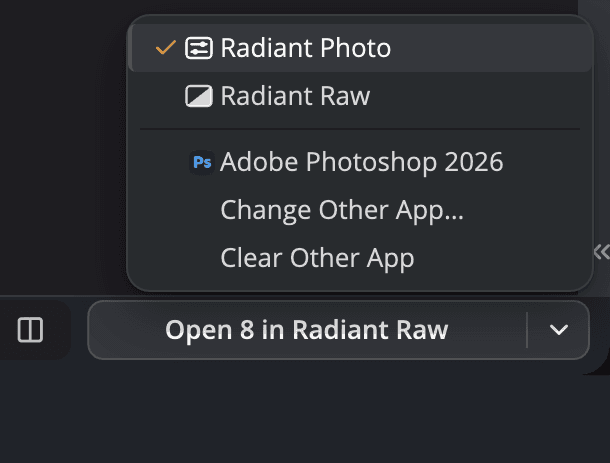
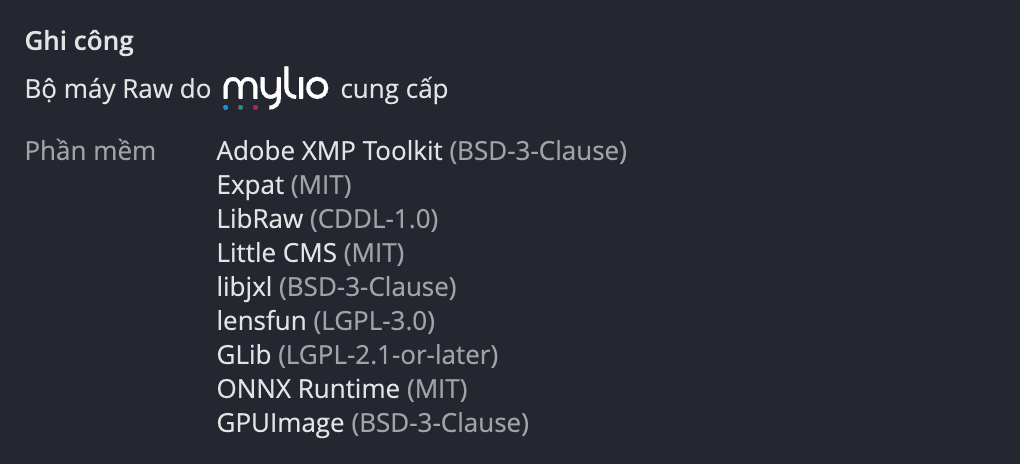
| Mylio Photos | Ghi xếp hạng và ảnh loại bỏ theo cách Mylio đọc, và Gửi Job tới có một hàng cho Mylio. | Đọc lại xếp hạng, cờ và nhãn màu Mylio đặt, và ghi các dấu của chính nó vào cùng tệp đi kèm. Công cụ raw của nó do Mylio cung cấp. | Open with › Radiant Photo trong Mylio Photos. Bạn chỉnh một bản sao, và “Lưu và quay lại” gửi nó về. |
| Aperture | Mở một thư viện Aperture hoặc iPhoto mà không thay đổi nó. Cứu dữ liệu thư viện Aperture… sao chép các ảnh gốc của nó ra. | Không có gì để kết nối | Không có gì để kết nối |
| Photoshop Elements | Không có gì để kết nối | Không có gì để kết nối | Bộ lọc Radiant Photo trong chế độ Expert của Photo Editor, cho Elements 2022 đến 2027. |
Trông như thế nào
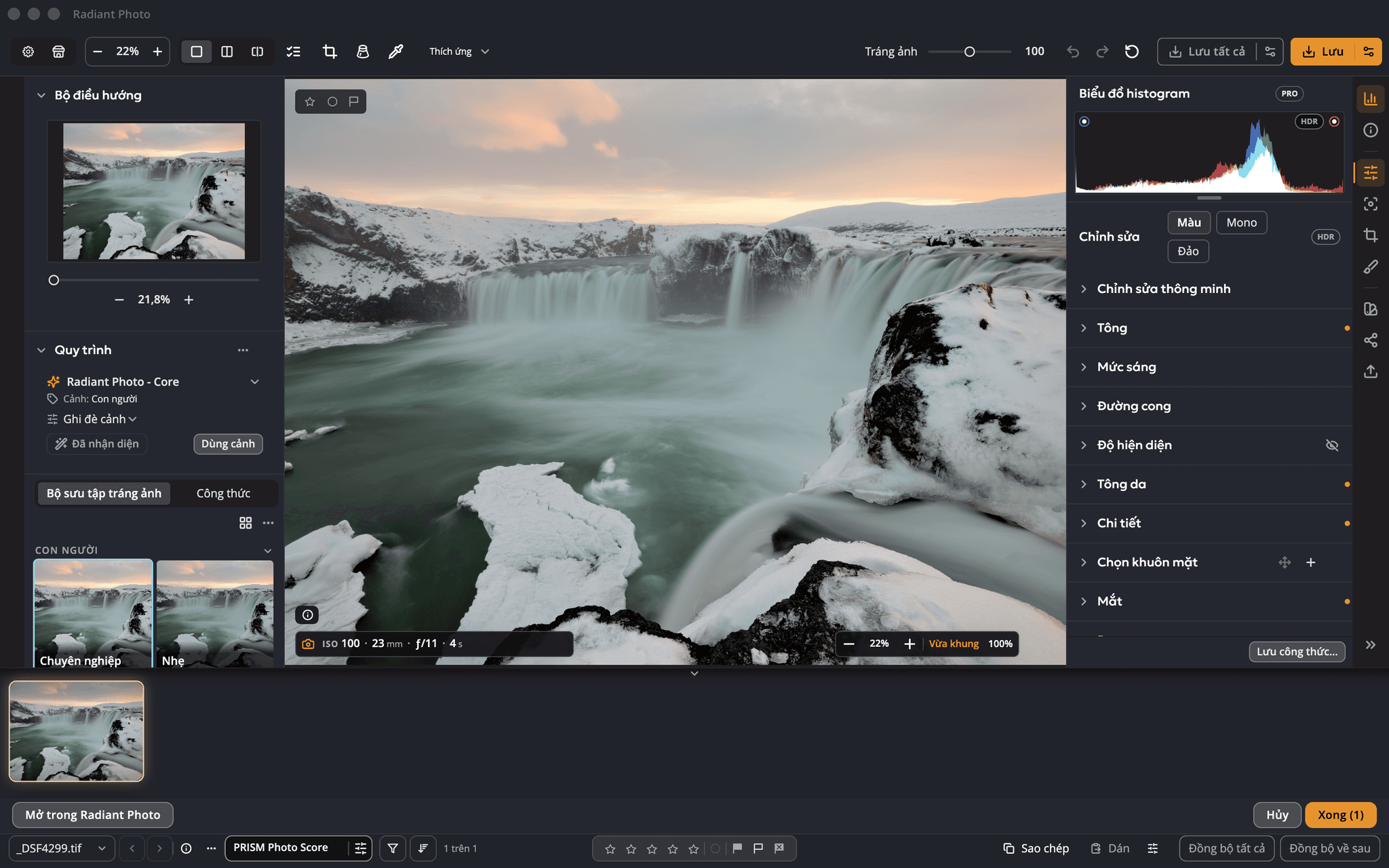
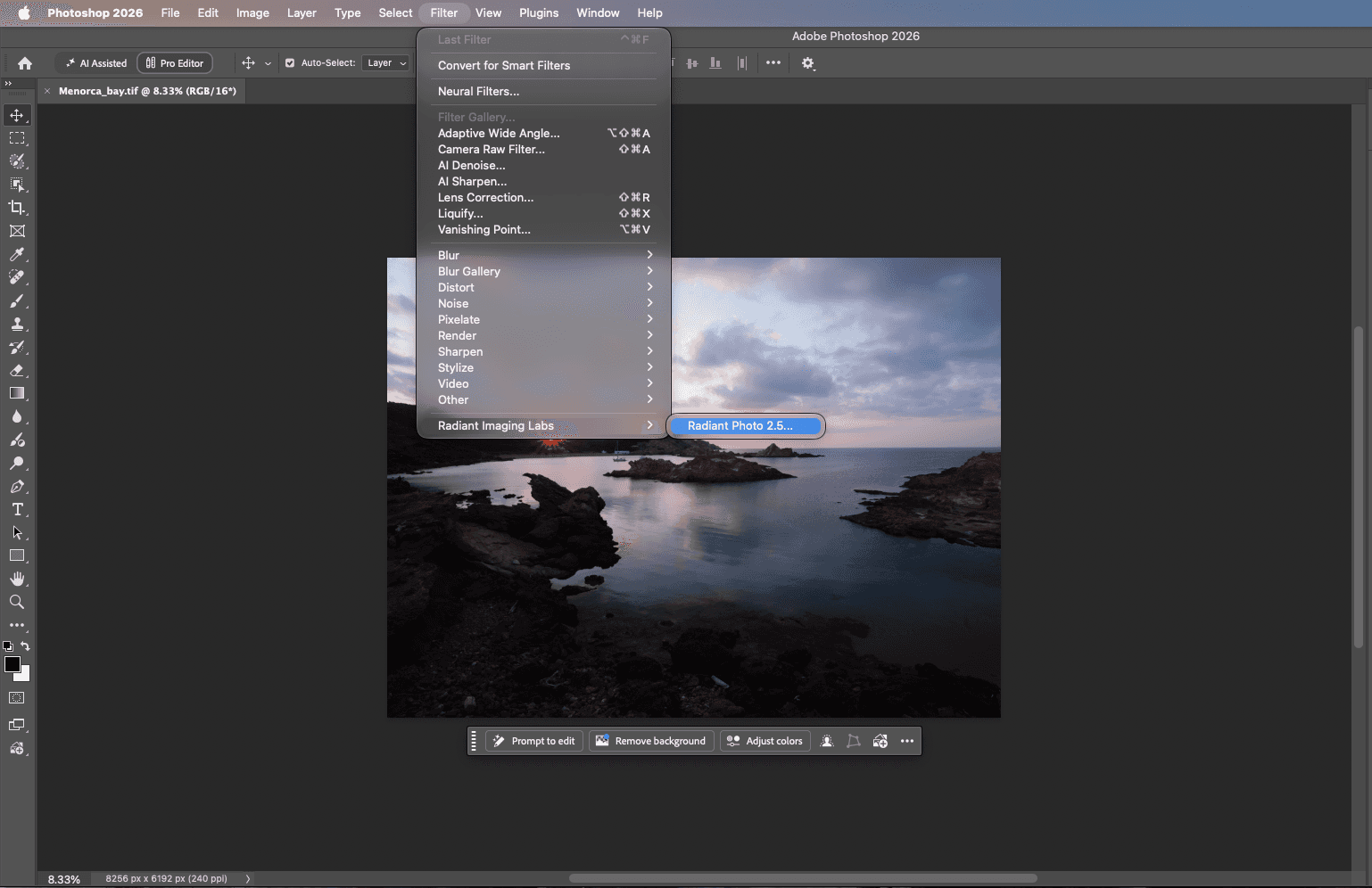
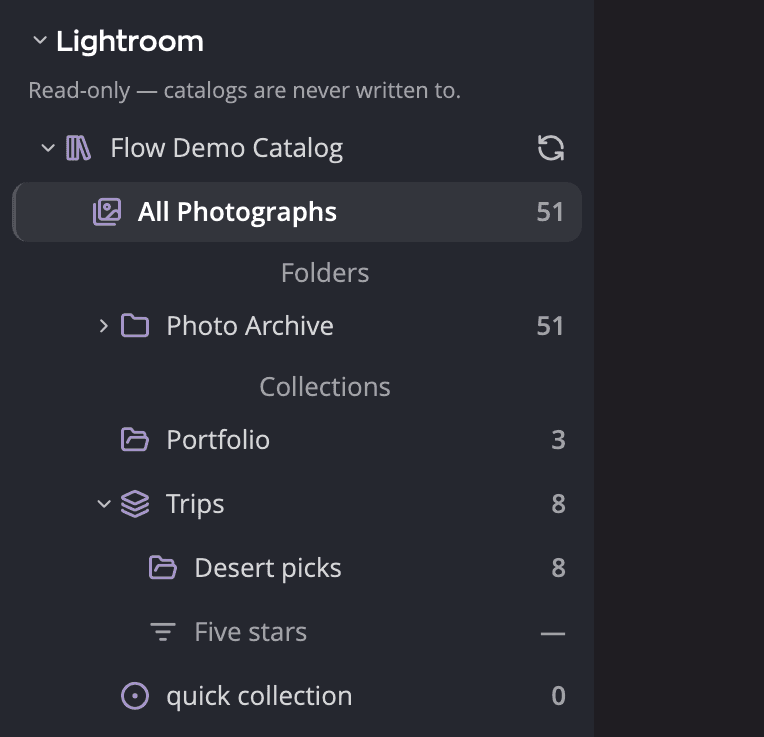
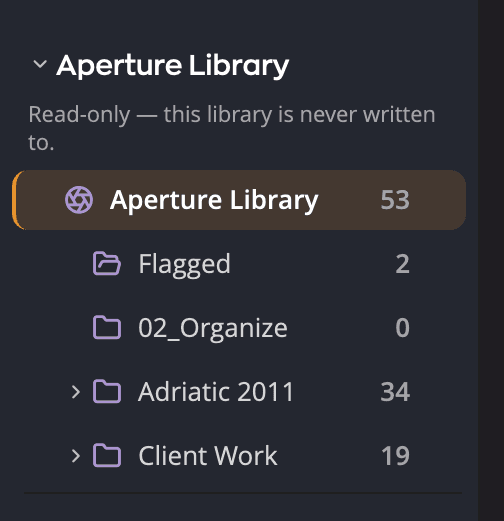
Cách chúng hoạt động cùng nhau
Một trình cắm, một bộ lọc hay một phần mở rộng đặt Radiant vào chính menu của ứng dụng kia. Bạn bắt đầu ở đó, chỉnh trong Radiant, và kết quả trở về nơi bạn bắt đầu.
Radiant Flow mở một danh mục Lightroom Classic, một danh mục hoặc phiên Capture One, một thư viện Ảnh hoặc một thư viện Aperture ngay tại chỗ. Không có gì được nhập, và Flow không bao giờ ghi vào các tệp của chính thư viện.
Xếp hạng, nhãn và từ khóa đi vào các tệp đi kèm .xmp chuẩn, dưới tên mà Lightroom Classic và Bridge tìm. Kết quả quay về dưới dạng TIFF hoặc JPEG, và trong Lightroom Classic dưới dạng DNG nếu bạn muốn.
Câu hỏi
Không. Mọi trang ở đây đều nói về làm việc bên cạnh nó: danh mục, thư viện hay tài liệu của bạn vẫn ở nguyên chỗ, và Radiant thêm một bước bạn có thể dùng hoặc bỏ qua.
Tùy bước. Radiant Flow dùng để xem qua một buổi chụp và đánh dấu nó. Radiant Raw tráng ảnh raw. Radiant Photo hoàn thiện bức ảnh, và trình cài đặt của nó mang theo các trình cắm. Trang của mỗi ứng dụng cho biết ứng dụng nào làm gì.
Gần như vậy. Ảnh của Apple là một ứng dụng Mac, nên trang đó dành cho Mac. Đồng bộ hai chiều với Capture One chỉ có trên Mac, và Open with của Mylio Photos cho đến nay mới được kiểm tra trên Mac. Mỗi trang có một hàng cho những gì bạn cần.
Một quy trình
Chọn ở trên, hoặc dùng thử Radiant Photo miễn phí: trình cài đặt của nó thêm các trình cắm.


