
Inuti den andra appen
Ett insticksprogram, ett filter eller ett tillägg lägger Radiant i den andra appens egna menyer. Du startar där, redigerar i Radiant, och resultatet hamnar tillbaka där du började.
Fungerar med…
Radiant Flow, Radiant Raw och Radiant Photo är gjorda för att fungera bredvid apparna som fotografer redan använder. Här ser du vad var och en gör med var och en av dem: vad som skickas, vad som kommer tillbaka och vad båda sidor kan läsa.
I Radiant Flow
 Radiant Raw
 Radiant Photo
I korthet
Välj en app du redan använder för att se vilka Radiant-appar som kopplas till den, och åt vilket håll det går. Tabellen under kartan har alla sju på en gång.

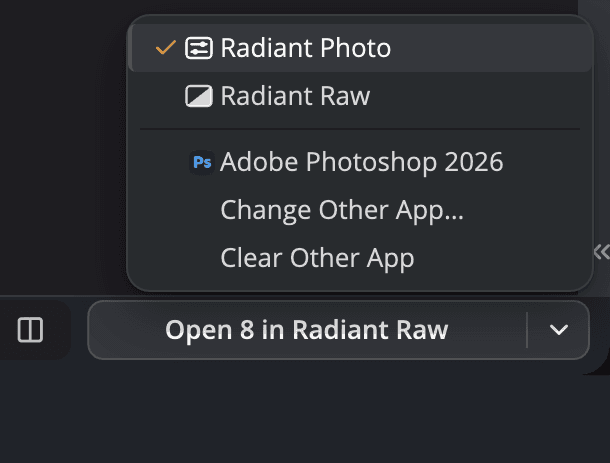
Radiant FlowÖppna i skickar dina bilder till en annan app du väljer, till exempel Photoshop.
←Ut ur Radiant
Radiant RawInget att koppla

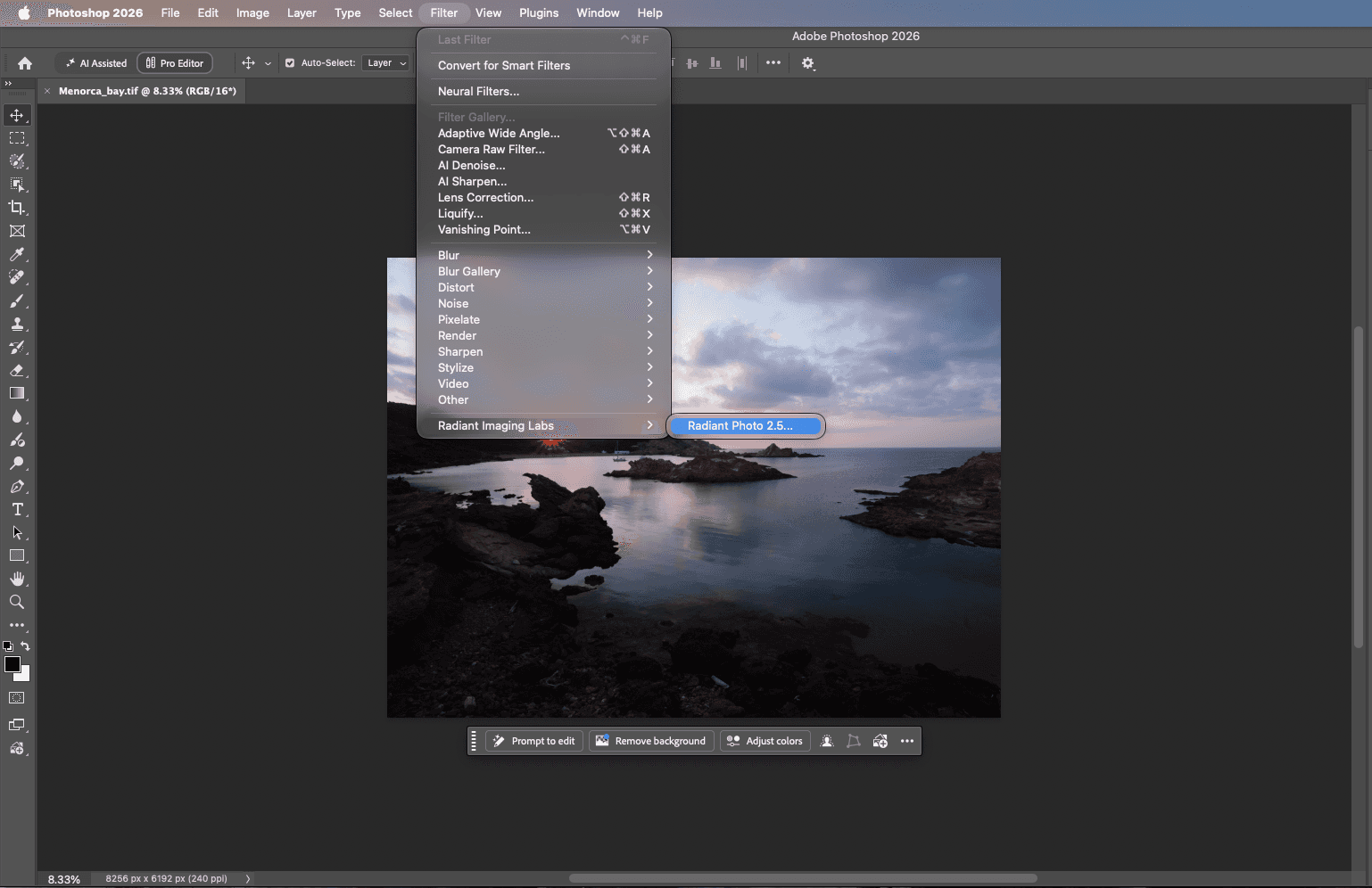
Radiant PhotoEtt filter, en panel och åtgärder i Photoshop, med Smart Filters som du kan öppna igen.
⇄Åt båda hållen| Sju appar, och vad varje Radiant-app gör med dem. | Radiant Flow | Radiant Raw | Radiant Photo |
|---|---|---|---|
| Photoshop | Öppna i skickar dina bilder till en annan app du väljer, till exempel Photoshop. | Inget att koppla | Ett filter, en panel och åtgärder i Photoshop, med Smart Filters som du kan öppna igen. |
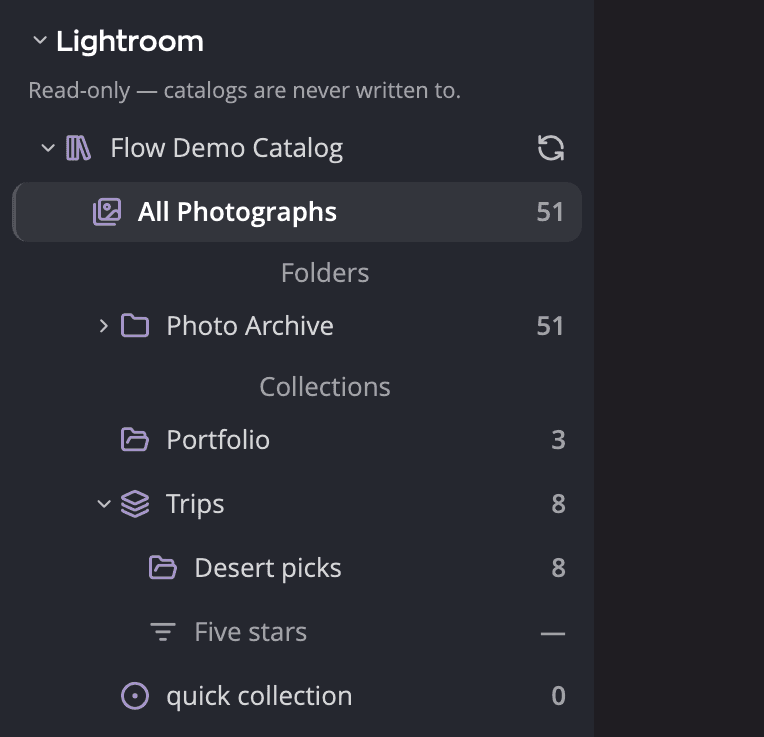
| Lightroom Classic | Öppnar din katalog. Betygen, flaggorna, etiketterna och nyckelorden du anger går tillbaka via insticksprogrammet. | Redigera i Radiant Raw… skickar den ursprungliga raw-filen, och resultatet kommer tillbaka staplat. | Kommandon under Plugin-tillbehör för en bild eller en hel batch, plus Exportera till och Publicera. |
| Apple Photos | Bläddrar i ditt Bilder-bibliotek på en Mac utan att ändra det, och öppnar kopior i Radiant Photo. | Inget att koppla | Ett tillägg i Bilders egen vy Redigera, och Redigera med för alla verktyg. På en Mac. |
| Capture One | Öppnar kataloger och Sessions. På en Mac går betyg, färgetiketter och nyckelord tillbaka till Capture One. | Redigera med › Radiant Raw skickar den ursprungliga raw-filen, och en 16-bitars TIFF kommer tillbaka som en ny variant. | Redigera med och Radiant Photo Quick Look ger varje resultat tillbaka som en ny variant. Publicera sparar färdiga filer i en mapp. |
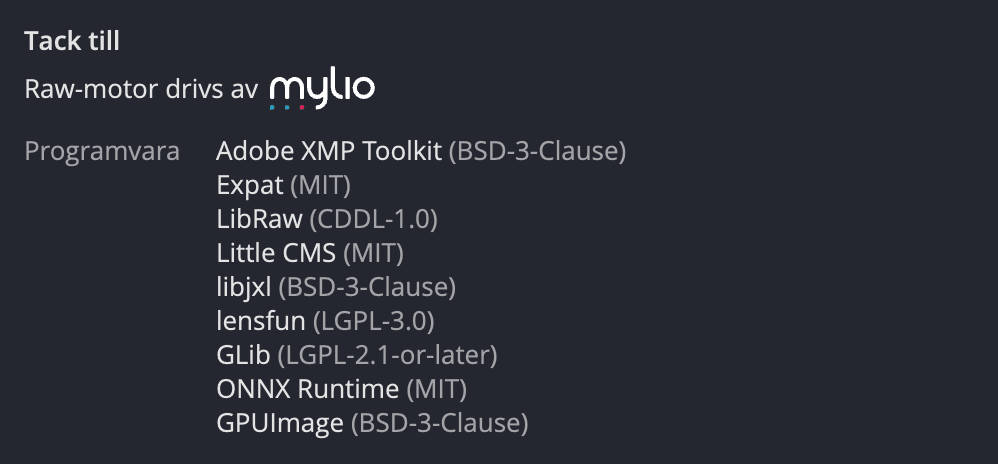
| Mylio Photos | Skriver betyg och avvisningar så som Mylio läser dem, och Skicka Job till har en rad för Mylio. | Läser tillbaka betygen, flaggorna och färgetiketterna som Mylio anger, och skriver sina egna märken till samma sidofil. Dess raw-motor drivs av Mylio. | Öppna med › Radiant Photo i Mylio Photos. Du redigerar en kopia, och Spara och återgå skickar tillbaka den. |
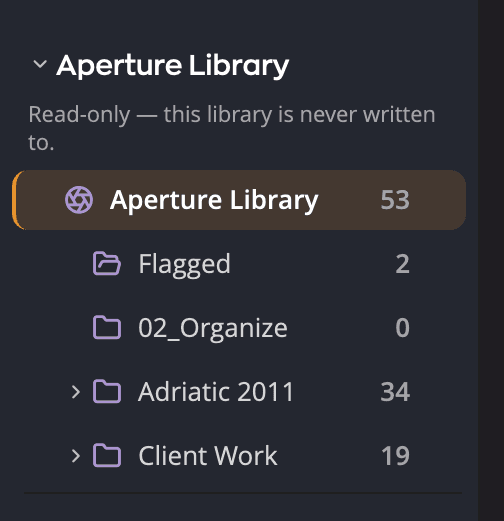
| Aperture | Öppnar ett Aperture- eller iPhoto-bibliotek utan att ändra det. Rädda Aperture-bibliotek… kopierar ut dess original. | Inget att koppla | Inget att koppla |
| Photoshop Elements | Inget att koppla | Inget att koppla | Radiant Photo-filtret i Fotoredigerarens läge Expert, för Elements 2022 till 2027. |
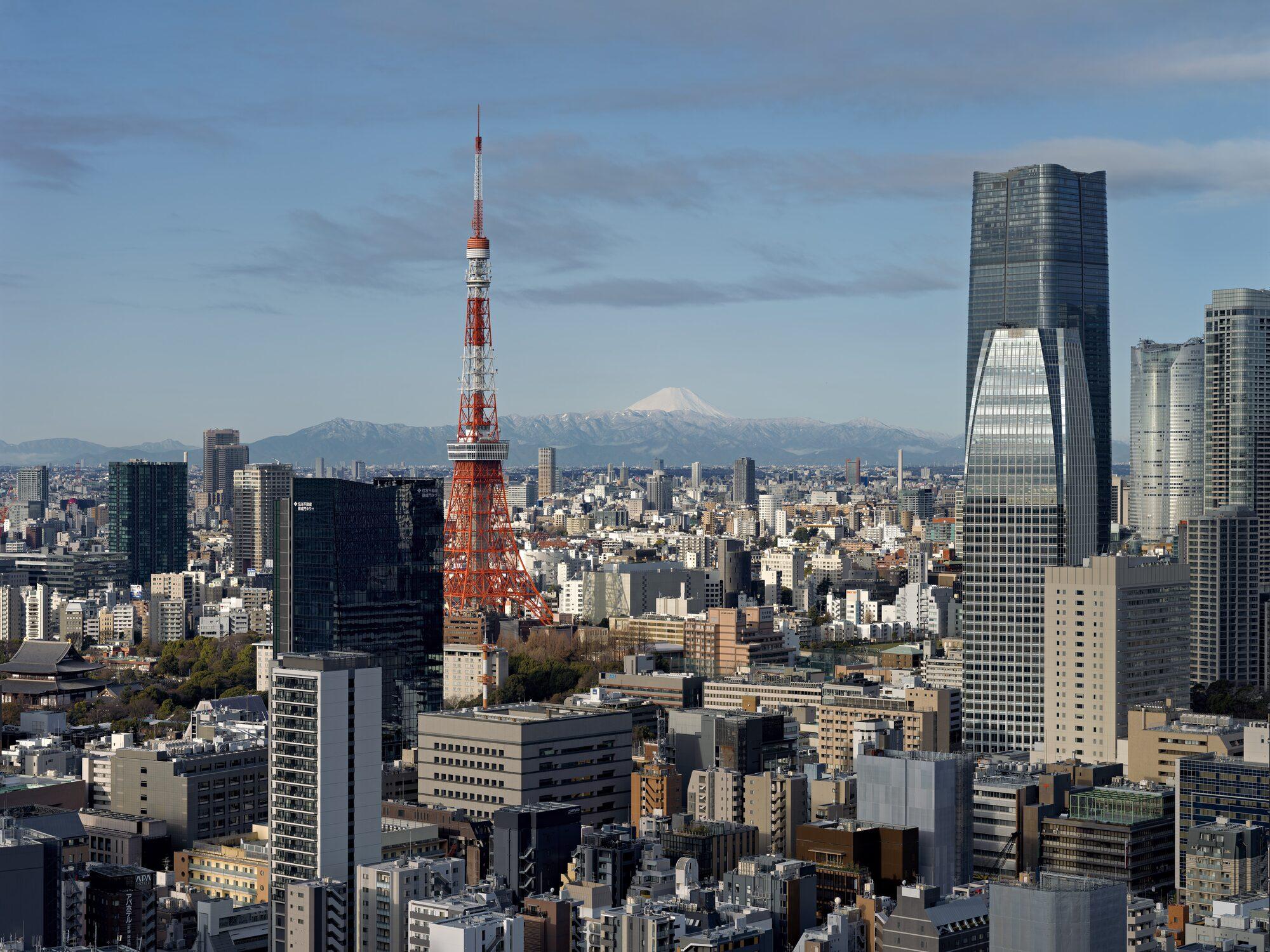
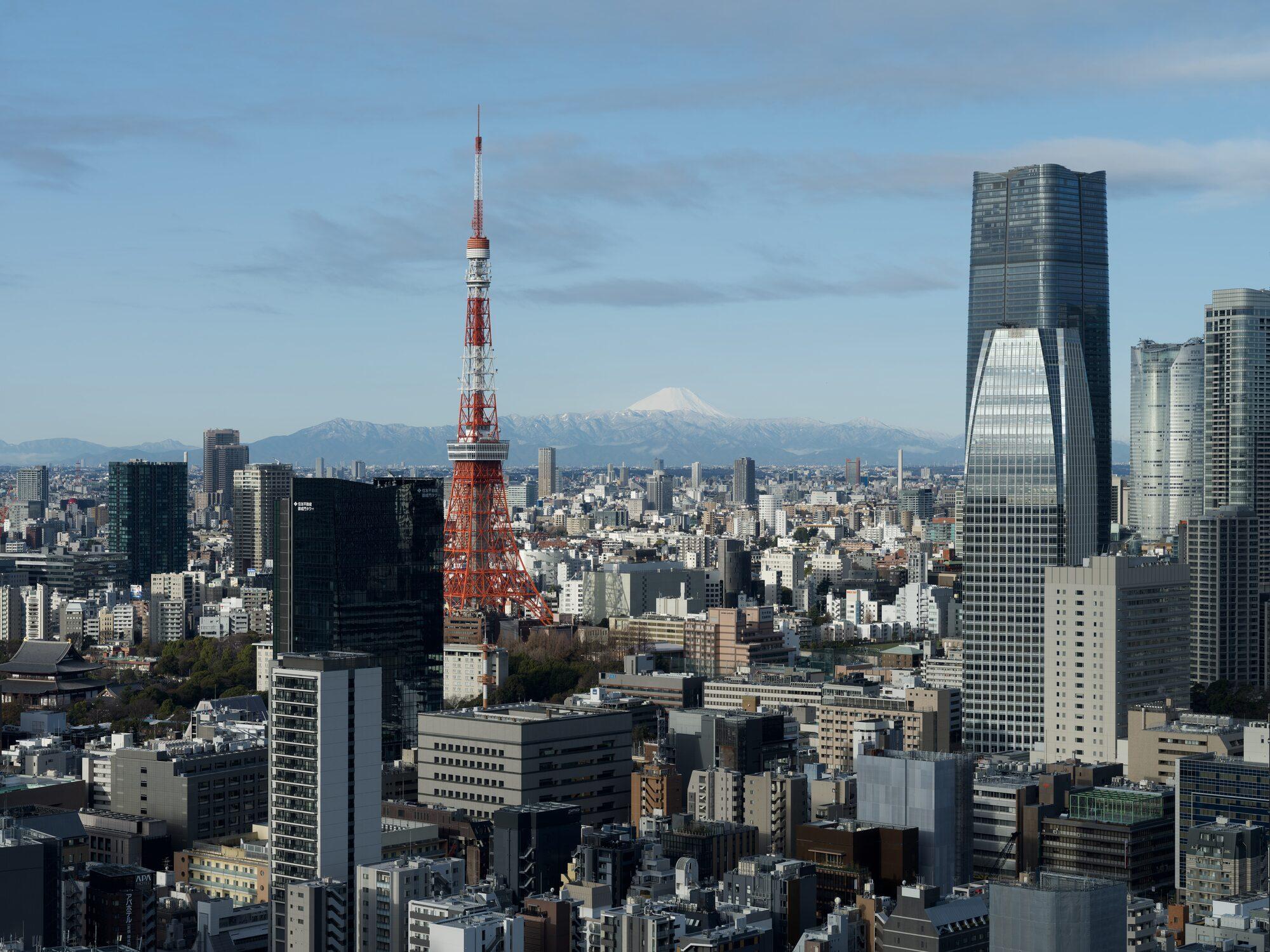
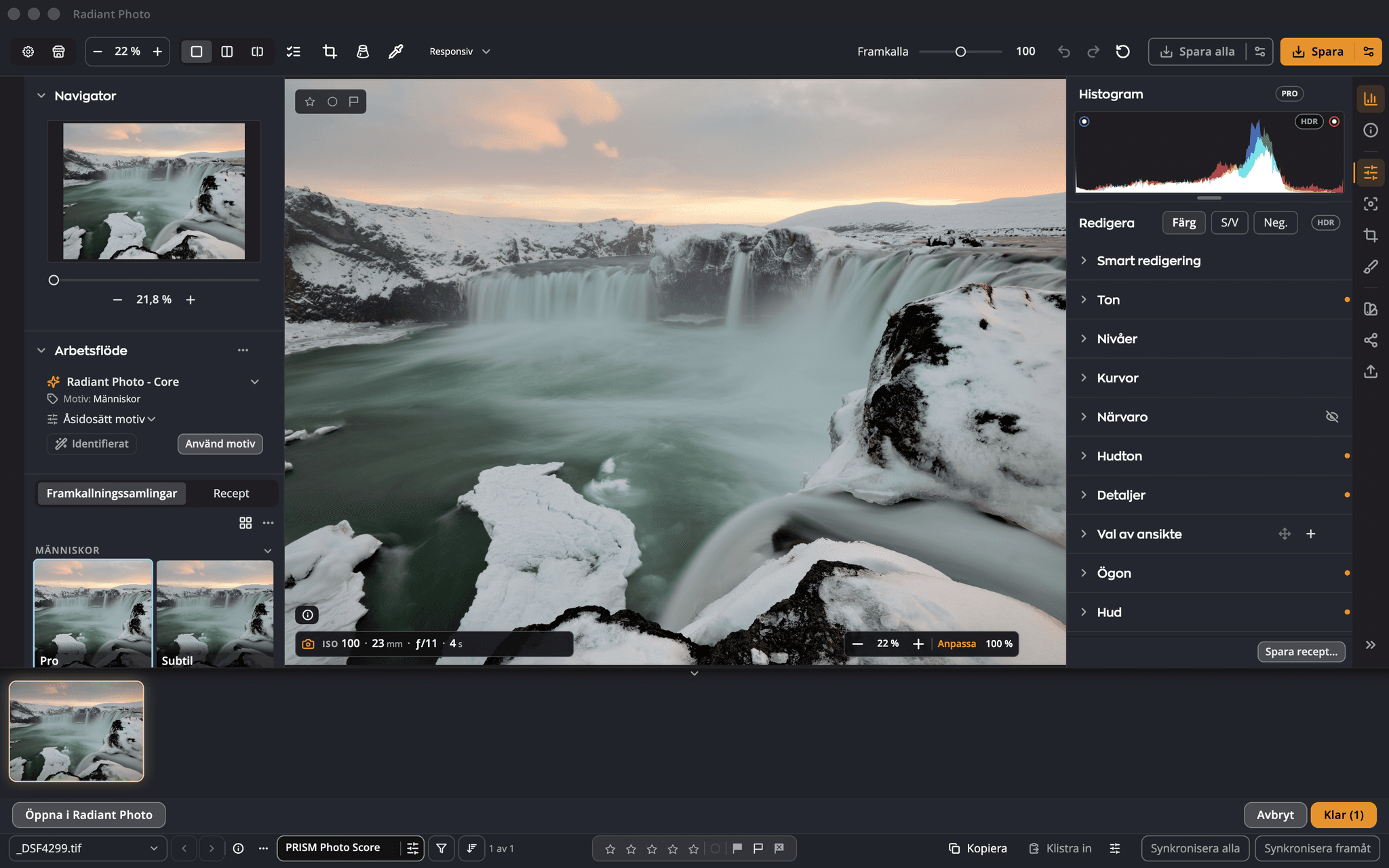
Så ser det ut
Hur de fungerar tillsammans
Ett insticksprogram, ett filter eller ett tillägg lägger Radiant i den andra appens egna menyer. Du startar där, redigerar i Radiant, och resultatet hamnar tillbaka där du började.
Radiant Flow öppnar en Lightroom Classic-katalog, en Capture One-katalog eller Session, ett Bilder-bibliotek eller ett Aperture-bibliotek där det ligger. Inget importeras, och Flow skriver aldrig bibliotekets egna filer.
Betyg, etiketter och nyckelord hamnar i vanliga .xmp-sidofiler, under det namn som Lightroom Classic och Bridge letar efter. Resultaten kommer tillbaka som en TIFF eller en JPEG, och i Lightroom Classic som en DNG om du föredrar det.
Frågor
Nej. Varje sida här handlar om att arbeta bredvid den: din katalog, ditt bibliotek eller dina dokument stannar där de är, och Radiant lägger till ett steg som du kan ta eller lämna.
Det beror på steget. Radiant Flow är för att bläddra igenom en fotografering och markera den. Radiant Raw framkallar raw-filer. Radiant Photo gör bilden klar, och dess installationsprogram tar med insticksprogrammen. Varje apps sida säger vilken som gör vad.
Till största delen. Bilder är en Mac-app, så den sidan gäller en Mac. Synk åt båda håll med Capture One finns bara på en Mac, och Mylio Photos Öppna med är hittills kontrollerat på en Mac. Varje sida har en rad för vad du behöver.
Ett arbetsflöde
Välj den ovan, eller prova Radiant Photo gratis: dess installationsprogram lägger till insticksprogrammen.


