
Dans l’autre app
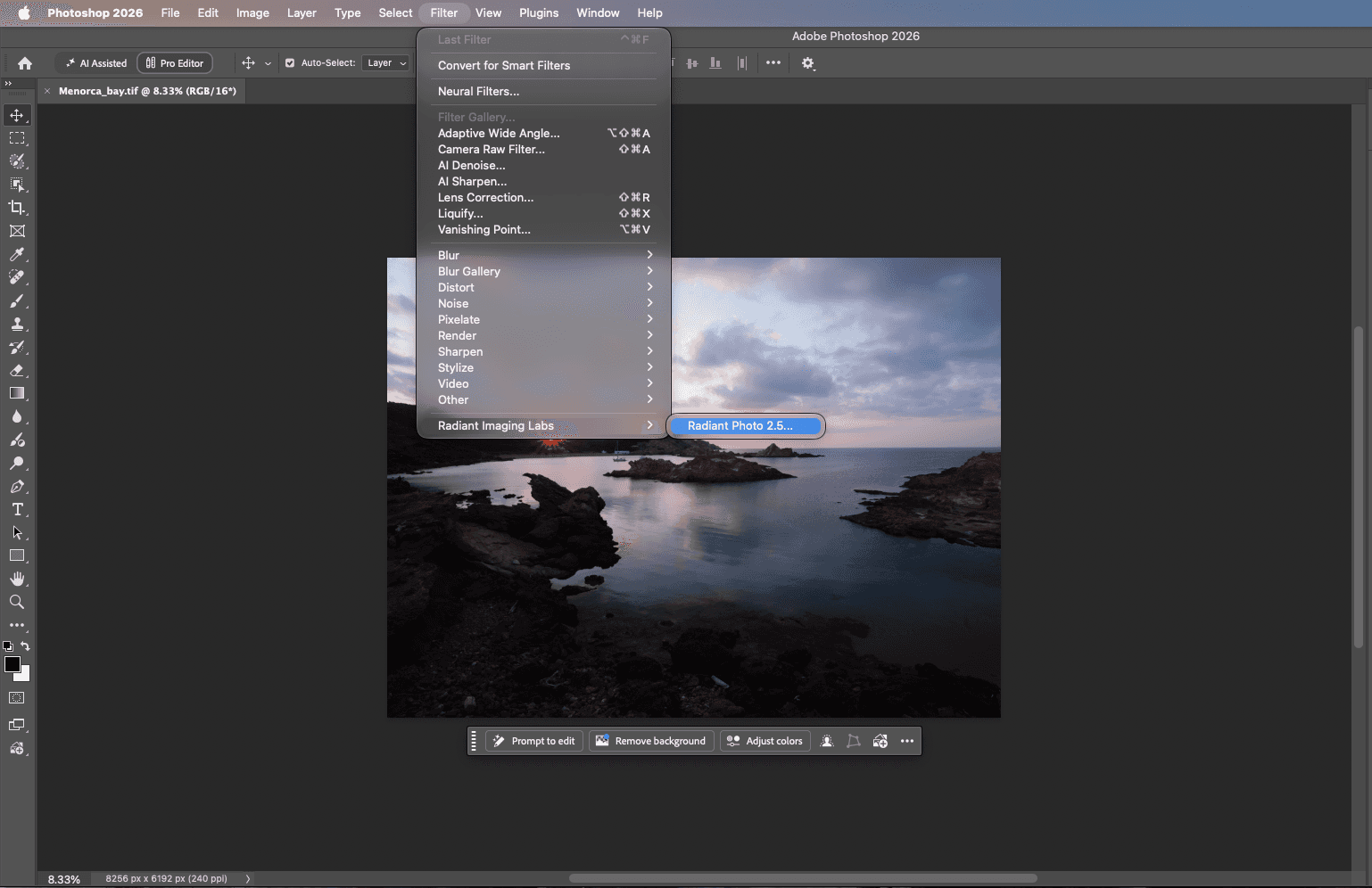
Un module externe, un filtre ou une extension place Radiant dans les menus de l’autre app. Vous commencez là, vous modifiez dans Radiant, et le résultat revient là où vous aviez commencé.
Compatible avec…
Radiant Flow, Radiant Raw et Radiant Photo sont faits pour fonctionner à côté des apps que les photographes utilisent déjà. Voici ce que chacun fait avec chacune d’elles : ce qui part, ce qui revient, et ce que les deux côtés savent lire.
Dans Radiant Flow
 Radiant Raw
 Radiant Photo
En un coup d’œil
Choisissez une app que vous utilisez déjà pour voir quelles apps Radiant s’y connectent, et dans quel sens vont les choses. Le tableau sous la carte présente les sept à la fois.

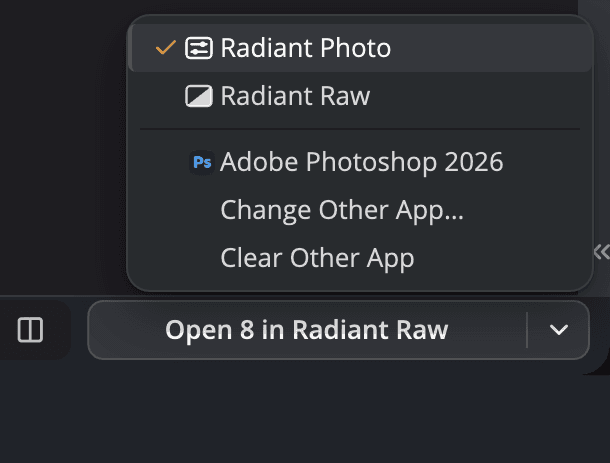
Radiant FlowOuvrir dans envoie vos photos à une autre app de votre choix, comme Photoshop.
←Hors de Radiant
Radiant RawRien à connecter

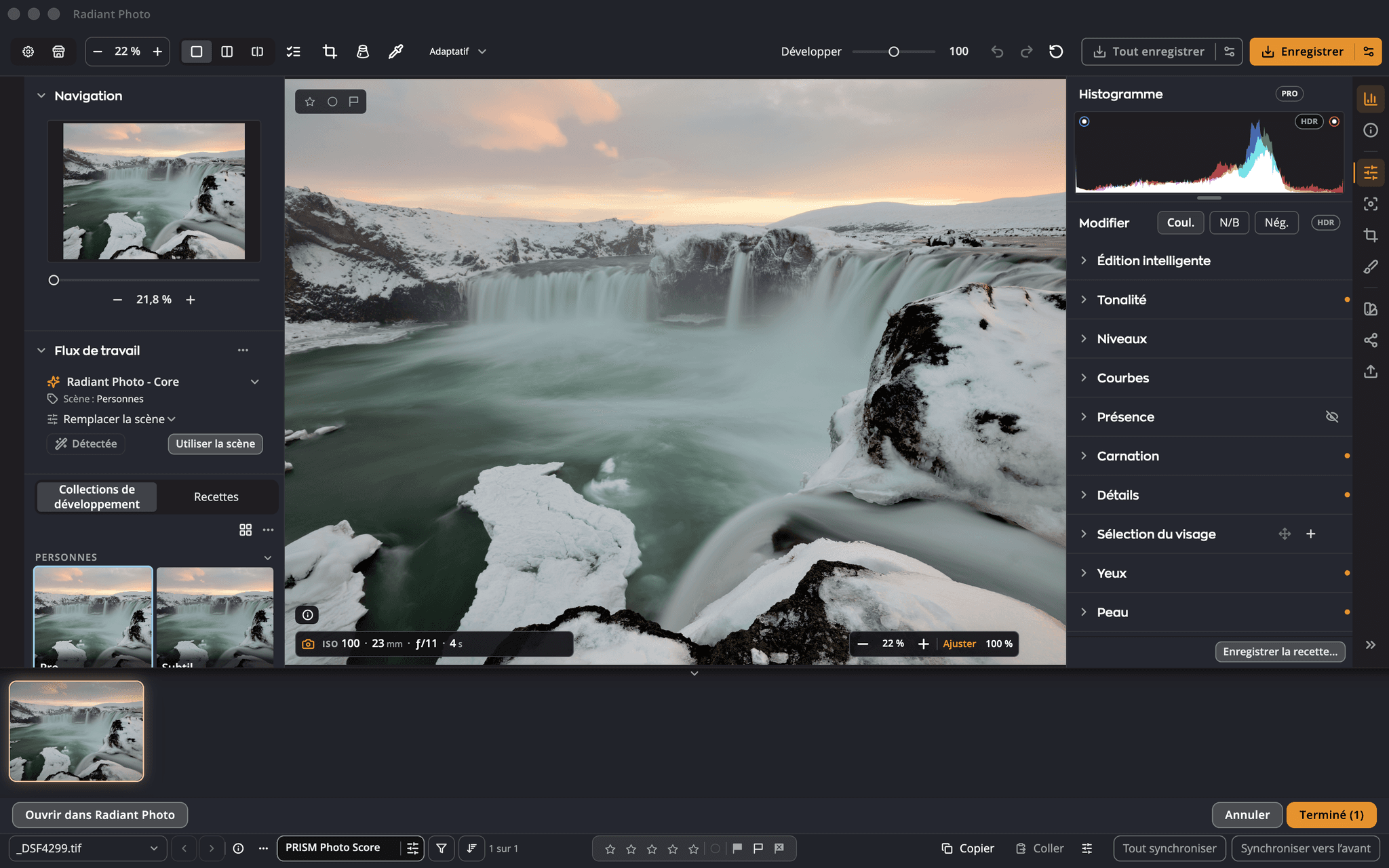
Radiant PhotoUn filtre, un panneau et des Actions dans Photoshop, avec des Smart Filters que vous pouvez rouvrir.
⇄Dans les deux sens| Sept apps, et ce que chaque app Radiant fait avec elles. | Radiant Flow | Radiant Raw | Radiant Photo |
|---|---|---|---|
| Photoshop | Ouvrir dans envoie vos photos à une autre app de votre choix, comme Photoshop. | Rien à connecter | Un filtre, un panneau et des Actions dans Photoshop, avec des Smart Filters que vous pouvez rouvrir. |
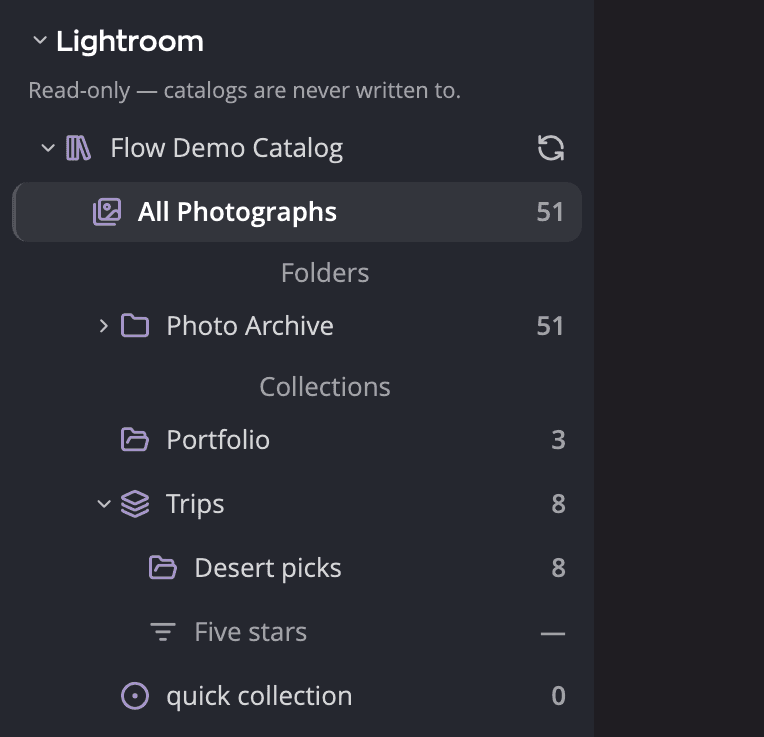
| Lightroom Classic | Ouvre votre catalogue. Les notes, drapeaux, étiquettes et mots-clés que vous définissez repartent par le module externe. | Modifier dans Radiant Raw… envoie le fichier Raw original, et le résultat revient empilé. | Des commandes sous Module externe - Extras pour une photo ou tout un lot, plus Exporter vers et Publier. |
| Apple Photos | Parcourt votre photothèque Photos sur Mac sans la modifier, et ouvre des copies dans Radiant Photo. | Rien à connecter | Une extension dans la vue Modifier de Photos, et Modifier avec pour chaque outil. Sur Mac. |
| Capture One | Ouvre catalogues et sessions. Sur Mac, les notes, étiquettes de couleur et mots-clés repartent vers Capture One. | Modifier avec › Radiant Raw envoie le fichier Raw original, et un TIFF 16 bits revient comme nouvelle variante. | Modifier avec et Quick Look ramènent chaque résultat comme nouvelle variante. Publier enregistre les fichiers finalisés dans un dossier. |
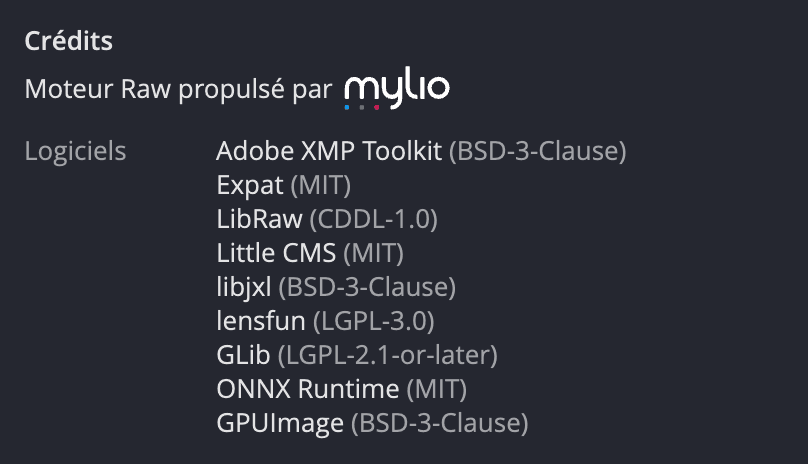
| Mylio Photos | Écrit les notes et les rejets comme Mylio les lit, et Envoyer le Job vers a une ligne pour Mylio. | Relit les notes, drapeaux et étiquettes de couleur que Mylio définit, et écrit ses propres marques dans le même fichier annexe. Son moteur Raw est propulsé par Mylio. | Ouvrir avec › Radiant Photo dans Mylio Photos. Vous modifiez une copie, et Enregistrer et revenir la renvoie. |
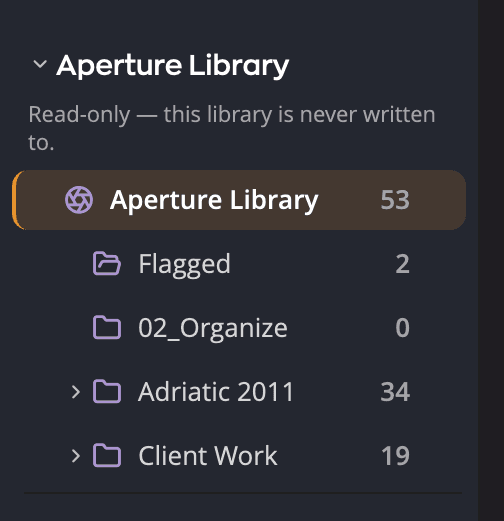
| Aperture | Ouvre une photothèque Aperture ou iPhoto sans la modifier. Sauver une photothèque Aperture… en copie les originaux. | Rien à connecter | Rien à connecter |
| Photoshop Elements | Rien à connecter | Rien à connecter | Le filtre Radiant Photo dans le mode Expert de l’Editeur de photo, pour Elements 2022 à 2027. |
À quoi cela ressemble
Comment ils fonctionnent ensemble
Un module externe, un filtre ou une extension place Radiant dans les menus de l’autre app. Vous commencez là, vous modifiez dans Radiant, et le résultat revient là où vous aviez commencé.
Radiant Flow ouvre là où il est un catalogue Lightroom Classic, un catalogue ou une session Capture One, une photothèque Photos ou une photothèque Aperture. Rien n’est importé, et Flow n’écrit jamais dans les fichiers propres de la photothèque.
Les notes, étiquettes et mots-clés vont dans des fichiers annexes .xmp standard, sous le nom que Lightroom Classic et Bridge cherchent. Les résultats reviennent en TIFF ou en JPEG, et dans Lightroom Classic en DNG si vous préférez.
Questions
Non. Chaque page ici parle de travailler à côté d’elle : votre catalogue, votre photothèque ou vos documents restent où ils sont, et Radiant ajoute une étape que vous pouvez prendre ou laisser.
Cela dépend de l’étape. Radiant Flow sert à parcourir une séance et à la marquer. Radiant Raw développe les fichiers Raw. Radiant Photo finalise l’image, et son installateur apporte les modules externes. La page de chaque app dit lequel fait quoi.
Presque. Photos d’Apple est une app Mac, donc cette page concerne un Mac. La synchronisation dans les deux sens avec Capture One n’existe que sur Mac, et Ouvrir avec de Mylio Photos n’est vérifié que sur Mac jusqu’ici. Chaque page a une ligne pour ce dont vous avez besoin.
Un seul flux de travail
Choisissez-la ci-dessus, ou essayez Radiant Photo gratuitement : son installateur ajoute les modules externes.


