
在另一個 App 裡面
增效模組、濾鏡或延伸功能會把 Radiant 放進另一個 App 自己的選單。你從那裡開始,在 Radiant 中編輯,結果會回到你開始的地方。
適用於…
Radiant Flow、Radiant Raw 和 Radiant Photo 就是設計來搭配攝影師已在使用的 App。這裡說明三個 App 各自如何搭配它們:送出什麼、傳回什麼,以及雙方都讀得到什麼。
包含於 Radiant Flow
 Radiant Raw
 Radiant Photo


一覽
選擇一個你已在使用的 App,看看哪些 Radiant App 會與它連接,以及資料往哪個方向走。地圖下方的表格一次列出全部七個。

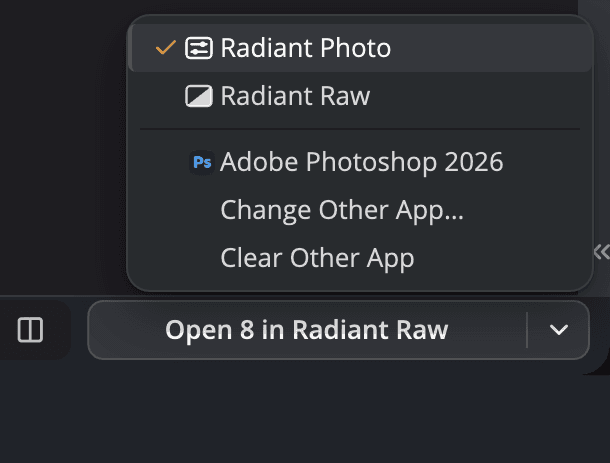
Radiant Flow「開啟方式」會把你的照片送到你選擇的另一個 App,例如 Photoshop。
←從 Radiant 送出
Radiant Raw沒有可連接的項目

Radiant PhotoPhotoshop 內的濾鏡、面板和 Actions,並有可重新開啟的 Smart Filters。
⇄雙向| 七個 App,以及每個 Radiant App 如何搭配它們。 | Radiant Flow | Radiant Raw | Radiant Photo |
|---|---|---|---|
| Photoshop | 「開啟方式」會把你的照片送到你選擇的另一個 App,例如 Photoshop。 | 沒有可連接的項目 | Photoshop 內的濾鏡、面板和 Actions,並有可重新開啟的 Smart Filters。 |
| Lightroom Classic | 開啟你的目錄。你設定的星級、旗標、標籤和關鍵字會透過增效模組傳回。 | 「在 Radiant Raw 中編輯…」會送出原始 Raw 檔案,結果會以堆疊形式傳回。 | 「增效模組額外資訊」下的指令,可處理一張照片或整批照片,另有「轉存至」和「發佈」。 |
| Apple Photos | 在 Mac 上瀏覽你的照片圖庫但不更改它,並在 Radiant Photo 中開啟副本。 | 沒有可連接的項目 | 位於「照片」自己「編輯」檢視中的延伸功能,以及適用所有工具的「編輯工具」。在 Mac 上。 |
| Capture One | 開啟目錄和工作階段。在 Mac 上,星級、顏色標記和關鍵字會傳回 Capture One。 | 「用…來編輯 › Radiant Raw」會送出原始 Raw 檔案,16 位元 TIFF 會以新變體傳回。 | 「用…來編輯」和 Quick Look 會把每個結果以新變體傳回。「發佈」則把完成的檔案儲存到檔案夾。 |
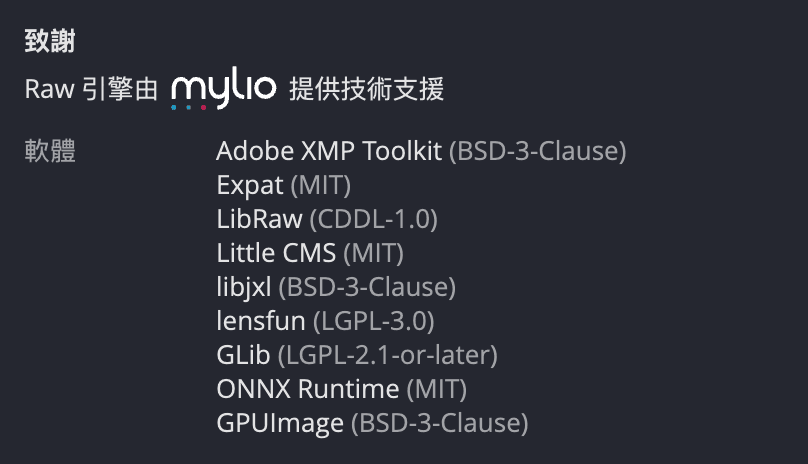
| Mylio Photos | 以 Mylio 讀取的方式寫入星級和排除標記,「傳送 Job 至」也有一列給 Mylio。 | 讀回 Mylio 設定的星級、旗標和顏色標籤,並把自己的標記寫入同一個附屬檔案。它的 Raw 引擎由 Mylio 驅動。 | Mylio Photos 中的 Open with › Radiant Photo。你編輯副本,「儲存並返回」會把它送回去。 |
| Aperture | 開啟 Aperture 或 iPhoto 圖庫但不更改它。「救援 Aperture 圖庫…」會把原始檔案複製出來。 | 沒有可連接的項目 | 沒有可連接的項目 |
| Photoshop Elements | 沒有可連接的項目 | 沒有可連接的項目 | 相片編輯器 Expert 模式中的 Radiant Photo 濾鏡,適用 Elements 2022 至 2027。 |
看起來是什麼樣子
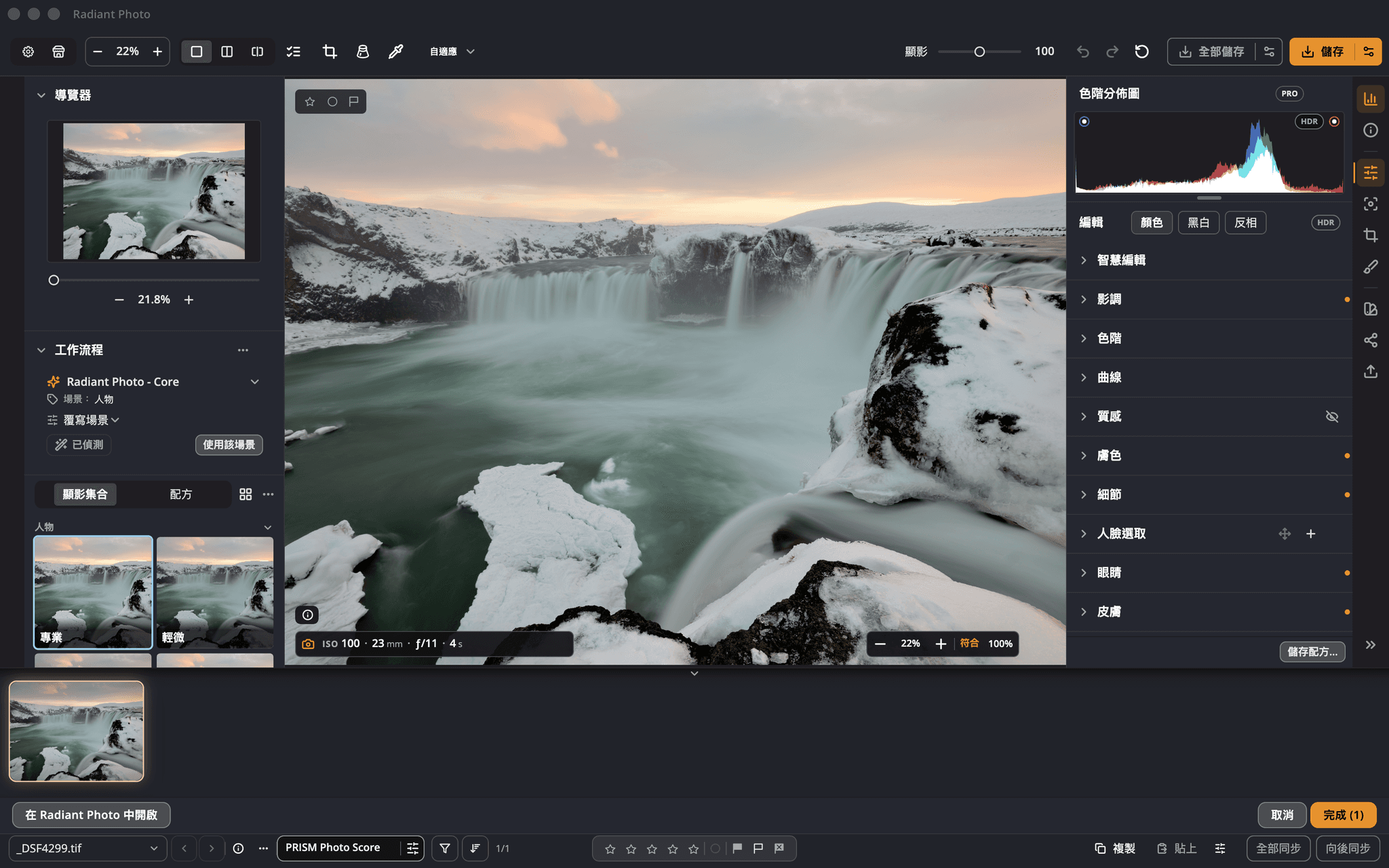
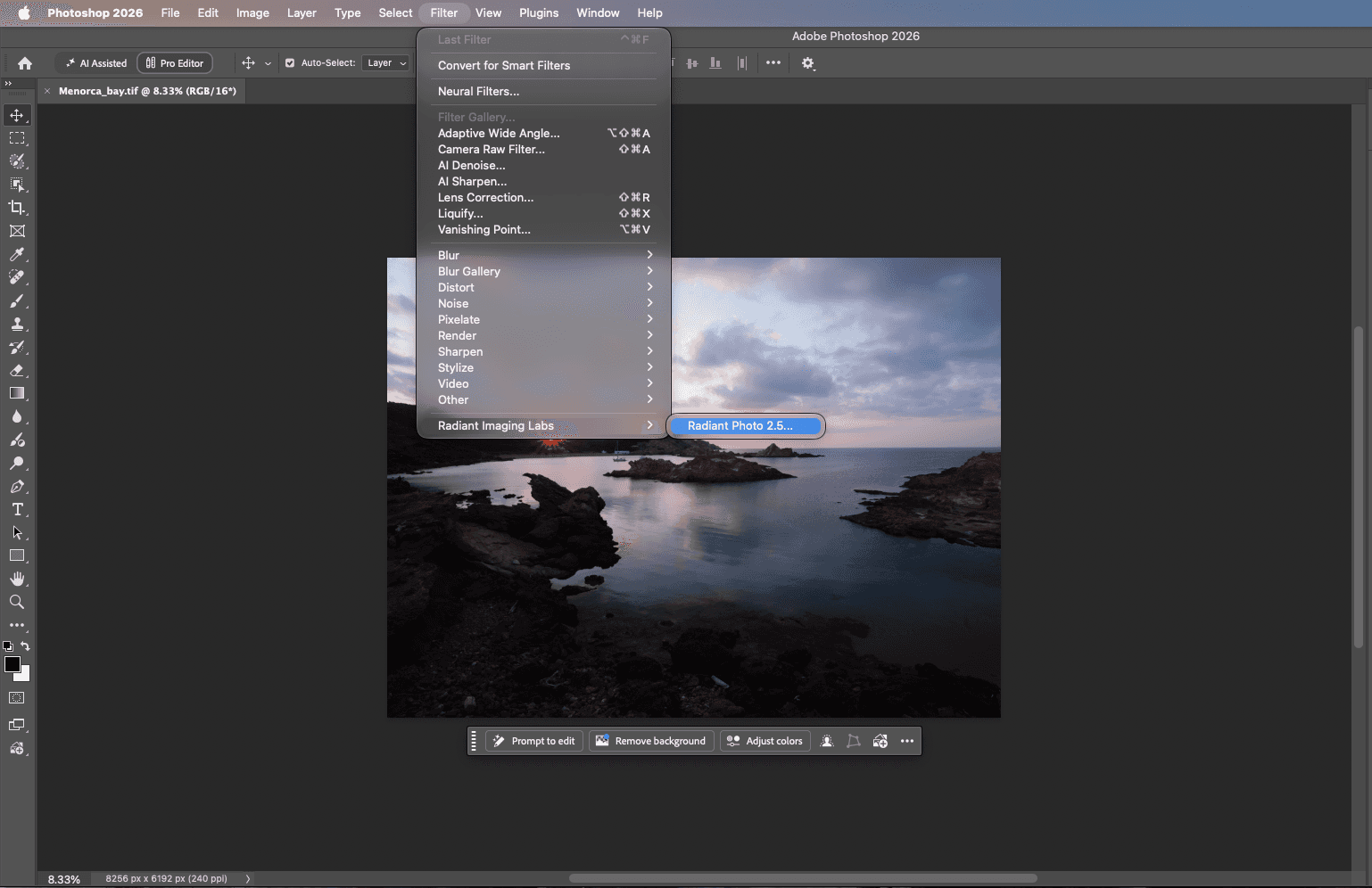
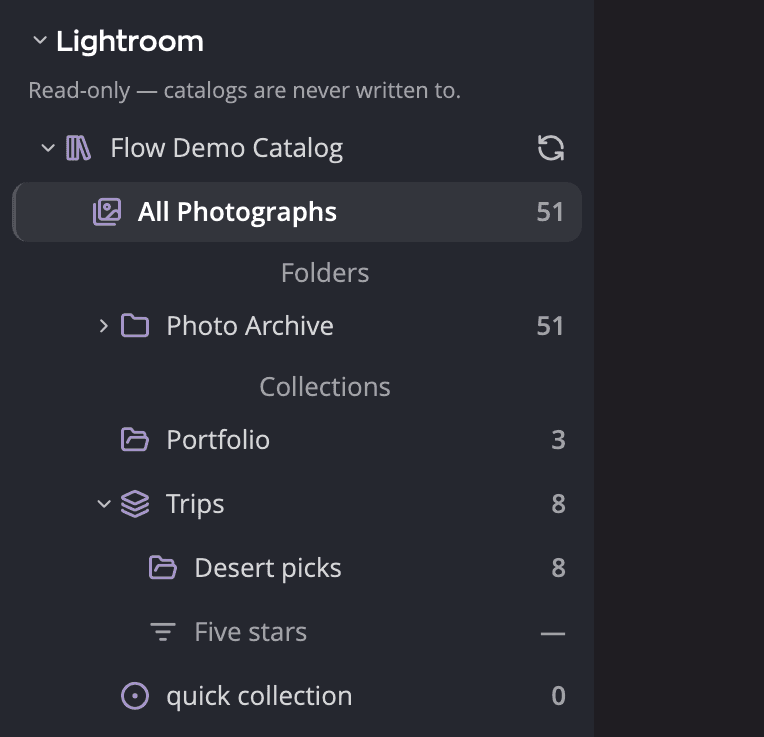
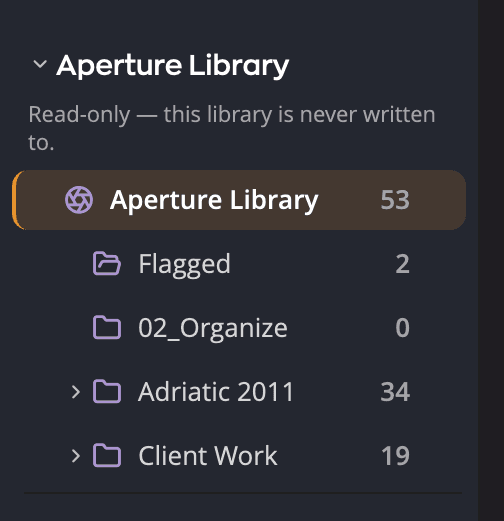
如何一起運作
增效模組、濾鏡或延伸功能會把 Radiant 放進另一個 App 自己的選單。你從那裡開始,在 Radiant 中編輯,結果會回到你開始的地方。
Radiant Flow 會直接在原處開啟 Lightroom Classic 目錄、Capture One 目錄或工作階段、照片圖庫或 Aperture 圖庫。不會輸入任何東西,Flow 也絕不會寫入圖庫本身的檔案。
星級、標籤和關鍵字會寫入標準的 .xmp 附屬檔案,檔名就是 Lightroom Classic 和 Bridge 尋找的名稱。結果會以 TIFF 或 JPEG 傳回,在 Lightroom Classic 中也可以選擇 DNG。
常見問題
不用。這裡的每一頁都是談如何搭配它使用:你的目錄、圖庫或文件都留在原處,Radiant 只是多加一個你可以用、也可以不用的步驟。
看是哪一個步驟。Radiant Flow 用來瀏覽並標記一次拍攝。Radiant Raw 顯影 Raw 檔案。Radiant Photo 修飾照片,它的安裝程式也會帶來增效模組。每個 App 的頁面都會說明由哪一個負責什麼。
大致一樣。Apple 照片是 Mac App,所以那一頁只適用於 Mac。與 Capture One 的雙向同步只在 Mac 上提供,而 Mylio Photos 的 Open with 目前只在 Mac 上檢查過。每一頁都有一列說明你需要什麼。
一套工作流程


