
Sa loob ng ibang app
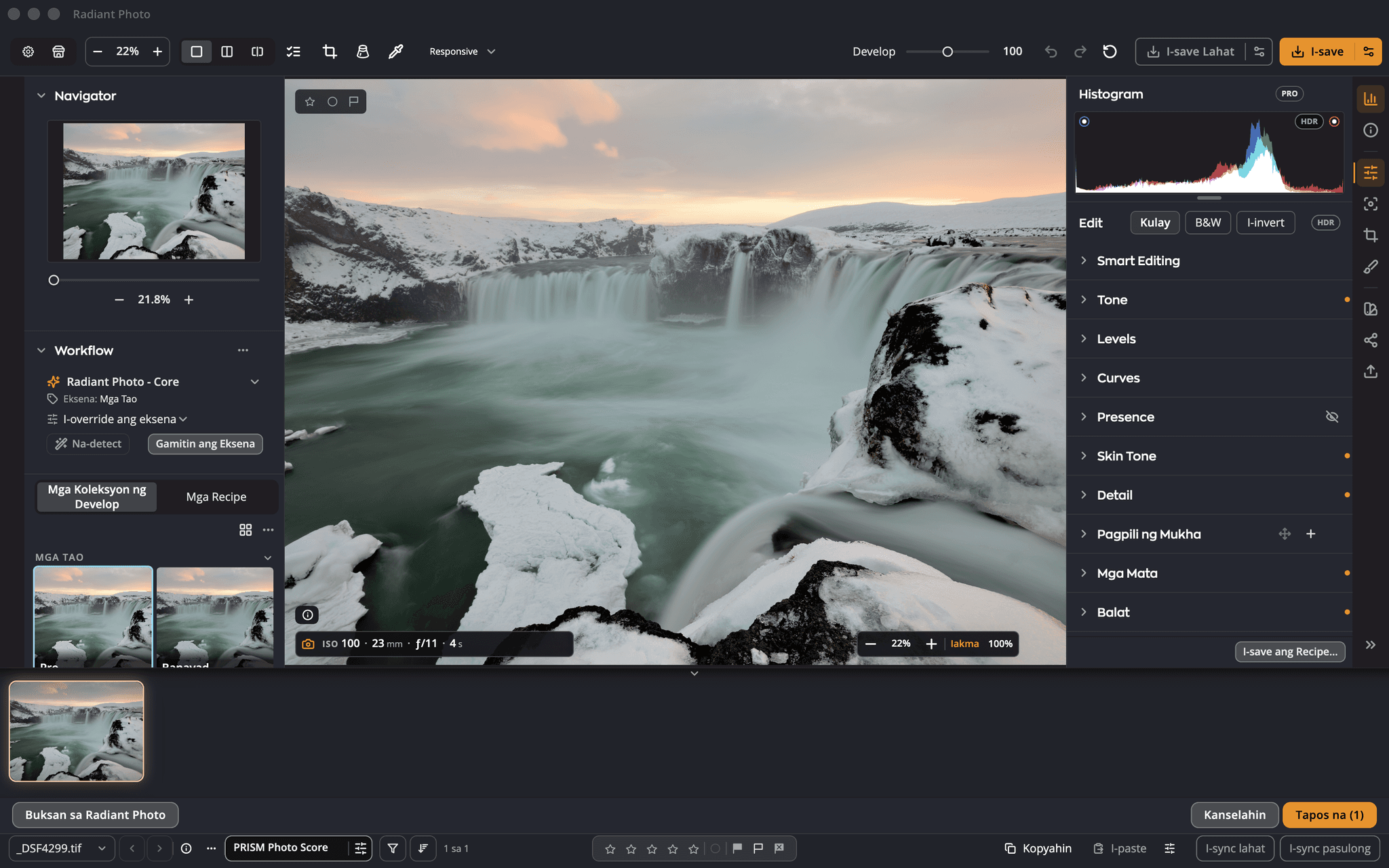
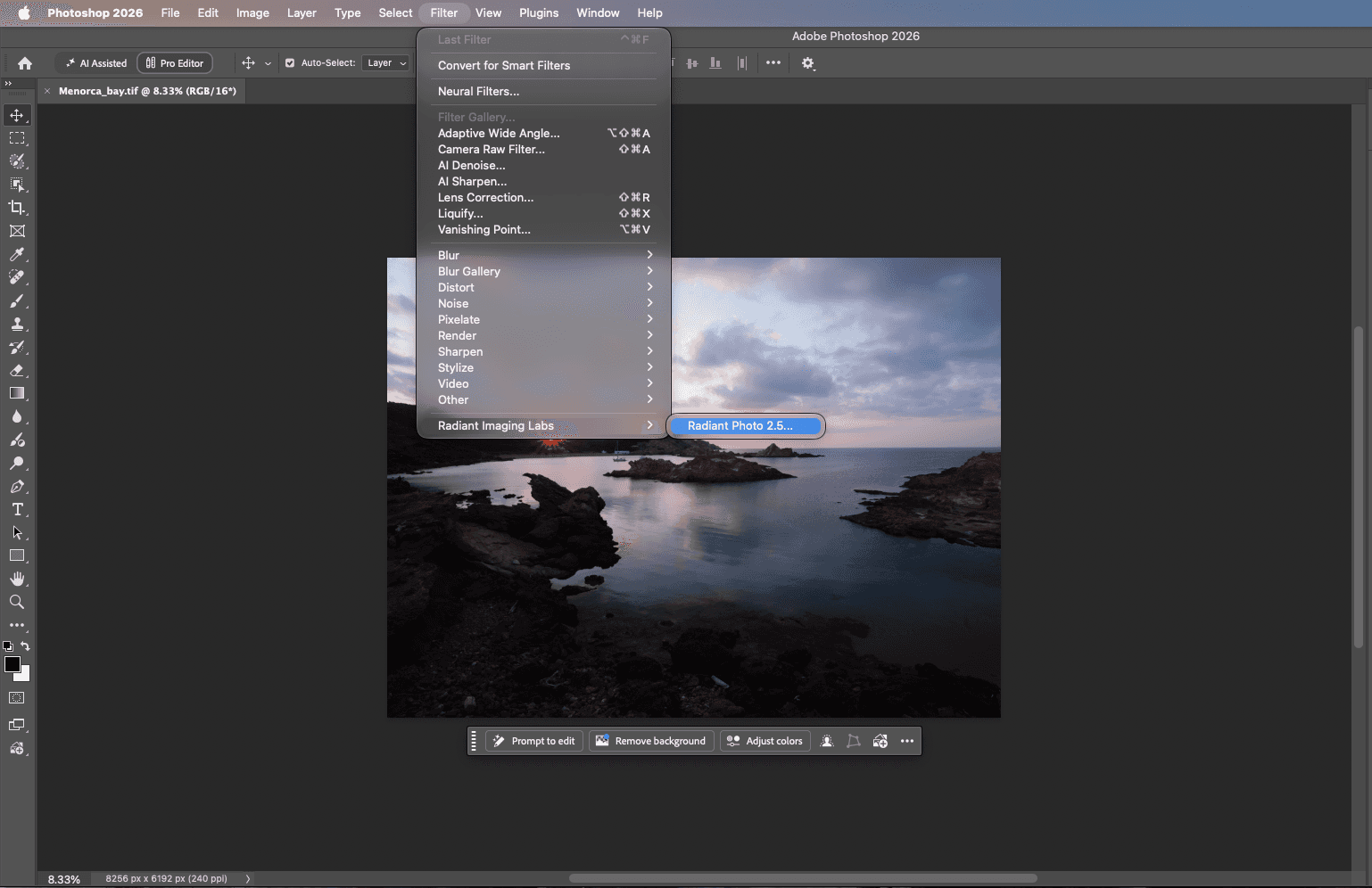
Inilalagay ng plug-in, filter o extension ang Radiant sa sariling mga menu ng ibang app. Doon ka magsisimula, mag-e-edit sa Radiant, at lalapag ang resulta kung saan ka nagsimula.
Gumagana kasama ng…
Ginawa ang Radiant Flow, Radiant Raw at Radiant Photo para gumana sa tabi ng mga app na gamit na ng mga photographer. Narito ang ginagawa ng bawat isa sa bawat app: ano ang lumalabas, ano ang bumabalik, at ano ang mababasa ng magkabilang panig.
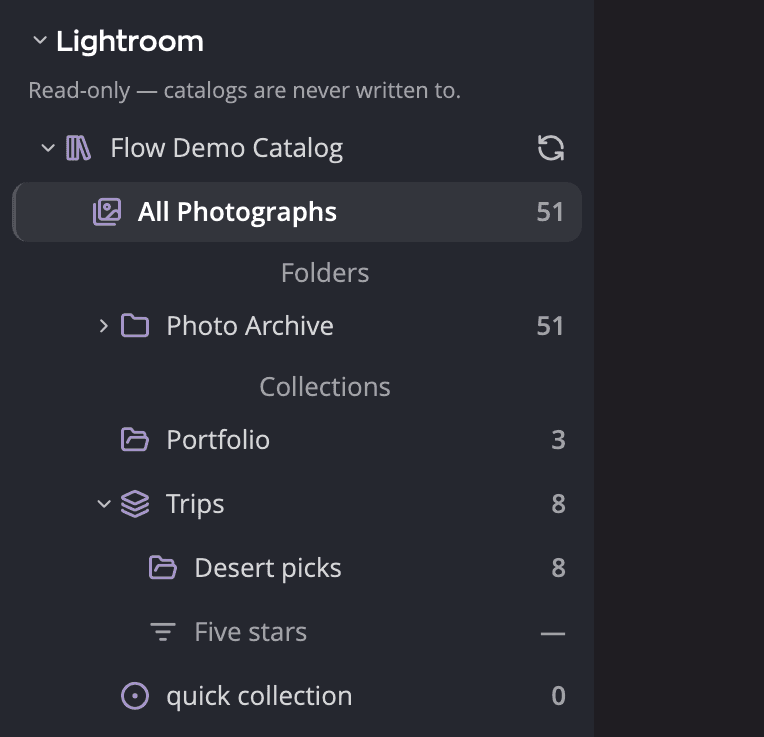
Sa Radiant Flow
 Radiant Raw
 Radiant Photo
Sa isang sulyap
Pumili ng app na gamit mo na para makita kung aling mga Radiant app ang kumokonekta rito, at kung saan papunta ang mga bagay. Nasa talahanayan sa ilalim ng mapa ang lahat ng pito nang sabay-sabay.

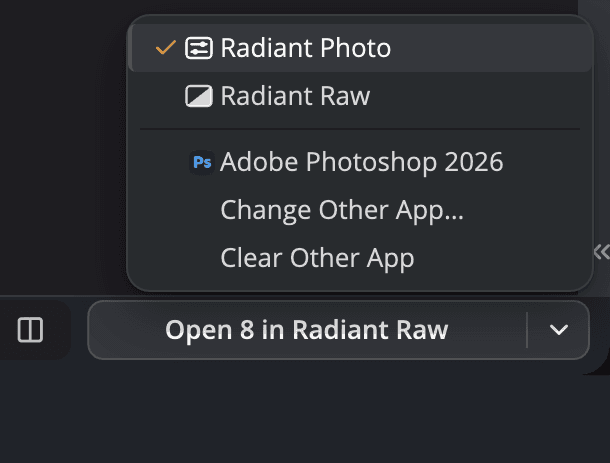
Radiant FlowAng Buksan sa ay nagpapadala ng iyong mga larawan sa isang ibang app na pipiliin mo, gaya ng Photoshop.
←Palabas ng Radiant
Radiant RawWalang kokonektahin

Radiant PhotoIsang filter, isang panel at mga action sa loob ng Photoshop, na may mga Smart Filter na mabubuksan mo ulit.
⇄Parehong direksyon| Pitong app, at ang ginagawa ng bawat Radiant app sa mga ito. | Radiant Flow | Radiant Raw | Radiant Photo |
|---|---|---|---|
| Photoshop | Ang Buksan sa ay nagpapadala ng iyong mga larawan sa isang ibang app na pipiliin mo, gaya ng Photoshop. | Walang kokonektahin | Isang filter, isang panel at mga action sa loob ng Photoshop, na may mga Smart Filter na mabubuksan mo ulit. |
| Lightroom Classic | Binubuksan ang iyong catalog. Ang mga rating, flag, label at keyword na itinakda mo ay bumabalik sa pamamagitan ng plug-in. | Ang Edit in Radiant Raw… ay nagpapadala ng orihinal na raw file, at bumabalik ang resulta na naka-stack. | Mga command sa ilalim ng Plug-in Extras para sa isang larawan o isang buong batch, kasama ang Export To at Publish. |
| Apple Photos | Nagba-browse sa iyong Photos library sa Mac nang hindi binabago ito, at nagbubukas ng mga kopya sa Radiant Photo. | Walang kokonektahin | Isang extension sa loob ng sariling Edit view ng Photos, at Edit With para sa bawat tool. Sa Mac. |
| Capture One | Nagbubukas ng mga catalog at Session. Sa Mac, bumabalik sa Capture One ang mga rating, color tag at keyword. | Ang Edit With › Radiant Raw ay nagpapadala ng orihinal na raw file, at bumabalik ang 16-bit na TIFF bilang bagong variant. | Ibinabalik ng Edit With at Quick Look ang bawat resulta bilang bagong variant. Sine-save ng Publish ang mga natapos na file sa isang folder. |
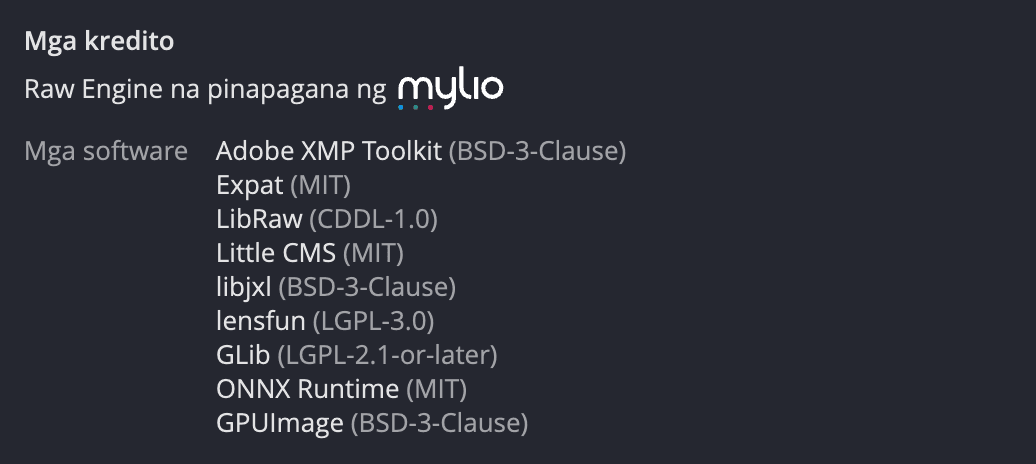
| Mylio Photos | Nagsusulat ng mga rating at reject sa paraang binabasa ng Mylio, at may hilera para sa Mylio ang Ipadala ang Job sa. | Binabasa pabalik ang mga rating, flag at color label na itinatakda ng Mylio, at isinusulat ang sarili nitong mga marka sa parehong kasamang file. Pinapagana ng Mylio ang raw engine nito. | Open with › Radiant Photo sa Mylio Photos. Mag-e-edit ka ng kopya, at ibinabalik ito ng I-save at Bumalik. |
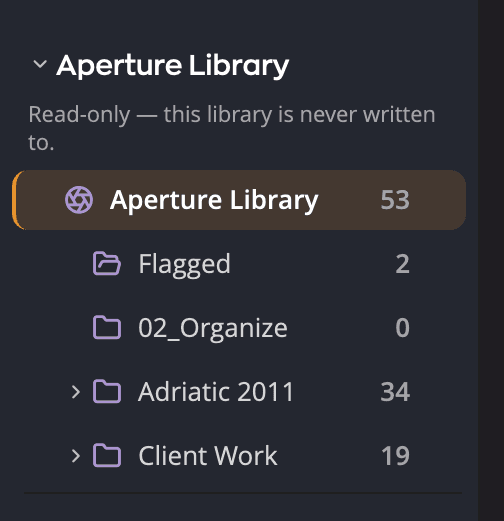
| Aperture | Nagbubukas ng Aperture o iPhoto library nang hindi binabago ito. Kinokopya ng I-rescue ang Aperture Library… ang mga orihinal nito palabas. | Walang kokonektahin | Walang kokonektahin |
| Photoshop Elements | Walang kokonektahin | Walang kokonektahin | Ang filter ng Radiant Photo sa Expert mode ng Photo Editor, para sa Elements 2022 hanggang 2027. |
Ganito ang itsura nito
Paano sila nagtutulungan
Inilalagay ng plug-in, filter o extension ang Radiant sa sariling mga menu ng ibang app. Doon ka magsisimula, mag-e-edit sa Radiant, at lalapag ang resulta kung saan ka nagsimula.
Binubuksan ng Radiant Flow ang Lightroom Classic catalog, Capture One catalog o Session, Photos library o Aperture library kung nasaan ito. Walang ini-import, at hindi kailanman nagsusulat ang Flow sa mga file mismo ng library.
Napupunta ang mga rating, label at keyword sa karaniwang .xmp na kasamang file, sa pangalang hinahanap ng Lightroom Classic at Bridge. Bumabalik ang mga resulta bilang TIFF o JPEG, at sa Lightroom Classic ay bilang DNG kung gusto mo.
Mga Tanong
Hindi. Tungkol sa pagtatrabaho sa tabi nito ang bawat pahina rito: nananatili kung nasaan sila ang iyong catalog, library o mga dokumento, at nagdaragdag ang Radiant ng hakbang na puwede mong gamitin o hindi.
Depende sa hakbang. Ang Radiant Flow ay para sa pagtingin sa isang shoot at pagmamarka rito. Dinedevelop ng Radiant Raw ang mga raw file. Tinatapos ng Radiant Photo ang larawan, at dala ng installer nito ang mga plug-in. Sinasabi ng pahina ng bawat app kung alin ang gumagawa ng ano.
Halos. Mac app ang Apple Photos, kaya para sa Mac ang pahinang iyon. Sa Mac lang ang two-way na sync sa Capture One, at sa Mac lang sinusuri hanggang ngayon ang Open with ng Mylio Photos. May hilera ang bawat pahina para sa kailangan mo.
Iisang workflow
Piliin ito sa itaas, o subukan nang libre ang Radiant Photo: idinaragdag ng installer nito ang mga plug-in.


