Radiant Photo


Radiant Photo
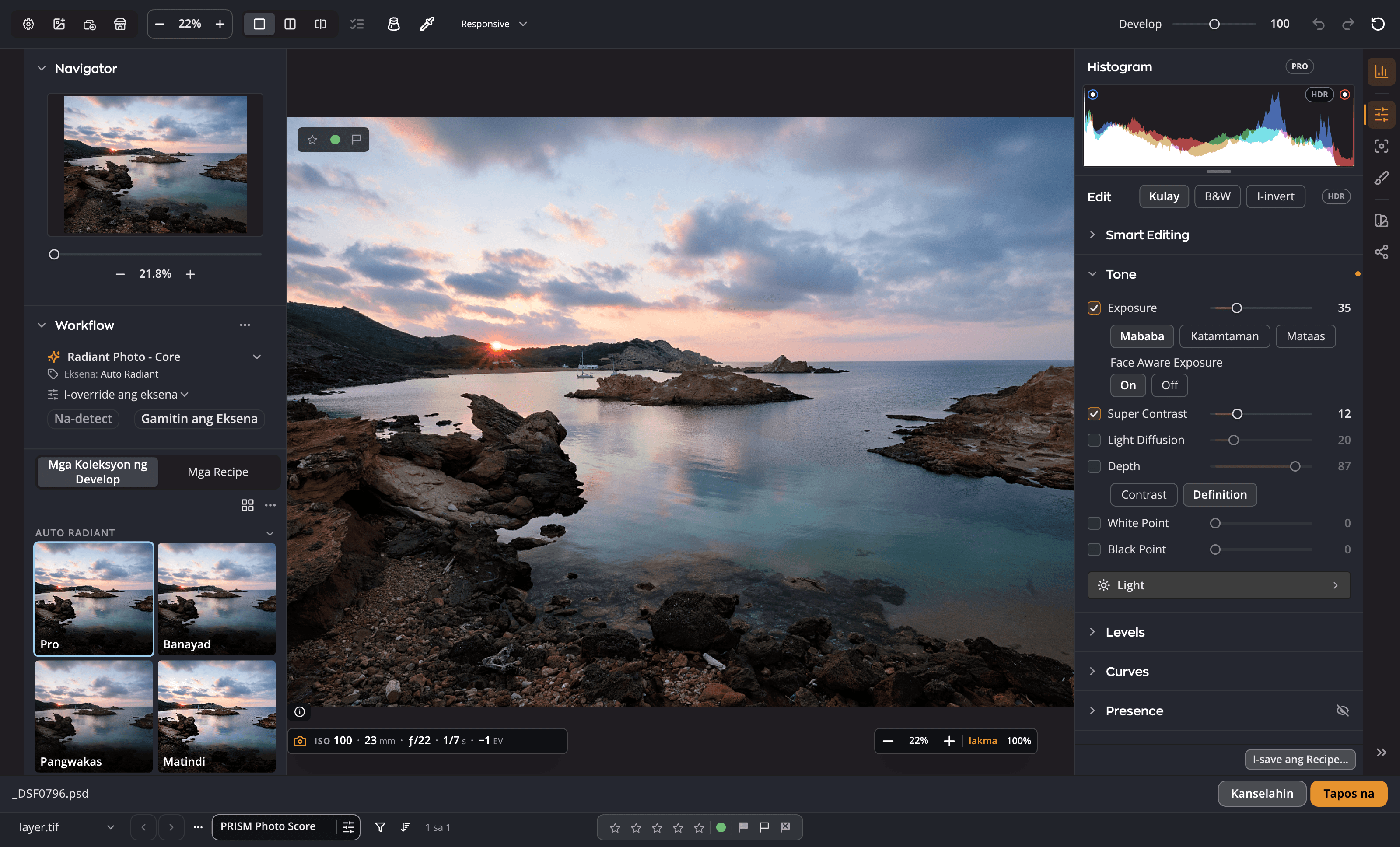
Ang iyong layer, sa buong editor ng Radiant Photo.
Radiant Photo 2.5...Photo Editor › Expert › Filter › Radiant Imaging Labs
Patakbuhin ang filter mula sa Expert mode ng Photo Editor at mag-isang bubukas ang iyong layer sa editor ng Radiant Photo, gaya ng sa Photoshop. Itama ito, bigyan ng Look, gumawa sa isang portrait, saka i-click ang Tapos na at nasa layer na ulit ang edit.
Paano ito gumagana
- Magbukas ng larawan sa Photo Editor ng Photoshop Elements, at lumipat sa Expert mode. Mula sa Photoshop Elements 2024, tinatawag ng Adobe na Advanced ang mode na iyon.
- Piliin ang Filter › Radiant Imaging Labs › Radiant Photo 2.5....
- Bubukas ang editor na ang iyong layer lang ang nandoon. Mag-edit nang kasing dami o kasing kaunti ng gusto mo.
- I-click ang Tapos na para ibalik ang edit, o Kanselahin para iwan ang layer kung ano ito.
Saan ka makakatipid ng oras
- Walang round trip ng fileWalang pag-e-export ng kopya, walang muling pagbubukas, walang pag-aayos ng pagkakahanay. Lumalabas ang layer at bumabalik sa parehong lugar.
- Walang kailangang i-set upHinahanap ng installer ang bawat Photoshop Elements mula 2022 hanggang 2027 at inilalagay ang filter. Walang folder na ituturo.
- Ang parehong filter na nilo-load ng PhotoshopPinananatili nito ang pangalan nito, Radiant Photo 2.5..., at ang lugar nito sa Filter › Radiant Imaging Labs, kaya ang natutunan mo rito ay may bisa rin sa Photoshop.
Magandang malaman
- Walang Smart Filter ang Photoshop Elements, kaya nagiging bahagi ng layer ang edit. I-duplicate muna ang layer para mapanatili ang orihinal mo sa ilalim.
- Para sa Photoshop ang Radiant panel. Sa Photoshop Elements, ang filter ang makukuha mo.
- Iniiwan kung ano ang mga ito ang Photoshop Elements 2021 at mas luma.