Radiant Photo


Radiant Photo
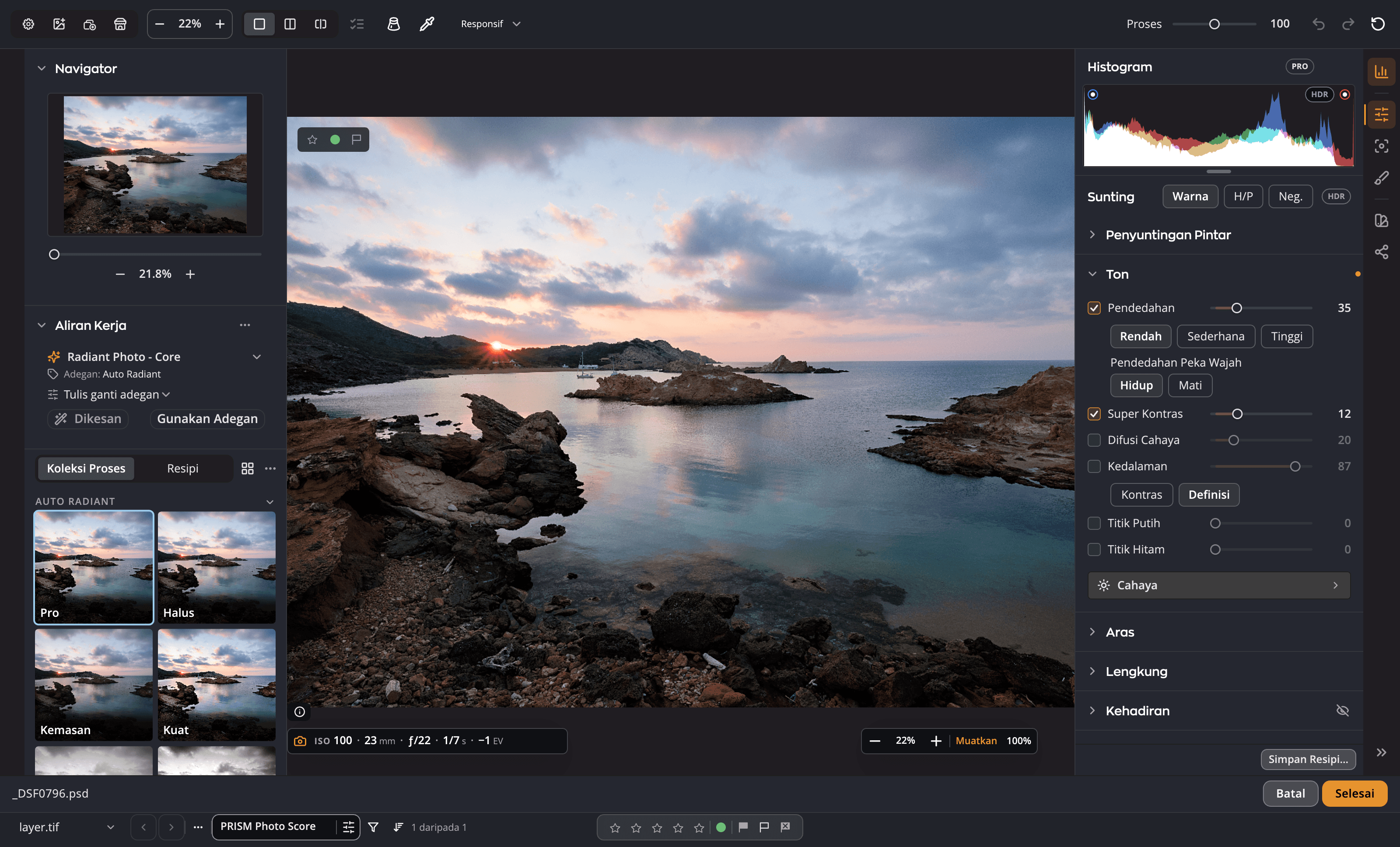
Lapisan anda, dalam penyunting penuh Radiant Photo.
Radiant Photo 2.5...Photo Editor › Expert › Filter › Radiant Imaging Labs
Jalankan penapis daripada mod Expert Photo Editor dan lapisan anda dibuka sendirian dalam penyunting Radiant Photo, seperti daripada Photoshop. Betulkannya, beri Look, kerjakan potret, kemudian klik Selesai dan suntingan kembali pada lapisan itu.
Cara ia berfungsi
- Buka foto dalam Photo Editor Photoshop Elements, dan tukar ke mod Expert. Mulai Photoshop Elements 2024, Adobe menamakan mod itu Advanced.
- Pilih Filter › Radiant Imaging Labs › Radiant Photo 2.5....
- Penyunting dibuka dengan lapisan anda sahaja. Sunting sebanyak atau sedikit yang anda suka.
- Klik Selesai untuk menghantar suntingan kembali, atau Batal untuk membiarkan lapisan seperti sedia ada.
Di mana anda menjimatkan masa
- Tiada perjalanan fail pergi balikTiada mengeksport salinan, tiada membukanya semula, tiada menyelaraskannya. Lapisan itu keluar dan kembali pada tempatnya.
- Tiada apa-apa untuk disediakanPemasang mencari setiap Photoshop Elements dari 2022 hingga 2027 dan meletakkan penapis di dalamnya. Tiada folder untuk ditunjukkan.
- Penapis yang sama dimuatkan PhotoshopIa mengekalkan namanya, Radiant Photo 2.5..., dan tempatnya di bawah Filter › Radiant Imaging Labs, jadi apa yang anda pelajari di sini juga berlaku dalam Photoshop.
Baik untuk diketahui
- Photoshop Elements tiada Smart Filters, jadi suntingan menjadi sebahagian daripada lapisan. Gandakan lapisan dahulu untuk mengekalkan fail asal anda di bawahnya.
- Panel Radiant untuk Photoshop. Dalam Photoshop Elements anda mendapat penapis.
- Photoshop Elements 2021 dan yang lebih lama dibiarkan seperti sedia ada.