Radiant Imaging Labs
Terjemahan belum disemak Draf dengan bantuan mesin, belum diluluskan oleh penyemak bahasa ini.

Berfungsi dengan · Capture One

Radiant dan Capture One, pada foto yang sama.

Capture One kekal sebagai rumah foto anda. Radiant Flow membuka katalog dan Sesinya untuk penyaringan pantas. Radiant Raw dan Radiant Photo terletak dalam menu Edit With, dan apa-apa yang anda siapkan kembali sebagai varian baharu di sebelah fail asal, yang tidak pernah berubah.

DalamRadiant FlowRadiant RawRadiant Photo

  • Flow membuka katalog dan Sesi
  • Tanda disegerakkan dua hala pada Mac
  • Raw dan Photo di bawah Edit With
  • Hasil kembali sebagai varian baharu
Selepas: Cahaya keemasan di atas bandar lama Stockholm, dengan kenderaan meluncur di bawah.Sebelum: Cahaya keemasan di atas bandar lama Stockholm, dengan kenderaan meluncur di bawah.
Foto: Elia Locardi

Tiga apl, satu katalog

Apa yang dilakukan setiap apl Radiant dengan Capture One.

Setiap satu ada bahagiannya di bawah: cara ia berfungsi, langkah demi langkah, apa yang dihantar dan apa yang kembali.

Radiant Flow

Katalog dan Sesi anda, dibuka dalam Radiant Flow.

Buka Katalog atau Sesi Capture One…Radiant Flow › Fail

Radiant Flow menunjukkan katalog atau Sesi Capture One di sebelah folder anda: Semua Imej, folder dan albumnya dalam bar sisi, setiap foto dalam grid yang pantas. Ia membaca salinan, jadi anda boleh melayari semasa Capture One membuka katalog yang sama.


Lihat Pantas dalam Radiant Flow: satu foto besar, butiran pendedahannya di satu sudut, dan bar penarafan serta petua kekunci di bawahnya.
Space membuka satu foto besar. Space atau Esc menutupnya.
Foto Tunggal dalam Radiant Flow: satu foto memenuhi tetingkap, bar sisi di sebelah kiri dan jalur filem foto lain di bawahnya.
Satu foto pada satu masa, dengan jalur filem untuk bergerak ke foto lain.

Cara ia berfungsi

  1. Dalam Radiant Flow, pilih Fail › Buka Katalog atau Sesi Capture One….
  2. Pada Mac, pilih fail .cocatalog katalog, atau fail .cosessiondb di dalam folder Sesi. Pada Windows, pilih folder .cocatalog katalog atau folder Sesi.
  3. Ia muncul dalam bar sisi di bawah Capture One, dan Semua Imejnya dibuka dalam grid.
  4. Tapis mengikut penarafan, tag warna atau kata kunci, kumpulkan mengikut tahun, bulan atau hari, dan lihat dengan lebih dekat dalam Lihat Pantas atau Foto Tunggal.
  5. Buka foto yang patut disimpan dalam Radiant Photo.

Di mana anda menjimatkan masa

  • Saring di tempat saringan itu pantasSelesaikan seluruh Sesi dalam grid dan Lihat Pantas Flow sebelum anda melaras satu foto pun dalam Capture One.
  • Tiada apa-apa untuk diimport atau dialihkanFlow membaca katalog di tempatnya. Foto anda kekal dalam folder masing-masing, dan Capture One menjejakinya.
  • Terus ke fotoPada Mac, Fail › Tunjukkan dalam Capture One membawa Capture One ke hadapan dengan foto itu dipilih.

Baik untuk diketahui

  • Flow membaca katalog dan Sesi daripada Capture One 16, dan daripada Capture One 17 dengan nota Versi belum disahkan di sebelah nama.
  • Flow menunjukkan fail asal anda. Foto yang anda laraskan dalam Capture One mempunyai tanda kecil, dan pelarasannya hanya kelihatan pada lakaran kenit kecil.
  • Imej dengan dua varian atau lebih ditunjukkan sebagai satu timbunan. Album pintar disenaraikan tetapi tidak boleh dibuka, dan foto di sini tidak boleh dialihkan atau dinamakan semula daripada Flow.


Radiant Flow

Beri penarafan dalam Flow. Capture One mendapatnya sesaat kemudian.

Benarkan Radiant Flow mengawal Capture OneSeting Sistem › Privasi & Keselamatan › Automasi

Pada Mac, penarafan, tag warna, kata kunci dan kapsyen yang anda tetapkan dalam Radiant Flow dihantar ke Capture One, yang membuat setiap perubahan dalam katalognya sendiri. Tiada apa-apa ditulis ke dalam fail foto anda, dan tiada fail pendamping muncul di sebelahnya.

Radiant Flow

Tiada bendera di sini: Capture One tidak mempunyainya, jadi foto dalam katalognya tidak boleh diberi bendera.

Apa yang ada pada Capture One

  • DSCF4266.RAFBelum ada tanda
  • DSCF4301.RAFBelum ada tanda
  • DSCF4340.RAFBelum ada tanda

Pilih foto, kemudian beri penarafan atau label.

Model segerak dua hala pada Mac, bukan tetingkap Capture One. Jeda ialah jeda demo: Flow menghantar perubahan kira-kira sesaat selepas anda membuatnya, dan mencuba lagi setiap 30 saat semasa perubahan menunggu. Pada Windows, Radiant Flow hanya membaca katalog atau Sesi. Foto: Elia Locardi

Menu Foto Radiant Flow dengan Penarafan dibuka, daripada Tiada Penarafan hingga 5 bintang, di atas bar bintang, label dan bendera.

Cara ia berfungsi

  1. Buka katalog atau Sesi dalam Radiant Flow, dengan Capture One berjalan dan katalog yang sama dibuka.
  2. Kali pertama, macOS bertanya sama ada Radiant Flow boleh mengawal Capture One. Klik Benarkan.
  3. Beri penarafan, label, tambah kata kunci atau tulis kapsyen dalam Flow.
  4. Kira-kira sesaat kemudian Capture One mendapat perubahan itu. Label menjadi tag warna yang sama warnanya.
  5. Semasa Capture One ditutup, atau membuka katalog lain, perubahan anda menunggu dan dihantar apabila ia kembali.

Di mana anda menjimatkan masa

  • Saring sekaliBintang dan tag warna daripada penyaringan anda sudah ada dalam Capture One apabila anda mula melaras. Tiada apa-apa untuk ditanda dua kali.
  • Ia mengejar sendiriPerubahan yang dibuat semasa Capture One ditutup menunggu, walaupun anda keluar daripada Flow, dan dihantar pada kali berikutnya katalog dibuka dalam kedua-duanya.
  • Rekod apa yang berubahSejarah Penyegerakan dalam panel Metadata Flow menunjukkan apa yang berlaku pada setiap perubahan pada foto.

Baik untuk diketahui

  • Pada Windows, Flow hanya membaca katalog atau Sesi. Buat perubahan itu dalam Capture One, kemudian segarkan dalam Flow.
  • Bendera, lokasi dan label kelabu tidak boleh dihantar: Capture One tiada bendera dan tiada tag warna kelabu, dan tidak membenarkan apl lain mengubah lokasi.
  • Jika foto berubah dalam kedua-dua apl, Tetapan › Fail Pendamping › Apabila foto berubah dalam dua apl menentukan perubahan mana yang kekal. Kata kunci daripada kedua-duanya sentiasa dikekalkan.
  • Segerak dua hala diuji dengan Capture One 16.9.

Radiant Flow

Serahkan penyaringan yang selesai kepada Capture One sebagai Sesi.

Hantar Job ke › Capture One…Radiant Flow › Fail

Menyaring penggambaran dalam folder biasa? Hantar Job ke Capture One dan Radiant Flow membina Sesi baharu daripada salinan foto, dengan penarafan dan label warna anda di sebelah setiap satu dalam XMP, tempat Capture One membacanya apabila ia mula mengenali fail itu.

Jalur Diterima dalam Radiant Flow: empat foto diterima daripada 19, dan butang Simpan yang Diterima sebagai Job.

Cara ia berfungsi

  1. Dalam Radiant Flow, buka Job dan pilih Fail › Hantar Job ke › Capture One….
  2. Di bawah Hantar, pilih Semua ahli atau Diterima, kemudian tetapkan Tempat dan Nama sesi.
  3. Dengan Letakkan yang diterima dalam Selects, selebihnya dalam Capture dihidupkan, foto yang anda terima menunggu dalam folder Selects Sesi.
  4. Klik Hantar. Dengan Buka sesi dalam Capture One dihidupkan, Capture One membukanya.

Di mana anda menjimatkan masa

  • Sesi yang bermula dengan sudah disusunFoto yang anda terima ada dalam Selects dan selebihnya dalam Capture sebelum anda membuka Capture One. Penyaringan tidak diulang.
  • Fail asal anda kekal di tempatnyaSesi dibuat daripada salinan. Foto yang anda saring kekal di tempat asalnya, dengan fail pendampingnya sendiri.
  • Hantar hanya yang berubahResit… menyimpan setiap penghantaran, dan Hantar perubahan… mengemas kini Sesi yang sama dengan foto yang anda ubah sejak itu.

Baik untuk diketahui

  • Flow tidak pernah menulis pangkalan data Capture One. Tanda itu dibawa dalam XMP setiap salinan.
  • Selepas Hantar perubahan… kemudian, Capture One menunjukkan tanda baharu hanya apabila tetapan Auto Sync Sidecar XMP ialah Load atau Full Sync.

Radiant Raw

Proses fail raw dalam Radiant Raw. Kekalkan katalog.

Radiant RawCapture One › Image › Edit With

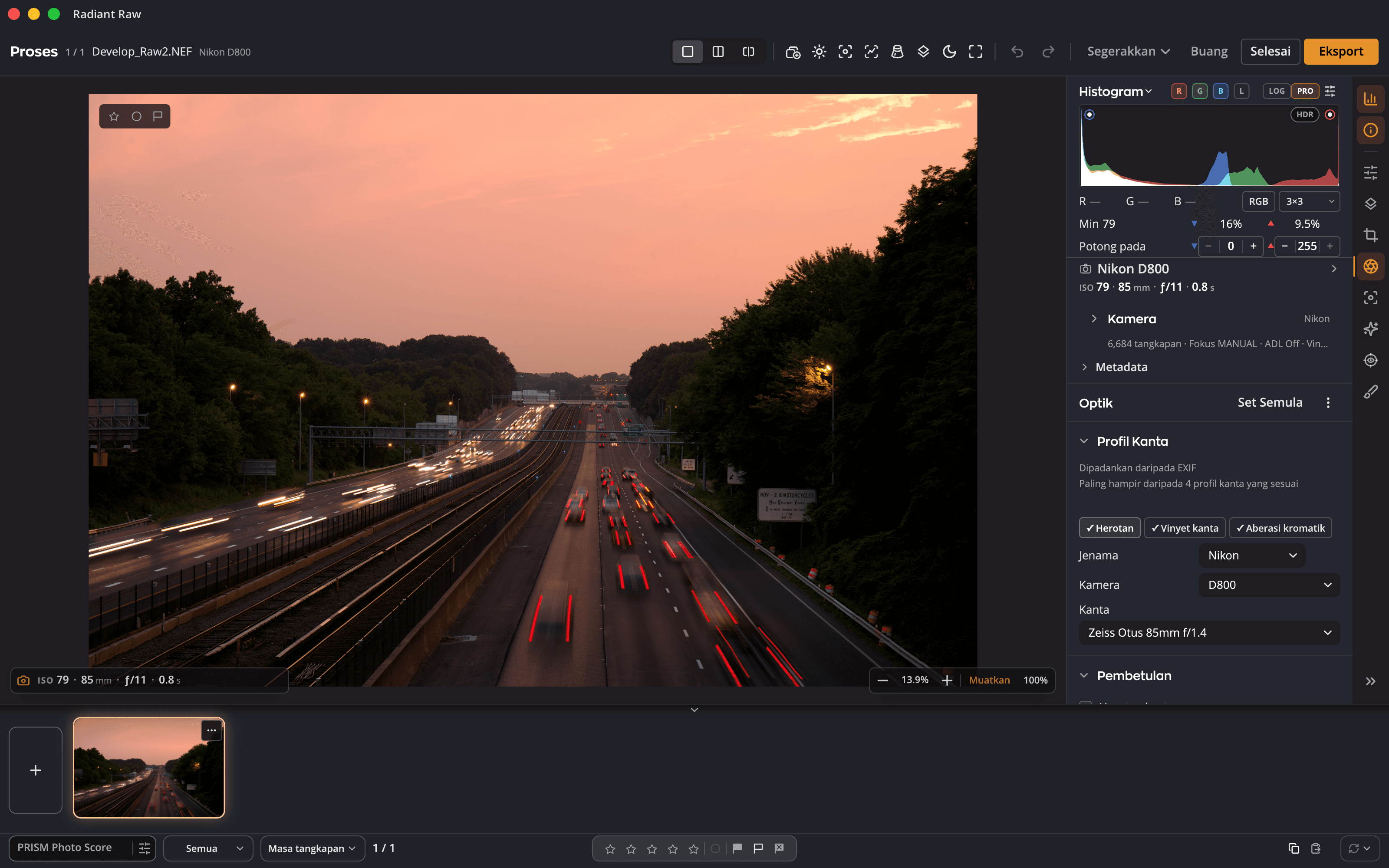
Apabila pilihan anda termasuk foto Raw, Edit With turut menyenaraikan Radiant Raw. Ia menghantar fail Raw asal setiap foto, bukan salinan yang dibuat Capture One, dan apa yang anda proses kembali sebagai varian baharu di sebelahnya.

Tetingkap proses Radiant Raw pada halaman Optik, dengan fail raw dibuka.

Cara ia berfungsi

  1. Dalam Capture One, pilih satu atau lebih foto Raw dan pilih Image › Edit With › Radiant Raw.
  2. Kekalkan tetapan resipi pemalam dan mulakan suntingan. Fail Raw itu sendiri yang dihantar.
  3. Radiant Raw dibuka dengan foto itu, dan Capture One menunggu anda.
  4. Proses foto itu, kemudian klik Selesai untuk membawa setiap foto kembali. Batal tidak membawa kembali satu pun.
  5. Setiap satu kembali sebagai TIFF 16-bit di sebelah fail Rawnya, dinamakan sempena fail itu: IMG_0001.CR3 kembali sebagai IMG_0001-Radiant.tif.

Di mana anda menjimatkan masa

  • Fail raw itu sendiri, bukan hasil pemaparanRadiant Raw menerima fail raw asal, jadi tiada apa yang sudah dibakar sebelum anda mula memproses.
  • Kembali di tempat yang mudah dicariCapture One menambah TIFF sebagai varian baharu di sebelah fail asal, jadi hasilnya ada dalam katalog tanpa import.
  • Proses anda disimpanRadiant Raw menyimpan setiap tetapan foto di sebelah fail Raw, dalam IMG_0001.CR3.radiant.

Baik untuk diketahui

  • Ia memerlukan Radiant Raw, dipasang, diaktifkan dan dibuka sekali, dan Radiant Photo pada komputer yang sama: pemasang Radiant Photo menambah pemalam ke Capture One.
  • Hasilnya ialah TIFF, tidak disusun dengan fail asalnya. Tiada pilihan DNG di sini, seperti dalam Lightroom Classic.
  • Hantar foto daripada satu folder pada satu masa. Pada Mac, Capture One jika tidak akan bertanya di mana hendak menyimpan hasilnya.
  • Untuk fail Raw dalam Sesi yang belum diproses oleh Radiant Raw, sepanduk menawarkan apa yang anda tetapkan dalam Capture One: pangkasan, pelurusan, imbangan putih, pendedahan dan lengkung. Klik Gunakan suntingan itu, atau Abaikan suntingan itu.

Radiant Photo

Siapkan varian dalam Radiant Photo, dan dapatkannya kembali.

Radiant PhotoCapture One › Image › Edit With

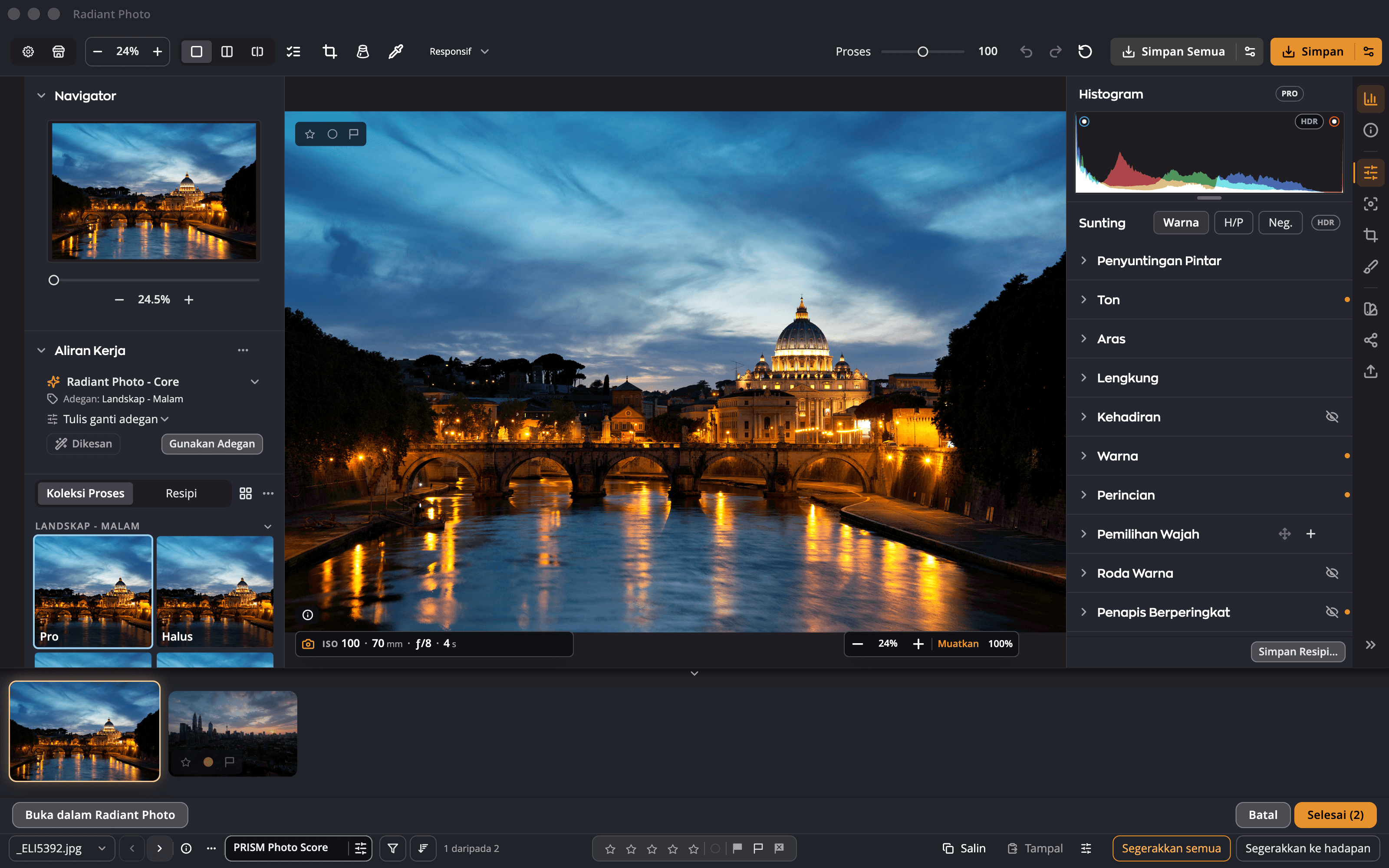
Pilih satu varian atau empat puluh dan pilih Radiant Photo. Capture One merender setiap satu dengan pelarasan dan pangkasan anda, setiap alat Radiant Photo ada untuk menyiapkannya, dan Selesai menghantar setiap satu kembali sebagai varian baharu.

Dubai’s towers rising out of morning fog at sunrise.
Capture One
  1. Capture One

    DSCF4412.RAFVarian anda, dengan pelarasannya.

    Apa yang dihantarTIFF Adobe RGB (1998) 16-bit, dirender dengan pelarasan dan pangkasan anda.

  2. Radiant Photo Host

    Apa yang kembaliDSCF4412-Radiant.tif

  3. Capture One

Satu varian dipilih dalam Capture One.

Model pusingan pergi dan balik, bukan tetingkap Capture One. Fotonya sebenar: seperti dirakam, dan seperti disiapkan dalam Radiant Photo. Foto: Elia Locardi

Radiant Photo Host dengan dua foto yang dihantar daripada Capture One: Buka dalam Radiant Photo, Batal dan Selesai pada bar di bawah jalur filem.

Cara ia berfungsi

  1. Dalam Capture One, pilih satu atau lebih varian dan pilih Image › Edit With › Radiant Photo.
  2. Kekalkan tetapan resipi pemalam dan mulakan suntingan.
  3. Radiant Photo Host dibuka dengan setiap varian. Bar di bawah foto menunjukkan Batal dan Selesai.
  4. Sunting seperti biasa, kemudian klik Selesai untuk menghantar setiap foto yang masih dibuka kembali ke Capture One. Batal tidak menghantar satu pun kembali.

Di mana anda menjimatkan masa

  • Kerja Capture One anda ikut bersamaFoto tiba dengan pelarasan dan pangkasan anda diterapkan, sebagai TIFF Adobe RGB (1998) 16-bit, dengan kata kunci, penarafan, hak cipta dan lokasi GPS-nya.
  • Ia tidak pernah mengganggu andaJob daripada Capture One berjalan dalam Radiant Photo Host, apl berasingan yang disertakan bersama Radiant Photo, jadi apa-apa yang anda buka dalam Radiant Photo kekal seperti sedia ada.
  • Teruskan daripada suntingan andaHantar hasil ke Radiant Photo sekali lagi, dan Buka Semula Tetapan Terdahulu mengedit foto asal hasil itu, bermula daripada suntingan tersebut. Mula Semula mengedit hasil itu seperti keadaannya sekarang.

Baik untuk diketahui

  • Varian asal anda dan pelarasannya tidak berubah. Hasilnya ialah varian baharu di sebelahnya.
  • Buka Semula Tetapan Terdahulu bermula daripada render yang dibuat pada suntingan pertama, jadi perubahan kemudian pada fail asal dalam Capture One tidak diambil.
  • Pada Mac, Radiant Photo Host memerlukan Akses Cakera Penuh, seperti Radiant Photo: ia menulis fail yang disunting ke dalam folder foto anda.

Radiant Photo

Satu Look. Satu Kekuatan. Gunakan.

Radiant Photo Quick LookCapture One › Image › Edit With

Untuk apabila set memerlukan gaya, bukan sesi penyuntingan. Radiant Photo Host menunjukkan foto sebelum dan selepas, anda memilih satu Look dan Kekuatannya, dan setiap varian yang dipilih kembali dengannya. Dua kawalan itu sahaja yang ada: cubalah di sini.

Menara Tokyo, dengan Gunung Fuji di kaki langit.

Pelayar Look

Tunjuk cara pada halaman ini dengan sembilan Looks Radiant Photo pada satu foto. Setiap gambar dibuat lebih awal daripada jadual warna Look itu sendiri. Kekuatan dalam tunjuk cara berhenti pada 100; dalam apl ia berlanjutan hingga 200. Dalam Radiant Photo, Pelayar Look menunjukkan setiap Look pada foto anda sendiri semasa anda menuding padanya.

Foto: Elia Locardi

Cara ia berfungsi

  1. Dalam Capture One, pilih satu atau lebih varian dan pilih Image › Edit With › Radiant Photo Quick Look.
  2. Kekalkan tetapan resipi dan mulakan suntingan.
  3. Pilih Look dan tetapkan Kekuatannya.
  4. Klik Gunakan. Dengan beberapa foto, butang menunjukkan bilangannya. Setiap satu kembali ke Capture One sebagai varian baharu.

Di mana anda menjimatkan masa

  • Gaya tanpa sesi penyuntinganTiada panel, tiada halaman peluncur. Dua kawalan sahaja di antara pilihan anda dan satu set yang siap.
  • Jalan keluar apabila anda perlukanLebih Banyak Suntingan dalam Radiant Photo membuka foto yang sama dalam penyunting penuh sebaik sahaja salah satunya memerlukan lebih.

Baik untuk diketahui

  • Batal tidak menghantar satu pun kembali.
  • Ia berfungsi sama pada Mac dan pada Windows.

Radiant Photo

Fail siap dalam folder, dan tiada penyunting dibuka.

Radiant PhotoCapture One › Image › Publish

Untuk bukti foto yang hanya perlu kelihatan betul. Publish memberi setiap varian Perfect Look sendiri dan menyimpan hasilnya dalam folder pilihan anda. Radiant Photo Host membuat fail itu, penyunting tidak pernah dibuka, dan tiada apa-apa ditambah ke Capture One.

Selepas: Menara-menara Manila pada waktu biru, ketika jalan-jalan mula bercahaya.Sebelum: Menara-menara Manila pada waktu biru, ketika jalan-jalan mula bercahaya.
Foto: Elia Locardi

Cara ia berfungsi

  1. Dalam Capture One, pilih satu atau lebih varian dan pilih Image › Publish › Radiant Photo.
  2. Dalam resipi, pilih TIFF atau JPEG. Ia bermula sebagai TIFF Adobe RGB (1998) 16-bit.
  3. Dalam tab Radiant Photo pemalam sendiri, tetapkan Folder dan Akhiran nama.
  4. Mulakan publish. Capture One menunjukkan kemajuan, dan melaporkan berapa banyak foto dirender pada akhirnya.

Di mana anda menjimatkan masa

  • Seluruh pilihan, tanpa campur tanganSetiap foto dibetulkan untuk adegannya sendiri semasa anda terus bekerja dalam Capture One. Tiada apa-apa untuk diklik bagi setiap foto.
  • Sedia untuk dihantarFail itu mendarat dalam satu folder dengan nama yang anda tetapkan: IMG_0001 disimpan sebagai IMG_0001-Radiant.jpg.
  • Look yang anda semak dahuluPada Mac, tetapan Look boleh ditetapkan kepada Look yang dicadangkan untuk setiap foto sebagai ganti Perfect Look.

Baik untuk diketahui

  • Tanpa Folder ditetapkan, fail itu masuk ke dalam folder Radiant Photo dalam folder Gambar anda.
  • JPEG ditulis pada kualiti 91, dan tidak pernah dalam ProPhoto RGB: jika resipi memintanya, fail ditulis dalam Adobe RGB (1998).
  • Pada Windows tiada tetapan Look, dan setiap foto mendapat Perfect Look-nya.

Edit Dengan

Apa yang dihantar, dan apa yang kembali.

Radiant RawRadiant Photo
Apa yang dihantar Capture OneFail Raw asal setiap fotoRender setiap varian, dengan pelarasan dan pangkasan anda
Kembali sebagaiTIFF 16-bitTIFF 16-bit dalam Adobe RGB (1998), melainkan anda menukar resipi
Tempat ia mendaratDi sebelah fail Raw, sebagai varian baharuDi sebelah fail asal, sebagai varian baharu
DinamakanIMG_0001-Radiant.tif, kemudian IMG_0001-Radiant-2.tifDengan Akhiran nama, -Radiant pada mulanya
Foto asal andaFail Raw tidak berubahVarian dan pelarasannya tidak berubah
Tetapan andaDisimpan di sebelah fail Raw, dalam fail .radiantBuka Semula Tetapan Terdahulu, atau Mula Semula
BatalTidak membawa kembali satu punTidak menghantar satu pun kembali

Keserasian

Pada Mac dan pada Windows.

Pada MacPada Windows
Radiant Flow membuka katalog atau SesiYaYa, baca sahaja
Penarafan, tag warna, kata kunci dan kapsyen dihantar ke Capture OneYa, semasa Capture One membuka katalogTidak. Buat dalam Capture One
Tunjukkan dalam Capture OneYaTidak
Edit With › Radiant RawYaYa
Edit With › Radiant Photo dan Quick LookYaYa
Publish › Radiant PhotoPerfect Look, atau Look yang dicadangkan untuk setiap fotoPerfect Look

Apa yang anda perlukan

Keperluan sistem.

Capture One
Pada komputer yang samadiuji dengan Capture One 16.9Radiant Flow membaca katalog dan Sesi daripada Capture One 16, dan daripada 17 yang bertanda Versi belum disahkan
Radiant Photo
Dipasang dan diaktifkanpemasangnya menambah pemalam ke Capture One untuk akaun pengguna andakeluar daripada Capture One semasa anda memasang
Radiant Raw
Untuk Edit With › Radiant Raw: dipasang, diaktifkan dan dibuka sekali
Radiant Flow
Untuk katalog, Sesi dan Jobsegerak dua hala pada Mac menggunakan Automasi macOS, yang anda benarkan sekali
Mac
macOS 14 Sonoma atau lebih baharupemproses Apple silicon atau Intel
Windows
Windows 10 versi 22H2, atau Windows 11PC 64-bitPada PC dengan pemproses ARM, Windows 11 menjalankan setiap apl Radiant melalui emulasi terbina dalamnya

Manual mempunyai butirannya. Menggunakan Radiant Photo dengan Capture One · Sokongan · Harga

Soalan

Jawapan terus terang.

Adakah apa-apa berubah dalam katalog Capture One saya?

Hanya apa yang anda minta. Edit With menambah setiap hasil sebagai varian baharu; varian asal anda dan pelarasannya tidak berubah. Radiant Flow tidak pernah menulis katalog itu sendiri: pada Mac, ia meminta Capture One menetapkan penarafan, tag warna, kata kunci dan kapsyen yang anda ubah.

Bolehkah saya memberi penarafan dalam Radiant Flow pada Windows dan melihatnya dalam Capture One?

Tidak dalam katalog atau Sesi: pada Windows, Flow hanya membaca kedua-duanya. Beri penarafan dalam Capture One dan segarkan katalog dalam Flow, atau saring penggambaran dalam folder dan hantar Job ke Capture One sebagai Sesi baharu.

Adakah pelarasan Capture One saya sampai ke Radiant?

Ke Radiant Photo, ya: Capture One merender setiap varian dengan pelarasan dan pangkasan anda. Radiant Raw mendapat fail Raw asal sebaliknya. Untuk foto dalam Sesi, ia menawarkan untuk membaca pangkasan, pelurusan, imbangan putih, pendedahan dan lengkung anda daripada Capture One, dan anda yang memilih. Radiant Flow menunjukkan fail asal.

Bolehkah Radiant Raw menghantar DNG kembali ke Capture One?

Tidak. Setiap foto kembali daripada Radiant Raw sebagai TIFF 16-bit. Pilihan DNG hanya ada daripada Lightroom Classic.

Versi Capture One yang manakah ia berfungsi?

Radiant Photo diuji dengan Capture One 16.9. Radiant Flow membaca katalog dan Sesi daripada Capture One 16, dan daripada Capture One 17 yang bertanda Versi belum disahkan.

Di manakah saya boleh mencari pemalam itu?

Pemasang Radiant Photo menambahnya ke Capture One untuk akaun pengguna anda. Keluar daripada Capture One semasa anda memasang, kemudian lihat di bawah Image › Edit With dan Image › Publish.

Pasang Radiant, dan kekalkan Capture One.

Pemasang Radiant Photo menambah pemalam. Radiant Flow membuka katalog anda pada hari yang sama.