Radiant Imaging Labs
Tekshirilmagan tarjima Mashina yordamida tayyorlangan qoralama, bu til tekshiruvchisi hali ma’qullamagan.

Quyidagilar bilan ishlaydi · Capture One

Radiant va Capture One, bir xil suratlarda.

Capture One suratlaringizning uyi bo’lib qoladi. Radiant Flow uning katalog va sessiyalarini tez saralash uchun ochadi. Radiant Raw va Radiant Photo uning Edit With menyusida turadi, yakunlagan har narsangiz asl fayl yonida yangi variant bo’lib qaytadi, asl fayl esa hech qachon o’zgarmaydi.

Ilovalarda:Radiant FlowRadiant RawRadiant Photo

  • Flow katalog va sessiyalarni ochadi
  • Mac’da belgilar ikki tomonlama sinxronlanadi
  • Raw va Photo Edit With ostida
  • Natijalar yangi variant bo’lib qaytadi
Keyin: Stokgolm eski shahri ustidagi oltin nur, pastda oqib o’tayotgan transport izlari.Oldin: Stokgolm eski shahri ustidagi oltin nur, pastda oqib o’tayotgan transport izlari.
Surat: Elia Locardi

Uchta ilova, bitta katalog

Har bir Radiant ilovasi Capture One bilan nima qiladi.

Har birining quyida o’z bo’limi bor: qanday ishlashi, qadamma-qadam, nima ketishi va nima qaytishi.

Radiant Flow

Katalog va sessiyalaringiz Radiant Flow’da ochiq.

Capture One katalogi yoki sessiyasini ochish…Radiant Flow › Fayl

Radiant Flow Capture One katalogi yoki sessiyasini jildlaringiz yonida ko’rsatadi: yon panelda Barcha tasvirlar, uning jildlari va albomlari, tez to’rda esa har bir surat. U nusxani o’qiydi, shuning uchun Capture One xuddi shu katalogni ochiq tutganda ham ko’zdan kechirishingiz mumkin.


Radiant Flow’dagi Tezkor ko’rish: bitta surat katta, ekspozitsiya tafsilotlari burchakda, baho paneli va tugmalar ko’rsatmalari ostida.
Bo’sh joy bitta suratni katta ochadi. Bo’sh joy yoki Esc uni yopadi.
Radiant Flow’dagi Bitta surat: bitta surat oynani to’ldiradi, chapda yon panel, uning ostida boshqalarning plyonka tasmasi.
Bir vaqtda bitta surat, qolganlari bo’ylab yurish uchun plyonka tasmasi bilan.

U qanday ishlaydi

  1. Radiant Flow’da tanlang: Fayl › Capture One katalogi yoki sessiyasini ochish…
  2. Mac’da katalogning .cocatalog faylini yoki sessiya jildidagi .cosessiondb faylini tanlang. Windows’da katalogning .cocatalog jildini yoki sessiya jildini tanlang.
  3. U yon panelda Capture One ostida paydo bo’ladi, uning Barcha tasvirlar bo’limi esa to’rda ochiladi.
  4. Baho, rang tegi yoki kalit so’z bo’yicha filtrlang, yil, oy yoki kun bo’yicha guruhlang va Tezkor ko’rish yoki Bitta suratda yaqinroq qarang.
  5. Yaxshi kadrlarni Radiant Photo’da oching.

Qayerda vaqtingizni tejaysiz

  • Saralash tez bo’ladigan joyda saralangCapture One’da bitta suratni sozlashdan oldin butun sessiyani Flow to’ri va Tezkor ko’rishda ko’rib chiqing.
  • Import qilish yoki ko’chirishga hojat yo’qFlow katalogni turgan joyida o’qiydi. Suratlaringiz o’z jildlarida qoladi, ularni Capture One kuzatib boradi.
  • To’g’ri suratgaMac’da Fayl › Capture One’da ko’rsatish Capture One’ni oldinga chiqaradi va o’sha suratni tanlaydi.

Bilib qo’ying

  • Flow Capture One 16 katalog va sessiyalarini, shuningdek Capture One 17 ni nomi yonida Tekshirilmagan versiya belgisi bilan o’qiydi.
  • Flow asl fayllaringizni ko’rsatadi. Capture One’da sozlagan suratingizda kichik belgi bo’ladi, sozlamalari esa faqat kichik miniatyuralarda ko’rinadi.
  • Ikki yoki undan ko’p varianti bor tasvir bitta stek bo’lib ko’rinadi. Aqlli albomlar ro’yxatda bor, lekin ochib bo’lmaydi, bu yerdagi suratlarni Flow’dan ko’chirib yoki nomini o’zgartirib bo’lmaydi.


Radiant Flow

Flow’da baholang. Capture One’da u bir soniyadan keyin bo’ladi.

Radiant Flow’ga Capture One’ni boshqarishga ruxsat beringSystem Settings › Privacy & Security › Automation

Mac’da Radiant Flow’da qo’ygan baholar, rang teglari, kalit so’zlar va izohlar Capture One’ga o’tadi, u har bir o’zgarishni o’z katalogida bajaradi. Surat fayllaringizga hech narsa yozilmaydi va ular yonida hamroh fayl paydo bo’lmaydi.

Radiant Flow

Bu yerda bayroqchalar yo’q: Capture One’da ular yo’q, shuning uchun katalogdagi suratga bayroqcha qo’yib bo’lmaydi.

Capture One’da nima bor

  • DSCF4266.RAFHali belgilar yo’q
  • DSCF4301.RAFHali belgilar yo’q
  • DSCF4340.RAFHali belgilar yo’q

Suratni tanlang, so’ng baho yoki yorliq qo’ying.

Mac’dagi ikki tomonlama sinxronlash modeli, Capture One oynasi emas. Pauzalar demo uchun: Flow o’zgarishni siz qilganingizdan taxminan bir soniya keyin yuboradi, o’zgarishlar kutayotganda esa har 30 soniyada qayta urinadi. Windows’da Radiant Flow katalog yoki sessiyani faqat o’qiydi. Surat: Elia Locardi

Radiant Flow’ning Surat menyusi, Baho ochiq, Bahosiz dan 5 yulduzgacha, yulduzlar, yorliq va bayroqchalar paneli ustida.

U qanday ishlaydi

  1. Radiant Flow’da katalog yoki sessiyani oching, Capture One ishlab turgan va xuddi shu katalog ochiq holda.
  2. Birinchi marta macOS Radiant Flow’ga Capture One’ni boshqarishga ruxsat berasizmi, deb so’raydi. Allow tugmasini bosing.
  3. Flow’da baho qo’ying, yorliq belgilang, kalit so’z qo’shing yoki izoh yozing.
  4. Taxminan bir soniyadan keyin o’zgarish Capture One’da bo’ladi. Yorliq o’sha rangdagi rang tegiga aylanadi.
  5. Capture One yopiq bo’lganda yoki boshqa katalog ochiq bo’lganda o’zgarishlaringiz kutadi va u qaytganda yuboriladi.

Qayerda vaqtingizni tejaysiz

  • Bir marta saralangSaralashdagi yulduzlar va rang teglari siz sozlashni boshlaganingizda Capture One’da allaqachon bor. Ikki marta belgilash shart emas.
  • U o’zi yetib oladiCapture One yopiq paytda qilingan o’zgarishlar, Flow’dan chiqsangiz ham, kutadi va katalog ikkala ilovada ochilgan keyingi safar yuboriladi.
  • Nima o’zgargani yozuviFlow’ning Metama’lumotlar panelidagi Sinxronlash tarixi suratdagi har bir o’zgarishga nima bo’lganini ko’rsatadi.

Bilib qo’ying

  • Windows’da Flow katalog yoki sessiyani faqat o’qiydi. Bu o’zgarishlarni Capture One’da qiling, so’ng Flow’da yangilang.
  • Bayroqchalar, joy va kulrang yorliq o’tmaydi: Capture One’da bayroqcha va kulrang rang tegi yo’q hamda boshqa ilova joyni o’zgartirishiga yo’l qo’ymaydi.
  • Surat ikkala ilovada o’zgargan bo’lsa, Sozlamalar › Hamroh fayllar › Surat ikki ilovada o’zgarganda qaysi o’zgarish qolishini hal qiladi. Ikkala tomondagi kalit so’zlar doim saqlanadi.
  • Ikki tomonlama sinxronlash Capture One 16.9 bilan sinovdan o’tgan.

Radiant Flow

Tugallangan saralashni Capture One’ga sessiya sifatida topshiring.

Jobni yuborish › Capture One…Radiant Flow › Fayl

Suratlarni oddiy jildlarda saraladingizmi? Jobni Capture One’ga yuboring, Radiant Flow suratlar nusxalaridan yangi sessiya quradi, baholaringiz va rang yorliqlari har birining yonida XMP’da bo’ladi, Capture One fayllarni birinchi uchratganda uni o’qiydi.

Radiant Flow’dagi Ma’qullanganlar tasmasi: 19 tadan to’rtta ma’qullangan surat va Ma’qullanganlarni Job sifatida saqlash tugmasi.

U qanday ishlaydi

  1. Radiant Flow’da Jobni oching va tanlang: Fayl › Jobni yuborish › Capture One…
  2. Yuborish ostida Barcha a’zolar yoki Ma’qullanganlarni tanlang, so’ng Joy va Sessiya nomini belgilang.
  3. Tanlanganlar Selects’ga, qolganlari Capture’ga yoqilgan bo’lsa, ma’qullanganlaringiz sessiyaning Selects jildida kutadi.
  4. Yuborish ni bosing. Sessiyani Capture One’da ochish yoqilgan bo’lsa, Capture One uni ochadi.

Qayerda vaqtingizni tejaysiz

  • Saralangan holda boshlanadigan sessiyaCapture One’ni ochishingizdan oldin ma’qullanganlaringiz Selects’da, qolganlari Capture’da bo’ladi. Saralash takrorlanmaydi.
  • Asl fayllaringiz joyida qoladiSessiya nusxalardan tuziladi. Saralagan suratlaringiz o’z hamroh fayllari bilan avvalgi joyida qoladi.
  • Faqat o’zgarganini yuboringKvitansiyalar… har bir yuborishni saqlaydi, O’zgarishlarni yuborish… esa o’sha sessiyani keyin o’zgartirgan suratlaringiz bilan yangilaydi.

Bilib qo’ying

  • Flow Capture One ma’lumotlar bazasiga hech qachon yozmaydi. Belgilar har bir nusxaning XMP’sida boradi.
  • Keyingi O’zgarishlarni yuborish… dan so’ng Capture One yangi belgilarni faqat Auto Sync Sidecar XMP sozlamasi Load yoki Full Sync bo’lgandagina ko’rsatadi.

Radiant Raw

Raw faylni Radiant Raw da ishlang. Katalogni saqlang.

Radiant RawCapture One › Image › Edit With

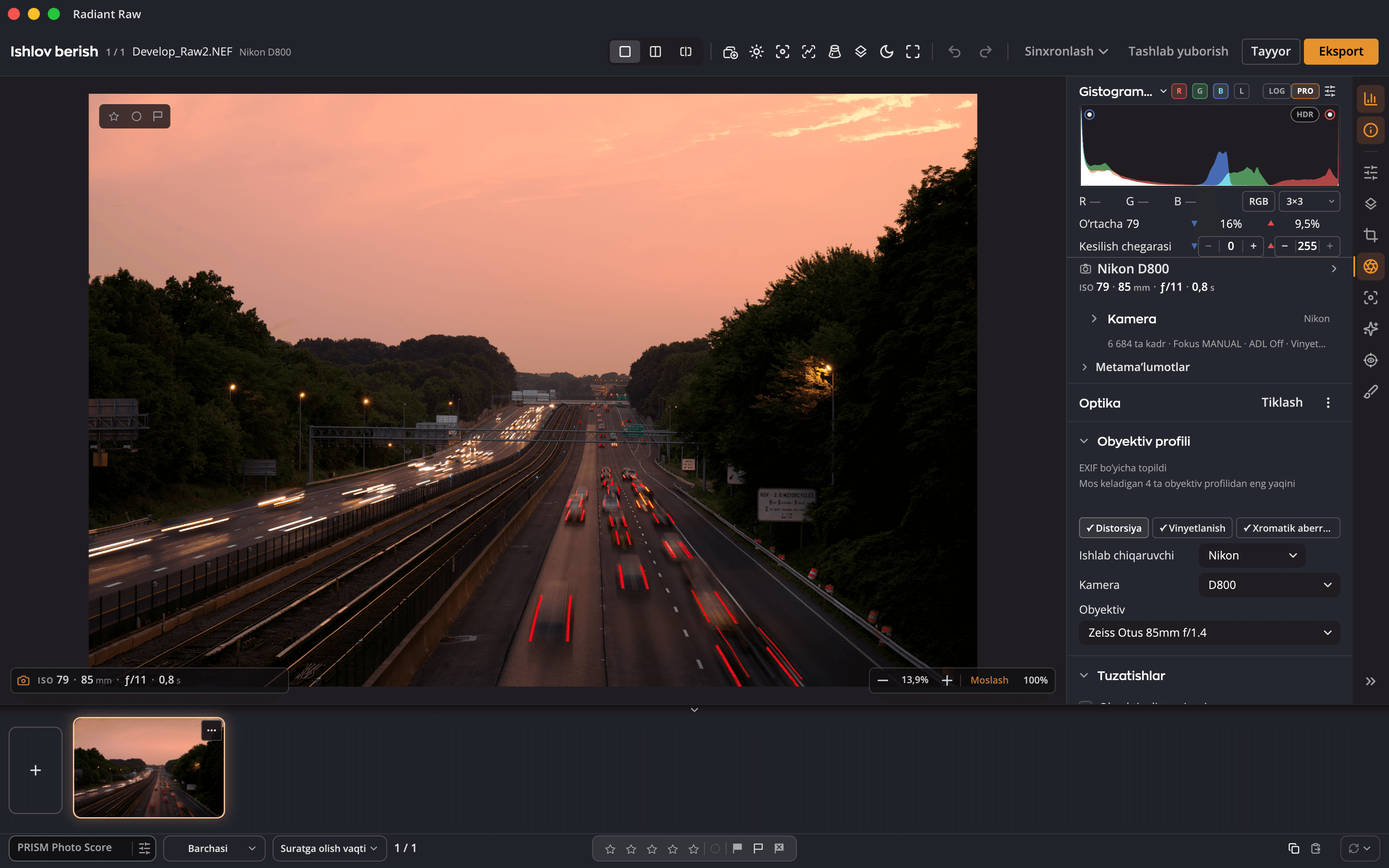
Tanlovingizda raw surat bo’lsa, Edit With ro’yxatida Radiant Raw ham bo’ladi. U har bir suratning Capture One yaratgan nusxasini emas, asl raw faylini yuboradi, ishlov bergan narsangiz esa uning yonida yangi variant bo’lib qaytadi.

Radiant Raw’ning ishlov berish oynasi Optika sahifasida, ochiq raw fayl bilan.

U qanday ishlaydi

  1. Capture One’da bir yoki bir nechta raw suratni tanlang va Image › Edit With › Radiant Raw buyrug’ini tanlang.
  2. Plagin retseptining sozlamalarini saqlang va tahrirni boshlang. Ketadigan narsa raw faylning o’zi.
  3. Radiant Raw suratlar bilan ochiladi, Capture One esa sizni kutadi.
  4. Ularga ishlov bering, so’ng har bir suratni qaytarish uchun Tayyor ni bosing. Bekor qilish hech birini qaytarmaydi.
  5. Har biri raw fayli yonida, uning nomi bilan 16 bitli TIFF bo’lib qaytadi: IMG_0001.CR3 IMG_0001-Radiant.tif bo’lib qaytadi.

Qayerda vaqtingizni tejaysiz

  • Raw faylning o’zi, uning renderi emasRadiant Raw asl raw faylni oladi, shuning uchun ishlov berishni boshlashingizdan oldin hech narsa pishirib qo’yilmaydi.
  • Topadigan joyingizga qaytadiCapture One TIFF’ni asl fayl yonida yangi variant sifatida qo’shadi, shuning uchun natija importsiz katalogda bo’ladi.
  • Ishlov sozlamalaringiz saqlanadiRadiant Raw suratning barcha sozlamalarini raw fayl yonida, IMG_0001.CR3.radiant faylida saqlaydi.

Bilib qo’ying

  • Unga Radiant Raw kerak: o’rnatilgan, faollashtirilgan va bir marta ochilgan, hamda xuddi shu kompyuterda Radiant Photo: Radiant Photo o’rnatuvchisi plaginni Capture One’ga qo’shadi.
  • Natija TIFF, asl fayl bilan stekda emas. Bu yerda Lightroom Classic’dagidek DNG tanlovi yo’q.
  • Suratlarni bir vaqtda bitta jilddan yuboring. Aks holda Mac’da Capture One natijalarni qayerda saqlashni so’raydi.
  • Radiant Raw hali ishlov bermagan sessiyadagi raw fayl uchun banner Capture One’da sozlaganingizni taklif qiladi: kadrlash, tekislash, oq balans, ekspozitsiya va egri chiziqlar. Ularni o’qish yoki Ularni e’tiborsiz qoldirish tugmasini bosing.

Radiant Photo

Variantni Radiant Photo’da yakunlang va qaytarib oling.

Radiant PhotoCapture One › Image › Edit With

Bitta variantni yoki qirqtasini tanlang va Radiant Photo ni tanlang. Capture One har birini sozlamalaringiz va kadrlashingiz bilan render qiladi, uni yakunlash uchun Radiant Photo’ning barcha asboblari shu yerda, Tayyor esa har birini yangi variant sifatida qaytaradi.

Dubai’s towers rising out of morning fog at sunrise.
Capture One
  1. Capture One

    DSCF4412.RAFVariantingiz, sozlamalari bilan.

    Nima yuboriladiSozlamalaringiz va kadrlashingiz bilan render qilingan 16 bitli Adobe RGB (1998) TIFF.

  2. Radiant Photo Host

    Nima qaytadiDSCF4412-Radiant.tif

  3. Capture One

Capture One’da bitta variant tanlangan.

Aylanma jarayon modeli, Capture One oynasi emas. Surat haqiqiy: suratga olinganidek va Radiant Photo’da yakunlanganidek. Surat: Elia Locardi

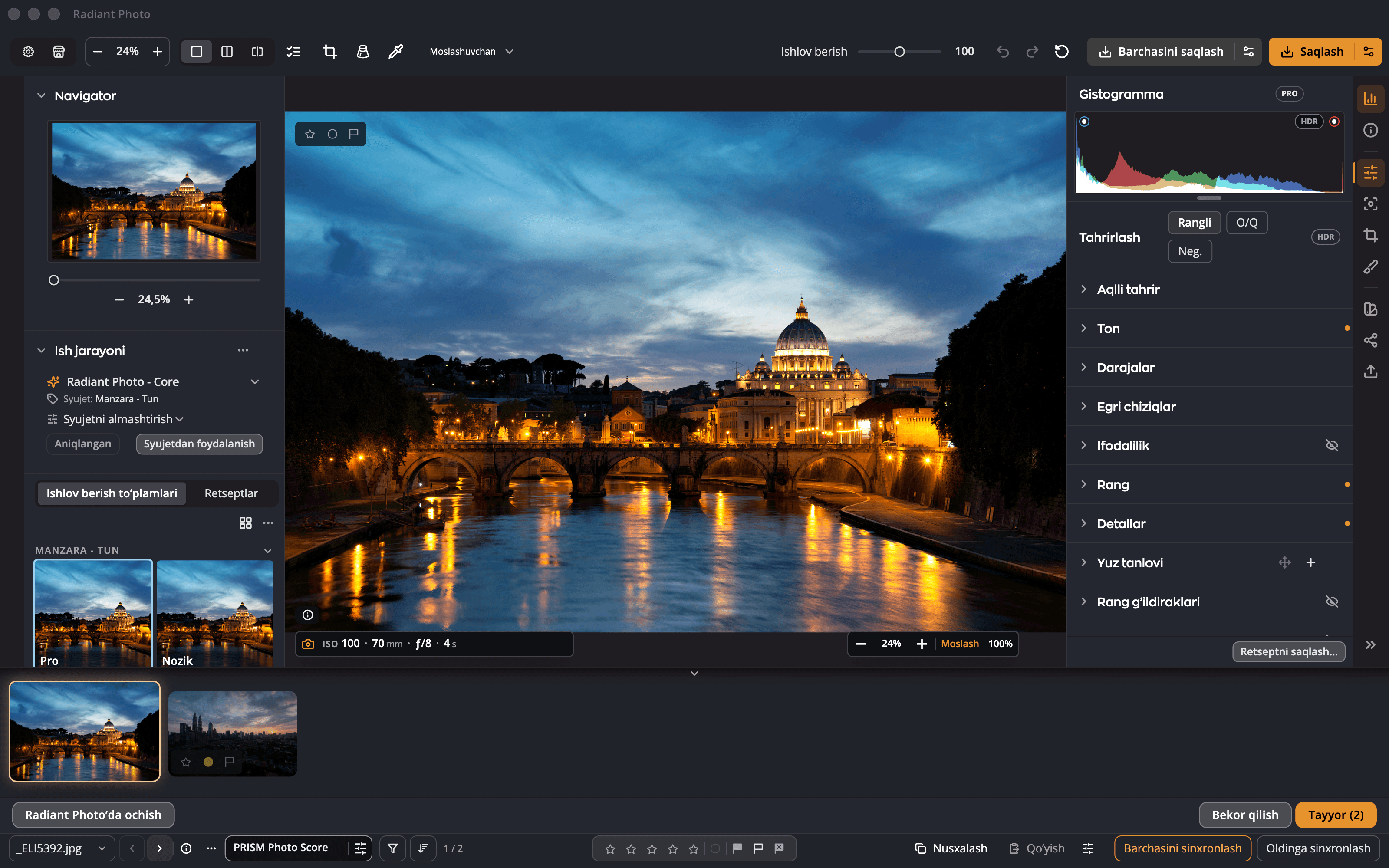
Capture One’dan yuborilgan ikkita surat bilan Radiant Photo Host: plyonka tasmasi ostidagi panelda Radiant Photo’da ochish, Bekor qilish va Tayyor.

U qanday ishlaydi

  1. Capture One’da bir yoki bir nechta variantni tanlang va Image › Edit With › Radiant Photo buyrug’ini tanlang.
  2. Plagin retseptining sozlamalarini saqlang va tahrirni boshlang.
  3. Radiant Photo Host har bir variant bilan ochiladi. Suratning ostidagi panel Bekor qilish va Tayyor ni ko’rsatadi.
  4. Odatdagidek tahrirlang, so’ng hali ochiq har bir suratni Capture One’ga qaytarish uchun Tayyor ni bosing. Bekor qilish hech birini qaytarmaydi.

Qayerda vaqtingizni tejaysiz

  • Capture One’dagi ishingiz birga boradiSurat sozlamalaringiz va kadrlashingiz qo’llangan holda, 16 bitli Adobe RGB (1998) TIFF sifatida, kalit so’zlari, bahosi, mualliflik huquqi va GPS joylashuvi bilan keladi.
  • U sizni hech qachon to’xtatmaydiCapture One’dan keladigan joblar Radiant Photo bilan birga keladigan alohida ilova — Radiant Photo Host’da ishlaydi, shuning uchun Radiant Photo’da ochiq turgan narsa o’zgarmaydi.
  • Tahriringizdan davom etingNatijani Radiant Photo’ga yana yuborsangiz, Oldingi sozlamalarni qayta ochish suratni u yaratilgan asl nusxadan tahrirlaydi, o’sha tahrirdan boshlab. Qaytadan boshlash natijani hozirgi holida tahrirlaydi.

Bilib qo’ying

  • Asl variantingiz va uning sozlamalari o’zgarmaydi. Natija uning yonidagi yangi variant.
  • Oldingi sozlamalarni qayta ochish birinchi tahrirda yaratilgan renderdan boshlaydi, shuning uchun Capture One’da asl nusxaga keyin kiritilgan o’zgarishlar hisobga olinmaydi.
  • Mac’da Radiant Photo Host Radiant Photo kabi Diskka to’liq kirish ruxsatini talab qiladi: u tahrirlangan fayllarni suratlaringiz jildlariga yozadi.

Radiant Photo

Bitta Look. Bitta Kuch. Qo’llang.

Radiant Photo Quick LookCapture One › Image › Edit With

Majmuaga tahrir sessiyasi emas, uslub kerak bo’lganda. Radiant Photo Host suratni oldin va keyin ko’rsatadi, siz bitta Look va uning Kuchi ni tanlaysiz, tanlangan har bir variant u bilan qaytadi. Faqat shu ikki boshqaruv bor: bu yerda sinab ko’ring.

Tokio minorasi, ufqda Fudzi tog’i bilan.

Look brauzeri

Ushbu sahifadagi demo: bitta suratda Radiant Photo’ning to’qqizta Look’i. Har bir rasm Look’ning o’z rang jadvalidan oldindan tayyorlangan. Demodagi Kuch 100 da to’xtaydi; ilovada u 200 gacha boradi. Radiant Photo’da Look brauzeri, ustiga olib borganingizda har bir Look’ni o’z suratingizda ko’rsatadi.

Surat: Elia Locardi

U qanday ishlaydi

  1. Capture One’da bir yoki bir nechta variantni tanlang va Image › Edit With › Radiant Photo Quick Look buyrug’ini tanlang.
  2. Retsept sozlamalarini saqlang va tahrirni boshlang.
  3. Look tanlang va uning Kuchi ni belgilang.
  4. Qo’llash ni bosing. Bir nechta suratda tugma nechtaligini ko’rsatadi. Har biri Capture One’ga yangi variant bo’lib qaytadi.

Qayerda vaqtingizni tejaysiz

  • Seanssiz uslubPanellar yo’q, slayderlar sahifalari yo’q. Tanlovingiz bilan tayyor to’plam orasida faqat ikki boshqaruv turadi.
  • Kerak bo’lganda chiqish yo’liRadiant Photo’da ko’proq tahrirlar ulardan biri ko’proq narsaga loyiq bo’lgan zahoti o’sha suratlarni to’liq muharrirda ochadi.

Bilib qo’ying

  • Bekor qilish hech birini qaytarmaydi.
  • U Mac’da va Windows’da bir xil ishlaydi.

Radiant Photo

Tayyor fayllar jildda, hech qanday muharrir ochilmaydi.

Radiant PhotoCapture One › Image › Publish

Faqat to’g’ri ko’rinishi kerak bo’lgan namunalar uchun. Publish har bir variantga o’zining Perfect Look’ini beradi va natijani siz tanlagan jildga saqlaydi. Fayllarni Radiant Photo Host yaratadi, muharrir ochilmaydi va Capture One’ga hech narsa qo’shilmaydi.

Keyin: Manila minoralari ko’k soatda, ko’chalar yorishayotgan paytda.Oldin: Manila minoralari ko’k soatda, ko’chalar yorishayotgan paytda.
Surat: Elia Locardi

U qanday ishlaydi

  1. Capture One’da bir yoki bir nechta variantni tanlang va Image › Publish › Radiant Photo buyrug’ini tanlang.
  2. Retseptda TIFF yoki JPEG ni tanlang. U 16 bitli Adobe RGB (1998) TIFF bilan boshlanadi.
  3. Plaginning o’zining Radiant Photo bo’limida Jild va Nom qo‘shimchasi ni belgilang.
  4. Publish’ni boshlang. Capture One jarayonni ko’rsatadi va oxirida nechta surat render qilinganini xabar qiladi.

Qayerda vaqtingizni tejaysiz

  • Butun tanlov, qo’l tegizmasdanCapture One’da ishlayotganingizda har bir surat o’z syujeti uchun tuzatiladi. Har bir surat uchun hech narsani bosish shart emas.
  • Topshirishga tayyorFayllar siz belgilagan nomlar bilan bitta jildga tushadi: IMG_0001 IMG_0001-Radiant.jpg bo’lib saqlanadi.
  • Avval tekshiradigan LookMac’da Look sozlamasi Perfect Look o’rniga Har bir surat uchun tavsiya etilgan Look bo’lishi mumkin.

Bilib qo’ying

  • Jild belgilanmagan bo’lsa, fayllar Pictures jildingizdagi Radiant Photo jildiga tushadi.
  • JPEG 91 sifat bilan yoziladi va hech qachon ProPhoto RGB’da emas: retsept shuni so’rasa, fayl Adobe RGB (1998) da yoziladi.
  • Windows’da Look sozlamasi yo’q va har bir surat o’zining Perfect Look’ini oladi.

Edit With

Nima ketadi va nima qaytadi.

Radiant RawRadiant Photo
Capture One nimani yuboradiHar bir suratning asl raw fayliHar bir variantning sozlamalaringiz va kadrlashingiz bilan tayyorlangan renderi
Qaytadi16 bitli TIFFRetseptni o’zgartirmasangiz, Adobe RGB (1998) dagi 16 bitli TIFF
Qayerga tushadiRaw fayl yonida, yangi variant sifatidaAsl fayl yonida, yangi variant sifatida
NomiIMG_0001-Radiant.tif, so’ng IMG_0001-Radiant-2.tifNom qo‘shimchasi bilan, boshida -Radiant
Asl nusxangizRaw fayl o’zgarmaydiVariant va uning sozlamalari o’zgarmaydi
SozlamalaringizRaw fayl yonida, .radiant faylida saqlanadiOldingi sozlamalarni qayta ochish yoki Qaytadan boshlash
Bekor qilishHech birini qaytarmaydiHech narsa qaytarmaydi

Muvofiqlik

Mac’da ham, Windows’da ham.

Mac’daWindows’da
Radiant Flow katalog yoki sessiyani ochadiHaHa, faqat o’qish uchun
Baholar, rang teglari, kalit so’zlar va izohlar Capture One’ga o’tadiHa, Capture One katalogni ochiq tutgandaYo’q. Ularni Capture One’da qiling
Capture One’da ko’rsatishHaYo’q
Edit With › Radiant RawHaHa
Edit With › Radiant Photo va Quick LookHaHa
Publish › Radiant PhotoPerfect Look yoki har bir surat uchun tavsiya etilgan LookPerfect Look

Sizga nima kerak

Tizim talablari.

Capture One
Xuddi shu kompyuterdaCapture One 16.9 bilan sinovdan o’tganRadiant Flow Capture One 16 katalog va sessiyalarini, shuningdek 17 ni Tekshirilmagan versiya belgisi bilan o’qiydi
Radiant Photo
O’rnatilgan va faollashtirilgano’rnatuvchisi plaginni foydalanuvchi hisobingiz uchun Capture One’ga qo’shadio’rnatayotganda Capture One’dan chiqing
Radiant Raw
Edit With › Radiant Raw uchun: o’rnatilgan, faollashtirilgan va bir marta ochilgan
Radiant Flow
Katalog, sessiya va Joblar uchunMac’da ikki tomonlama sinxronlash macOS Automation’dan foydalanadi, unga bir marta ruxsat berasiz
Mac
macOS 14 Sonoma yoki undan keyingi versiyaApple silicon yoki Intel protsessori
Windows
Windows 10 22H2 versiyasi yoki Windows 1164 bitli kompyuterARM protsessorli kompyuterda Windows 11 har bir Radiant ilovasini o’zining o’rnatilgan emulyatsiyasi orqali ishga tushiradi

Tafsilotlar qo’llanmalarda. Radiant Photo’dan Capture One bilan foydalanish · Yordam · Narxlar

Savollar

To’g’ri javoblar.

Capture One katalogimda biror narsa o’zgaradimi?

Faqat siz so’raganingiz. Edit With har bir natijani yangi variant sifatida qo’shadi; asl variantlaringiz va ularning sozlamalari o’zgarmaydi. Radiant Flow katalogga o’zi hech qachon yozmaydi: Mac’da u Capture One’dan o’zgartirgan baholar, rang teglari, kalit so’zlar va izohlarni qo’yishni so’raydi.

Windows’da Radiant Flow’da baholab, buni Capture One’da ko’ra olamanmi?

Katalog yoki sessiyada emas: Windows’da Flow ularni faqat o’qiydi. Capture One’da baholang va katalogni Flow’da yangilang yoki suratlarni jildlarda saralab, Jobni Capture One’ga yangi sessiya sifatida yuboring.

Capture One’dagi sozlamalarim Radiant’ga o’tadimi?

Radiant Photo’ga ha: Capture One har bir variantni sozlamalaringiz va kadrlashingiz bilan render qiladi. Radiant Raw esa asl raw faylni oladi. Sessiyadagi surat uchun u kadrlash, tekislash, oq balans, ekspozitsiya va egri chiziqlarni Capture One’dan o’qishni taklif qiladi, qaror sizniki. Radiant Flow asl fayllarni ko’rsatadi.

Radiant Raw Capture One’ga DNG qaytara oladimi?

Yo’q. Radiant Raw’dan har bir surat 16 bitli TIFF bo’lib qaytadi. DNG tanlovi faqat Lightroom Classic’dan bor.

U Capture One’ning qaysi versiyalari bilan ishlaydi?

Radiant Photo Capture One 16.9 bilan sinalgan. Radiant Flow Capture One 16 katalog va sessiyalarini, shuningdek Capture One 17 ni Tekshirilmagan versiya belgisi bilan o’qiydi.

Plaginni qayerdan topaman?

Radiant Photo o’rnatuvchisi uni foydalanuvchi hisobingiz uchun Capture One’ga qo’shadi. O’rnatayotganda Capture One’dan chiqing, so’ng Image › Edit With va Image › Publish ostidan qarang.

Radiant’ni o’rnating va Capture One’ni saqlab qoling.

Radiant Photo o’rnatuvchisi plaginni qo’shadi. Radiant Flow katalogingizni o’sha kuni ochadi.