Radiant Imaging Labs
Traduction non révisée Une ébauche assistée par machine, pas encore approuvée par le réviseur de cette langue.

Compatible avec · Capture One

Radiant et Capture One, sur les mêmes photos.

Capture One reste la maison de vos photos. Radiant Flow ouvre ses catalogues et ses sessions pour un tri rapide. Radiant Raw et Radiant Photo se trouvent dans son menu Modifier avec, et tout ce que vous finalisez revient sous forme de nouvelle variante à côté de l’original, qui ne change jamais.

DansRadiant FlowRadiant RawRadiant Photo

  • Flow ouvre catalogues et sessions
  • Les marques se synchronisent dans les deux sens sur un Mac
  • Raw et Photo sous Modifier avec
  • Les résultats reviennent en nouvelles variantes
Après: Lumière dorée sur le Vieux Stockholm, avec les traînées lumineuses de la circulation en contrebas.Avant: Lumière dorée sur le Vieux Stockholm, avec les traînées lumineuses de la circulation en contrebas.
Photo : Elia Locardi

Trois apps, un catalogue

Ce que chaque app Radiant fait avec Capture One.

Chacune a sa propre section plus bas : comment elle fonctionne, étape par étape, ce qui part et ce qui revient.

Radiant Flow

Vos catalogues et vos sessions, ouverts dans Radiant Flow.

Ouvrir un catalogue ou une session Capture One…Radiant Flow › Fichier

Radiant Flow montre un catalogue ou une session Capture One à côté de vos dossiers : Toutes les images, ses dossiers et ses albums dans la barre latérale, chaque photo dans une grille rapide. Il lit une copie, ce qui vous permet de parcourir pendant que Capture One a le même catalogue ouvert.


Coup d’œil dans Radiant Flow : une photo en grand, ses détails d’exposition dans un coin, et la barre de notes et les aide-mémoire des touches en dessous.
Espace ouvre une photo en grand. Espace ou Échap la referme.
Photo seule dans Radiant Flow : une photo remplit la fenêtre, la barre latérale à gauche et une pellicule des autres en dessous.
Une photo à la fois, avec une pellicule pour parcourir les autres.

Comment cela fonctionne

  1. Dans Radiant Flow, choisissez Fichier › Ouvrir un catalogue ou une session Capture One….
  2. Sur un Mac, sélectionnez le fichier .cocatalog du catalogue, ou le fichier .cosessiondb dans le dossier d’une session. Sous Windows, sélectionnez le dossier .cocatalog du catalogue ou le dossier de la session.
  3. Il apparaît dans la barre latérale sous Capture One, et sa section Toutes les images s’ouvre dans la grille.
  4. Filtrez par note, étiquette de couleur ou mot-clé, regroupez par année, mois ou jour, et regardez de plus près dans Coup d’œil ou Photo seule.
  5. Ouvrez les retenues dans Radiant Photo.

Où vous gagnez du temps

  • Triez là où le tri est rapideParcourez toute une session dans la grille de Flow et Coup d’œil avant de retoucher la moindre photo dans Capture One.
  • Rien à importer ni à déplacerFlow lit le catalogue là où il se trouve. Vos photos restent dans leurs dossiers, et Capture One en garde la trace.
  • Directement à une photoSur un Mac, Fichier › Afficher dans Capture One amène Capture One au premier plan avec cette photo sélectionnée.

Bon à savoir

  • Flow lit les catalogues et les sessions de Capture One 16, et de Capture One 17 avec la mention Version non vérifiée à côté du nom.
  • Flow montre vos fichiers originaux. Une photo retouchée dans Capture One porte une petite marque, et ses réglages n’apparaissent que sur les petites vignettes.
  • Une image avec deux variantes ou plus s’affiche comme une seule pile. Les albums intelligents sont listés mais ne peuvent pas être ouverts, et les photos ne peuvent ni être déplacées ni être renommées depuis Flow.


Radiant Flow

Notez dans Flow. Capture One l’a une seconde plus tard.

Autoriser Radiant Flow à contrôler Capture OneRéglages système › Confidentialité et sécurité › Automatisation

Sur un Mac, les notes, les étiquettes de couleur, les mots-clés et les légendes que vous définissez dans Radiant Flow vont vers Capture One, qui fait chaque changement dans son propre catalogue. Rien n’est écrit dans vos fichiers photo, et aucun fichier d’accompagnement n’apparaît à côté.

Radiant Flow

Pas de drapeaux ici : Capture One n’en a pas, donc une photo de son catalogue ne peut pas recevoir de drapeau.

Ce que Capture One a

  • DSCF4266.RAFAucune marque pour l’instant
  • DSCF4301.RAFAucune marque pour l’instant
  • DSCF4340.RAFAucune marque pour l’instant

Sélectionnez une photo, puis notez-la ou étiquetez-la.

Un modèle de la synchronisation bidirectionnelle sur un Mac, pas la fenêtre de Capture One. Les pauses sont celles de la démo : Flow envoie un changement environ une seconde après que vous l’avez fait, et réessaie toutes les 30 secondes tant que des modifications attendent. Sous Windows, Radiant Flow ne fait que lire un catalogue ou une session. Photo : Elia Locardi

Le menu Photo de Radiant Flow avec Note ouvert, de Sans note à 5 étoiles, au-dessus de la barre d’étoiles, d’étiquette et de drapeaux.

Comment cela fonctionne

  1. Ouvrez le catalogue ou la session dans Radiant Flow, avec Capture One en cours d’exécution et le même catalogue ouvert.
  2. La première fois, macOS demande si Radiant Flow peut contrôler Capture One. Cliquez sur Autoriser.
  3. Notez, étiquetez, ajoutez des mots-clés ou écrivez une légende dans Flow.
  4. Environ une seconde plus tard, Capture One a le changement. Une étiquette devient l’étiquette de couleur de la même couleur.
  5. Tant que Capture One est fermé, ou qu’il a un autre catalogue ouvert, vos modifications attendent et partent à son retour.

Où vous gagnez du temps

  • Triez une seule foisLes étoiles et les étiquettes de couleur de votre tri sont déjà dans Capture One quand vous commencez à retoucher. Rien à marquer deux fois.
  • Il se met à jour tout seulLes modifications faites pendant que Capture One était fermé attendent, même si vous quittez Flow, et partent la prochaine fois que le catalogue est ouvert dans les deux.
  • Un registre de ce qui a changéHistorique de synchronisation, dans le panneau Métadonnées de Flow, montre ce qu’est devenu chaque changement fait à une photo.

Bon à savoir

  • Sous Windows, Flow ne fait que lire le catalogue ou la session. Faites ces changements dans Capture One, puis actualisez-le dans Flow.
  • Les drapeaux, le lieu et une étiquette grise ne peuvent pas partir : Capture One n’a ni drapeaux ni étiquette de couleur grise, et ne laisse pas une autre app changer un lieu.
  • Si une photo a changé dans les deux apps, Réglages › Fichiers d’accompagnement › Quand une photo change dans deux apps décide quelle modification l’emporte. Les mots-clés des deux sont toujours conservés.
  • La synchronisation bidirectionnelle est testée avec Capture One 16.9.

Radiant Flow

Remettez un tri terminé à Capture One sous forme de session.

Envoyer le Job vers › Capture One…Radiant Flow › Fichier

Vous avez trié une séance dans de simples dossiers? Envoyez le Job vers Capture One et Radiant Flow construit une nouvelle session à partir de copies des photos, avec vos notes et vos étiquettes de couleur à côté de chacune dans le XMP, où Capture One les lit la première fois qu’il rencontre les fichiers.

La bande Retenues dans Radiant Flow : quatre photos retenues sur 19, et le bouton Enregistrer les retenues comme Job.

Comment cela fonctionne

  1. Dans Radiant Flow, ouvrez le Job et choisissez Fichier › Envoyer le Job vers › Capture One….
  2. Sous Envoyer, choisissez Tous les membres ou Retenues, puis définissez l’Emplacement et le Nom de la session.
  3. Avec Retenues dans Selects, les autres dans Capture activé, vos retenues attendent dans le dossier Selects de la session.
  4. Cliquez sur Envoyer. Avec Ouvrir la session dans Capture One activé, Capture One l’ouvre.

Où vous gagnez du temps

  • Une session qui démarre déjà triéeVos retenues sont dans Selects et les autres dans Capture avant même que vous ayez ouvert Capture One. Le tri n’est pas à refaire.
  • Vos originaux restent en placeLa session est faite de copies. Les photos que vous avez triées restent où elles étaient, avec leurs propres fichiers d’accompagnement.
  • N’envoyer que ce qui a changéReçus… garde chaque envoi, et Envoyer les modifications… met à jour la même session avec les photos que vous avez modifiées depuis.

Bon à savoir

  • Flow n’écrit jamais dans la base de données de Capture One. Les marques voyagent dans le XMP de chaque copie.
  • Après un Envoyer les modifications… ultérieur, Capture One n’affiche les nouvelles marques que si son réglage Auto Sync Sidecar XMP est sur Load ou Full Sync.

Radiant Raw

Développez le fichier raw dans Radiant Raw. Gardez le catalogue.

Radiant RawCapture One › Image › Modifier avec

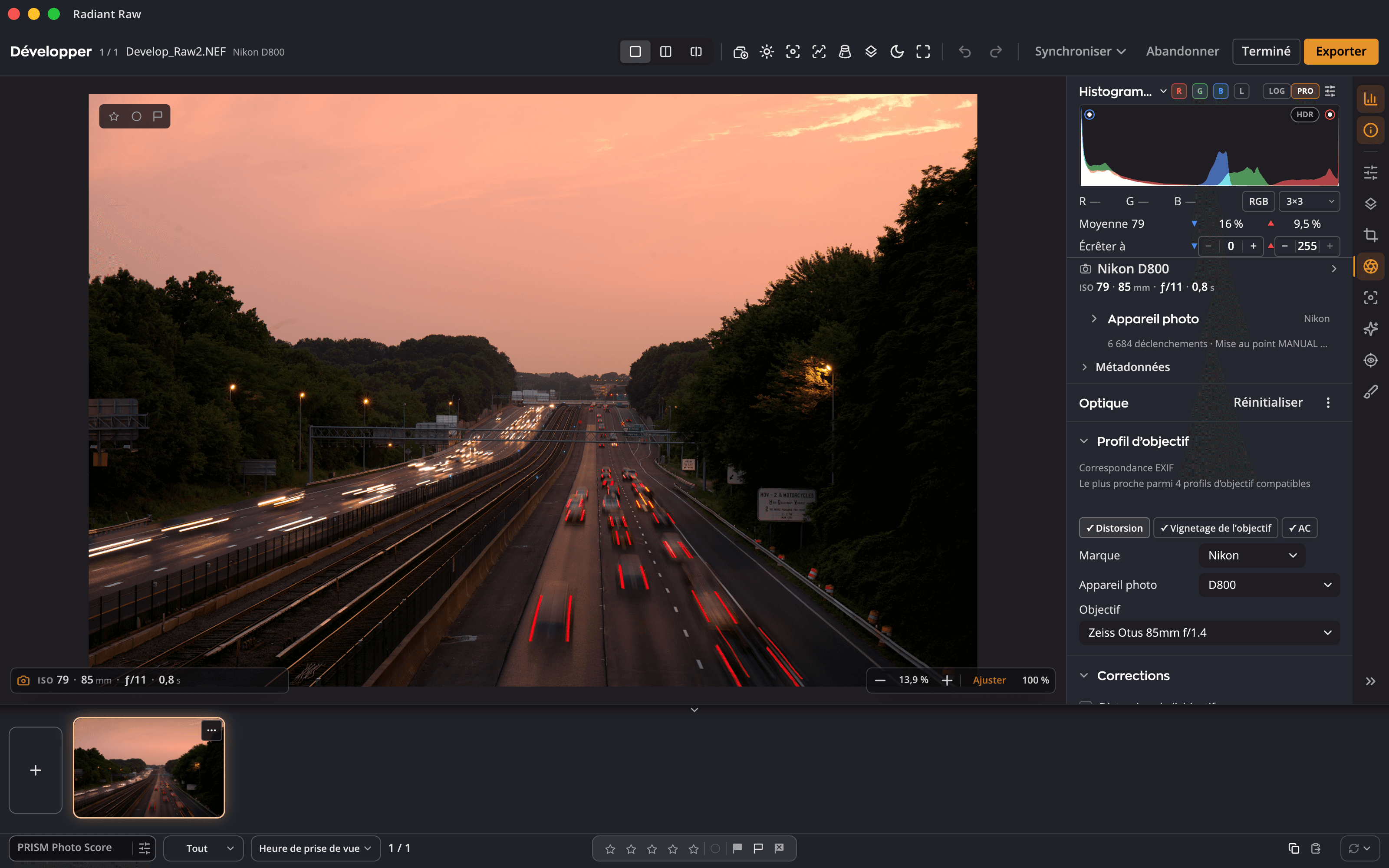
Quand votre sélection comprend une photo Raw, Modifier avec propose aussi Radiant Raw. Il envoie le fichier Raw original de chaque photo, pas une copie faite par Capture One, et ce que vous développez revient sous forme de nouvelle variante à côté.

La fenêtre de développement de Radiant Raw à la page Optique, avec un fichier raw ouvert.

Comment cela fonctionne

  1. Dans Capture One, sélectionnez une ou plusieurs photos Raw et choisissez Image › Modifier avec › Radiant Raw.
  2. Gardez les réglages de la recette du module externe et lancez la modification. C’est le fichier Raw lui-même qui est envoyé.
  3. Radiant Raw s’ouvre avec les photos, et Capture One vous attend.
  4. Développez-les, puis cliquez sur Terminé pour ramener chaque photo. Annuler n’en ramène aucune.
  5. Chacune revient sous forme de TIFF 16 bits à côté de son fichier Raw, nommé d’après lui : IMG_0001.CR3 revient sous le nom IMG_0001-Radiant.tif.

Où vous gagnez du temps

  • Le fichier raw lui-même, pas une image déjà produiteRadiant Raw reçoit le fichier raw original; rien n’est donc figé avant que vous commenciez à développer.
  • De retour là où vous la trouverezCapture One ajoute le TIFF comme nouvelle variante à côté de l’original, de sorte que le résultat est dans le catalogue sans importation.
  • Votre développement est conservéRadiant Raw enregistre tous les réglages de la photo à côté du fichier Raw, dans IMG_0001.CR3.radiant.

Bon à savoir

  • Il faut Radiant Raw, installé, activé et ouvert une fois, et Radiant Photo sur le même ordinateur : le programme d’installation de Radiant Photo ajoute le module externe à Capture One.
  • Le résultat est un TIFF, non empilé avec son original. Il n’y a pas de choix DNG ici, contrairement à Lightroom Classic.
  • Envoyez les photos d’un seul dossier à la fois. Sur un Mac, Capture One demande autrement où conserver les résultats.
  • Pour un fichier Raw d’une session que Radiant Raw n’a pas encore développé, un bandeau propose ce que vous avez défini dans Capture One : recadrage, redressement, balance des blancs, exposition et courbes. Cliquez sur Les reprendre, ou sur Les ignorer.

Radiant Photo

Finalisez une variante dans Radiant Photo, et récupérez-la.

Radiant PhotoCapture One › Image › Modifier avec

Sélectionnez une variante ou quarante et choisissez Radiant Photo. Capture One produit chacune avec vos réglages et votre recadrage, tous les outils de Radiant Photo sont là pour la finaliser, et Terminé renvoie chacune sous forme de nouvelle variante.

Dubai’s towers rising out of morning fog at sunrise.
Capture One
  1. Capture One

    DSCF4412.RAFVotre variante, avec ses réglages.

    Ce qui partUn TIFF Adobe RGB (1998) 16 bits, produit avec vos réglages et votre recadrage.

  2. Radiant Photo Host

    Ce qui revientDSCF4412-Radiant.tif

  3. Capture One

Une variante est sélectionnée dans Capture One.

Un modèle de l’aller-retour, pas la fenêtre de Capture One. La photo est réelle : telle que prise, puis finalisée dans Radiant Photo. Photo : Elia Locardi

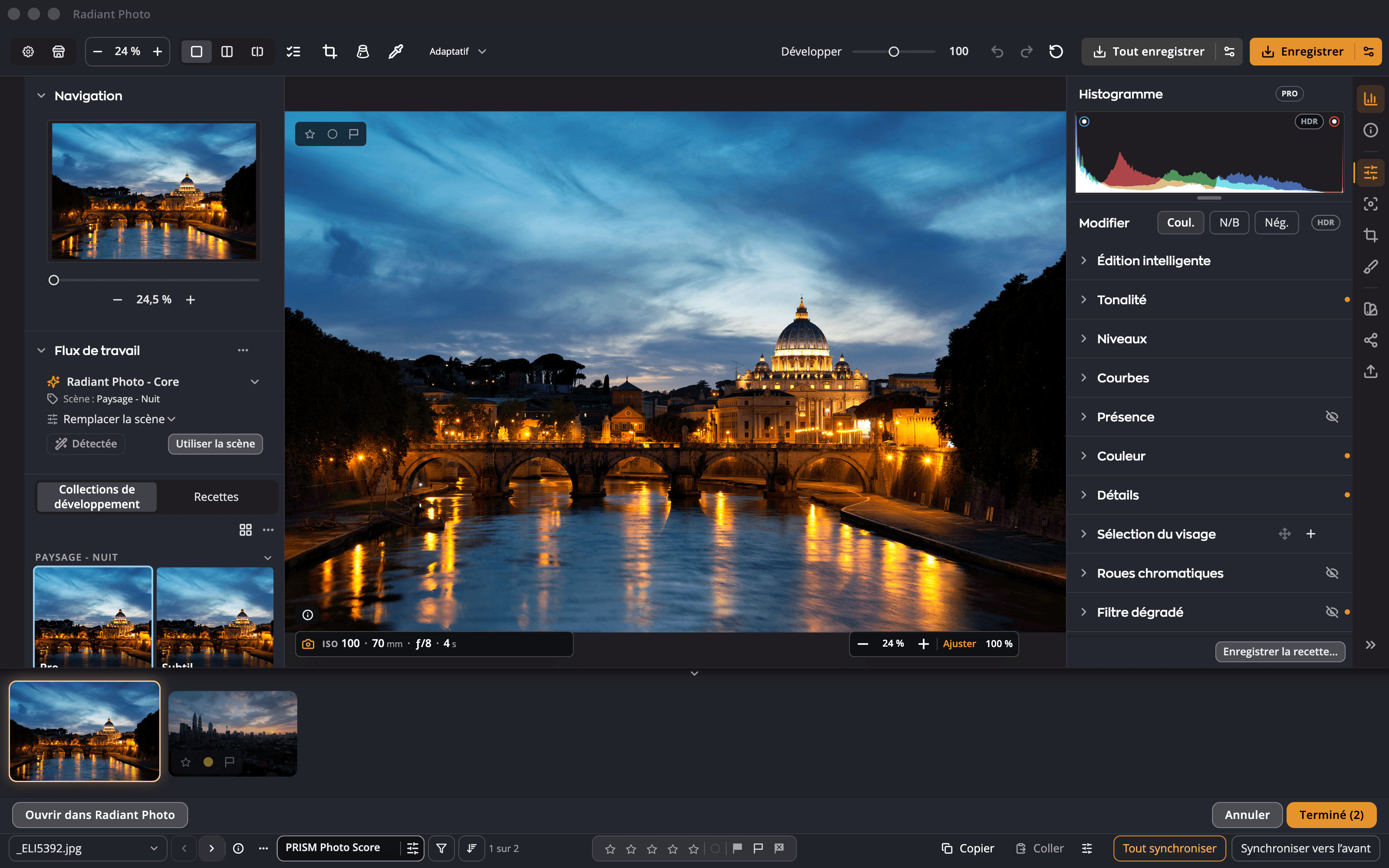
Radiant Photo Host avec deux photos envoyées par Capture One : Ouvrir dans Radiant Photo, Annuler et Terminé sur la barre sous la pellicule.

Comment cela fonctionne

  1. Dans Capture One, sélectionnez une ou plusieurs variantes et choisissez Image › Modifier avec › Radiant Photo.
  2. Gardez les réglages de la recette du module externe et lancez la modification.
  3. Radiant Photo Host s’ouvre avec toutes les variantes. Une barre sous la photo montre Annuler et Terminé.
  4. Retouchez comme d’habitude, puis cliquez sur Terminé pour renvoyer à Capture One chaque photo encore ouverte. Annuler n’en renvoie aucune.

Où vous gagnez du temps

  • Votre travail dans Capture One l’accompagneLa photo arrive avec vos réglages et votre recadrage appliqués, sous forme de TIFF Adobe RGB (1998) 16 bits, avec ses mots-clés, sa note, son droit d’auteur et son lieu GPS.
  • Il ne vous interrompt jamaisLes tâches envoyées depuis Capture One s’exécutent dans Radiant Photo Host, une app distincte livrée avec Radiant Photo, de sorte que tout ce que vous avez ouvert dans Radiant Photo reste tel quel.
  • Poursuivez à partir de votre retoucheRenvoyez un résultat vers Radiant Photo, et Rouvrir les réglages précédents retouche la photo dont il est issu, en partant de cette retouche. Recommencer retouche le résultat tel qu’il est maintenant.

Bon à savoir

  • Votre variante originale et ses réglages ne changent pas. Le résultat est une nouvelle variante à côté.
  • Rouvrir les réglages précédents part de la version produite à la première retouche, de sorte que les changements faits ensuite à l’original dans Capture One ne sont pas repris.
  • Sur un Mac, Radiant Photo Host a besoin de l’Accès complet au disque, comme Radiant Photo : il écrit les fichiers retouchés dans les dossiers de vos photos.

Radiant Photo

Un Look. Une Force. Appliquer.

Radiant Photo Quick LookCapture One › Image › Modifier avec

Pour quand un ensemble a besoin d’un style, pas d’une séance de retouche. Radiant Photo Host montre la photo avant et après, vous choisissez un Look et sa Force, et chaque variante sélectionnée revient avec. Ces deux commandes sont tout ce qu’il y a : essayez-les ici.

La tour de Tokyo, avec le mont Fuji à l’horizon.

Navigateur de Looks

Une démo sur cette page avec neuf Looks de Radiant Photo sur une même photo. Chaque image a été produite à l’avance à partir de la table de couleurs du Look. La Force de la démo s’arrête à 100; dans l’application, elle va jusqu’à 200. Dans Radiant Photo, le Navigateur de Looks montre chaque Look sur votre propre photo quand vous le pointez.

Photo : Elia Locardi

Comment cela fonctionne

  1. Dans Capture One, sélectionnez une ou plusieurs variantes et choisissez Image › Modifier avec › Radiant Photo Quick Look.
  2. Gardez les réglages de la recette et lancez la modification.
  3. Choisissez un Look et définissez sa Force.
  4. Cliquez sur Appliquer. Avec plusieurs photos, le bouton indique combien. Chacune revient dans Capture One sous forme de nouvelle variante.

Où vous gagnez du temps

  • Un style sans séance de retoucheAucun panneau, aucune page de curseurs. Deux commandes se tiennent entre votre sélection et un ensemble fini.
  • Une porte de sortie au besoinPlus de modifications dans Radiant Photo ouvre les mêmes photos dans l’éditeur complet dès que l’une d’elles mérite davantage.

Bon à savoir

  • Annuler n’en renvoie aucune.
  • Cela fonctionne de la même façon sur un Mac et sous Windows.

Radiant Photo

Des fichiers finis dans un dossier, sans éditeur qui s’ouvre.

Radiant PhotoCapture One › Image › Publier

Pour les épreuves qui doivent simplement avoir l’air juste. Publier donne à chaque variante son propre Perfect Look et enregistre le résultat dans un dossier de votre choix. Radiant Photo Host fabrique les fichiers, l’éditeur ne s’ouvre jamais, et rien n’est ajouté à Capture One.

Après: Les tours de Manille à l’heure bleue, pendant que les rues s’illuminent.Avant: Les tours de Manille à l’heure bleue, pendant que les rues s’illuminent.
Photo : Elia Locardi

Comment cela fonctionne

  1. Dans Capture One, sélectionnez une ou plusieurs variantes et choisissez Image › Publier › Radiant Photo.
  2. Dans la recette, choisissez TIFF ou JPEG. Elle commence par un TIFF Adobe RGB (1998) 16 bits.
  3. Dans l’onglet Radiant Photo propre au module externe, définissez le Dossier et le Suffixe du nom.
  4. Lancez la publication. Capture One affiche la progression et indique à la fin combien de photos ont été produites.

Où vous gagnez du temps

  • Toute une sélection, sans y toucherChaque photo est corrigée pour sa propre scène pendant que vous continuez à travailler dans Capture One. Il n’y a rien à cliquer photo par photo.
  • Prêt à livrerLes fichiers arrivent dans un seul dossier, avec les noms que vous avez définis : IMG_0001 est enregistré sous IMG_0001-Radiant.jpg.
  • Un Look que vous vérifiez d’abordSur un Mac, le réglage Look peut être Un Look suggéré pour chaque photo au lieu de Perfect Look.

Bon à savoir

  • Sans Dossier défini, les fichiers vont dans un dossier Radiant Photo de votre dossier Images.
  • Un JPEG est écrit à la qualité 91, et jamais en ProPhoto RGB : si la recette le demande, le fichier est écrit en Adobe RGB (1998).
  • Sous Windows, il n’y a pas de réglage Look, et chaque photo reçoit son Perfect Look.

Modifier avec

Ce qui part, et ce qui revient.

Radiant RawRadiant Photo
Ce que Capture One envoieLe fichier Raw original de chaque photoUne version produite de chaque variante, avec vos réglages et votre recadrage
Revient enUn TIFF 16 bitsUn TIFF 16 bits en Adobe RGB (1998), sauf si vous changez la recette
Où il arriveÀ côté du fichier Raw, comme nouvelle varianteÀ côté de l’original, comme nouvelle variante
NomIMG_0001-Radiant.tif, puis IMG_0001-Radiant-2.tifAvec le Suffixe du nom, -Radiant au départ
Votre originalLe fichier Raw ne change pasLa variante et ses réglages ne changent pas
Vos réglagesEnregistrés à côté du fichier Raw, dans un fichier .radiantRouvrir les réglages précédents, ou Recommencer
AnnulerN’en ramène aucuneN’en renvoie aucune

Compatibilité

Sur un Mac et sous Windows.

Sur un MacSous Windows
Radiant Flow ouvre un catalogue ou une sessionOuiOui, en lecture seule
Notes, étiquettes de couleur, mots-clés et légendes vont vers Capture OneOui, tant que Capture One a le catalogue ouvertNon. Faites-les dans Capture One
Afficher dans Capture OneOuiNon
Modifier avec › Radiant RawOuiOui
Modifier avec › Radiant Photo et Quick LookOuiOui
Publier › Radiant PhotoPerfect Look, ou un Look suggéré pour chaque photoPerfect Look

Ce qu’il vous faut

Configuration requise.

Capture One
Sur le même ordinateurtesté avec Capture One 16.9Radiant Flow lit les catalogues et les sessions de Capture One 16, et de la version 17 marquée Version non vérifiée
Radiant Photo
Installé et activéson programme d’installation ajoute le module externe à Capture One pour votre compte d’utilisateurquittez Capture One pendant l’installation
Radiant Raw
Pour Modifier avec › Radiant Raw : installé, activé et ouvert une fois
Radiant Flow
Pour les catalogues, les sessions et les Jobsla synchronisation bidirectionnelle sur un Mac utilise Automatisation de macOS, que vous autorisez une fois
Mac
macOS 14 Sonoma ou une version ultérieureprocesseur Apple silicon ou Intel
Windows
Windows 10 version 22H2, ou Windows 11PC 64 bitsSur un PC à processeur ARM, Windows 11 exécute chaque app Radiant grâce à son émulation intégrée

Les manuels donnent les détails. Utiliser Radiant Photo avec Capture One · Assistance · Tarifs

Questions

Des réponses directes.

Quelque chose change-t-il dans mon catalogue Capture One?

Seulement ce que vous demandez. Modifier avec ajoute chaque résultat comme nouvelle variante; vos variantes originales et leurs réglages ne changent pas. Radiant Flow n’écrit jamais lui-même dans le catalogue : sur un Mac, il demande à Capture One de définir les notes, les étiquettes de couleur, les mots-clés et les légendes que vous modifiez.

Puis-je noter dans Radiant Flow sous Windows et le voir dans Capture One?

Pas dans un catalogue ni une session : sous Windows, Flow ne fait que les lire. Notez dans Capture One et actualisez le catalogue dans Flow, ou triez la séance dans des dossiers et envoyez le Job à Capture One comme nouvelle session.

Mes réglages Capture One passent-ils dans Radiant?

Pour Radiant Photo, oui : Capture One produit chaque variante avec vos réglages et votre recadrage. Radiant Raw reçoit à la place le fichier Raw original. Pour une photo d’une session, il propose de reprendre votre recadrage, votre redressement, votre balance des blancs, votre exposition et vos courbes de Capture One, et c’est vous qui choisissez. Radiant Flow montre les fichiers originaux.

Radiant Raw peut-il renvoyer un DNG à Capture One?

Non. Chaque photo revient de Radiant Raw sous forme de TIFF 16 bits. Le choix DNG n’existe que depuis Lightroom Classic.

Avec quelles versions de Capture One cela fonctionne-t-il?

Radiant Photo est testé avec Capture One 16.9. Radiant Flow lit les catalogues et les sessions de Capture One 16, et de Capture One 17 marqué Version non vérifiée.

Où trouver le module externe?

Le programme d’installation de Radiant Photo l’ajoute à Capture One pour votre compte d’utilisateur. Quittez Capture One pendant l’installation, puis cherchez sous Image › Modifier avec et Image › Publier.

Un seul flux de travail

Trois applications : trier, développer, finaliser.

Installez Radiant, et gardez Capture One.

Le programme d’installation de Radiant Photo ajoute le module externe. Radiant Flow ouvre votre catalogue le jour même.