Radiant Imaging Labs
Hindi pa nasusuring salin Draft na tinulungan ng makina, hindi pa naipapasa ng tagasuri ng wikang ito.

Gumagana kasama ng · Capture One

Radiant at Capture One, sa parehong mga larawan.

Nananatiling tahanan ng iyong mga larawan ang Capture One. Binubuksan ng Radiant Flow ang mga catalog at Session nito para sa mabilis na cull. Nasa menu nitong Edit With ang Radiant Raw at Radiant Photo, at anumang tapusin mo ay bumabalik bilang bagong variant sa tabi ng orihinal, na hindi nagbabago.

SaRadiant FlowRadiant RawRadiant Photo

  • Binubuksan ng Flow ang mga catalog at Session
  • Dalawang direksyon ang sync ng mga marka sa Mac
  • Raw at Photo sa ilalim ng Edit With
  • Bumabalik ang mga resulta bilang bagong variant
Pagkatapos: Gintong liwanag sa ibabaw ng lumang bayan ng Stockholm, may mga guhit ng ilaw ng trapiko sa ibaba.Bago: Gintong liwanag sa ibabaw ng lumang bayan ng Stockholm, may mga guhit ng ilaw ng trapiko sa ibaba.
Larawan: Elia Locardi

Tatlong app, isang catalog

Ano ang ginagawa ng bawat Radiant app kasama ang Capture One.

May sarili itong seksyon sa ibaba: kung paano ito gumagana, hakbang-hakbang, kung ano ang lumalabas at kung ano ang bumabalik.

Radiant Flow

Ang iyong mga catalog at Session, bukas sa Radiant Flow.

Buksan ang Capture One Catalog o Session…Radiant Flow › File

Ipinapakita ng Radiant Flow ang isang Capture One catalog o Session sa tabi ng iyong mga folder: Lahat ng Imahe, ang mga folder at album nito sa sidebar, at bawat larawan sa mabilis na grid. Kopya ang binabasa nito, kaya puwede kang mag-browse habang bukas pa rin sa Capture One ang parehong catalog.


Quick Look sa Radiant Flow: isang malaking larawan, ang mga detalye ng exposure nito sa isang sulok, at ang rating bar at mga hint ng key sa ilalim nito.
Binubuksan ng Space ang isang larawan nang malaki. Isinasara ito ng Space o Esc.
Isang Larawan sa Radiant Flow: isang larawan ang pumupuno sa window, ang sidebar sa kaliwa at isang filmstrip ng iba pa sa ilalim nito.
Isang larawan sa bawat pagkakataon, may filmstrip para lumipat sa iba pa.

Paano ito gumagana

  1. Sa Radiant Flow, piliin ang File › Buksan ang Capture One Catalog o Session….
  2. Sa Mac, piliin ang .cocatalog file ng catalog, o ang .cosessiondb file sa loob ng folder ng Session. Sa Windows, piliin ang .cocatalog folder ng catalog o ang folder ng Session.
  3. Lalabas ito sa sidebar sa ilalim ng Capture One, at bubukas sa grid ang Lahat ng Imahe nito.
  4. I-filter ayon sa rating, color tag o keyword, i-group ayon sa taon, buwan o araw, at tumingin nang mas malapitan sa Quick Look o Isang Larawan.
  5. Buksan sa Radiant Photo ang mga napili mong itatabi.

Saan ka makakatipid ng oras

  • Mag-cull kung saan mabilis ang pag-cullTapusin ang buong Session sa grid at Quick Look ng Flow bago ka mag-adjust ng kahit isang larawan sa Capture One.
  • Walang ii-import o ililipatBinabasa ng Flow ang catalog kung nasaan ito. Nananatili ang iyong mga larawan sa kanilang mga folder, at ang Capture One ang nagbabantay sa mga ito.
  • Diretso sa larawanSa Mac, inilalabas ng File › Ipakita sa Capture One ang Capture One sa harap na napili ang larawang iyon.

Magandang malaman

  • Binabasa ng Flow ang mga catalog at Session mula sa Capture One 16, at mula sa Capture One 17 na may paalalang Hindi pa na-verify na bersyon sa tabi ng pangalan.
  • Ipinapakita ng Flow ang iyong mga orihinal na file. May maliit na marka ang larawang inayos mo sa Capture One, at sa maliliit na thumbnail lang lumalabas ang mga adjustment nito.
  • Isang stack ang ipinapakita sa isang imaheng may dalawa o higit pang variant. Nakalista pero hindi mabubuksan ang mga Smart Album, at hindi puwedeng ilipat o Palitan ang Pangalan ang mga larawan dito mula sa Flow.


Radiant Flow

Mag-rate sa Flow. Nasa Capture One na ito pagkaraan ng isang segundo.

Payagan ang Radiant Flow na kontrolin ang Capture OneSystem Settings › Privacy & Security › Automation

Sa Mac, napupunta sa Capture One ang mga rating, color tag, keyword at caption na itinakda mo sa Radiant Flow, at ito ang gumagawa ng bawat pagbabago sa sarili nitong catalog. Walang isinusulat sa iyong mga photo file, at walang kasamang file na lalabas sa tabi ng mga ito.

Radiant Flow

Walang flag dito: wala nito ang Capture One, kaya hindi mafa-flag ang larawan sa catalog nito.

Ang nasa Capture One

  • DSCF4266.RAFWala pang marka
  • DSCF4301.RAFWala pang marka
  • DSCF4340.RAFWala pang marka

Pumili ng larawan, saka mag-rate o mag-label.

Modelo ito ng two-way na sync sa Mac, hindi ang window ng Capture One. Gawa ng demo ang mga paghinto: nagpapadala ang Flow ng pagbabago mga isang segundo matapos mo itong gawin, at sumusubok muli kada 30 segundo habang may naghihintay na pagbabago. Sa Windows, binabasa lang ng Radiant Flow ang catalog o Session. Larawan: Elia Locardi

Ang menu na Larawan ng Radiant Flow na bukas ang Rating, mula Walang Rating hanggang 5 bituin, sa itaas ng bar ng mga bituin, label at mga flag.

Paano ito gumagana

  1. Buksan ang catalog o Session sa Radiant Flow, habang tumatakbo ang Capture One at bukas ang parehong catalog.
  2. Sa unang beses, tatanungin ng macOS kung puwedeng kontrolin ng Radiant Flow ang Capture One. I-click ang Allow.
  3. Mag-rate, mag-label, magdagdag ng keyword o magsulat ng caption sa Flow.
  4. Pagkaraan ng mga isang segundo, nasa Capture One na ang pagbabago. Nagiging color tag na may parehong kulay ang label.
  5. Habang sarado ang Capture One, o may ibang catalog na bukas, naghihintay ang iyong mga pagbabago at ipapadala kapag bumalik ito.

Saan ka makakatipid ng oras

  • Mag-cull nang isang besesNasa Capture One na ang mga bituin at color tag mula sa iyong cull pagsisimula mo ng pag-adjust. Walang kailangang markahan nang dalawang beses.
  • Nakakahabol ito nang kusaNaghihintay ang mga pagbabagong ginawa habang sarado ang Capture One, kahit mag-quit ka sa Flow, at ipapadala sa susunod na bukas ang catalog sa dalawang app.
  • Talaan ng mga nagbagoIpinapakita ng Kasaysayan ng Pag-sync sa Metadata panel ng Flow kung ano ang nangyari sa bawat pagbabago sa isang larawan.

Magandang malaman

  • Sa Windows, binabasa lang ng Flow ang catalog o Session. Gawin ang mga pagbabagong iyon sa Capture One, saka i-refresh ito sa Flow.
  • Hindi maipapadala ang mga flag, ang lokasyon at ang gray na label: walang flag at walang gray na color tag ang Capture One, at hindi nito pinapayagang baguhin ng ibang app ang lokasyon.
  • Kung nabago ang isang larawan sa parehong app, ang Mga Setting › Mga Kasamang File › Kapag nagbago ang isang larawan sa dalawang app ang magpapasya kung aling pagbabago ang mananatili. Laging pinapanatili ang mga keyword mula sa pareho.
  • Sinubukan ang two-way na sync sa Capture One 16.9.

Radiant Flow

Ibigay sa Capture One ang natapos na cull bilang Session.

Ipadala ang Job sa › Capture One…Radiant Flow › File

Nag-cull ka ba ng shoot sa mga plain na folder? Ipadala ang Job sa Capture One at gagawa ang Radiant Flow ng bagong Session mula sa mga kopya ng mga larawan, na may iyong mga rating at color label sa tabi ng bawat isa sa XMP, kung saan binabasa ng Capture One ang mga ito sa unang pagkikita nito sa mga file.

Ang strip ng Mga Pick sa Radiant Flow: apat na napiling larawan sa 19, at ang button na I-save ang Mga Pick bilang Job.

Paano ito gumagana

  1. Sa Radiant Flow, buksan ang Job at piliin ang File › Ipadala ang Job sa › Capture One….
  2. Sa ilalim ng Ipadala, piliin ang Lahat ng miyembro o Mga Pick, saka itakda ang Lugar at ang Pangalan ng Session.
  3. Kapag naka-on ang Ilagay ang mga Pick sa Selects, ang iba sa Capture, naghihintay ang iyong mga pick sa Selects folder ng Session.
  4. I-click ang Ipadala. Kapag naka-on ang Buksan ang Session sa Capture One, bubuksan ito ng Capture One.

Saan ka makakatipid ng oras

  • Session na nakaayos na agadNasa Selects na ang iyong mga pick at nasa Capture ang iba bago mo pa mabuksan ang Capture One. Hindi na uulitin ang cull.
  • Nananatili ang iyong mga orihinalMga kopya ang bumubuo sa Session. Nananatili sa dati nilang lugar ang mga larawang na-cull mo, kasama ang sarili nilang mga kasamang file.
  • Ipadala lang ang nagbagoItinatabi ng Mga Resibo… ang bawat pagpapadala, at ina-update ng Ipadala ang mga pagbabago… ang parehong Session gamit ang mga larawang binago mo mula noon.

Magandang malaman

  • Hindi kailanman nagsusulat ang Flow sa database ng Capture One. Dala ng XMP ng bawat kopya ang mga marka.
  • Pagkatapos ng susunod na Ipadala ang mga pagbabago…, ipinapakita lang ng Capture One ang mga bagong marka kapag Load o Full Sync ang setting nitong Auto Sync Sidecar XMP.

Radiant Raw

I-develop ang raw sa Radiant Raw. Panatilihin ang catalog.

Radiant RawCapture One › Image › Edit With

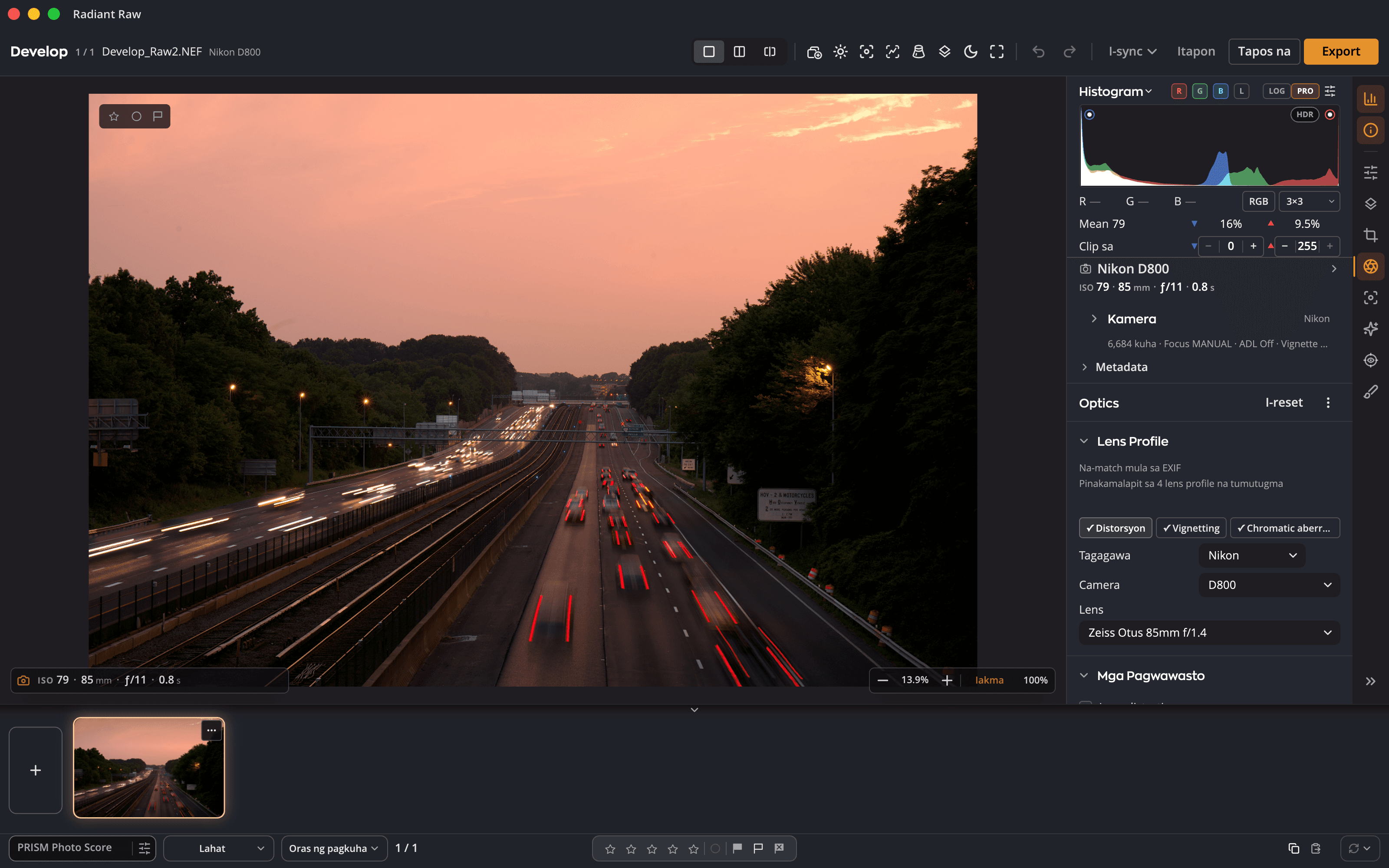
Kapag may raw na larawan sa iyong napili, nakalista rin sa Edit With ang Radiant Raw. Ipinapadala nito ang orihinal na raw file ng bawat larawan, hindi kopyang ginawa ng Capture One, at bumabalik bilang bagong variant sa tabi nito ang dinevelop mo.

Ang develop window ng Radiant Raw sa pahina ng Optics, na may nakabukas na raw file.

Paano ito gumagana

  1. Sa Capture One, pumili ng isa o higit pang raw na larawan at piliin ang Image › Edit With › Radiant Raw.
  2. Panatilihin ang mga setting ng recipe ng plug-in at simulan ang edit. Ang raw file mismo ang ipinapadala.
  3. Bubukas ang Radiant Raw kasama ang mga larawan, at naghihintay sa iyo ang Capture One.
  4. I-develop ang mga ito, saka i-click ang Tapos na para ibalik ang bawat larawan. Walang ibinabalik ang Kanselahin.
  5. Bawat isa ay bumabalik bilang 16-bit na TIFF sa tabi ng raw file nito, na ipinangalan dito: bumabalik ang IMG_0001.CR3 bilang IMG_0001-Radiant.tif.

Saan ka makakatipid ng oras

  • Ang mismong raw, hindi isang renderingAng orihinal na raw file ang natatanggap ng Radiant Raw, kaya walang naka-bake bago ka magsimulang mag-develop.
  • Bumalik sa lugar na madali mong mahahanapIdinaragdag ng Capture One ang TIFF bilang bagong variant sa tabi ng orihinal, kaya nasa catalog ang resulta nang hindi nag-i-import.
  • Nakatabi ang iyong developSine-save ng Radiant Raw ang bawat setting para sa larawan sa tabi ng raw file, sa IMG_0001.CR3.radiant.

Magandang malaman

  • Kailangan nito ang Radiant Raw, naka-install, naka-activate at nabuksan nang isang beses, at ang Radiant Photo sa parehong computer: idinaragdag ng installer ng Radiant Photo ang plug-in sa Capture One.
  • TIFF ang resulta, hindi naka-stack sa orihinal nito. Walang pagpipiliang DNG dito, tulad ng sa Lightroom Classic.
  • Magpadala ng mga larawan mula sa isang folder sa bawat pagkakataon. Sa Mac, kung hindi, itatanong ng Capture One kung saan itatabi ang mga resulta.
  • Para sa raw file sa isang Session na hindi pa dinevelop ng Radiant Raw, mag-aalok ang isang banner ng itinakda mo sa Capture One: crop, straighten, white balance, exposure at curves. I-click ang Basahin ang mga ito, o Huwag pansinin ang mga ito.

Radiant Photo

Tapusin ang isang variant sa Radiant Photo, at ibalik ito.

Radiant PhotoCapture One › Image › Edit With

Pumili ng isang variant o apatnapu at piliin ang Radiant Photo. Nire-render ng Capture One ang bawat isa gamit ang iyong mga adjustment at crop, nandoon ang bawat tool ng Radiant Photo para tapusin ito, at ibinabalik ng Tapos na ang bawat isa bilang bagong variant.

Dubai’s towers rising out of morning fog at sunrise.
Capture One
  1. Capture One

    DSCF4412.RAFAng iyong variant, kasama ang mga adjustment nito.

    Ang ipinapadalaIsang 16-bit na Adobe RGB (1998) TIFF, na-render gamit ang iyong mga adjustment at crop.

  2. Radiant Photo Host

    Ang bumabalikDSCF4412-Radiant.tif

  3. Capture One

May isang variant na napili sa Capture One.

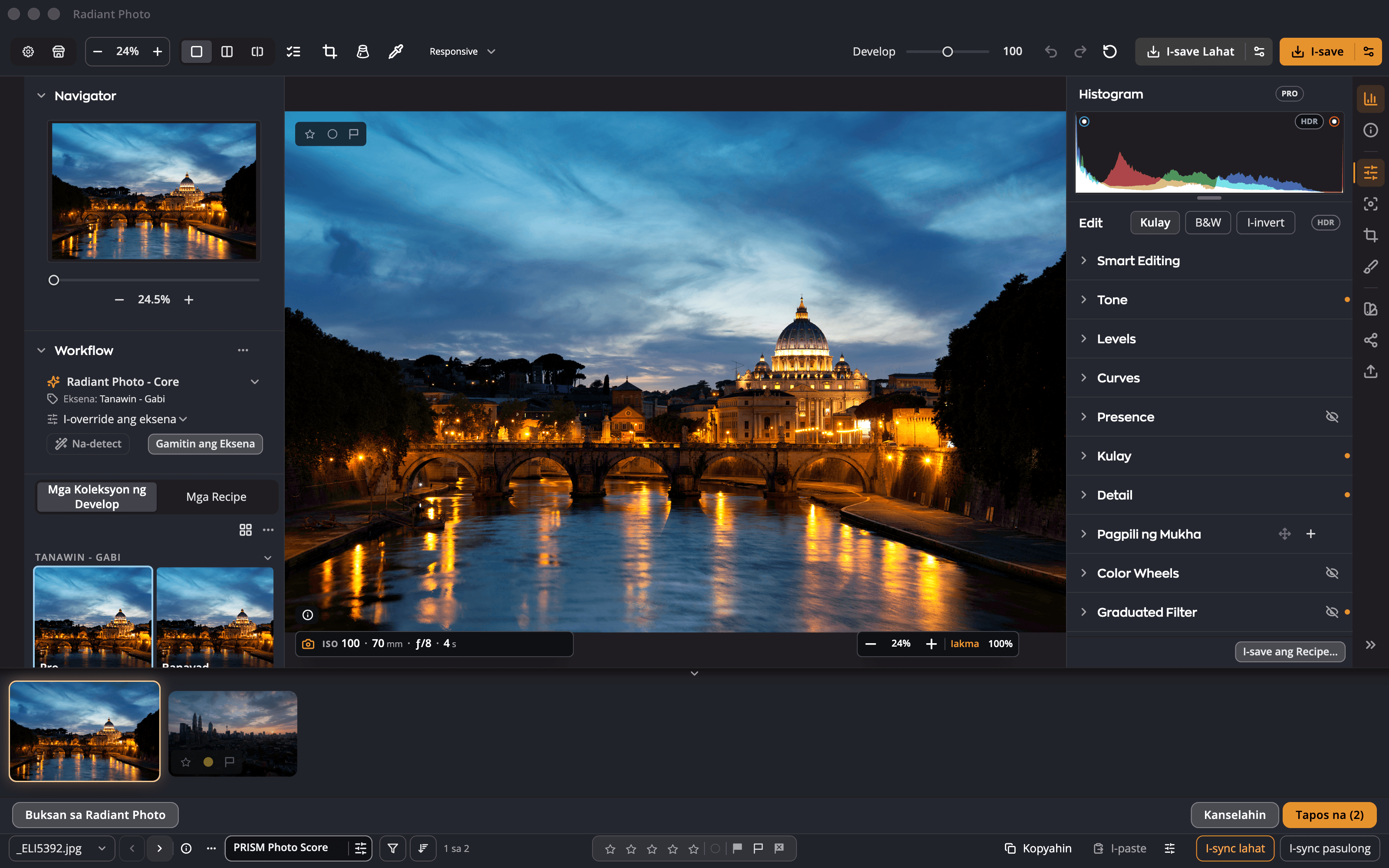
Modelo ito ng pagpunta-at-pagbalik, hindi ang window ng Capture One. Totoo ang larawan: gaya ng kuha, at gaya ng natapos sa Radiant Photo. Larawan: Elia Locardi

Radiant Photo Host na may dalawang larawang ipinadala mula sa Capture One: Buksan sa Radiant Photo, Kanselahin at Tapos na sa bar sa ilalim ng filmstrip.

Paano ito gumagana

  1. Sa Capture One, pumili ng isa o higit pang variant at piliin ang Image › Edit With › Radiant Photo.
  2. Panatilihin ang mga setting ng recipe ng plug-in at simulan ang edit.
  3. Bubukas ang Radiant Photo Host kasama ang bawat variant. May Kanselahin at Tapos na sa bar sa ilalim ng larawan.
  4. Mag-edit gaya ng dati, saka i-click ang Tapos na para ibalik sa Capture One ang bawat larawang bukas pa. Walang ibinabalik ang Kanselahin.

Saan ka makakatipid ng oras

  • Kasama ang iyong gawa sa Capture OneDumarating ang larawan na naka-apply ang iyong mga adjustment at crop, bilang 16-bit na Adobe RGB (1998) TIFF, kasama ang mga keyword, rating, copyright at GPS location nito.
  • Hindi ka nito iniistorboTumatakbo ang mga Job mula sa Capture One sa Radiant Photo Host, isang hiwalay na app na kasama ng Radiant Photo, kaya nananatiling gaya ng dati ang anumang bukas mo sa Radiant Photo.
  • Ituloy mula sa iyong editIpadala muli ang resulta sa Radiant Photo, at ang Buksan Muli ang Mga Naunang Setting ay mag-e-edit ng larawang pinagmulan nito, simula sa edit na iyon. Ang Magsimulang Muli ay mag-e-edit ng resulta kung ano ito ngayon.

Magandang malaman

  • Hindi nagbabago ang orihinal mong variant at ang mga adjustment nito. Ang resulta ay bagong variant sa tabi nito.
  • Nagsisimula ang Buksan Muli ang Mga Naunang Setting sa render na ginawa sa unang edit, kaya hindi nakukuha ang mga sumunod na pagbabago sa orihinal sa Capture One.
  • Sa Mac, kailangan ng Radiant Photo Host ang Full Disk Access, gaya ng Radiant Photo: isinusulat nito ang mga na-edit na file sa mga folder ng iyong mga larawan.

Radiant Photo

Isang Look. Isang Strength. Ilapat.

Radiant Photo Quick LookCapture One › Image › Edit With

Para sa mga pagkakataong estilo ang kailangan ng isang set, hindi editing session. Ipinapakita ng Radiant Photo Host ang larawan bago at pagkatapos, pumipili ka ng isang Look at ng Strength nito, at bumabalik ang bawat napiling variant na may ganoon. Ang dalawang kontrol na iyon lang ang mayroon: subukan ang mga ito rito.

Tokyo Tower, na may Bundok Fuji sa abot-tanaw.

Browser ng Look

Isang demo sa pahinang ito na may siyam sa mga Look ng Radiant Photo sa iisang larawan. Ang bawat larawan ay ginawa nang maaga mula sa sarili nitong color table ng Look. Humihinto sa 100 ang Strength ng demo; sa app, umaabot ito hanggang 200. Sa Radiant Photo, ipinapakita ng Browser ng Look ang bawat Look sa sarili mong larawan habang itinuturo mo ito.

Larawan: Elia Locardi

Paano ito gumagana

  1. Sa Capture One, pumili ng isa o higit pang variant at piliin ang Image › Edit With › Radiant Photo Quick Look.
  2. Panatilihin ang mga setting ng recipe at simulan ang edit.
  3. Pumili ng Look at itakda ang Strength nito.
  4. I-click ang Ilapat. Kapag maraming larawan, ipinapakita ng button kung ilan. Bumabalik ang bawat isa sa Capture One bilang bagong variant.

Saan ka makakatipid ng oras

  • Istilo nang walang sessionWalang mga panel, walang pahina-pahinang slider. Dalawang kontrol lang ang nasa pagitan ng napili mo at ng tapos na set.
  • May labasan kapag kailangan moBinubuksan ng Higit Pang Edit sa Radiant Photo ang parehong mga larawan sa buong editor sa sandaling may isa sa mga ito na nangangailangan pa ng higit.

Magandang malaman

  • Walang ibinabalik ang Kanselahin.
  • Pareho itong gumagana sa Mac at sa Windows.

Radiant Photo

Mga natapos na file sa isang folder, at walang editor na bubukas.

Radiant PhotoCapture One › Image › Publish

Para sa mga proof na kailangan lang magmukhang tama. Binibigyan ng Publish ang bawat variant ng sarili nitong Perfect Look at sine-save ang resulta sa folder na pipiliin mo. Ang Radiant Photo Host ang gumagawa ng mga file, hindi bumubukas ang editor, at walang idinaragdag sa Capture One.

Pagkatapos: Mga tore ng Manila sa blue hour, habang nagsisindi ang mga kalye.Bago: Mga tore ng Manila sa blue hour, habang nagsisindi ang mga kalye.
Larawan: Elia Locardi

Paano ito gumagana

  1. Sa Capture One, pumili ng isa o higit pang variant at piliin ang Image › Publish › Radiant Photo.
  2. Sa recipe, piliin ang TIFF o JPEG. Nagsisimula ito bilang 16-bit na Adobe RGB (1998) TIFF.
  3. Sa sariling tab na Radiant Photo ng plug-in, itakda ang Folder at ang Suffix ng pangalan.
  4. Simulan ang publish. Ipinapakita ng Capture One ang progress, at iniuulat sa dulo kung ilang larawan ang na-render.

Saan ka makakatipid ng oras

  • Buong napili, walang hawakItinatama ang bawat larawan para sa sarili nitong eksena habang patuloy kang nagtatrabaho sa Capture One. Walang iki-click sa bawat larawan.
  • Handa nang ihatidNapupunta ang mga file sa iisang folder na may mga pangalang itinakda mo: sine-save ang IMG_0001 bilang IMG_0001-Radiant.jpg.
  • Look na sinusuri mo munaSa Mac, puwedeng Isang iminungkahing Look para sa bawat larawan ang setting ng Look kapalit ng Perfect Look.

Magandang malaman

  • Kapag walang itinakdang Folder, napupunta ang mga file sa folder na Radiant Photo sa iyong folder na Pictures.
  • Sine-save ang JPEG sa quality 91, at hindi kailanman sa ProPhoto RGB: kung iyon ang hinihingi ng recipe, sine-save ang file sa Adobe RGB (1998).
  • Sa Windows, walang setting ng Look, at nakakakuha ang bawat larawan ng sarili nitong Perfect Look.

Edit With

Ano ang lumalabas, at ano ang bumabalik.

Radiant RawRadiant Photo
Ang ipinapadala ng Capture OneAng orihinal na raw file ng bawat larawanIsang render ng bawat variant, kasama ang iyong mga adjustment at crop
Bumabalik bilangIsang 16-bit na TIFFIsang 16-bit na TIFF sa Adobe RGB (1998), maliban kung babaguhin mo ang recipe
Kung saan ito napupuntaSa tabi ng raw file, bilang bagong variantSa tabi ng orihinal, bilang bagong variant
PangalanIMG_0001-Radiant.tif, saka IMG_0001-Radiant-2.tifGamit ang Suffix ng pangalan, -Radiant sa simula
Ang orihinal moHindi nagbabago ang raw fileHindi nagbabago ang variant at ang mga adjustment nito
Ang iyong mga settingNaka-save sa tabi ng raw file, sa isang .radiant fileBuksan Muli ang Mga Naunang Setting, o Magsimulang Muli
KanselahinWalang ibinabalikWalang ipinapadala pabalik

Compatibility

Sa Mac at sa Windows.

Sa MacSa Windows
Binubuksan ng Radiant Flow ang catalog o SessionOoOo, read-only
Napupunta sa Capture One ang mga rating, color tag, keyword at captionOo, habang bukas ng Capture One ang catalogHindi. Gawin ang mga ito sa Capture One
Ipakita sa Capture OneOoHindi
Edit With › Radiant RawOoOo
Edit With › Radiant Photo at Quick LookOoOo
Publish › Radiant PhotoPerfect Look, o isang iminungkahing Look para sa bawat larawanPerfect Look

Ang kailangan mo

Mga kinakailangan ng system.

Capture One
Sa parehong computersinubukan sa Capture One 16.9Binabasa ng Radiant Flow ang mga catalog at Session mula sa Capture One 16, at mula sa 17 na may markang Hindi pa na-verify na bersyon
Radiant Photo
Naka-install at naka-activateidinaragdag ng installer nito ang plug-in sa Capture One para sa iyong user accounti-quit ang Capture One habang nag-i-install ka
Radiant Raw
Para sa Edit With › Radiant Raw: naka-install, naka-activate at nabuksan nang isang beses
Radiant Flow
Para sa mga catalog, Session at Jobgumagamit ang two-way na sync sa Mac ng macOS Automation, na papayagan mo nang isang beses
Mac
macOS 14 Sonoma o mas bagoApple silicon o Intel processor
Windows
Windows 10 bersyon 22H2, o Windows 1164-bit na PCSa PC na may ARM processor, pinapatakbo ng Windows 11 ang bawat Radiant app sa pamamagitan ng built-in na emulation nito

Nasa mga manwal ang mga detalye. Paggamit ng Radiant Photo kasama ang Capture One · Suporta · Presyo

Mga Tanong

Mga tuwirang sagot.

May magbabago ba sa aking Capture One catalog?

Ang hinihiling mo lang. Idinaragdag ng Edit With ang bawat resulta bilang bagong variant; hindi nagbabago ang mga orihinal mong variant at ang mga adjustment nila. Hindi kailanman nagsusulat mismo sa catalog ang Radiant Flow: sa Mac, hinihiling nito sa Capture One na itakda ang mga rating, color tag, keyword at caption na binago mo.

Puwede ba akong mag-rate sa Radiant Flow sa Windows at makita ito sa Capture One?

Hindi sa catalog o Session: sa Windows, binabasa lang ng Flow ang mga iyon. Mag-rate sa Capture One at i-refresh ang catalog sa Flow, o i-cull ang shoot sa mga folder at ipadala ang Job sa Capture One bilang bagong Session.

Napupunta ba sa Radiant ang mga adjustment ko sa Capture One?

Sa Radiant Photo, oo: nire-render ng Capture One ang bawat variant gamit ang iyong mga adjustment at crop. Ang orihinal na raw file naman ang kinukuha ng Radiant Raw. Para sa larawan sa Session, nag-aalok itong basahin ang iyong crop, straighten, white balance, exposure at curves mula sa Capture One, at ikaw ang pipili. Ipinapakita ng Radiant Flow ang mga orihinal na file.

Puwede bang magpadala ang Radiant Raw ng DNG pabalik sa Capture One?

Hindi. Bawat larawan ay bumabalik mula sa Radiant Raw bilang 16-bit na TIFF. Sa Lightroom Classic lang available ang pagpipiliang DNG.

Anong mga bersyon ng Capture One ang gumagana rito?

Sinubukan ang Radiant Photo sa Capture One 16.9. Binabasa ng Radiant Flow ang mga catalog at Session mula sa Capture One 16, at mula sa Capture One 17 na may markang Hindi pa na-verify na bersyon.

Saan ko makikita ang plug-in?

Idinaragdag ito ng installer ng Radiant Photo sa Capture One para sa iyong user account. I-quit ang Capture One habang nag-i-install ka, saka tingnan sa Image › Edit With at Image › Publish.

I-install ang Radiant, at itago ang Capture One.

Idinaragdag ng installer ng Radiant Photo ang plug-in. Binubuksan ng Radiant Flow ang iyong catalog sa parehong araw.