Radiant Imaging Labs
Tradução por rever Um rascunho assistido por máquina, ainda não aprovado pelo revisor deste idioma.

Funciona com · Capture One

Radiant e Capture One, nas mesmas fotografias.

O Capture One continua a ser a casa das suas fotografias. O Radiant Flow abre os seus catálogos e sessões para uma seleção rápida. O Radiant Raw e o Radiant Photo ficam no seu menu Editar com, e tudo o que concluir volta como uma nova variante ao lado do original, que nunca muda.

EmRadiant FlowRadiant RawRadiant Photo

  • O Flow abre catálogos e sessões
  • As marcas sincronizam nos dois sentidos num Mac
  • Raw e Photo em Editar com
  • Os resultados voltam como novas variantes
Depois: Luz dourada sobre a cidade velha de Estocolmo, com o trânsito a deixar rastos de luz lá em baixo.Antes: Luz dourada sobre a cidade velha de Estocolmo, com o trânsito a deixar rastos de luz lá em baixo.
Fotografia: Elia Locardi

Três apps, um catálogo

O que cada app Radiant faz com o Capture One.

Cada uma tem a sua secção abaixo: como funciona, passo a passo, o que sai e o que volta.

Radiant Flow

Os seus catálogos e sessões, abertos no Radiant Flow.

Abrir catálogo ou sessão do Capture One…Radiant Flow › Ficheiro

O Radiant Flow mostra um catálogo ou sessão do Capture One ao lado das suas pastas: Todas as imagens, as suas pastas e os seus álbuns na barra lateral, cada fotografia numa grelha rápida. Lê uma cópia, por isso pode explorar enquanto o Capture One tem o mesmo catálogo aberto.


Vista rápida no Radiant Flow: uma fotografia em grande, os seus dados de exposição num canto e a barra de classificação e as dicas de teclas por baixo.
Espaço abre uma fotografia em grande. Espaço ou Esc fecha-a.
Fotografia individual no Radiant Flow: uma fotografia preenche a janela, a barra lateral à esquerda e uma tira de película com as outras por baixo.
Uma fotografia de cada vez, com uma tira de película para percorrer as restantes.

Como funciona

  1. No Radiant Flow, escolha Ficheiro › Abrir catálogo ou sessão do Capture One….
  2. Num Mac, escolha o ficheiro .cocatalog do catálogo ou o ficheiro .cosessiondb dentro da pasta de uma sessão. No Windows, escolha a pasta .cocatalog do catálogo ou a pasta da sessão.
  3. Aparece na barra lateral, em Capture One, e Todas as imagens abre na grelha.
  4. Filtre por classificação, etiqueta de cor ou palavra-chave, agrupe por ano, mês ou dia e olhe mais de perto na Vista rápida ou em Fotografia individual.
  5. Abra no Radiant Photo as que ficam.

Onde poupa tempo

  • Depure onde depurar é rápidoPercorra uma sessão inteira na grelha e na Vista rápida do Flow antes de ajustar uma única fotografia no Capture One.
  • Nada para importar ou moverO Flow lê o catálogo onde ele está. As suas fotografias ficam nas suas pastas e o Capture One continua a geri-las.
  • Direto a uma fotografiaNum Mac, Ficheiro › Mostrar no Capture One traz o Capture One para a frente com essa fotografia selecionada.

Bom saber

  • O Flow lê catálogos e sessões do Capture One 16 e do Capture One 17 com a nota Versão não verificada junto ao nome.
  • O Flow mostra os seus ficheiros originais. Uma fotografia que ajustou no Capture One tem uma pequena marca e os seus ajustes só aparecem nas miniaturas pequenas.
  • Uma imagem com duas ou mais variantes aparece como uma pilha. Os álbuns inteligentes são listados mas não podem ser abertos, e as fotografias aqui não podem ser movidas nem mudar de nome a partir do Flow.


Radiant Flow

Classifique no Flow. O Capture One tem-na um segundo depois.

Permitir que o Radiant Flow controle o Capture OneDefinições do Sistema › Privacidade e segurança › Automatização

Num Mac, as classificações, etiquetas de cor, palavras-chave e legendas que definir no Radiant Flow seguem para o Capture One, que faz cada alteração no seu próprio catálogo. Nada é escrito nos seus ficheiros de fotografia e nenhum ficheiro acompanhante aparece junto a eles.

Radiant Flow

Sem sinalizadores aqui: o Capture One não os tem, por isso uma fotografia do seu catálogo não pode ser sinalizada.

O que o Capture One tem

  • DSCF4266.RAFAinda sem marcas
  • DSCF4301.RAFAinda sem marcas
  • DSCF4340.RAFAinda sem marcas

Selecione uma fotografia e depois classifique-a ou etiquete-a.

Um modelo da sincronização nos dois sentidos num Mac, não a janela do Capture One. As pausas são da demonstração: o Flow envia uma alteração cerca de um segundo depois de a fazer e tenta de novo a cada 30 segundos enquanto houver alterações em espera. No Windows, o Radiant Flow só lê um catálogo ou sessão. Fotografia: Elia Locardi

O menu Fotografia do Radiant Flow com Classificação aberto, de Sem classificação a 5 estrelas, por cima da barra de estrelas, etiqueta e sinalizadores.

Como funciona

  1. Abra o catálogo ou sessão no Radiant Flow, com o Capture One em execução e o mesmo catálogo aberto.
  2. Na primeira vez, o macOS pergunta se o Radiant Flow pode controlar o Capture One. Clique em Permitir.
  3. Classifique, etiquete, adicione palavras-chave ou escreva uma legenda no Flow.
  4. Cerca de um segundo depois, o Capture One tem a alteração. Uma etiqueta passa a ser a etiqueta de cor da mesma cor.
  5. Enquanto o Capture One está fechado ou tem outro catálogo aberto, as suas alterações esperam e seguem quando ele voltar.

Onde poupa tempo

  • Depure uma só vezAs estrelas e as etiquetas de cor da sua seleção já estão no Capture One quando começa a ajustar. Nada para marcar duas vezes.
  • Fica em dia sozinhoAs alterações feitas enquanto o Capture One estava fechado esperam, mesmo que encerre o Flow, e seguem da próxima vez que o catálogo estiver aberto nas duas apps.
  • Um registo do que mudouO Histórico de sincronização, no painel Metadados do Flow, mostra o que aconteceu a cada alteração de uma fotografia.

Bom saber

  • No Windows, o Flow só lê o catálogo ou a sessão. Faça essas alterações no Capture One e depois atualize-o no Flow.
  • Sinalizadores, a localização e uma etiqueta cinzenta não podem seguir: o Capture One não tem sinalizadores nem etiqueta de cor cinzenta e não deixa outra app alterar uma localização.
  • Se uma fotografia mudou nas duas apps, Definições › Ficheiros acompanhantes › Quando uma fotografia muda em duas apps decide qual alteração fica. As palavras-chave de ambas são sempre mantidas.
  • A sincronização nos dois sentidos é testada com o Capture One 16.9.

Radiant Flow

Entregue uma seleção concluída ao Capture One como sessão.

Enviar Job para › Capture One…Radiant Flow › Ficheiro

Selecionou uma rodagem em pastas simples? Envie o Job para o Capture One e o Radiant Flow cria uma nova sessão a partir de cópias das fotografias, com as suas classificações e etiquetas de cor junto a cada uma em XMP, onde o Capture One as lê quando encontra os ficheiros pela primeira vez.

A faixa de Aprovadas no Radiant Flow: quatro fotografias aprovadas de 19 e o botão Guardar aprovadas como Job.

Como funciona

  1. No Radiant Flow, abra o Job e escolha Ficheiro › Enviar Job para › Capture One….
  2. Em Enviar, escolha Todos os membros ou Aprovadas e depois defina o Local e o Nome da sessão.
  3. Com Aprovadas em Selects, as restantes em Capture ativado, as suas aprovadas esperam na pasta Selects da sessão.
  4. Clique em Enviar. Com Abrir a sessão no Capture One ativado, o Capture One abre-a.

Onde poupa tempo

  • Uma sessão que começa já ordenadaAs suas aprovadas estão em Selects e as restantes em Capture antes de abrir o Capture One. A seleção não se repete.
  • Os seus originais ficam onde estãoA sessão é feita de cópias. As fotografias que selecionou ficam onde estavam, com os seus próprios ficheiros acompanhantes.
  • Envie só o que mudouRecibos de envio… guarda cada envio e Enviar alterações… atualiza a mesma sessão com as fotografias que mudou desde então.

Bom saber

  • O Flow nunca escreve na base de dados do Capture One. As marcas viajam no XMP de cada cópia.
  • Depois de um Enviar alterações… posterior, o Capture One só mostra as novas marcas quando a sua definição Auto Sync Sidecar XMP está em Load ou Full Sync.

Radiant Raw

Revele o raw no Radiant Raw. Mantenha o catálogo.

Radiant RawCapture One › Imagem › Editar com

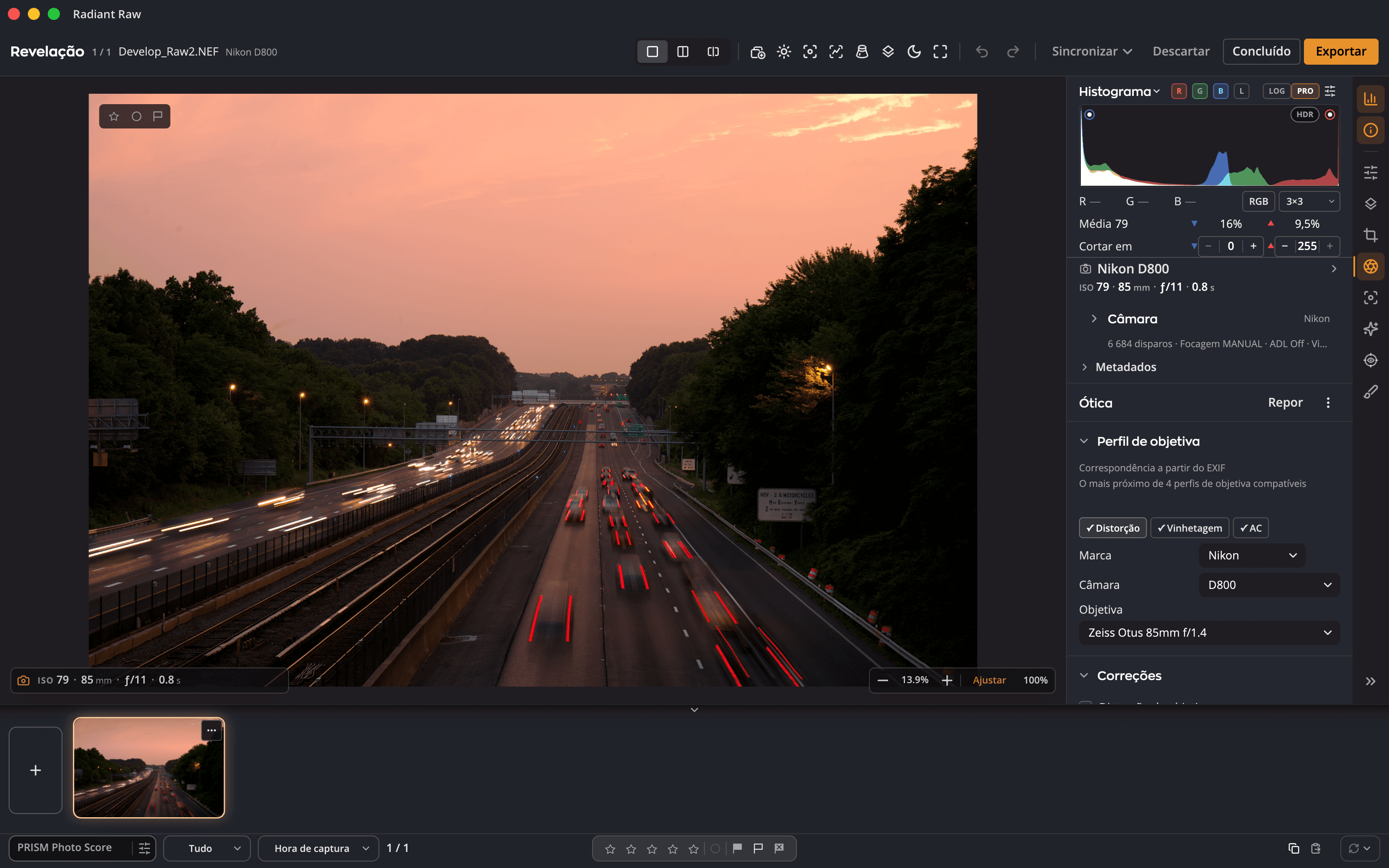
Quando a sua seleção inclui uma fotografia raw, Editar com também lista o Radiant Raw. Envia o ficheiro raw original de cada fotografia, não uma cópia feita pelo Capture One, e o que revelar volta como uma nova variante ao lado dele.

A janela de revelação do Radiant Raw na página Ótica, com um ficheiro raw aberto.

Como funciona

  1. No Capture One, selecione uma ou mais fotografias raw e escolha Imagem › Editar com › Radiant Raw.
  2. Mantenha as definições da receita do plug-in e inicie a edição. O que segue é o próprio ficheiro raw.
  3. O Radiant Raw abre com as fotografias e o Capture One espera por si.
  4. Revele-as e depois clique em Concluído para trazer todas as fotografias de volta. Cancelar não traz nenhuma.
  5. Cada uma volta como um TIFF de 16 bits junto ao seu ficheiro raw, com o nome dele: IMG_0001.CR3 volta como IMG_0001-Radiant.tif.

Onde poupa tempo

  • O próprio raw, não uma interpretaçãoO Radiant Raw recebe o ficheiro raw original, por isso nada vem aplicado antes de começar a revelar.
  • De volta onde a encontraO Capture One adiciona o TIFF como nova variante ao lado do original, por isso o resultado está no catálogo sem importação.
  • A sua revelação fica guardadaO Radiant Raw guarda todas as definições da fotografia junto ao ficheiro raw, em IMG_0001.CR3.radiant.

Bom saber

  • Precisa do Radiant Raw, instalado, ativado e aberto uma vez, e do Radiant Photo no mesmo computador: o instalador do Radiant Photo adiciona o plug-in ao Capture One.
  • O resultado é um TIFF, não empilhado com o original. Aqui não há a escolha de DNG que existe no Lightroom Classic.
  • Envie fotografias de uma pasta de cada vez. Num Mac, o Capture One pergunta, caso contrário, onde guardar os resultados.
  • Para um ficheiro raw numa sessão que o Radiant Raw ainda não revelou, um aviso oferece o que definiu no Capture One: recorte, endireitamento, balanço de brancos, exposição e curvas. Clique em Importá-las ou em Ignorá-las.

Radiant Photo

Finalize uma variante no Radiant Photo e receba-a de volta.

Radiant PhotoCapture One › Imagem › Editar com

Selecione uma variante ou quarenta e escolha Radiant Photo. O Capture One renderiza cada uma com os seus ajustes e recorte, todas as ferramentas do Radiant Photo estão lá para a concluir e Concluído devolve cada uma como nova variante.

Dubai’s towers rising out of morning fog at sunrise.
Capture One
  1. Capture One

    DSCF4412.RAFA sua variante, com os seus ajustes.

    O que saiUm TIFF Adobe RGB (1998) de 16 bits, renderizado com os seus ajustes e recorte.

  2. Radiant Photo Host

    O que voltaDSCF4412-Radiant.tif

  3. Capture One

Está selecionada uma variante no Capture One.

Um modelo do circuito de ida e volta, não a janela do Capture One. A fotografia é real: como foi captada e como ficou concluída no Radiant Photo. Fotografia: Elia Locardi

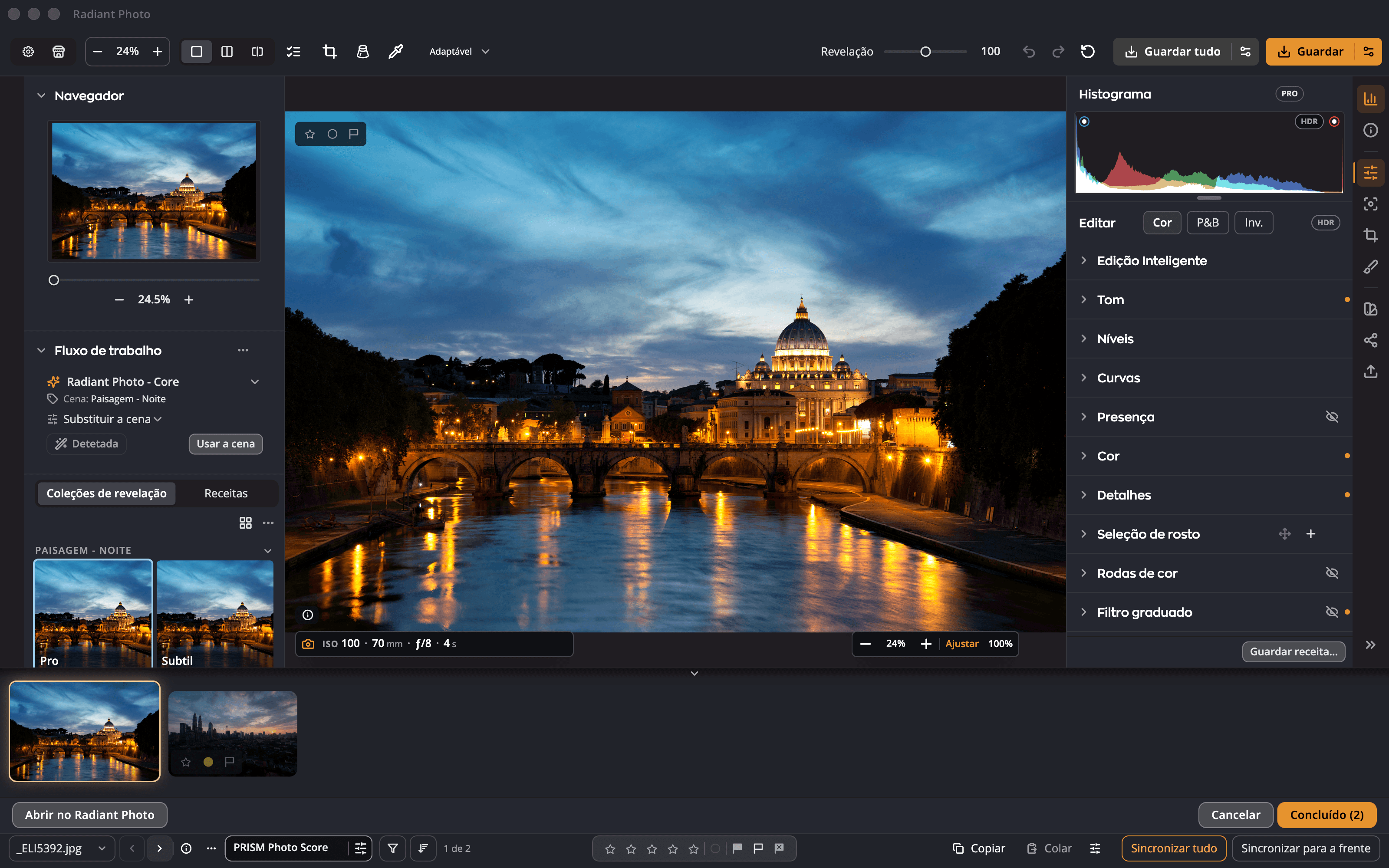
O Radiant Photo Host com duas fotografias enviadas do Capture One: Abrir no Radiant Photo, Cancelar e Concluído na barra por baixo da tira de película.

Como funciona

  1. No Capture One, selecione uma ou mais variantes e escolha Imagem › Editar com › Radiant Photo.
  2. Mantenha as definições da receita do plug-in e inicie a edição.
  3. O Radiant Photo Host abre com todas as variantes. Uma barra por baixo da fotografia mostra Cancelar e Concluído.
  4. Edite como de costume e depois clique em Concluído para devolver ao Capture One todas as fotografias ainda abertas. Cancelar não devolve nenhuma.

Onde poupa tempo

  • O seu trabalho no Capture One segue com elaA fotografia chega com os seus ajustes e recorte aplicados, como um TIFF Adobe RGB (1998) de 16 bits, com as suas palavras-chave, classificação, direitos de autor e localização GPS.
  • Nunca o interrompeAs tarefas do Capture One correm no Radiant Photo Host, uma app separada que vem com o Radiant Photo, por isso o que tiver aberto no Radiant Photo fica como está.
  • Continue a partir da sua ediçãoEnvie um resultado outra vez para o Radiant Photo e Reabrir definições anteriores edita a fotografia de que ele foi feito, a partir dessa edição. Recomeçar edita o resultado como está agora.

Bom saber

  • A sua variante original e os seus ajustes não mudam. O resultado é uma nova variante ao lado dela.
  • Reabrir definições anteriores parte da renderização feita na primeira edição, por isso as alterações posteriores ao original no Capture One não são consideradas.
  • Num Mac, o Radiant Photo Host precisa de Acesso total ao disco, tal como o Radiant Photo: escreve os ficheiros editados nas pastas das suas fotografias.

Radiant Photo

Um Look. Uma Intensidade. Aplicar.

Radiant Photo Quick LookCapture One › Imagem › Editar com

Para quando um conjunto precisa de um estilo, não de uma sessão de edição. O Radiant Photo Host mostra a fotografia antes e depois, escolhe-se um Look e a sua Intensidade, e todas as variantes selecionadas voltam com ele. Esses dois controlos são tudo o que há: experimente-os aqui.

A Torre de Tóquio, com o Monte Fuji no horizonte.

Navegador de Looks

Uma demonstração nesta página com nove Looks do Radiant Photo numa só fotografia. Cada imagem foi feita antecipadamente a partir da tabela de cores do próprio Look. A Intensidade da demonstração para em 100; na aplicação continua até 200. No Radiant Photo, o Navegador de Looks mostra cada Look na sua própria fotografia à medida que aponta para ele.

Fotografia: Elia Locardi

Como funciona

  1. No Capture One, selecione uma ou mais variantes e escolha Imagem › Editar com › Radiant Photo Quick Look.
  2. Mantenha as definições da receita e inicie a edição.
  3. Escolha um Look e defina a sua Intensidade.
  4. Clique em Aplicar. Com várias fotografias, o botão mostra quantas. Cada uma volta ao Capture One como nova variante.

Onde poupa tempo

  • Um estilo sem uma sessão de ediçãoSem painéis, sem páginas de controlos de deslize. Dois controlos separam a sua seleção de um conjunto finalizado.
  • Uma saída quando precisarMais edições no Radiant Photo abre as mesmas fotografias no editor completo no momento em que uma delas merecer mais.

Bom saber

  • Cancelar não devolve nenhuma.
  • Funciona da mesma forma num Mac e no Windows.

Radiant Photo

Ficheiros concluídos numa pasta, sem abrir nenhum editor.

Radiant PhotoCapture One › Imagem › Publicar

Para as provas que só precisam de ficar bem. Publicar dá a cada variante o seu Perfect Look e guarda o resultado numa pasta à sua escolha. O Radiant Photo Host cria os ficheiros, o editor nunca abre e nada é adicionado ao Capture One.

Depois: As torres de Manila à hora azul, quando as ruas se acendem.Antes: As torres de Manila à hora azul, quando as ruas se acendem.
Fotografia: Elia Locardi

Como funciona

  1. No Capture One, selecione uma ou mais variantes e escolha Imagem › Publicar › Radiant Photo.
  2. Na receita, escolha TIFF ou JPEG. Começa como um TIFF Adobe RGB (1998) de 16 bits.
  3. No separador Radiant Photo do próprio plug-in, defina a Pasta e o Sufixo do nome.
  4. Inicie a publicação. O Capture One mostra o progresso e indica, no fim, quantas fotografias foram renderizadas.

Onde poupa tempo

  • Uma seleção inteira, sem mãosCada fotografia é corrigida para a sua própria cena enquanto continua a trabalhar no Capture One. Não há nada para clicar por fotografia.
  • Pronto a entregarOs ficheiros ficam numa pasta com os nomes que definir: IMG_0001 é guardado como IMG_0001-Radiant.jpg.
  • Um Look que verifica primeiroNum Mac, a definição Look pode ser Um Look sugerido para cada fotografia em vez de Perfect Look.

Bom saber

  • Sem Pasta definida, os ficheiros vão para uma pasta Radiant Photo na sua pasta Imagens.
  • Um JPEG é escrito com qualidade 91 e nunca em ProPhoto RGB: se a receita o pedir, o ficheiro é escrito em Adobe RGB (1998).
  • No Windows não há definição Look e cada fotografia recebe o seu Perfect Look.

Editar com

O que sai e o que volta.

Radiant RawRadiant Photo
O que o Capture One enviaO ficheiro raw original de cada fotografiaUma renderização de cada variante, com os seus ajustes e recorte
Volta comoUm TIFF de 16 bitsUm TIFF de 16 bits em Adobe RGB (1998), a menos que altere a receita
Onde ficaJunto ao ficheiro raw, como nova varianteJunto ao original, como nova variante
NomeIMG_0001-Radiant.tif e depois IMG_0001-Radiant-2.tifCom o Sufixo do nome, -Radiant para começar
O seu originalO ficheiro raw não mudaA variante e os seus ajustes não mudam
As suas definiçõesGuardadas junto ao ficheiro raw, num ficheiro .radiantReabrir definições anteriores ou Recomeçar
CancelarNão devolve nenhumaNão envia nenhuma

Compatibilidade

Num Mac e no Windows.

Num MacNo Windows
O Radiant Flow abre um catálogo ou sessãoSimSim, só de leitura
Classificações, etiquetas de cor, palavras-chave e legendas seguem para o Capture OneSim, enquanto o Capture One tem o catálogo abertoNão. Faça-as no Capture One
Mostrar no Capture OneSimNão
Editar com › Radiant RawSimSim
Editar com › Radiant Photo e Quick LookSimSim
Publicar › Radiant PhotoPerfect Look ou um Look sugerido para cada fotografiaPerfect Look

O que precisa

Requisitos do sistema.

Capture One
No mesmo computadortestado com o Capture One 16.9o Radiant Flow lê catálogos e sessões do Capture One 16 e do 17 marcado Versão não verificada
Radiant Photo
Instalado e ativadoo seu instalador adiciona o plug-in ao Capture One para a sua conta de utilizadorencerre o Capture One enquanto instala
Radiant Raw
Para Editar com › Radiant Raw: instalado, ativado e aberto uma vez
Radiant Flow
Para catálogos, sessões e Jobsa sincronização nos dois sentidos num Mac usa a Automatização do macOS, que autoriza uma vez
Mac
macOS 14 Sonoma ou posteriorprocessador Apple silicon ou Intel
Windows
Windows 10 versão 22H2 ou Windows 11PC de 64 bitsNum PC com processador ARM, o Windows 11 executa cada app Radiant através da sua emulação integrada

Os manuais têm os detalhes. Usar o Radiant Photo com o Capture One · Suporte · Preços

Perguntas

Respostas diretas.

Muda alguma coisa no meu catálogo do Capture One?

Só o que pedir. Editar com adiciona cada resultado como uma nova variante; as suas variantes originais e os seus ajustes não mudam. O Radiant Flow nunca escreve no catálogo: num Mac, pede ao Capture One que defina as classificações, etiquetas de cor, palavras-chave e legendas que alterar.

Posso classificar no Radiant Flow no Windows e ver no Capture One?

Não num catálogo ou sessão: no Windows, o Flow só os lê. Classifique no Capture One e atualize o catálogo no Flow, ou selecione a rodagem em pastas e envie o Job para o Capture One como nova sessão.

Os meus ajustes do Capture One seguem para a Radiant?

Para o Radiant Photo, sim: o Capture One renderiza cada variante com os seus ajustes e recorte. O Radiant Raw recebe antes o ficheiro raw original. Para uma fotografia numa sessão, oferece-se para ler o seu recorte, endireitamento, balanço de brancos, exposição e curvas do Capture One, e a escolha é sua. O Radiant Flow mostra os ficheiros originais.

O Radiant Raw pode devolver um DNG ao Capture One?

Não. Cada fotografia volta do Radiant Raw como um TIFF de 16 bits. A escolha de DNG só existe a partir do Lightroom Classic.

Com que versões do Capture One funciona?

O Radiant Photo é testado com o Capture One 16.9. O Radiant Flow lê catálogos e sessões do Capture One 16 e do Capture One 17 marcado Versão não verificada.

Onde encontro o plug-in?

O instalador do Radiant Photo adiciona-o ao Capture One para a sua conta de utilizador. Encerre o Capture One enquanto instala e depois procure em Imagem › Editar com e Imagem › Publicar.

Instale a Radiant e fique com o Capture One.

O instalador do Radiant Photo adiciona o plug-in. O Radiant Flow abre o seu catálogo no mesmo dia.