Radiant Imaging Labs
คำแปลที่ยังไม่ได้ตรวจ ฉบับร่างที่เครื่องช่วยแปล ยังไม่ผ่านผู้ตรวจของภาษานี้

ใช้งานร่วมกับ · Capture One

Radiant และ Capture One บนภาพชุดเดียวกัน

Capture One ยังคงเป็นที่อยู่ของภาพถ่ายของคุณ Radiant Flow เปิดแคตตาล็อกและเซสชันเพื่อคัดภาพอย่างรวดเร็ว Radiant Raw และ Radiant Photo อยู่ในเมนู Edit With และสิ่งที่ตกแต่งเสร็จจะกลับมาเป็น variant ใหม่ข้างต้นฉบับ ซึ่งไม่เปลี่ยนแปลงเลย

ในRadiant FlowRadiant RawRadiant Photo

  • Flow เปิดแคตตาล็อกและเซสชัน
  • ซิงค์เครื่องหมายสองทางบน Mac
  • Raw และ Photo ใต้ Edit With
  • ผลลัพธ์กลับมาเป็น variant ใหม่
หลัง: แสงสีทองเหนือเมืองเก่าสตอกโฮล์ม โดยมีรถวิ่งเป็นริ้วแสงอยู่ด้านล่างก่อน: แสงสีทองเหนือเมืองเก่าสตอกโฮล์ม โดยมีรถวิ่งเป็นริ้วแสงอยู่ด้านล่าง
ภาพ: Elia Locardi

สามแอป หนึ่งแคตตาล็อก

สิ่งที่แอป Radiant แต่ละตัวทำกับ Capture One

แต่ละแอปมีส่วนของตัวเองด้านล่าง: ทำงานอย่างไรทีละขั้น สิ่งที่ส่งไป และสิ่งที่กลับมา

Radiant Flow

แคตตาล็อกและเซสชันของคุณ เปิดใน Radiant Flow

เปิดแคตตาล็อกหรือเซสชัน Capture One…Radiant Flow › ไฟล์

Radiant Flow แสดงแคตตาล็อกหรือเซสชัน Capture One ข้างโฟลเดอร์ของคุณ: ภาพทั้งหมด โฟลเดอร์ และอัลบั้มในแถบด้านข้าง ทุกภาพอยู่ในตารางที่เร็ว Flow อ่านสำเนา จึงเรียกดูได้ขณะที่ Capture One เปิดแคตตาล็อกเดียวกันอยู่


ดูอย่างเร็วใน Radiant Flow: ภาพหนึ่งภาพขนาดใหญ่ รายละเอียดค่าแสงที่มุม และแถบระดับดาวกับคำแนะนำปุ่มด้านล่าง
Space เปิดภาพหนึ่งภาพให้ใหญ่ กด Space หรือ Esc เพื่อปิด
ภาพเดี่ยว ใน Radiant Flow: ภาพหนึ่งภาพเต็มหน้าต่าง แถบด้านข้างอยู่ทางซ้าย และแถบฟิล์มของภาพอื่นอยู่ด้านล่าง
ทีละภาพ พร้อมแถบฟิล์มสำหรับเลื่อนไปยังภาพอื่น

ทำงานอย่างไร

  1. ใน Radiant Flow เลือก ไฟล์ › เปิดแคตตาล็อกหรือเซสชัน Capture One…
  2. บน Mac เลือกไฟล์ .cocatalog ของแคตตาล็อก หรือไฟล์ .cosessiondb ในโฟลเดอร์ของเซสชัน บน Windows เลือกโฟลเดอร์ .cocatalog ของแคตตาล็อก หรือโฟลเดอร์ของเซสชัน
  3. จะปรากฏในแถบด้านข้างใต้ Capture One และ ภาพทั้งหมด ของแคตตาล็อกจะเปิดในตาราง
  4. กรองตามระดับดาว ป้ายสี หรือคำสำคัญ จัดกลุ่มตามปี เดือน หรือวัน และดูใกล้ขึ้นใน ดูอย่างเร็ว หรือ ภาพเดี่ยว
  5. เปิดภาพที่คัดเก็บใน Radiant Photo

ประหยัดเวลาได้ตรงไหน

  • คัดภาพในที่ที่คัดได้เร็วคัดทั้งเซสชันในตารางและ ดูอย่างเร็ว ของ Flow ก่อนจะปรับภาพแม้แต่ภาพเดียวใน Capture One
  • ไม่ต้องนำเข้าหรือย้ายอะไรFlow อ่านแคตตาล็อกจากที่ที่อยู่ ภาพยังอยู่ในโฟลเดอร์เดิม และ Capture One ติดตามภาพเหล่านั้นเอง
  • ตรงไปที่ภาพบน Mac ไฟล์ › แสดงใน Capture One จะนำ Capture One มาไว้ด้านหน้าพร้อมเลือกภาพนั้น

ควรรู้

  • Flow อ่านแคตตาล็อกและเซสชันจาก Capture One 16 และจาก Capture One 17 โดยมีหมายเหตุ เวอร์ชันที่ยังไม่ได้ตรวจสอบ ข้างชื่อ
  • Flow แสดงไฟล์ต้นฉบับ ภาพที่ปรับใน Capture One จะมีเครื่องหมายเล็ก ๆ และการปรับจะแสดงเฉพาะในภาพย่อขนาดเล็ก
  • ภาพที่มีตั้งแต่สอง variant ขึ้นไปแสดงเป็นกองเดียว อัลบั้มสมาร์ทแสดงในรายการแต่เปิดไม่ได้ และภาพที่นี่ย้ายหรือเปลี่ยนชื่อจาก Flow ไม่ได้


Radiant Flow

ให้ระดับดาวใน Flow หนึ่งวินาทีต่อมา Capture One ก็มีแล้ว

ให้ Radiant Flow ควบคุม Capture Oneการตั้งค่าระบบ › ความเป็นส่วนตัวและความปลอดภัย › การทำงานอัตโนมัติ

บน Mac ระดับดาว ป้ายสี คำสำคัญ และคำบรรยายที่ตั้งใน Radiant Flow จะไปที่ Capture One ซึ่งทำการเปลี่ยนแปลงแต่ละอย่างในแคตตาล็อกของตัวเอง ไม่มีการเขียนอะไรลงในไฟล์ภาพ และไม่มีไฟล์คู่ปรากฏข้างไฟล์

Radiant Flow

ไม่มีธงที่นี่: Capture One ไม่มีธง จึงติดธงภาพในแคตตาล็อกไม่ได้

สิ่งที่ Capture One มี

  • DSCF4266.RAFยังไม่มีเครื่องหมาย
  • DSCF4301.RAFยังไม่มีเครื่องหมาย
  • DSCF4340.RAFยังไม่มีเครื่องหมาย

เลือกภาพ แล้วให้ระดับดาวหรือติดป้ายสี

แบบจำลองการซิงค์สองทางบน Mac ไม่ใช่หน้าต่างของ Capture One การหยุดรอเป็นของเดโม: Flow ส่งการเปลี่ยนแปลงราวหนึ่งวินาทีหลังจากที่ทำ และลองใหม่ทุก 30 วินาทีขณะที่มีการเปลี่ยนแปลงรออยู่ บน Windows Radiant Flow อ่านแคตตาล็อกหรือเซสชันได้อย่างเดียว ภาพ: Elia Locardi

เมนู ภาพถ่าย ของ Radiant Flow ที่เปิด ระดับดาว ตั้งแต่ ไม่มีระดับดาว ถึง 5 ดาว เหนือแถบดาว ป้ายสี และธง

ทำงานอย่างไร

  1. เปิดแคตตาล็อกหรือเซสชันใน Radiant Flow โดยที่ Capture One ทำงานอยู่และเปิดแคตตาล็อกเดียวกัน
  2. ครั้งแรก macOS จะถามว่า Radiant Flow ควบคุม Capture One ได้หรือไม่ คลิก อนุญาต
  3. ให้ระดับดาว ติดป้ายสี เพิ่มคำสำคัญ หรือเขียนคำบรรยายใน Flow
  4. ราวหนึ่งวินาทีต่อมา Capture One ก็ได้รับการเปลี่ยนแปลง ป้ายสีของ Flow จะกลายเป็นป้ายสีสีเดียวกัน
  5. ขณะที่ Capture One ปิดอยู่ หรือเปิดแคตตาล็อกอื่น การเปลี่ยนแปลงจะรอและส่งไปเมื่อกลับมา

ประหยัดเวลาได้ตรงไหน

  • คัดครั้งเดียวระดับดาวและป้ายสีจากการคัดภาพอยู่ใน Capture One แล้วตอนเริ่มปรับ ไม่ต้องทำเครื่องหมายสองครั้ง
  • ตามทันเองการเปลี่ยนแปลงที่ทำขณะ Capture One ปิดอยู่จะรอ แม้ออกจาก Flow และจะส่งไปในครั้งถัดไปที่แคตตาล็อกเปิดในทั้งสองแอป
  • บันทึกว่าอะไรเปลี่ยนประวัติการซิงค์ ในแผงข้อมูลเมตาของ Flow แสดงว่าการเปลี่ยนแปลงแต่ละอย่างของภาพเป็นอย่างไรต่อ

ควรรู้

  • บน Windows Flow อ่านแคตตาล็อกหรือเซสชันได้อย่างเดียว ทำการเปลี่ยนแปลงเหล่านั้นใน Capture One แล้วรีเฟรชใน Flow
  • ธง ตำแหน่ง และป้ายสีเทาส่งไม่ได้: Capture One ไม่มีธงและไม่มีป้ายสีเทา และไม่ให้แอปอื่นเปลี่ยนตำแหน่ง
  • ถ้าภาพเปลี่ยนในทั้งสองแอป การตั้งค่า › ไฟล์คู่ › เมื่อภาพเปลี่ยนในสองแอป จะกำหนดว่าจะคงการเปลี่ยนแปลงใด คำสำคัญจากทั้งสองฝั่งถูกเก็บไว้เสมอ
  • การซิงค์สองทางทดสอบกับ Capture One 16.9

Radiant Flow

ส่งงานคัดภาพที่เสร็จแล้วให้ Capture One เป็นเซสชัน

ส่ง Job ไปยัง › Capture One…Radiant Flow › ไฟล์

คัดภาพจากโฟลเดอร์ธรรมดาไว้แล้วใช่หรือไม่ ส่ง Job ไป Capture One แล้ว Radiant Flow จะสร้างเซสชันใหม่จากสำเนาของภาพ พร้อมระดับดาวและป้ายสีข้างแต่ละภาพใน XMP ซึ่ง Capture One จะอ่านเมื่อพบไฟล์เป็นครั้งแรก

แถบคัดเก็บใน Radiant Flow: ภาพที่คัดเก็บ 4 จาก 19 ภาพ และปุ่ม บันทึกภาพคัดเก็บเป็น Job

ทำงานอย่างไร

  1. ใน Radiant Flow เปิด Job แล้วเลือก ไฟล์ › ส่ง Job ไปยัง › Capture One…
  2. ใต้ ส่ง เลือก สมาชิกทั้งหมด หรือ คัดเก็บ แล้วตั้งค่า ตำแหน่ง และ ชื่อเซสชัน
  3. เมื่อเปิด ใส่ภาพที่คัดเก็บไว้ใน Selects ที่เหลือใน Capture ภาพที่คัดเก็บจะรออยู่ในโฟลเดอร์ Selects ของเซสชัน
  4. คลิก ส่ง เมื่อเปิด เปิดเซสชันใน Capture One Capture One จะเปิดเซสชันนั้น

ประหยัดเวลาได้ตรงไหน

  • เซสชันที่เริ่มด้วยภาพที่คัดแล้วภาพที่คัดเก็บอยู่ใน Selects และที่เหลืออยู่ใน Capture ก่อนจะเปิด Capture One ไม่ต้องคัดซ้ำ
  • ต้นฉบับอยู่ที่เดิมเซสชันสร้างจากสำเนา ภาพที่คัดไว้ยังอยู่ที่เดิมพร้อมไฟล์คู่ของตัวเอง
  • ส่งเฉพาะที่เปลี่ยนบันทึกการส่ง… เก็บการส่งแต่ละครั้ง และ ส่งการเปลี่ยนแปลง… จะอัปเดตเซสชันเดียวกันด้วยภาพที่เปลี่ยนตั้งแต่นั้น

ควรรู้

  • Flow ไม่เขียนฐานข้อมูลของ Capture One เครื่องหมายเดินทางไปใน XMP ของแต่ละสำเนา
  • หลังจาก ส่งการเปลี่ยนแปลง… ภายหลัง Capture One จะแสดงเครื่องหมายใหม่ก็ต่อเมื่อการตั้งค่า Auto Sync Sidecar XMP เป็น Load หรือ Full Sync

Radiant Raw

ล้างภาพ Raw ใน Radiant Raw ยังคงแคตตาล็อกไว้เหมือนเดิม

Radiant RawCapture One › Image › Edit With

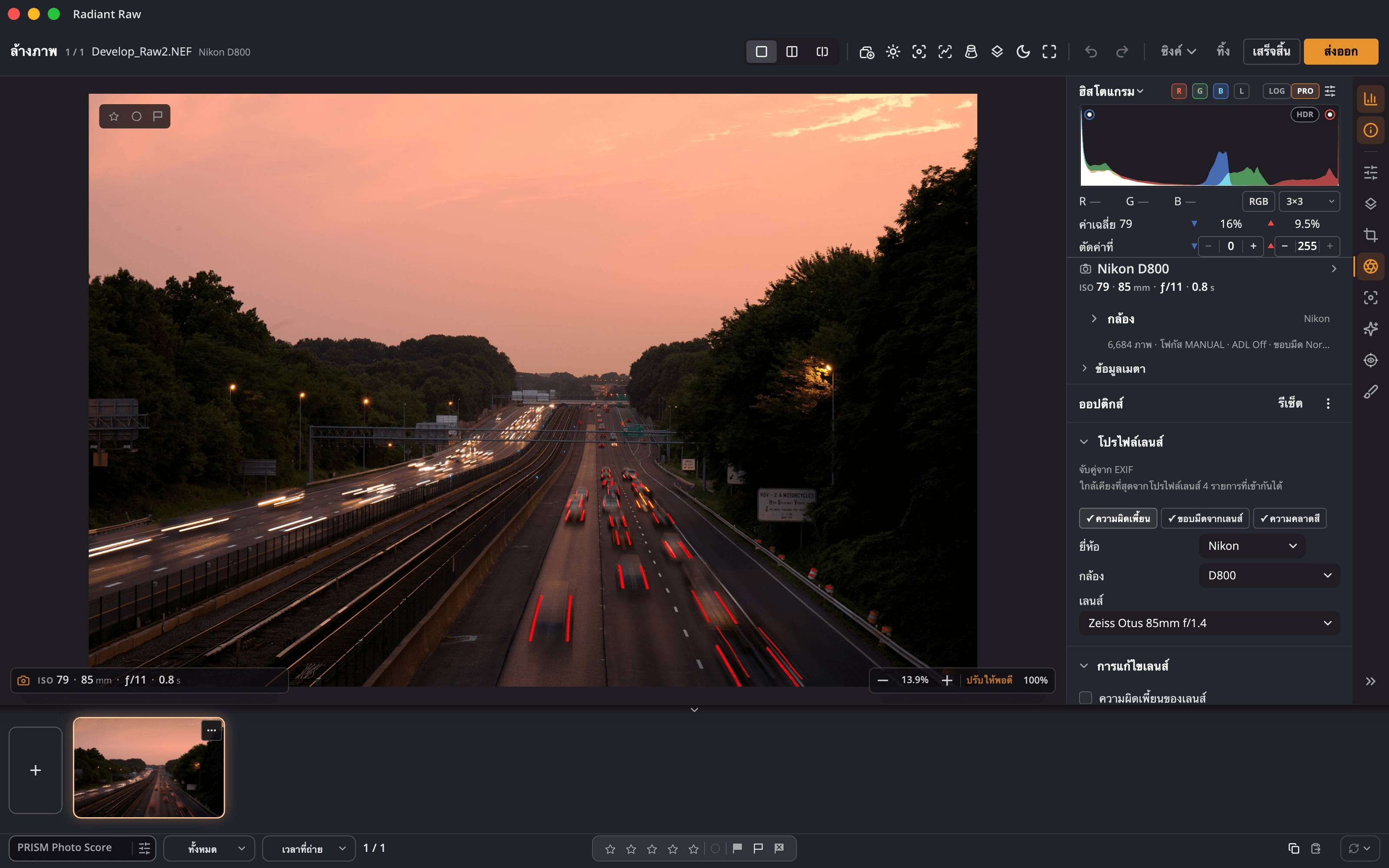
เมื่อภาพที่เลือกมีภาพ Raw อยู่ด้วย Edit With จะแสดง Radiant Raw ด้วย ส่งไฟล์ Raw ต้นฉบับของแต่ละภาพ ไม่ใช่สำเนาที่ Capture One สร้าง และสิ่งที่ล้างภาพจะกลับมาเป็น variant ใหม่ข้างไฟล์นั้น

หน้าต่างล้างภาพของ Radiant Raw ที่หน้าออปติกส์ พร้อมไฟล์ Raw ที่เปิดอยู่

ทำงานอย่างไร

  1. ใน Capture One เลือกภาพ Raw หนึ่งภาพขึ้นไป แล้วเลือก Image › Edit With › Radiant Raw
  2. คงการตั้งค่าของ recipe ของปลั๊กอินไว้แล้วเริ่มแก้ไข ไฟล์ Raw เองคือสิ่งที่ถูกส่งไป
  3. Radiant Raw เปิดพร้อมภาพ และ Capture One รออยู่
  4. ล้างภาพ แล้วคลิก เสร็จสิ้น เพื่อนำทุกภาพกลับมา ยกเลิก จะไม่นำภาพใดกลับมา
  5. แต่ละภาพกลับมาเป็น TIFF 16 บิตข้างไฟล์ Raw ตั้งชื่อตามไฟล์นั้น: IMG_0001.CR3 กลับมาเป็น IMG_0001-Radiant.tif

ประหยัดเวลาได้ตรงไหน

  • Raw ตัวจริง ไม่ใช่ภาพที่เรนเดอร์แล้วRadiant Raw ได้ไฟล์ Raw ต้นฉบับ จึงไม่มีอะไรถูกฝังลงไปก่อนที่คุณจะเริ่มล้างภาพ
  • กลับมาในที่ที่หาเจอCapture One เพิ่ม TIFF เป็น variant ใหม่ข้างต้นฉบับ ผลลัพธ์จึงอยู่ในแคตตาล็อกโดยไม่ต้องนำเข้า
  • การล้างภาพถูกเก็บไว้Radiant Raw บันทึกการตั้งค่าทั้งหมดของภาพไว้ข้างไฟล์ Raw ใน IMG_0001.CR3.radiant

ควรรู้

  • ต้องมี Radiant Raw ที่ติดตั้ง เปิดใช้งาน และเปิดแล้วหนึ่งครั้ง และ Radiant Photo บนคอมพิวเตอร์เครื่องเดียวกัน: ตัวติดตั้งของ Radiant Photo เพิ่มปลั๊กอินให้ Capture One
  • ผลลัพธ์เป็น TIFF ไม่ซ้อนกับต้นฉบับ ไม่มีตัวเลือก DNG ที่นี่ เหมือนใน Lightroom Classic
  • ส่งภาพจากโฟลเดอร์เดียวครั้งละหนึ่งโฟลเดอร์ บน Mac นอกนั้น Capture One จะถามว่าจะเก็บผลลัพธ์ไว้ที่ไหน
  • สำหรับไฟล์ Raw ในเซสชันที่ Radiant Raw ยังไม่ได้ล้างภาพ แบนเนอร์จะเสนอสิ่งที่ตั้งไว้ใน Capture One: ครอบตัด ปรับให้ตรง ไวต์บาลานซ์ ค่าแสง และเส้นโค้ง คลิก นำเข้ามาใช้ หรือ ไม่ใช้การแก้ไขเหล่านั้น

Radiant Photo

ตกแต่ง variant ใน Radiant Photo แล้วนำกลับมา

Radiant PhotoCapture One › Image › Edit With

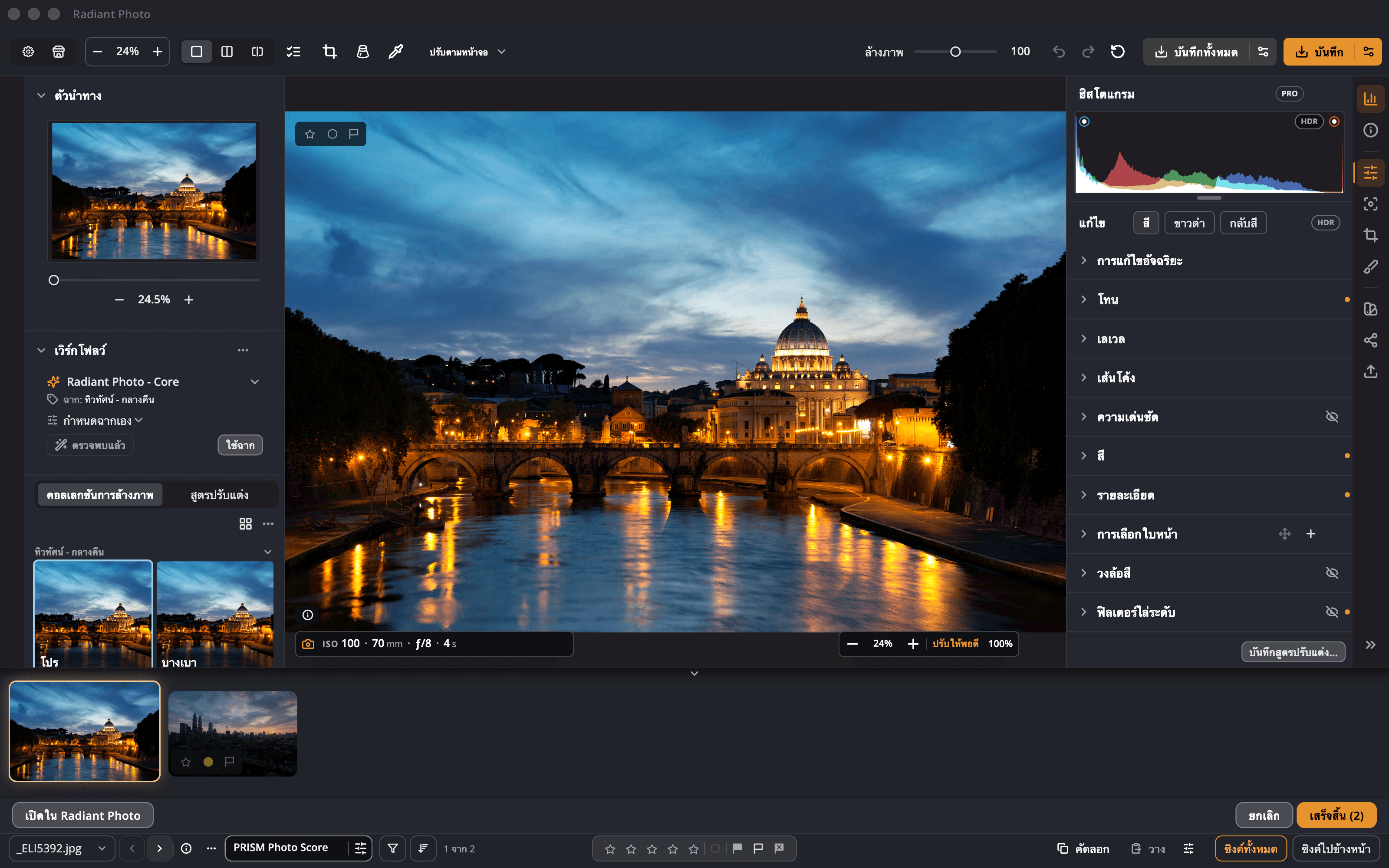
เลือก variant หนึ่งหรือสี่สิบรายการ แล้วเลือก Radiant Photo Capture One เรนเดอร์แต่ละภาพด้วยการปรับและการครอบตัด เครื่องมือ Radiant Photo ทุกตัวพร้อมใช้ตกแต่ง และ เสร็จสิ้น ส่งแต่ละภาพกลับเป็น variant ใหม่

Dubai’s towers rising out of morning fog at sunrise.
Capture One
  1. Capture One

    DSCF4412.RAFvariant พร้อมการปรับแต่ง

    สิ่งที่ส่งไปTIFF Adobe RGB (1998) 16 บิต เรนเดอร์ด้วยการปรับและการครอบตัด

  2. Radiant Photo Host

    สิ่งที่กลับมาDSCF4412-Radiant.tif

  3. Capture One

เลือก variant หนึ่งรายการใน Capture One

แบบจำลองการส่งไปและกลับ ไม่ใช่หน้าต่างของ Capture One ภาพเป็นภาพจริง ทั้งตอนถ่ายและตอนตกแต่งเสร็จใน Radiant Photo ภาพ: Elia Locardi

Radiant Photo Host กับภาพสองภาพที่ส่งมาจาก Capture One: เปิดใน Radiant Photo, ยกเลิก และ เสร็จสิ้น บนแถบใต้แถบฟิล์ม

ทำงานอย่างไร

  1. ใน Capture One เลือก variant หนึ่งรายการขึ้นไป แล้วเลือก Image › Edit With › Radiant Photo
  2. คงการตั้งค่าของ recipe ของปลั๊กอินไว้แล้วเริ่มแก้ไข
  3. Radiant Photo Host เปิดพร้อมทุก variant แถบใต้ภาพแสดง ยกเลิก และ เสร็จสิ้น
  4. แก้ไขตามปกติ แล้วคลิก เสร็จสิ้น เพื่อส่งทุกภาพที่ยังเปิดอยู่กลับไปที่ Capture One ยกเลิก จะไม่ส่งภาพใดกลับ

ประหยัดเวลาได้ตรงไหน

  • งานใน Capture One ไปด้วยภาพมาพร้อมการปรับและการครอบตัดที่ใช้แล้ว เป็น TIFF Adobe RGB (1998) 16 บิต พร้อมคำสำคัญ ระดับดาว ลิขสิทธิ์ และตำแหน่ง GPS
  • ไม่ขัดจังหวะคุณJob จาก Capture One ทำงานใน Radiant Photo Host ซึ่งเป็นแอปแยกที่มากับ Radiant Photo ดังนั้นสิ่งที่เปิดอยู่ใน Radiant Photo จึงไม่เปลี่ยน
  • ทำต่อจากที่แก้ไขไว้ส่งผลลัพธ์ไป Radiant Photo อีกครั้ง แล้ว เปิดการตั้งค่าก่อนหน้าอีกครั้ง จะแก้ไขภาพต้นทางของผลลัพธ์นั้น โดยเริ่มจากการแก้ไขครั้งนั้น ส่วน เริ่มใหม่ จะแก้ไขผลลัพธ์ตามที่เป็นอยู่ตอนนี้

ควรรู้

  • variant ต้นฉบับและการปรับของมันไม่เปลี่ยน ผลลัพธ์เป็น variant ใหม่ข้างกัน
  • เปิดการตั้งค่าก่อนหน้าอีกครั้ง เริ่มจากภาพที่เรนเดอร์ไว้ตอนแก้ไขครั้งแรก ดังนั้นการเปลี่ยนแปลงต้นฉบับใน Capture One ภายหลังจะไม่ถูกนำมาใช้
  • บน Mac Radiant Photo Host ต้องใช้การเข้าถึงดิสก์แบบเต็มรูปแบบ เช่นเดียวกับ Radiant Photo เพราะเขียนไฟล์ที่แก้ไขแล้วลงในโฟลเดอร์ของภาพ

Radiant Photo

หนึ่ง Look หนึ่งความเข้ม แล้วนำไปใช้

Radiant Photo Quick LookCapture One › Image › Edit With

สำหรับตอนที่ชุดภาพต้องการสไตล์ ไม่ใช่การนั่งแก้ไข Radiant Photo Host แสดงภาพก่อนและหลัง เลือก Look หนึ่งรายการและความเข้ม แล้วทุก variant ที่เลือกจะกลับมาพร้อม Look นั้น มีแค่สองตัวควบคุมนี้เท่านั้น ลองได้ที่นี่

โตเกียวทาวเวอร์ โดยมีภูเขาไฟฟูจิอยู่ที่ขอบฟ้า

เบราว์เซอร์ Look

เดโมบนหน้านี้ที่ใช้ Look เก้ารายการของ Radiant Photo กับภาพเดียว แต่ละภาพทำไว้ล่วงหน้าจากตารางสีของ Look เอง ความเข้มในเดโมหยุดที่ 100 ส่วนในแอปไปได้ถึง 200 ใน Radiant Photo เบราว์เซอร์ Look จะแสดงทุก Look บนภาพของคุณเองเมื่อคุณชี้

ภาพ: Elia Locardi

ทำงานอย่างไร

  1. ใน Capture One เลือก variant หนึ่งรายการขึ้นไป แล้วเลือก Image › Edit With › Radiant Photo Quick Look
  2. คงการตั้งค่าของ recipe ไว้แล้วเริ่มแก้ไข
  3. เลือก Look แล้วตั้งความเข้ม
  4. คลิก นำไปใช้ ถ้ามีหลายภาพ ปุ่มจะแสดงจำนวนภาพ แต่ละภาพกลับไปที่ Capture One เป็น variant ใหม่

ประหยัดเวลาได้ตรงไหน

  • สไตล์โดยไม่ต้องมีเซสชันไม่มีแผง ไม่มีแถบเลื่อนเป็นหน้า ๆ ตัวควบคุมสองตัวอยู่ระหว่างภาพที่เลือกกับชุดภาพที่เสร็จแล้ว
  • ทางออกเมื่อต้องการแก้ไขเพิ่มเติมใน Radiant Photo เปิดภาพชุดเดียวกันในตัวแก้ไขเต็มรูปแบบทันทีที่ภาพใดต้องการมากกว่านี้

ควรรู้

  • ยกเลิก จะไม่ส่งภาพใดกลับ
  • ทำงานเหมือนกันบน Mac และบน Windows

Radiant Photo

ไฟล์เสร็จแล้วในโฟลเดอร์ โดยไม่เปิดตัวแก้ไข

Radiant PhotoCapture One › Image › Publish

สำหรับภาพพิสูจน์อักษรที่แค่ต้องดูถูกต้อง Publish ให้ Perfect Look ของตัวเองกับแต่ละ variant และบันทึกผลลัพธ์ลงโฟลเดอร์ที่เลือก Radiant Photo Host สร้างไฟล์ ตัวแก้ไขไม่เปิด และไม่มีอะไรถูกเพิ่มใน Capture One

หลัง: ตึกสูงของมะนิลาในชั่วโมงสีน้ำเงิน ขณะที่ถนนเริ่มสว่างไสวก่อน: ตึกสูงของมะนิลาในชั่วโมงสีน้ำเงิน ขณะที่ถนนเริ่มสว่างไสว
ภาพ: Elia Locardi

ทำงานอย่างไร

  1. ใน Capture One เลือก variant หนึ่งรายการขึ้นไป แล้วเลือก Image › Publish › Radiant Photo
  2. ใน recipe เลือก TIFF หรือ JPEG เริ่มต้นเป็น TIFF Adobe RGB (1998) 16 บิต
  3. ในแท็บ Radiant Photo ของปลั๊กอินเอง ตั้งค่า โฟลเดอร์ และ ส่วนต่อท้ายชื่อ
  4. เริ่ม publish Capture One แสดงความคืบหน้า และรายงานท้ายสุดว่าเรนเดอร์ไปกี่ภาพ

ประหยัดเวลาได้ตรงไหน

  • ทั้งชุดที่เลือก โดยไม่ต้องแตะแต่ละภาพได้รับการแก้ไขตามฉากของตัวเอง ขณะที่ทำงานต่อใน Capture One ไม่ต้องคลิกทีละภาพ
  • พร้อมส่งมอบไฟล์ไปรวมอยู่ในโฟลเดอร์เดียวด้วยชื่อที่ตั้งไว้: IMG_0001 บันทึกเป็น IMG_0001-Radiant.jpg
  • Look ที่ตรวจดูก่อนบน Mac การตั้งค่า Look เป็น Look ที่แนะนำสำหรับแต่ละภาพ แทน Perfect Look ได้

ควรรู้

  • ถ้าไม่ได้ตั้งโฟลเดอร์ ไฟล์จะไปอยู่ในโฟลเดอร์ Radiant Photo ภายในโฟลเดอร์รูปภาพ
  • JPEG เขียนที่คุณภาพ 91 และไม่เคยเป็น ProPhoto RGB: ถ้า recipe ขอแบบนั้น ไฟล์จะเขียนเป็น Adobe RGB (1998)
  • บน Windows ไม่มีการตั้งค่า Look และแต่ละภาพได้ Perfect Look

แก้ไขด้วย

สิ่งที่ส่งไป และสิ่งที่กลับมา

Radiant RawRadiant Photo
สิ่งที่ Capture One ส่งไฟล์ Raw ต้นฉบับของแต่ละภาพภาพที่เรนเดอร์ของแต่ละ variant พร้อมการปรับและการครอบตัด
กลับมาเป็นTIFF 16 บิตTIFF 16 บิตใน Adobe RGB (1998) เว้นแต่จะเปลี่ยน recipe
ปลายทางข้างไฟล์ Raw เป็น variant ใหม่ข้างต้นฉบับ เป็น variant ใหม่
ชื่อไฟล์IMG_0001-Radiant.tif แล้วตามด้วย IMG_0001-Radiant-2.tifใช้ ส่วนต่อท้ายชื่อ เริ่มที่ -Radiant
ต้นฉบับของคุณไฟล์ Raw ไม่เปลี่ยนvariant และการปรับของมันไม่เปลี่ยน
การตั้งค่าของคุณบันทึกข้างไฟล์ Raw ในไฟล์ .radiantเปิดการตั้งค่าก่อนหน้าอีกครั้ง หรือ เริ่มใหม่
ยกเลิกไม่นำภาพใดกลับมาไม่ส่งภาพใดกลับ

ความเข้ากันได้

บน Mac และบน Windows

บน Macบน Windows
Radiant Flow เปิดแคตตาล็อกหรือเซสชันใช่ใช่ อ่านอย่างเดียว
ระดับดาว ป้ายสี คำสำคัญ และคำบรรยายไปที่ Capture Oneใช่ ขณะที่ Capture One เปิดแคตตาล็อกอยู่ไม่ ทำใน Capture One
แสดงใน Capture Oneใช่ไม่
Edit With › Radiant Rawใช่ใช่
Edit With › Radiant Photo และ Quick Lookใช่ใช่
Publish › Radiant PhotoPerfect Look หรือ Look ที่แนะนำสำหรับแต่ละภาพPerfect Look

สิ่งที่คุณต้องมี

ความต้องการของระบบ

Capture One
บนคอมพิวเตอร์เครื่องเดียวกันทดสอบกับ Capture One 16.9Radiant Flow อ่านแคตตาล็อกและเซสชันจาก Capture One 16 และจาก 17 ที่ระบุ เวอร์ชันที่ยังไม่ได้ตรวจสอบ
Radiant Photo
ติดตั้งและเปิดใช้งานแล้วตัวติดตั้งเพิ่มปลั๊กอินให้ Capture One ในบัญชีผู้ใช้ของคุณออกจาก Capture One ระหว่างติดตั้ง
Radiant Raw
สำหรับ Edit With › Radiant Raw: ติดตั้ง เปิดใช้งาน และเปิดแล้วหนึ่งครั้ง
Radiant Flow
สำหรับแคตตาล็อก เซสชัน และ Jobการซิงค์สองทางบน Mac ใช้การทำงานอัตโนมัติของ macOS ซึ่งอนุญาตครั้งเดียว
Mac
macOS 14 Sonoma ขึ้นไปโปรเซสเซอร์ Apple silicon หรือ Intel
Windows
Windows 10 เวอร์ชัน 22H2 หรือ Windows 11พีซี 64 บิตบนพีซีที่มีโปรเซสเซอร์ ARM Windows 11 รัน Radiant แต่ละแอปผ่านระบบจำลองในตัว

รายละเอียดอยู่ในคู่มือ ใช้ Radiant Photo กับ Capture One · ฝ่ายสนับสนุน · ราคา

คำถาม

ตอบตรงประเด็น

มีอะไรเปลี่ยนในแคตตาล็อก Capture One ของฉันหรือไม่

เฉพาะสิ่งที่สั่งเท่านั้น Edit With เพิ่มผลลัพธ์แต่ละรายการเป็น variant ใหม่ variant ต้นฉบับและการปรับของมันไม่เปลี่ยน Radiant Flow ไม่เขียนแคตตาล็อกเอง: บน Mac จะขอให้ Capture One ตั้งระดับดาว ป้ายสี คำสำคัญ และคำบรรยายที่เปลี่ยน

ให้ระดับดาวใน Radiant Flow บน Windows แล้วเห็นใน Capture One ได้หรือไม่

ไม่ได้ในแคตตาล็อกหรือเซสชัน: บน Windows Flow อ่านได้อย่างเดียว ให้ระดับดาวใน Capture One แล้วรีเฟรชแคตตาล็อกใน Flow หรือคัดภาพในโฟลเดอร์แล้วส่ง Job ไป Capture One เป็นเซสชันใหม่

การปรับใน Capture One ไปถึง Radiant ด้วยหรือไม่

ไปถึง Radiant Photo: Capture One เรนเดอร์แต่ละ variant พร้อมการปรับและการครอบตัด ส่วน Radiant Raw ได้ไฟล์ Raw ต้นฉบับแทน สำหรับภาพในเซสชัน จะเสนอให้นำเข้าการครอบตัด การปรับให้ตรง ไวต์บาลานซ์ ค่าแสง และเส้นโค้งจาก Capture One และคุณเป็นผู้เลือก Radiant Flow แสดงไฟล์ต้นฉบับ

Radiant Raw ส่ง DNG กลับไป Capture One ได้หรือไม่

ไม่ได้ แต่ละภาพกลับมาจาก Radiant Raw เป็น TIFF 16 บิต ตัวเลือก DNG มีเฉพาะจาก Lightroom Classic

ใช้ได้กับ Capture One เวอร์ชันใดบ้าง

Radiant Photo ทดสอบกับ Capture One 16.9 Radiant Flow อ่านแคตตาล็อกและเซสชันจาก Capture One 16 และจาก Capture One 17 ที่ระบุ เวอร์ชันที่ยังไม่ได้ตรวจสอบ

จะหาปลั๊กอินได้ที่ไหน

ตัวติดตั้งของ Radiant Photo เพิ่มปลั๊กอินให้ Capture One ในบัญชีผู้ใช้ของคุณ ออกจาก Capture One ระหว่างติดตั้ง แล้วดูใต้ Image › Edit With และ Image › Publish

เวิร์กโฟลว์เดียว

สามแอป: คัดภาพ ล้างภาพ ตกแต่งภาพ

ติดตั้ง Radiant และใช้ Capture One ต่อ

ตัวติดตั้งของ Radiant Photo เพิ่มปลั๊กอิน Radiant Flow เปิดแคตตาล็อกของคุณได้ในวันเดียวกัน