Radiant Photo


Radiant Photo
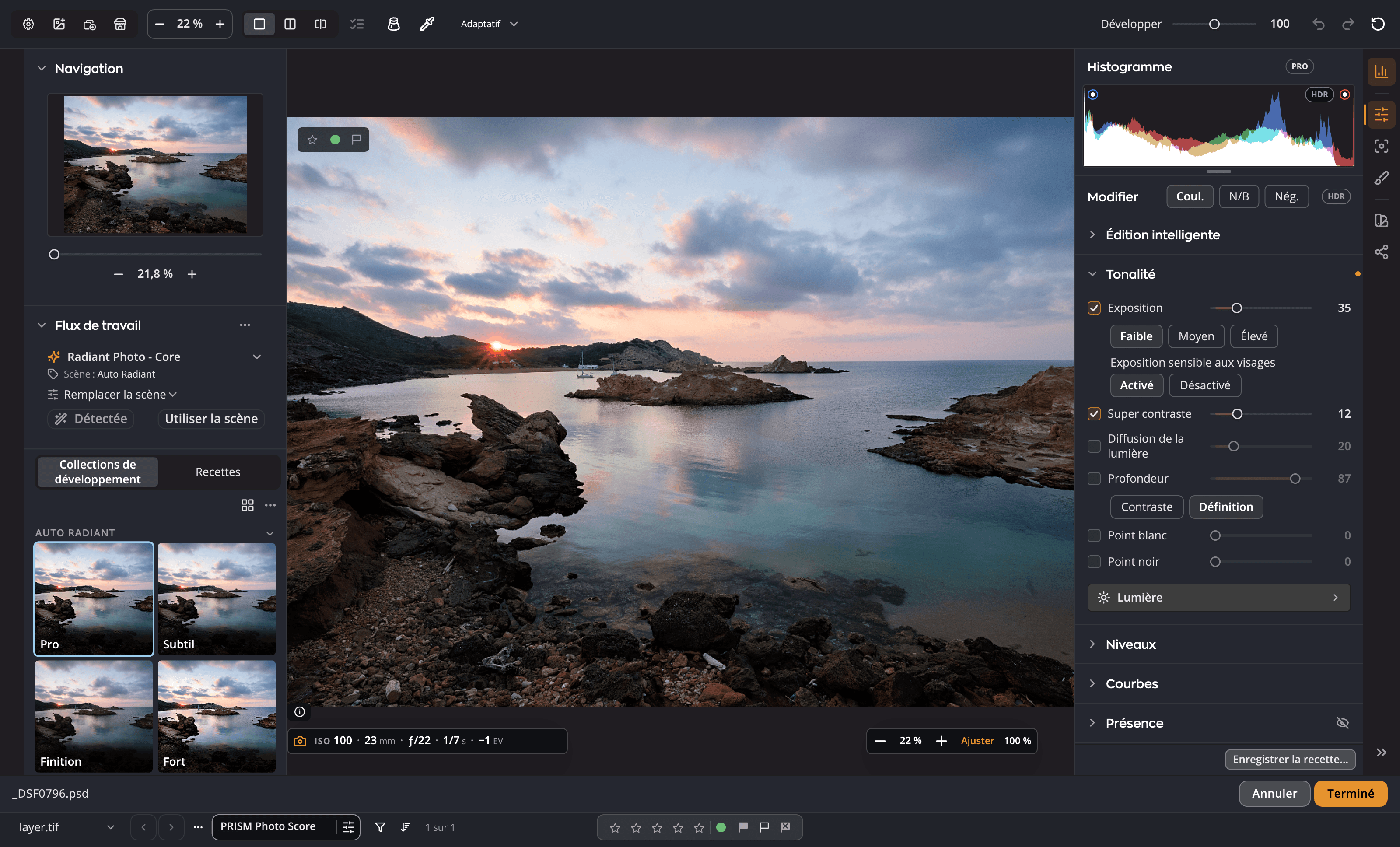
Votre calque, dans l’éditeur complet de Radiant Photo.
Radiant Photo 2.5...Editeur de photo › Expert › Filter › Radiant Imaging Labs
Lancez le filtre depuis le mode Expert de l’Editeur de photo et votre calque s’ouvre seul dans l’éditeur de Radiant Photo, comme depuis Photoshop. Corrigez-le, donnez-lui un Look, retouchez un portrait, puis cliquez sur Terminé et la retouche est de retour sur le calque.
Comment cela fonctionne
- Ouvrez une photo dans l’Editeur de photo de Photoshop Elements, et passez en mode Expert. À partir de Photoshop Elements 2024, Adobe appelle ce mode Advanced.
- Choisissez Filter › Radiant Imaging Labs › Radiant Photo 2.5....
- L’éditeur s’ouvre avec votre calque seul. Retouchez autant ou aussi peu que vous voulez.
- Cliquez sur Terminé pour renvoyer la retouche, ou sur Annuler pour laisser le calque tel qu’il était.
Où vous gagnez du temps
- Aucun aller-retour de fichierPas d’exportation d’une copie, pas de nouvelle ouverture, pas d’alignement. Le calque part et revient en place.
- Rien à configurerLe programme d’installation repère chaque Photoshop Elements de 2022 à 2027 et y met le filtre. Aucun dossier à indiquer.
- Le même filtre que charge PhotoshopIl garde son nom, Radiant Photo 2.5..., et sa place sous Filter › Radiant Imaging Labs, de sorte que ce que vous apprenez ici vaut aussi dans Photoshop.
Bon à savoir
- Photoshop Elements n’a pas de Smart Filters, donc la retouche devient une partie du calque. Dupliquez d’abord le calque pour garder votre original en dessous.
- Le panneau Radiant est pour Photoshop. Dans Photoshop Elements, vous avez le filtre.
- Photoshop Elements 2021 et les versions antérieures sont laissés tels quels.