Radiant Imaging Labs
Тексерілмеген аударма Машина көмегімен жасалған жоба, бұл тілдің тексерушісі әлі қараған жоқ.

Мыналармен жұмыс істейді · Photoshop Elements

Толық Radiant Photo редакторы, Photoshop Elements қабатынан.

Radiant Photo орнатқышы оның сүзгісін Photoshop Elements 2022–2027 үшін баптайды. Photo Editor қолданбасының Expert режимінде сүзгі қабатыңызды толық Radiant Photo редакторында ашады, ал Дайын өңдеуді сол қабатқа кері жібереді.

Мынада:Radiant Photo

  • Орнатқыш баптайды
  • Elements 2022–2027
  • Қабатыңыздағы толық редактор
  • Radiant Photo баптауларындағы Жөндеу
Кейін: Қою бұлттар астындағы ымыртта жарықтандырылған Токио мұнарасы.Дейін: Қою бұлттар астындағы ымыртта жарықтандырылған Токио мұнарасы.
Фотосурет: Elia Locardi

Бір сүзгі, сіз үшін бапталған

Radiant Photo Photoshop Elements қолданбасымен не істейді.

Әрқайсысының өз бөлімі төменде: ол қалай жұмыс істейді, қадамдап, және нені білу керек.

Radiant Photo

Қабатыңыз толық Radiant Photo редакторында.

Radiant Photo 2.5...Photo Editor › Expert › Filter › Radiant Imaging Labs

Сүзгіні Photo Editor қолданбасының Expert режимінен іске қосыңыз, сонда қабатыңыз Radiant Photo редакторында жалғыз ашылады, Photoshop қолданбасындағыдай. Оны түзетіңіз, оған Look беріңіз, портретпен жұмыс істеңіз, содан кейін Дайын түймесін басыңыз, сонда өңдеу қабатқа қайтады.
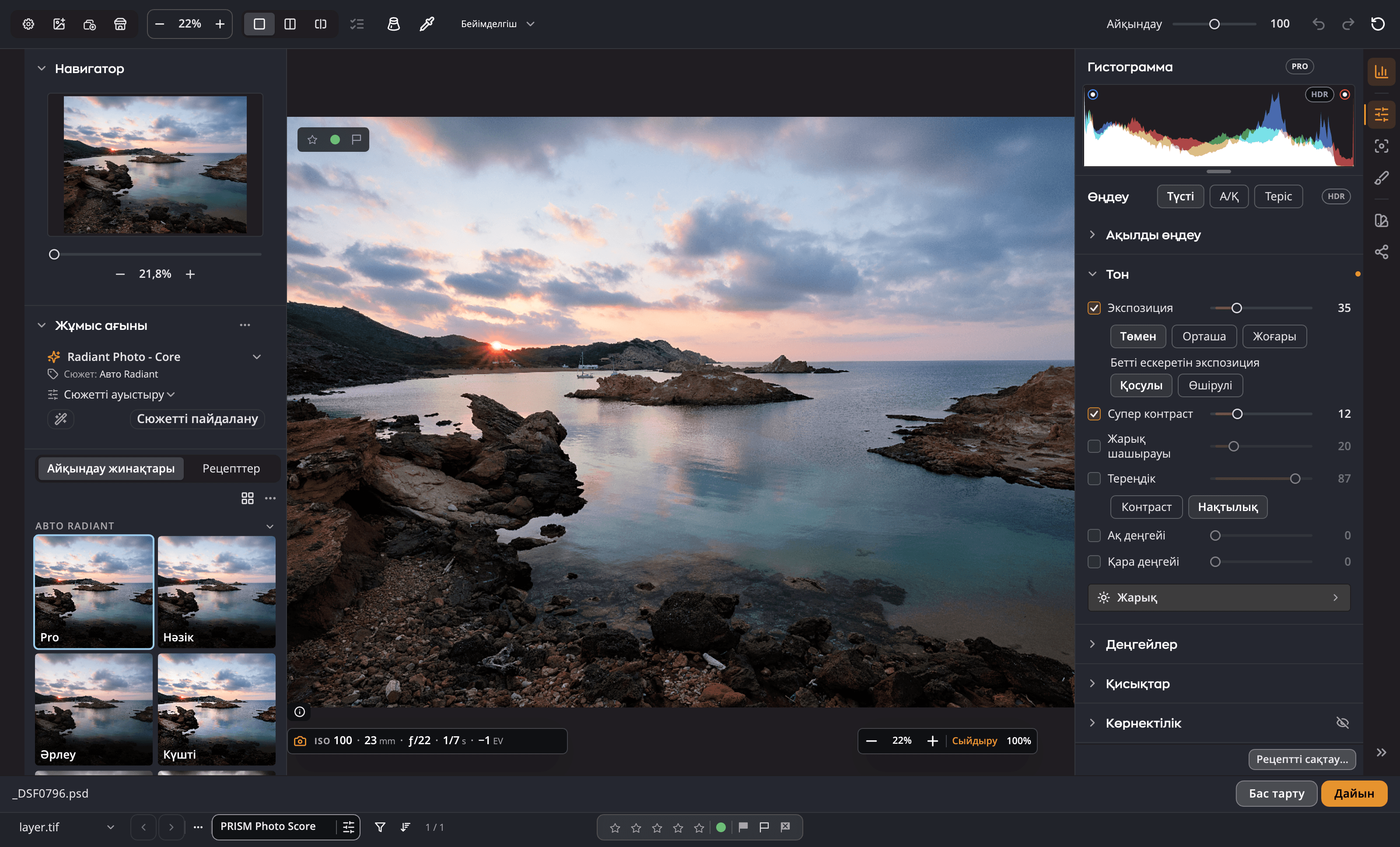
Radiant Photo редакторы, Photoshop қабаты ашық, астындағы жолақта Бас тарту және Дайын.

Ол қалай жұмыс істейді

  1. Фотосуретті Photoshop Elements Photo Editor қолданбасында ашып, Expert режиміне ауысыңыз. Photoshop Elements 2024 нұсқасынан бастап Adobe бұл режимді Advanced деп атайды.
  2. Filter › Radiant Imaging Labs › Radiant Photo 2.5... таңдаңыз.
  3. Редактор қабатыңызбен жалғыз ашылады. Қалағаныңызша аз не көп өңдеңіз.
  4. Өңдеуді қайтару үшін Дайын немесе қабатты бұрынғы күйінде қалдыру үшін Бас тарту басыңыз.

Уақытты қайда үнемдейсіз

  • Файлмен айналып өту жоқКөшірмені экспорттаудың, қайта ашудың, туралаудың қажеті жоқ. Қабат шығып, орнына қайтып келеді.
  • Баптаудың қажеті жоқОрнатқыш 2022–2027 аралығындағы әр Photoshop Elements нұсқасын тауып, сүзгіні қояды. Көрсететін қалта жоқ.
  • Photoshop жүктейтін сол сүзгіОл өз атын, Radiant Photo 2.5..., және Filter › Radiant Imaging Labs астындағы орнын сақтайды, сондықтан мұнда үйренгеніңіз Photoshop қолданбасында да жарайды.

Білу пайдалы

  • Photoshop Elements қолданбасында Smart Filters жоқ, сондықтан өңдеу қабаттың бөлігі болады. Түпнұсқаңыз астында қалуы үшін алдымен қабатты көшірмелеңіз.
  • Radiant панелі Photoshop қолданбасына арналған. Photoshop Elements қолданбасында сізге сүзгі беріледі.
  • Photoshop Elements 2021 және одан ескілері қозғалмай қалады.

Қабатыңызда

Редактордың құралдары онымен бірге келеді. Салыстыру үшін сүйреңіз.

Әр жұп Radiant Photo қолданбасының өз рендері: түсірілген күйіндегі фотосурет, сосын сол фотосурет тек сол бір құралмен.

Тоғайлы таудағы биік сарқырама алдындағы қызыл пагода.Тоғайлы таудағы биік сарқырама алдындағы қызыл пагода.
Атмосфера +35 төбелер мен сарқырамадағы тұманды сейілтеді. Басқа ештеңе өзгермеген.
Жасыл шалғындар үстіндегі тістелген тау шыңдары, ауыл шіркеуі және бозғылт ай.Жасыл шалғындар үстіндегі тістелген тау шыңдары, ауыл шіркеуі және бозғылт ай.
Аспан тондауы шыңдардың үстіндегі көкті тереңдетеді. Шалғындар түсірілген күйінде қалады.
Ымыртта тынық су үстіндегі ұзын пирс, көкжиекте қызыл бұлт.Ымыртта тынық су үстіндегі ұзын пирс, көкжиекте қызыл бұлт.
Тек аспанға қолданылған Градиентті сүзгі: үсті қараңғыланады, пирс пен құм түсірілген күйінде қалады.
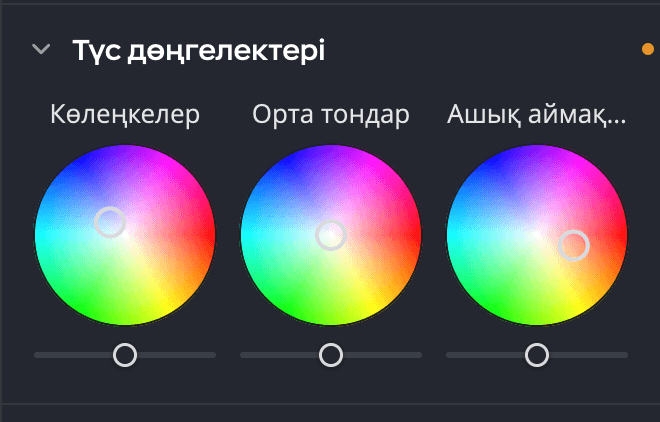
Түс дөңгелектері тақтасы: Көлеңкелер дөңгелегі көкке, Ашық аймақтар дөңгелегі қызғылт сарыға қарай бұрылған.
Ымыртта шығанақ, қарсы жағалаудағы ақ қонақүй және астындағы жаяу жүргіншілер көпірі.Ымыртта шығанақ, қарсы жағалаудағы ақ қонақүй және астындағы жаяу жүргіншілер көпірі.
Салқын көлеңкелер мен жылы ашық аймақтар: Көлеңкелер 200°, 16%, Ашық аймақтар 35°, 15%.

Radiant Photo

Оның бапталғанын тексеріңіз, бапталмаса, қайта қойыңыз.

ЖөндеуRadiant Photo › Баптаулар › Плагиндер

Radiant Photo баптауларында компьютеріңізде онымен жұмыс істейтін әр қолданбаға арналған карта бар, соның ішінде Adobe Photoshop Elements. Карта плагиннің орнатылғанын және Elements ішінде Radiant Photo қайдан табылатынын айтады, ал Жөндеу жоқ плагинді қайта қояды.

Ол қалай жұмыс істейді

  1. Radiant Photo қолданбасында Баптаулар бөлімін ашып, Плагиндер таңдаңыз.
  2. Adobe Photoshop Elements картасын табыңыз. Оның Radiant Photo плагині жолында Орнатылған немесе Жоқ деп жазылады.
  3. Жоқ болса, Жөндеу түймесін басыңыз. Компьютер бір рет әкімшінің рұқсатын сұрайды.
  4. Плагинді жүктеу үшін Photoshop Elements қолданбасын қайта іске қосыңыз.

Уақытты қайда үнемдейсіз

  • Қалталарды іздеудің қажеті жоқКарта «Find it in Photoshop Elements» деген жолмен және таңдайтын мәзір пәрменімен аяқталады, сондықтан қайдан іздеу керегін білесіз.
  • Elements кейін орнаттыңыз ба?Қолданбаны орнатқаннан не жаңартқаннан кейін Қайта тексеру түймесін басыңыз. Карта сонда Жоқ деп жазса, Жөндеу сүзгіні сол Photoshop Elements үшін де бапталады.

Білу пайдалы

  • Photoshop та орнатылған болса, Жөндеу Photoshop картасында тұрады және ол плагинді екеуіне де қайта қояды.
  • Плагин үшін тым ескі нұсқада «Бұл плагин үшін тым ескі» деп жазылады.
  • Radiant Photo басқа қолданбаның баптауларын ешқашан өзгертпейді.

Үйлесімділік

Photoshop қолданбасында және Photoshop Elements қолданбасында.

PhotoshopPhotoshop Elements
Сүзгі, Radiant Photo 2.5...ИәИә, Photo Editor қолданбасының Expert режимінде
Radiant Photo орнатқышы баптайдыИәИә, Elements 2022–2027 үшін
Radiant тақтасыИә, Photoshop 23.3 немесе одан жаңасындаЖоқ
Қайта ашуға болатын Smart FiltersИәЖоқ. Photoshop Elements қолданбасында Smart Filters жоқ
Баптаулар › Плагиндер ішіндегі ЖөндеуИәИә
Radiant тексергенPhotoshop 2026 нұсқасымен сыналғанPhotoshop Elements қолданбасының өзінде әлі тексерілмеген

Сізге не керек

Жүйелік талаптар.

Photoshop Elements
2022–2027оны Radiant Photo алдында орнатыңыз немесе кейін Жөндеу түймесін басыңыз2021 және одан ескілері қозғалмай қалады
Radiant Photo
Орнатылған және белсендірілгеноның орнатқышы сүзгіні баптайды
Mac
macOS 14 Sonoma немесе одан кейінгі нұсқаApple silicon немесе Intel процессоры
Windows
Windows 10, 22H2 нұсқасы немесе Windows 1164 биттік компьютерARM процессоры бар компьютерде Windows 11 өзінің кіріктірілген эмуляциясы арқылы Radiant Photo бағдарламасын іске қосады

Сүзгі Photoshop жүктейтін сүзгінің өзі, және ол Photoshop 2026 нұсқасымен сыналған. Radiant оны Photoshop Elements қолданбасының өзінде әлі тексерген жоқ. Radiant Photo қолданбасын Photoshop бағдарламасымен бірге пайдалану · Қолдау · Бағалар

Сұрақтар

Тура жауаптар.

Маған Radiant Photo керек пе?

Иә. Сүзгі қабатыңызды сол компьютердегі Radiant Photo қолданбасында ашады, ал сүзгіні Radiant Photo орнатқышы баптайды.

Photoshop Elements қолданбасының қай нұсқалары?

Photoshop Elements 2022–2027. Орнатқыш Elements 2021 және одан ескілеріне тимейді.

Photoshop Elements қолданбасын Radiant Photo қолданбасынан кейін орнаттым.

Radiant Photo баптауларын ашып, Плагиндер таңдаңыз. Қайта тексеру түймесін, содан кейін Жөндеу түймесін басып, Photoshop Elements қолданбасын қайта іске қосыңыз.

Photoshop қолданбасындағыдай панель бар ма?

Жоқ. Radiant панелі Photoshop қолданбасына арналған. Photoshop Elements қолданбасында сізге толық редакторды ашатын сүзгі беріледі.

Өңдеуді кейін өзгерте аламын ба?

Қабаттан емес. Photoshop Elements қолданбасында Smart Filters жоқ, сондықтан өңдеу қабаттың бөлігі болады. Түпнұсқа астында қалуы үшін сүзгіні іске қосудан бұрын қабатты көшірмелеңіз.

Radiant Flow мен Radiant Raw Photoshop Elements қолданбасымен жұмыс істей ме?

Екеуінде де Photoshop Elements үшін жасалған пәрмен жоқ. Radiant Flow «Қолданбада ашу» мәзірі Radiant қолданбасы емес, өзіңіз таңдаған бір қолданбаны сақтайды. Сүзгінің өзі Radiant Photo қолданбасына тиесілі.

Radiant Photo бірінші келеді.

Сүзгі Radiant Photo қолданбасымен бірге орнатылады. Тегін байқап көріңіз, содан кейін Photoshop Elements қолданбасынан қабатты ашыңыз.