Radiant Imaging Labs
Ellenőrizetlen fordítás Gépi segítséggel készült vázlat, amelyet a nyelv lektora még nem hagyott jóvá.

Ezekkel működik · Photoshop Elements

A teljes Radiant Photo szerkesztő, egy Photoshop Elements rétegből.

A Radiant Photo telepítője beállítja a szűrőjét a Photoshop Elements 2022-től 2027-ig terjedő verzióihoz. A Photo Editor Expert módjában a szűrő a rétegét a teljes Radiant Photo szerkesztőben nyitja meg, és a Kész visszaküldi a szerkesztést arra a rétegre.

Itt:Radiant Photo

  • A telepítő beállítja
  • Elements 2022-től 2027-ig
  • A teljes szerkesztő a rétegén
  • Javítás a Radiant Photo Beállításaiban
Utána: A tokiói torony alkonyatkor kivilágítva, súlyos felhők alatt.Előtte: A tokiói torony alkonyatkor kivilágítva, súlyos felhők alatt.
Fotó: Elia Locardi

Egy szűrő, Önnek beállítva

Mit csinál a Radiant a Photoshop Elements mellett.

Mindegyiknek külön szakasza van lejjebb: hogyan működik, lépésről lépésre, és mit érdemes tudni.

Radiant Photo

A rétege, a teljes Radiant Photo szerkesztőben.

Radiant Photo 2.5...Photo Editor › Expert › Filter › Radiant Imaging Labs

Futtassa a szűrőt a Photo Editor Expert módjából, és a rétege egyedül nyílik meg a Radiant Photo szerkesztőjében, ahogyan a Photoshopból. Korrigálja, adjon neki Lookot, dolgozzon egy portrén, aztán kattintson a Kész gombra, és a szerkesztés visszakerül a rétegre.
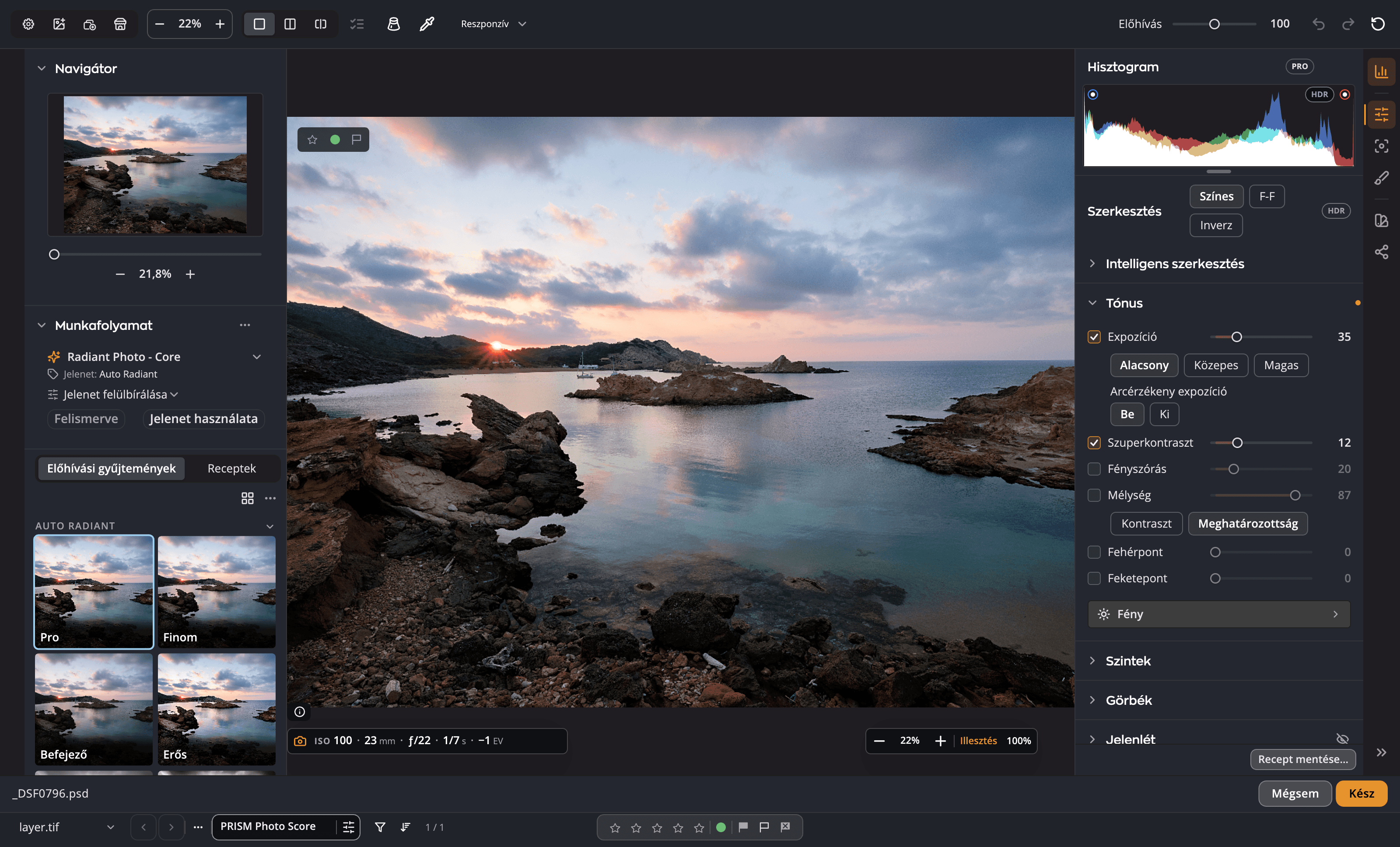
A Radiant Photo szerkesztője egy megnyitott Photoshop-réteggel, alatta a sávon a Mégsem és a Kész.

Hogyan működik

  1. Nyisson meg egy fotót a Photoshop Elements Photo Editorában, és váltson Expert módra. A Photoshop Elements 2024-től az Adobe ezt a módot Advanced néven nevezi.
  2. Válassza a Filter › Radiant Imaging Labs › Radiant Photo 2.5... parancsot.
  3. A szerkesztő egyedül a rétegével nyílik meg. Szerkesszen annyit, amennyit csak akar.
  4. Kattintson a Kész gombra a szerkesztés visszaküldéséhez, vagy a Mégsem gombra, hogy a réteg úgy maradjon, ahogy volt.

Hol spórol időt

  • Nincs fájl oda-visszaNem kell másolatot exportálni, újra megnyitni, vagy a helyére igazítani. A réteg kimegy, és a helyén jön vissza.
  • Nincs mit beállítaniA telepítő megtalálja az összes 2022-től 2027-ig terjedő Photoshop Elementst, és beleteszi a szűrőt. Nincs mappa, amelyre mutatni kellene.
  • Ugyanaz a szűrő, amelyet a Photoshop betöltMegtartja a nevét (Radiant Photo 2.5...) és a helyét a Filter › Radiant Imaging Labs alatt, így amit itt megtanul, a Photoshopban is érvényes.

Érdemes tudni

  • A Photoshop Elementsben nincsenek Smart Filters, ezért a szerkesztés a réteg részévé válik. Előbb duplikálja a réteget, hogy alatta megmaradjon az eredeti.
  • A Radiant panel a Photoshopé. A Photoshop Elementsben a szűrőt kapja.
  • A Photoshop Elements 2021 és régebbi verziói érintetlenek maradnak.

Az Ön rétegén

A szerkesztő eszközei vele jönnek. Húzza az összehasonlításhoz.

Minden pár a Radiant Photo saját renderelése: a fotó, ahogy lőtték, majd ugyanaz a fotó csak azzal az egy eszközzel.

Vörös pagoda egy magas vízesés előtt, erdős hegyen.Vörös pagoda egy magas vízesés előtt, erdős hegyen.
Az Atmoszféra +35 leemeli a párát a dombokról és a vízesésről. Semmi más nem változott.
Szaggatott hegycsúcsok zöld rétek felett, egy falusi templom és egy halvány hold.Szaggatott hegycsúcsok zöld rétek felett, egy falusi templom és egy halvány hold.
Az Éghangolás mélyíti a kéket a csúcsok felett. A rétek úgy maradnak, ahogy készültek.
Hosszú móló csendes víz fölött alkonyatkor, vörös felhő a láthatáron.Hosszú móló csendes víz fölött alkonyatkor, vörös felhő a láthatáron.
Átmenetes szűrő csak az égen: a teteje sötétedik, a móló és a homok úgy marad, ahogy készült.
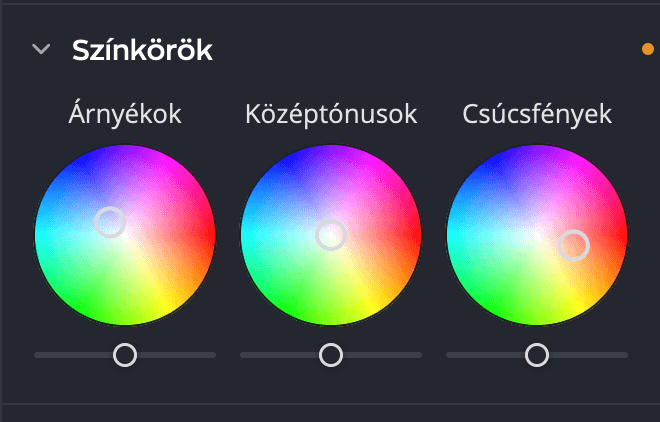
A Színkörök panel: az Árnyékok kör a kék, a Csúcsfények kör a narancs felé tolva.
Egy öböl alkonyatkor, egy fehér szálloda a túlpartin és egy gyaloghíd alatta.Egy öböl alkonyatkor, egy fehér szálloda a túlpartin és egy gyaloghíd alatta.
Hideg árnyékok és meleg csúcsfények: Árnyékok 200° 16%-on, Csúcsfények 35° 15%-on.

Radiant Photo

Lássa, hogy be van-e állítva, és tegye vissza, ha nincs.

JavításRadiant Photo › Beállítások › Bővítmények

A Radiant Photo Beállításaiban minden olyan alkalmazásnak van kártyája, amellyel a számítógépén együttműködik, köztük az Adobe Photoshop Elementsnek is. A kártya megmondja, telepítve van-e a bővítmény, és hol találja a Radiant Photo alkalmazást az Elementsben, a Javítás pedig visszateszi a hiányzó bővítményt.

Hogyan működik

  1. A Radiant Photo alkalmazásban nyissa meg a Beállításokat, és válassza a Bővítmények lehetőséget.
  2. Keresse meg az Adobe Photoshop Elements kártyát. A Radiant Photo bővítmény sora Telepítve vagy Hiányzik feliratot mutat.
  3. Ha hiányzik, kattintson a Javítás gombra. A számítógép egyszer kéri a rendszergazda engedélyét.
  4. Indítsa újra a Photoshop Elementst a bővítmény betöltéséhez.

Hol spórol időt

  • Nem kell mappákban keresgélniA kártya a „Keresse a Photoshop Elementsben” sorral és a kiválasztandó menüparanccsal végződik, így tudja, hol keresse.
  • Később telepítette az Elementst?Kattintson az Ellenőrzés újra gombra, miután telepít vagy frissít egy alkalmazást. Ha a kártya ezután Hiányzik feliratot mutat, a Javítás a szűrőt arra a Photoshop Elementsre is beállítja.

Érdemes tudni

  • Ha a Photoshop is telepítve van, a Javítás a Photoshop kártyáján van, és mindkettőnek visszateszi a bővítményt.
  • A bővítményhez túl régi verzió ezt mutatja: Túl régi ehhez a bővítményhez.
  • A Radiant Photo soha nem módosítja egy másik alkalmazás beállításait.

Kompatibilitás

A Photoshopban és a Photoshop Elementsben.

PhotoshopPhotoshop Elements
A szűrő, Radiant Photo 2.5...IgenIgen, a Photo Editor Expert módjában
A Radiant Photo telepítője állítja beIgenIgen, az Elements 2022-től 2027-ig
A Radiant panelIgen, a Photoshop 23.3 vagy újabb verziójábanNem
Újra megnyitható Smart szűrőkIgenNem. A Photoshop Elementsben nincsenek Smart Filters
Javítás a Beállítások › Bővítmények alattIgenIgen
A Radiant ellenőriztePhotoshop 2026-tal tesztelveMagában a Photoshop Elementsben még nincs ellenőrizve

Amire szüksége van

Rendszerkövetelmények.

Photoshop Elements
2022-től 2027-igtelepítse a Radiant Photo előtt, vagy utána kattintson a Javítás gombraa 2021-es és régebbi verziók érintetlenek maradnak
Radiant Photo
Telepítve és aktiválvaa telepítője beállítja a szűrőt
Mac
macOS 14 Sonoma vagy újabbApple chip vagy Intel processzor
Windows
Windows 10 22H2-es verzió vagy Windows 1164 bites PCARM processzoros PC-n a Windows 11 a beépített emuláción keresztül futtatja a Radiant Photo alkalmazást

A szűrő ugyanaz, amelyet a Photoshop betölt, és Photoshop 2026-tal van tesztelve. A Radiant magában a Photoshop Elementsben még nem ellenőrizte. A Radiant Photo használata a Photoshop alkalmazással · Támogatás · Árak

Kérdések

Egyenes válaszok.

Szükségem van a Radiant Photo alkalmazásra?

Igen. A szűrő ugyanazon a számítógépen nyitja meg a rétegét a Radiant Photo alkalmazásban, és a Radiant Photo telepítője állítja be a szűrőt.

A Photoshop Elements mely verzióival?

Photoshop Elements 2022-től 2027-ig. A telepítő a 2021-es és régebbi Elementset érintetlenül hagyja.

A Photoshop Elementst a Radiant Photo után telepítettem.

Nyissa meg a Radiant Photo Beállításait, és válassza a Bővítmények lehetőséget. Kattintson az Ellenőrzés újra, majd a Javítás gombra, és indítsa újra a Photoshop Elementst.

Van panel, mint a Photoshopban?

Nincs. A Radiant panel a Photoshopé. A Photoshop Elementsben a szűrőt kapja, amely a teljes szerkesztőt nyitja meg.

Módosíthatom később a szerkesztést?

A rétegről nem. A Photoshop Elementsben nincsenek Smart Filters, ezért a szerkesztés a réteg részévé válik. A szűrő futtatása előtt duplikálja a réteget, hogy alatta megmaradjon az eredeti.

Működik a Radiant Flow és a Radiant Raw a Photoshop Elementsszel?

Egyiknek sincs a Photoshop Elementshez készült parancsa. A Radiant Flow Megnyitás itt menüje egy Ön által választott, nem Radiant-os alkalmazást tart meg. Maga a szűrő a Radiant Photo alkalmazásé.

A Radiant Photo az első.

A szűrő a Radiant Photo alkalmazással együtt települ. Próbálja ki ingyen, aztán nyisson meg egy réteget a Photoshop Elementsből.