Radiant Imaging Labs
Ellenőrizetlen fordítás Gépi segítséggel készült vázlat, amelyet a nyelv lektora még nem hagyott jóvá.

Ezekkel működik · Mylio Photos

A Radiant és a Mylio Photos, mindkettő által olvasható fájlokon át.

A Mylio Photos őrzi a könyvtárát. A Radiant Photo már ott van az Open with menüjében, nincs mit telepíteni, és amit befejez, egyenesen visszamegy. A Radiant Flow oda írja az értékeléseit, ahol a Mylio Photos olvassa őket, a Radiant Raw pedig a Mylio által hajtott raw motorra épül.

Itt:Radiant FlowRadiant RawRadiant Photo

  • Nincs mit telepíteni
  • Szerkessze a másolatot, vagy kezdjen az eredetiből
  • Értékelések, amelyeket mindkét alkalmazás olvas
  • A Mylio által hajtott raw motor
Utána: Kuala Lumpur’s skyline at blue hour, the Petronas Towers lit.Előtte: Kuala Lumpur’s skyline at blue hour, the Petronas Towers lit.
Fotó: Elia Locardi

Három alkalmazás, egy könyvtár

Mit csinál az egyes Radiant alkalmazás a Mylio Photos mellett.

Mindegyiknek külön szakasza van lejjebb: hogyan működik, lépésről lépésre, mi megy ki és mi jön vissza.

Radiant Flow

Értékeljen a Flow alkalmazásban. A Mylio Photos a kísérőfájlból olvassa.

Ha egy fotó két alkalmazásban módosul › MylioRadiant Flow › Beállítások › Kísérőfájlok

A Radiant Flow és a Mylio Photos ugyanazokat a mappákat nézheti. A Flow alkalmazásban megadott csillagok, színcímkék és elutasítások az egyes fotók melletti .xmp kísérőfájlba kerülnek, ahol a Mylio Photos olvassa őket, és a Mylio Photosban módosított értékelés, jelölő vagy színcímke ugyanazon a fájlon át jön vissza a Flow alkalmazásba.

Radiant Flow

A kísérőfájl az egyes fotók mellett

  • DSCF4412.xmpMég nincsenek jelek
  • DSCF4118.xmpMég nincsenek jelek
  • DSCF4266.xmpMég nincsenek jelek

Jelöljön ki egy fotót, aztán értékelje, címkézze vagy utasítsa el.

A Radiant Flow által írtak modellje, nem a Mylio Photos ablaka. A kísérőfájl frissítése előtti szünet a demóé. Fotó: Elia Locardi

A Radiant Flow Fotó menüje megnyitott Értékeléssel, Nincs értékelve-től 5 csillagig, a csillagok, címke és jelölők sávja fölött.
Csillagok, egy színcímke és három jelölő, a rács alatti sávból vagy a Fotó menüből.
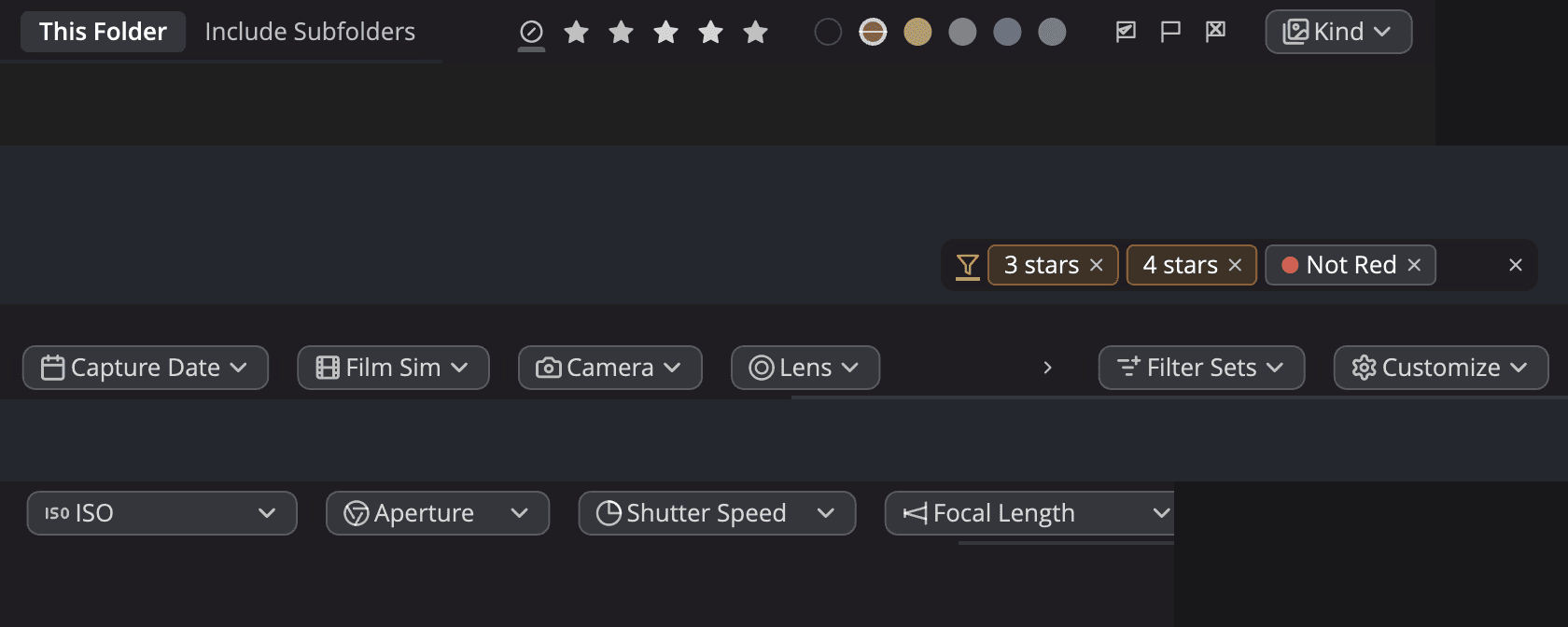
A Radiant Flow szűrősora: csillagok, színcímkék és jelölők, a 3 csillag, 4 csillag és Nem piros szűrőkkel bekapcsolva.
Ugyanezek a jelek szűkítenek egy mappát: itt három- és négycsillagosra, a piros címke nélkül.
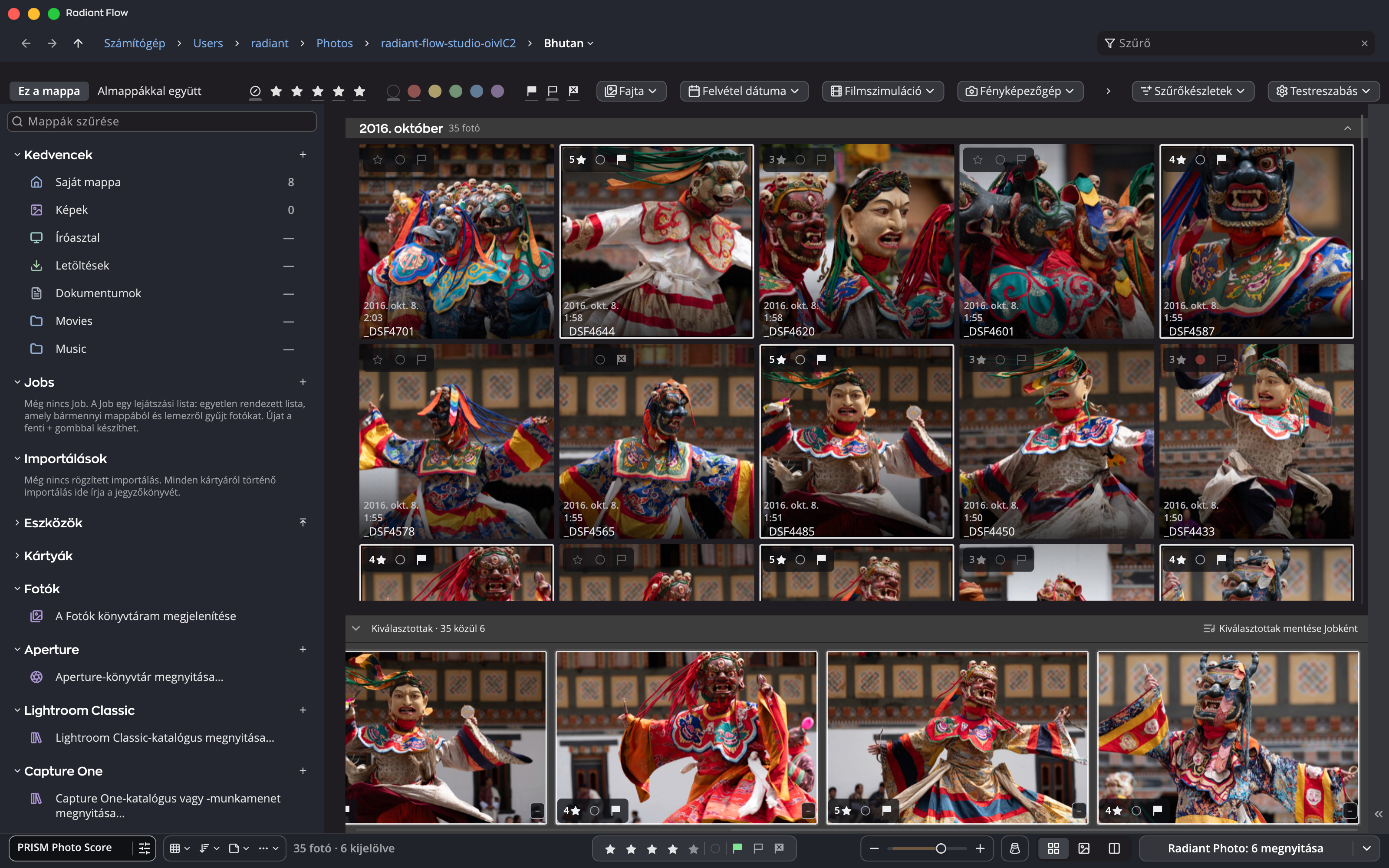
A Radiant Flow alkalmazás rácsa a fotók csillagaival és jelölőivel, alatta a Kiválasztottak sáv.

Hogyan működik

  1. Nyisson meg a Radiant Flow alkalmazásban egy mappát, amelyet a Mylio Photos is mutat.
  2. Értékeljen, címkézzen és utasítson el szokás szerint. A Flow a raw fájl jeleit a róla elnevezett kísérőfájlba írja: az IMG_0001.CR3-hoz az IMG_0001.xmp tartozik.
  3. Az elutasítás −1-es értékelésként íródik, amelyet a Mylio elutasításként olvas.
  4. Ha a Mylio már tart kísérőfájlt egy JPEG, TIFF vagy DNG mellett, a Flow ezt a kísérőfájlt is frissíti, így a Mylio látja a jeleit.
  5. Módosítson értékelést, jelölőt vagy színcímkét a Mylio Photosban, és a Flow visszaolvassa a kísérőfájlból.

Hol spórol időt

  • Egyszer válogasson, mindkettőnekA Flow gyors válogatásának csillagai és elutasításai ott vannak a Mylio Photosban, anélkül hogy bármit kétszer meg kellene jelölni.
  • Nincs mit küldeniNincs export és nincs import. Mindkét alkalmazás a fotók mellett lévő kis fájlt olvassa.
  • Ön dönti el, ki nyerHa egy fotó mindkét alkalmazásban megváltozott, a Mylio sor dönti el, melyik módosítás marad: „A(z) Mylio nyer”, „A(z) Radiant nyer” vagy az újabb módosítás nyer.

Érdemes tudni

  • A Flow a fotó saját fájlját és a mellette lévő .xmp-t olvassa és írja. Soha nem nyitja meg a Mylio katalógusát vagy bármi mást a könyvtármappáiban.
  • A jelek, amelyeket a Flow visszaolvas a Mylio Photosból: az értékelés, a jelölő és a színcímke.
  • A sor értéke „A(z) Mylio nyer”, hacsak nem módosítja.

Radiant Flow

Egy kész válogatást adjon át a Mylio Photosnak, hiány nélkül.

Job küldése ide › Mylio…Radiant Flow › Fájl

A Mylio Photos maga kapcsolja össze a mappákat, így a Radiant Flow addig a lépésig mindent elvégez. Ellenőrzi, hogy a Job minden értékelése, címkéje és kulcsszava ott van, ahol a Mylio olvassa, beírja, ami hiányzik, és megmutatja az összekapcsolandó mappákat.

A Kiválasztottak sáv a Radiant Flow alkalmazásban: 19 fotóból négy kiválasztva, és a Kiválasztottak mentése Jobként gomb.

Hogyan működik

  1. A Radiant Flow alkalmazásban nyissa meg a Jobot, és válassza a Fájl › Job küldése ide › Mylio… parancsot.
  2. A Küldés alatt válassza a Minden elem vagy a Kiválasztottak lehetőséget.
  3. Olvassa el a Készen áll a Mylio számára jelzést. Megszámolja, amit a Mylio még nem látna, például a kísérőfájl nélküli Raw fájlokat vagy a fotó kísérőfájljában nem szereplő kulcsszavakat.
  4. Kattintson a „Hiányzók kiírása” gombra. Csak hozzáad, és semmit nem módosít abból, amit a Mylio írt.
  5. Kattintson a Küldés gombra, amely megszámolja az elmenő fotókat. Ha a „A Job mappájának megjelenítése a befejezéskor” be van jelölve, a Job mappái megnyílnak a Finderben, Windowson az Intézőben.
  6. A Mylio-ban válassza az Add Media, majd a Link folder lehetőséget, és jelölje ki ezeket a mappákat.

Hol spórol időt

  • Megtalálva, mielőtt elhagyná a Flow alkalmazástEgy raw fájl kísérőfájl nélkül, egy még be nem írt jel, egy kulcsszó, amely hiányzik a kísérőfájlból: az ellenőrzés mindegyiket megszámolja, amíg még egy gombbal javítható.
  • A fotók ott maradnak, ahol vannakEgy Job az eredetikre mutat. Semmi nem másolódik a Mylio saját mappájába: azokat a mappákat kapcsolja össze, amelyekben a fotók már vannak.
  • A küldés nyilvántartásaA Nyugták… felsorolja a Job minden küldését, a legújabbal kezdve: hová ment, mi lett elküldve és kihagyva, és mikor.

Érdemes tudni

  • A Flow soha nem nyitja meg a Mylio Photost, és semmit nem ír a könyvtárába vagy adatbázisába.
  • A jelekkel rendelkező, de kísérőfájl nélküli JPEG vagy TIFF kap egyet, kivéve, ha azonos nevű raw fájllal készült. A DNG magában hordozza a jeleit, ezért nem kap.
  • A memóriakártyán, hálózati megosztáson vagy csak olvasható lemezen lévő fotók a jeleiket a Flow alkalmazásban őrzik: mellettük semmit nem lehet írni.
  • Macen, ha a Mylio nincs telepítve, a lap ezt jelzi.

Radiant Raw

A Mylio raw motorjára épül, és olvassa a Mylio jeleit.

Ha egy fotó két alkalmazásban módosul › MylioRadiant Raw › Beállítások › Kísérőfájlok

A Radiant Raw és a Mylio többen osztozik, mint egy mappán. A Radiant Raw raw motorját a Mylio hajtja, ahogy a Névjegy ablaka is mondja. És a Radiant Raw visszaolvassa a Mylio Photos által egy fotóra beállított értékelést, jelölőt és színcímkét, így a kettő egyetért abban, mely képkockák számítanak.

A Radiant Raw előhívó ablaka: felhők alatti hegy, jobbra a hisztogram és a Tónus csúszkák, alul a filmszalag.
Itt hívódik elő a raw fájl, a Mylio által hajtott motoron.
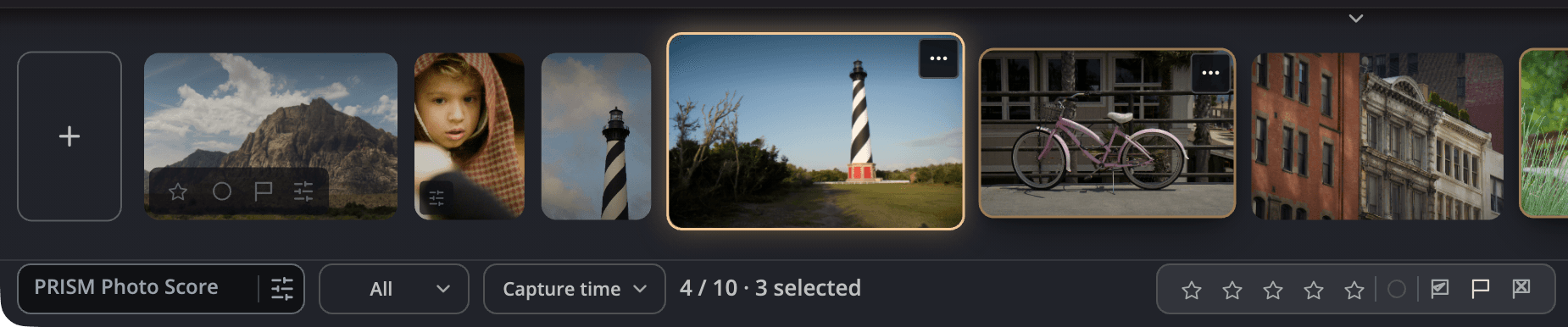
A Radiant Raw ablakának alja: a filmszalag három kijelölt fotóval, alatta a csillagok, a címke és a jelölő vezérlői.
A csillagok, a színcímke és a jelölők a filmszalag alatt vannak. Az itt megadott jel a fotó melletti .xmp-be kerül.
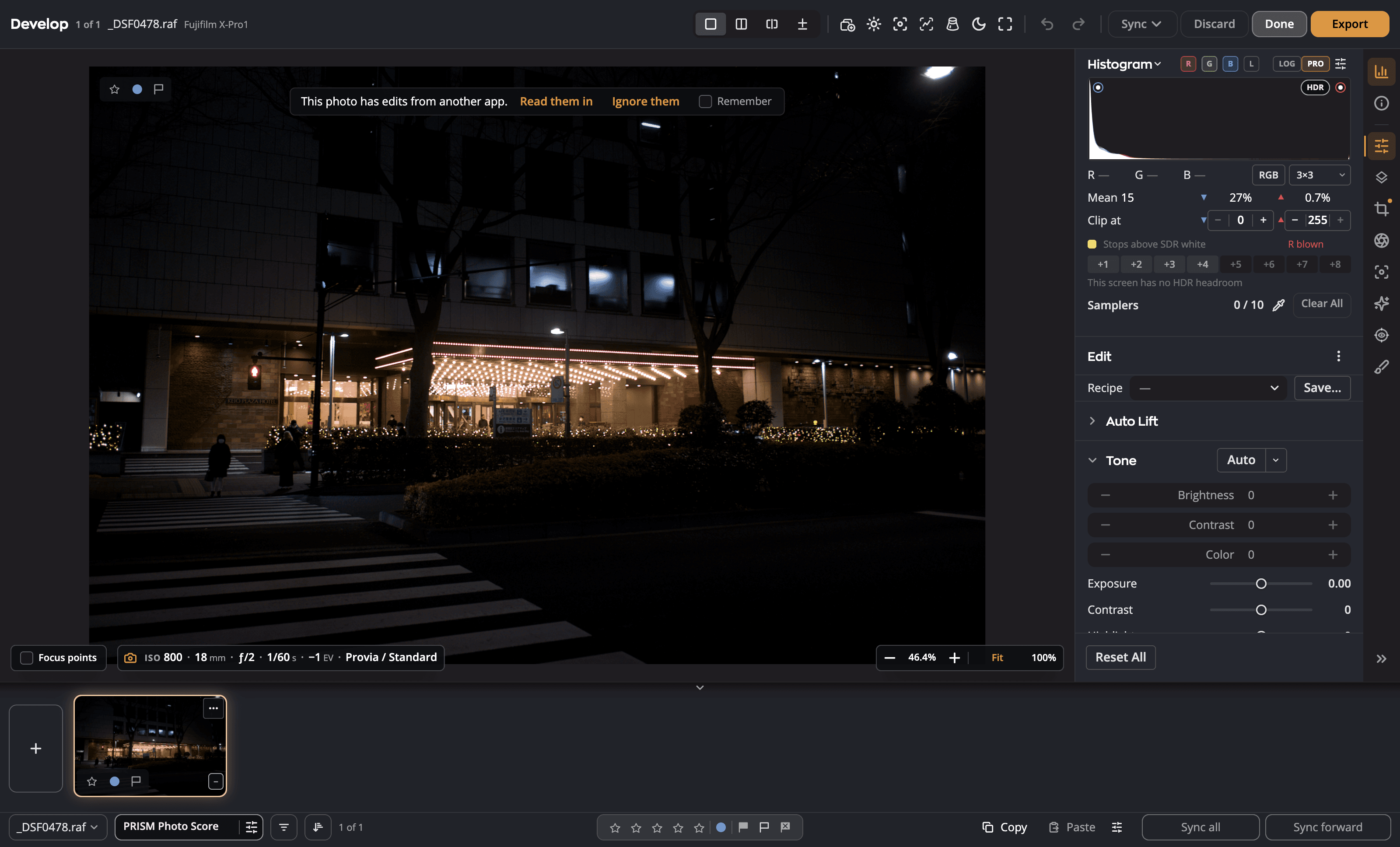
A Radiant Raw előhívó ablaka egy megnyitott raw fájllal, 1 az 1-ből: éjszaka égősorokkal díszített épületbejárat egy zebra mögött. A fotó fölötti szalagcím szerint a fotón egy másik alkalmazás szerkesztései vannak, az Átvétel, a Figyelmen kívül hagyás és egy Megjegyzés jelölőnégyzet gombokkal.
Ennek a raw fájlnak az .xmp-jét a Mylio Photos írta, és szerkesztéseket tartalmaz. A Radiant Raw megkérdezi, mielőtt használná őket: „Átvétel” vagy „Figyelmen kívül hagyás”.
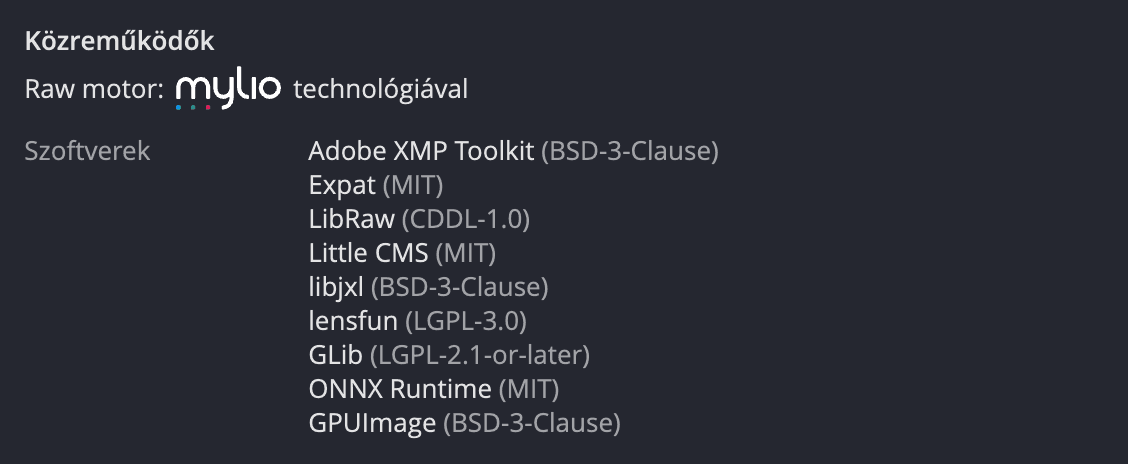
A Közreműködők a Radiant Raw Névjegy ablakában: Raw Engine powered by Mylio, a Mylio logójával, a szoftverek listája fölött.
A Közreműködők első sora a Radiant Raw Névjegy ablakában.

Hogyan működik

  1. Nyisson meg a Radiant Raw alkalmazásban egy raw fájlt egy olyan mappából, amelyet a Mylio Photos is mutat.
  2. A Radiant Raw beolvassa a Mylio Photos által rá beállított értékelést, jelölőt és színcímkét.
  3. Értékeljen vagy címkézzen a Radiant Raw alkalmazásban, és a jel a fotó melletti .xmp-be kerül, abba a fájlba, amelyet a legtöbb fotóalkalmazás olvas.
  4. Ha az .xmp másik alkalmazás szerkesztéseit tartalmazza, a Radiant Raw ezt jelzi a fotó fölött. Kattintson az „Átvétel” gombra a használatukhoz, vagy a „Figyelmen kívül hagyás” gombra, hogy megmaradjanak a Radiant Raw beállításai.

Hol spórol időt

  • Egyetlen csillagkészletA Mylio Photosban megadott értékelés ott van, amikor előhívja a fotót, és az előhívás közben megadott értékelés ott van a Mylio által olvasott kísérőfájlban.
  • Megkérdezi, soha nem lepi megA kísérőfájlban talált szerkesztések és vágás az Öné, hogy elfogadja vagy elvesse: Átvétel vagy Figyelmen kívül hagyás, Vágás megtartása vagy Mellőzés.

Érdemes tudni

  • Ha egy fotó mindkét alkalmazásban megváltozott, a Beállítások › Kísérőfájlok alatti Mylio sor dönti el, melyik módosítás marad. Az alapértelmezés „A(z) Mylio nyer”, hacsak nem módosítja.

  • Ha a Megjegyzés be van kapcsolva, a Radiant Raw a vágásra adott válaszát minden fotónál használja. Később a Beállítások › Vágás › Vágás található egy kísérőfájlban módosítja.
  • A közreműködői sor megtekintéséhez Macen válassza a Radiant Raw › A(z) Radiant Raw névjegye, Windowson a Súgó › A(z) Radiant Raw névjegye parancsot.

Radiant Photo

Küldjön fotót a Mylio Photosból. Kapja vissza a kész másolatot.

Edit a Copy with Mylio Photos AdjustmentsMylio Photos › Photo › Open with › Radiant Photo

A Mylio Photos az Open with paranccsal küld fotót a Radiant Photo alkalmazásnak. Egy olyan másolatot szerkeszt, amely a Mylio Photos korrekcióit hordozza, és egyetlen paranccsal elmenti, és visszaviszi. Nincs mit telepíteni.

Jéghegyek egy csendes lagúnában, izzó ég alatt.
Mylio Photos
  1. Mylio Photos

    IMG_0042Az eredeti. Soha nem változik.

    Mi megy kiMásolat az eredeti mellett, IMG_0042_edit néven, a Mylio Photos korrekcióival.

  2. Radiant Photo

    Ami visszajönIMG_0042_edit

  3. Mylio Photos

Egy fotó ki van jelölve a Mylio Photosban. Válassza az Edit a Copy with Mylio Photos Adjustments parancsot.

Az oda-vissza út modellje, nem a Mylio Photos ablaka. A fotó valódi: úgy, ahogy készült, és úgy, ahogy a Radiant Photo alkalmazásban elkészült. Fotó: Elia Locardi

Hogyan működik

  1. A Mylio Photosban jelöljön ki egy fotót.
  2. Válassza a Photo › Open with › Radiant Photo, majd az Edit a Copy with Mylio Photos Adjustments parancsot.
  3. A Mylio Photos másolatot készít az eredeti mellett, a nevét az _edit toldással viselve, és megnyitja a Radiant Photo alkalmazásban.
  4. Szerkesszen szokás szerint.
  5. Válassza a Fájl menü Mentés és vissza parancsát; a parancs megnevezi az alkalmazást, ahonnan a fotó jött. A Radiant Photo a szerkesztést a másolatra menti, és a Mylio Photos mutatja az eredményt.

Hol spórol időt

  • Nincs mit telepíteniA Mylio Photos magától felsorolja a Radiant Photo alkalmazást az Open with alatt. A Radiant Photo Beállítások › Bővítmények részében van egy Mylio Photos kártya, amely ezt jelzi.
  • Nincs Mentés párbeszédablakA szerkesztés a másolatra íródik, a másolat saját formátumában. Nincs név, mappa vagy formátum, amelyet választani kellene.
  • A kilépés nem veszíti el a szerkesztéstHa úgy lép ki a Radiant Photo alkalmazásból, hogy van egy szerkesztett, el nem mentett másolata, az előbb visszamenti a másolatot. Ha ez a mentés nem sikerül, a Radiant Photo nem lép ki, és minden fotónál megnevezi az okot.

Érdemes tudni

  • Az eredeti soha nem változik.
  • Megnyomhatja helyette a ⌘S-t, aztán maga válthat vissza a Mylio Photosra.
  • Az Összes mentése ugyanígy menti a másolatot. Ha más fotók is nyitva vannak, a Mentés párbeszédablak csak nekik nyílik meg.

Radiant Photo

Induljon az eredetiből. Soha nem íródik felül.

Edit OriginalMylio Photos › Photo › Open with › Radiant Photo

Az Edit Original akkor jó, ha magából a fájlból szeretne dolgozni. A Radiant Photo soha nem írja felül: a Mentés új néven nyílik meg, az eredetiével és a _display toldással, az eredeti mappájában, a Mylio Photos pedig egy fotóként halmozza a fájlt az eredetivel.

A Mentés párbeszédablak a Mylio Photosból érkezett eredetihez, a neve az eredeti neve a _display toldással, és a megjegyzés: A Mylio Photos a _display másolatot az eredetivel egy kötegbe rendezi.

Hogyan működik

  1. A Mylio Photosban válassza a Photo › Open with › Radiant Photo, majd az Edit Original parancsot. Az eredeti megnyílik a Radiant Photo alkalmazásban.
  2. Szerkesszen szokás szerint.
  3. Kattintson a Mentés gombra, vagy nyomja meg a ⌘S-t. A Mentés párbeszédablak megnyílik, a név már be van állítva, az eredeti mappájában.
  4. Válassza ki a formátumot és a többi kívánt beállítást, aztán kattintson a Mentés gombra.

Hol spórol időt

  • A név már megfelelőA példafájlnév alatti megjegyzés megmondja az okát: A Mylio Photos a _display másolatot az eredetivel egy kötegbe rendezi. Nincs mit beírni.
  • Egy fotó a könyvtárában, nem kettőEgy új fájl, például az IMG_0042_display.jpg, az eredeti mellé kerül, és a Mylio Photos a kettőt egy fotóként mutatja.

Érdemes tudni

  • A Radiant Photo soha nem írja felül az eredetit.
  • Ha magával akarja hozni a Mylio Photos korrekcióit, használja inkább az Edit a Copy with Mylio Photos Adjustments parancsot.

Open with › Radiant Photo

Két út be, és ami visszajön.

Másolat szerkesztéseAz eredeti szerkesztése
Ami megnyílik a Radiant Photo alkalmazásbanA Mylio Photos által készített másolat, a korrekcióivalAz eredeti fájl
Hogyan mentA Fájl menü Mentés és vissza parancsa, vagy ⌘SMentés, amely megnyitja a Mentés párbeszédablakot
Hová kerül az eredményA másolatra, a másolat saját formátumábanEgy új fájlba az eredeti mellé, például IMG_0042_display.jpg
A Mylio PhotosbanA másolat mutatja az eredménytAz új fájl az eredetivel egy fotóként van halmozva
Az Ön eredetijeSoha nem változikSoha nem íródik felül

Kompatibilitás

Mit ír és mit olvas az egyes Radiant alkalmazás.

ÍrásOlvas
Radiant FlowÉrtékelések, színcímkék és elutasítások a fotó melletti .xmp kísérőfájlbaA Mylio Photos által beállított értékelés, jelölő és színcímke
Radiant RawA jelei, felirata, kulcsszavai és szerzői jogi adata a fotó melletti .xmp-beA Mylio Photos által beállított értékelés, jelölő és színcímke
Radiant PhotoA szerkesztett másolat, vagy egy új _display fájl az eredeti mellettA fotó, amelyet a Mylio Photos az Open with paranccsal küld

Amire szüksége van

Rendszerkövetelmények.

Mylio Photos
Ugyanazon a számítógépennincs mit telepíteni benne: az Open with alatt felsorolja a Radiant Photo alkalmazást
Radiant Photo
Az Open with › Radiant Photo használatához: telepítve és aktiválva
Radiant Flow
A mindkét alkalmazás által olvasott értékelésekhez, és a Job küldése ide › Mylio… használatához
Radiant Raw
Olvassa a Mylio Photos által beállított jeleketa raw motorját a Mylio hajtja
Mac
macOS 14 Sonoma vagy újabbApple chip vagy Intel processzor
Windows
Windows 10 22H2 verzió vagy Windows 1164 bites PCARM processzoros PC-n a Windows 11 a beépített emulációjával futtatja az egyes Radiant alkalmazásokat

Az Open with › Radiant Photo ellenőrizve van a Mylio Photosszal Macen. Windowson megvan építve, és még ellenőrzés alatt áll magával a Mylio Photosszal. A Radiant Photo használata a Mylio Photosszal · Támogatás · Árak

Kérdések

Egyenes válaszok.

Kell bővítmény a Mylio Photoshoz?

Nem. A Mylio Photos magától felsorolja a Radiant Photo alkalmazást az Open with alatt. A Radiant Photo alkalmazásban a Beállítások › Bővítmények egy Mylio Photos kártyát mutat, amely szerint nincs mit telepíteni.

Módosítja a Radiant a Mylio-könyvtáramat?

Nem. A Radiant soha nem nyitja meg a Mylio katalógusát vagy adatbázisát. A fotón dolgozik, amelyet elküld, a Mylio Photos készítette másolaton, és a fotó melletti .xmp kísérőfájlon.

Megjelennek a Radiant Flow alkalmazásban megadott csillagaim a Mylio Photosban?

Igen, a kísérőfájlból. A Flow az értékeléseket, színcímkéket és elutasításokat a fotó melletti .xmp-be írja, és frissíti a Mylio által már tartott kísérőfájlt. Új fotózásnál a Fájl › Job küldése ide › Mylio… ellenőrzi, hogy nem hiányzik semmi, mielőtt összekapcsolja a mappákat.

Melyik mód őrzi meg a Mylio Photos korrekcióimat?

Az Edit a Copy with Mylio Photos Adjustments. Az Edit Original az eredeti fájlból indul, azok nélkül.

Hozzáadhat a Radiant Flow helyettem mappát a Mylio Photoshoz?

Nem. A Mylio Photos maga kapcsolja össze a mappákat. A Flow előkészíti a fotókat, megnyitja a mappáikat a Finderben vagy az Intézőben, és megmondja a lépést: a Mylio-ban válassza az Add Media, majd a Link folder lehetőséget.

Működik Windowson?

A Radiant Flow és a Radiant Raw ugyanazokat a kísérőfájlokat olvassa és írja Macen és Windowson. Az Open with › Radiant Photo ellenőrizve van a Mylio Photosszal Macen. Windowson megvan építve, és még ellenőrzés alatt áll magával a Mylio Photosszal.

Egyetlen munkafolyamat

Három alkalmazás: válogatás, előhívás, utómunka.

Telepítse a Radiant alkalmazásokat, és tartsa meg a Mylio Photost.

A Mylio oldalán nincs mit beállítani. A Radiant Photo a telepítés után ott van az Open with menüjében.