Radiant Imaging Labs
Traduzione non rivista Una bozza assistita da macchina, non ancora approvata dal revisore di questa lingua.

Funziona con · Mylio Photos

Radiant e Mylio Photos, attraverso file che entrambi sanno leggere.

Mylio Photos conserva la tua libreria. Radiant Photo è già nel suo menu Apri con, senza niente da installare, e ciò che rifinisci torna subito indietro. Radiant Flow scrive le tue valutazioni dove Mylio Photos le legge, e Radiant Raw gira su un motore raw alimentato da Mylio.

InRadiant FlowRadiant RawRadiant Photo

  • Niente da installare
  • Modifica una copia o parti dall’originale
  • Valutazioni che leggono entrambe le app
  • Un motore raw alimentato da Mylio
Dopo: Kuala Lumpur’s skyline at blue hour, the Petronas Towers lit.Prima: Kuala Lumpur’s skyline at blue hour, the Petronas Towers lit.
Foto: Elia Locardi

Tre app, una sola libreria

Che cosa fa con Mylio Photos ciascuna app di Radiant.

Ognuna ha qui sotto la sua sezione: come funziona, passo per passo, che cosa esce e che cosa torna.

Radiant Flow

Valuta in Flow. Mylio Photos lo legge dal file collaterale.

Quando una foto cambia in due app › MylioRadiant Flow › Impostazioni › File collaterali

Radiant Flow e Mylio Photos possono guardare le stesse cartelle. Le stelle, le etichette colore e le foto rifiutate che imposti in Flow vanno nel file collaterale .xmp accanto a ogni foto, dove Mylio Photos le legge, e la valutazione, il contrassegno o l’etichetta colore che cambi in Mylio Photos tornano a Flow attraverso lo stesso file.

Radiant Flow

Il file collaterale accanto a ogni foto

  • DSCF4412.xmpAncora nessun segno
  • DSCF4118.xmpAncora nessun segno
  • DSCF4266.xmpAncora nessun segno

Seleziona una foto, poi valutala, assegnale un’etichetta o rifiutala.

Un modello di ciò che scrive Radiant Flow, non la finestra di Mylio Photos. La pausa prima che il file collaterale si aggiorni è quella della demo. Foto: Elia Locardi

Il menu Foto di Radiant Flow con Valutazione aperta, da Senza valutazione a 5 stelle, sopra la barra con stelle, etichetta e contrassegni.
Stelle, un’etichetta colore e tre contrassegni, dalla barra sotto la griglia o dal menu Foto.
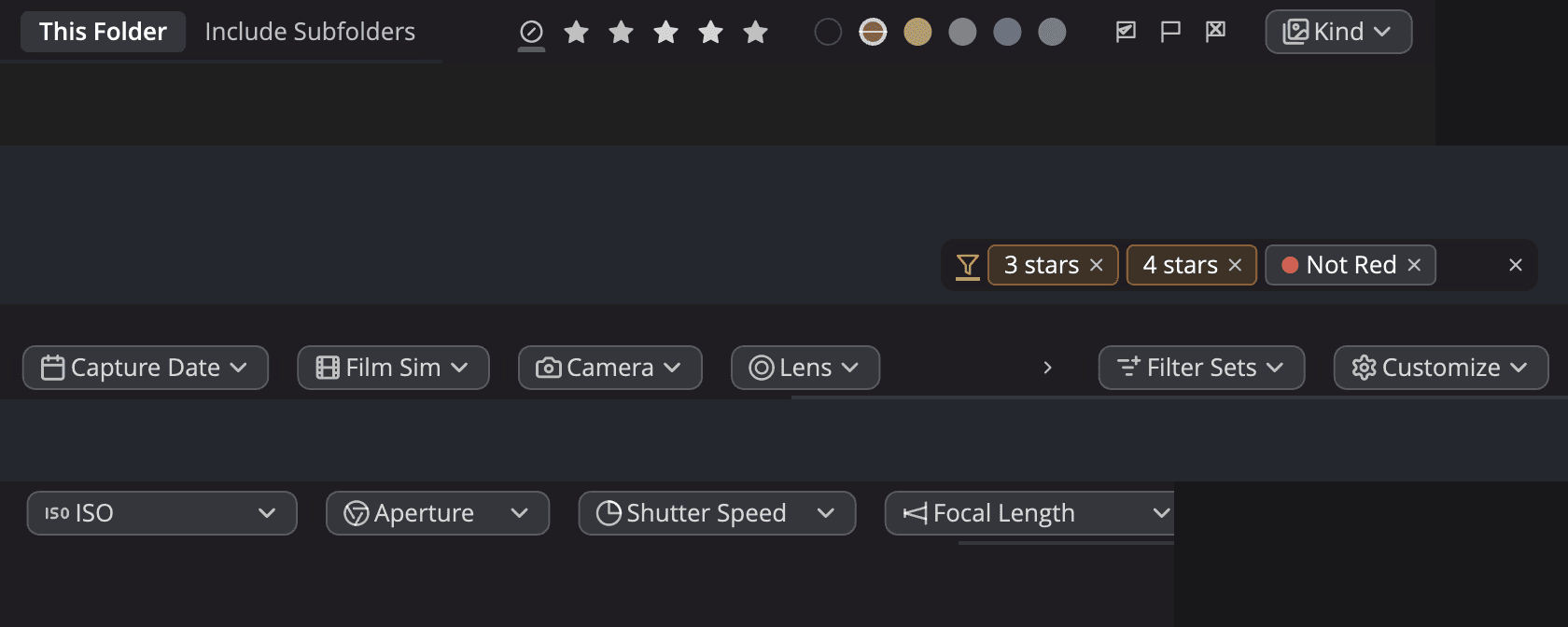
La riga dei filtri di Radiant Flow: stelle, etichette colore e contrassegni, con i filtri 3 stelle, 4 stelle e Non Rosso impostati.
Gli stessi segni restringono una cartella: qui a tre e quattro stelle, senza l’etichetta rossa.
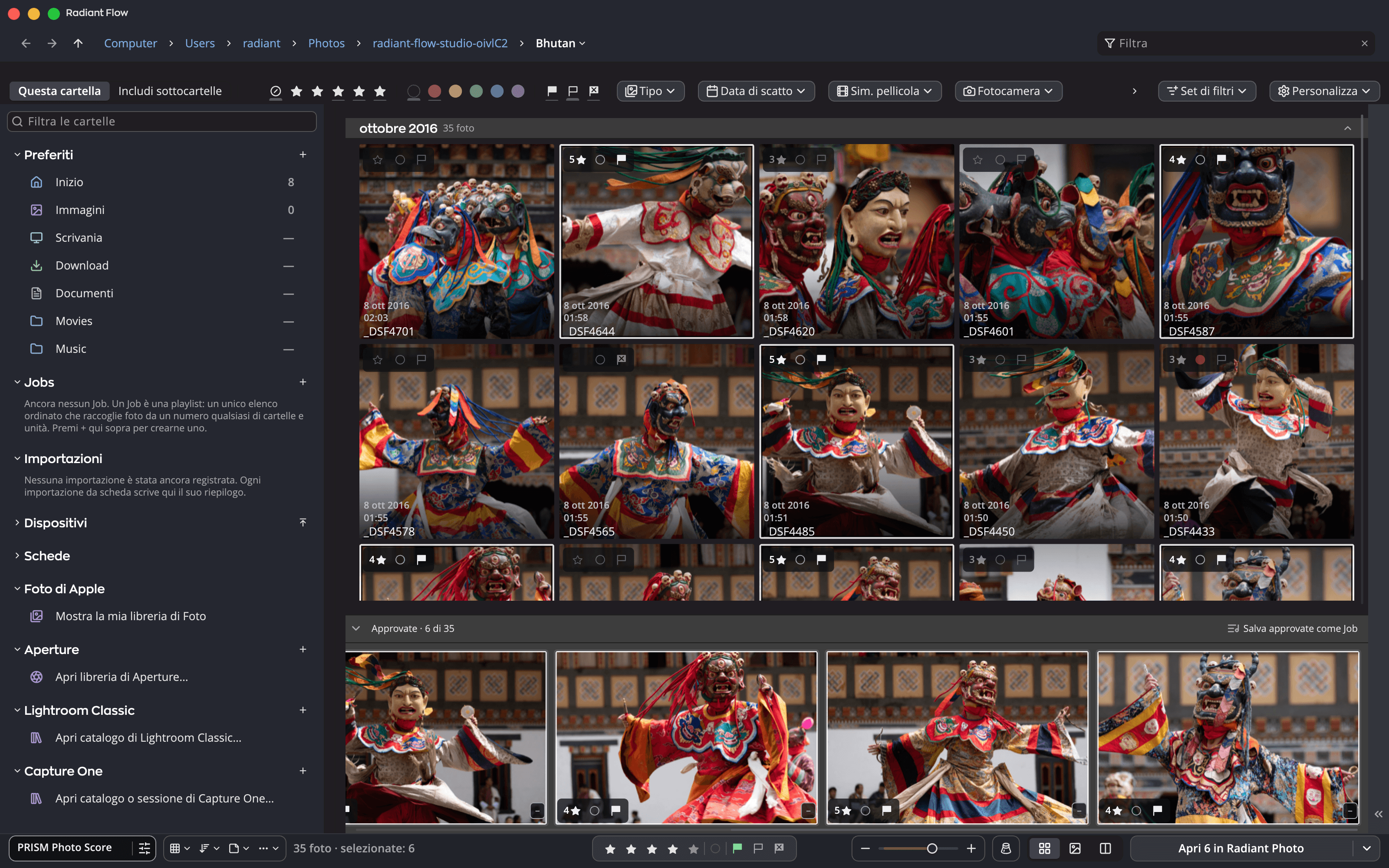
La griglia di Radiant Flow con le stelle e i contrassegni di ogni foto e, sotto, la striscia Approvate.

Come funziona

  1. Apri in Radiant Flow una cartella che mostra anche Mylio Photos.
  2. Valuta, assegna etichette e rifiuta come al solito. Flow scrive i segni di un file raw nel file collaterale che porta il suo nome: IMG_0001.CR3 riceve IMG_0001.xmp.
  3. Una foto rifiutata viene scritta come valutazione −1, che Mylio legge come rifiuto.
  4. Se Mylio tiene già un file collaterale accanto a un JPEG, TIFF o DNG, Flow aggiorna anche quello, così Mylio vede i tuoi segni.
  5. Cambia una valutazione, un contrassegno o un’etichetta colore in Mylio Photos e Flow li rilegge dal file collaterale.

Dove risparmi tempo

  • Fai la cernita una volta, per entrambeLe stelle e i rifiuti di una cernita veloce in Flow sono in Mylio Photos senza segnare nulla due volte.
  • Niente da inviareNon c’è esportazione né importazione. Entrambe le app leggono il piccolo file che sta accanto a ogni foto.
  • Decidi tu chi vinceSe una foto è cambiata in entrambe le app, la riga Mylio decide quale modifica resta: Vince Mylio, Vince Radiant o Vince la modifica più recente.

Da sapere

  • Flow legge e scrive il file della foto stessa e l’.xmp accanto. Non apre mai il catalogo di Mylio né altro nelle sue cartelle della libreria.
  • I segni che Flow rilegge da Mylio Photos sono la valutazione, il contrassegno e l’etichetta colore.
  • Vince Mylio, a meno che tu non cambi la riga.

Radiant Flow

Passa a Mylio Photos una cernita finita, senza che manchi nulla.

Invia Job a › Mylio…Radiant Flow › Archivio

Mylio Photos collega le cartelle da sé, quindi Radiant Flow fa tutto fino a quel passaggio. Controlla che ogni valutazione, etichetta e parola chiave del Job sia dove Mylio la legge, scrive ciò che manca e ti mostra le cartelle da collegare.

La striscia Approvate in Radiant Flow: quattro foto approvate su 19 e il pulsante Salva approvate come Job.

Come funziona

  1. In Radiant Flow apri il Job e scegli Archivio › Invia Job a › Mylio….
  2. In Invia scegli Tutti i membri oppure Approvate.
  3. Leggi Pronto per Mylio. Conta ciò che Mylio non vedrebbe ancora, come i file raw senza file collaterale o le parole chiave che non sono nel file collaterale di una foto.
  4. Fai clic su Scrivi ciò che manca. Aggiunge soltanto e non cambia nulla di ciò che ha scritto Mylio.
  5. Fai clic sul pulsante Invia, che conta le foto che partiranno. Con Mostra la cartella del Job al termine selezionato, le cartelle del Job si aprono nel Finder, o in Esplora file su Windows.
  6. In Mylio scegli Aggiungi Media, poi Cartella di collegamento, e seleziona queste cartelle.

Dove risparmi tempo

  • Scoperto prima di lasciare FlowUn file raw senza file collaterale, un segno non ancora scritto, una parola chiave che il file collaterale non ha: il controllo conta ogni caso mentre puoi ancora risolverlo con un pulsante.
  • Le tue foto restano dove sonoUn Job punta ai tuoi originali. Non viene copiato nulla nella cartella di Mylio: colleghi le cartelle in cui le foto già si trovano.
  • Una traccia dell’invioRicevute di invio… elenca ogni invio del Job, il più recente per primo: dove è andato, che cosa è stato inviato e saltato, e quando.

Da sapere

  • Flow non apre mai Mylio Photos e non scrive nulla nella sua libreria né nel suo database.
  • Un JPEG o un TIFF che ha segni e nessun file collaterale ne riceve uno, a meno che non sia stato scattato con un file raw dello stesso nome. Un DNG porta i suoi segni al proprio interno e non ne riceve nessuno.
  • Le foto su una scheda, una condivisione o un disco di sola lettura tengono i loro segni in Flow: accanto a loro non si può scrivere nulla.
  • Su Mac, se Mylio non è installato, il pannello lo dice.

Radiant Raw

Costruito sul motore raw di Mylio, e legge i segni di Mylio.

Quando una foto cambia in due app › MylioRadiant Raw › Impostazioni › File collaterali

Radiant Raw e Mylio condividono più di una cartella. Il motore raw di Radiant Raw è alimentato da Mylio, come dice la sua finestra Informazioni. E Radiant Raw rilegge la valutazione, il contrassegno e l’etichetta colore che Mylio Photos imposta su una foto, così le due app concordano su quali fotogrammi contano.

La finestra di sviluppo di Radiant Raw: una montagna sotto le nuvole, l’istogramma e i cursori Tono a destra, la striscia pellicola sotto.
Dove il file raw viene sviluppato, sul motore alimentato da Mylio.
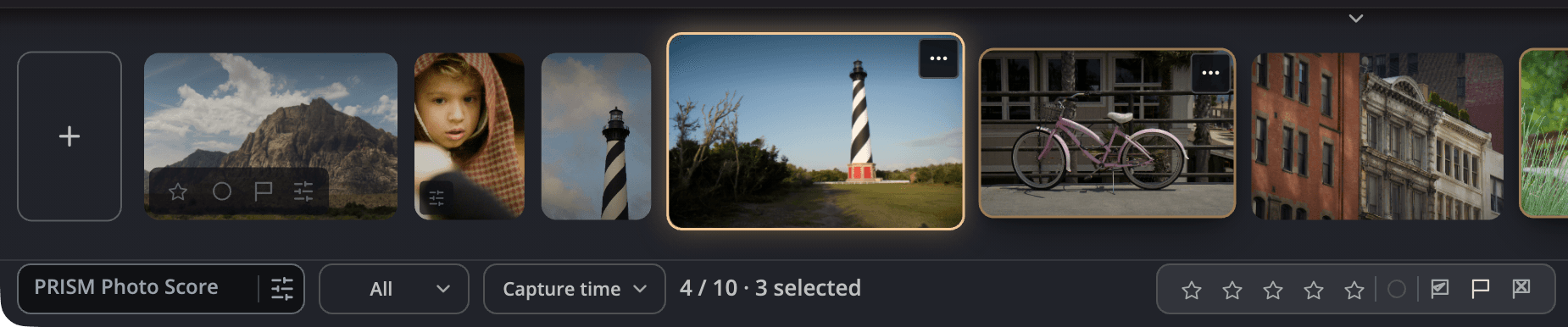
La parte bassa della finestra di Radiant Raw: la striscia pellicola con tre foto selezionate e, sotto, i controlli di stelle, etichetta e contrassegno.
Stelle, un’etichetta colore e contrassegni stanno sotto la striscia pellicola. Un segno impostato qui va nell’.xmp accanto alla foto.
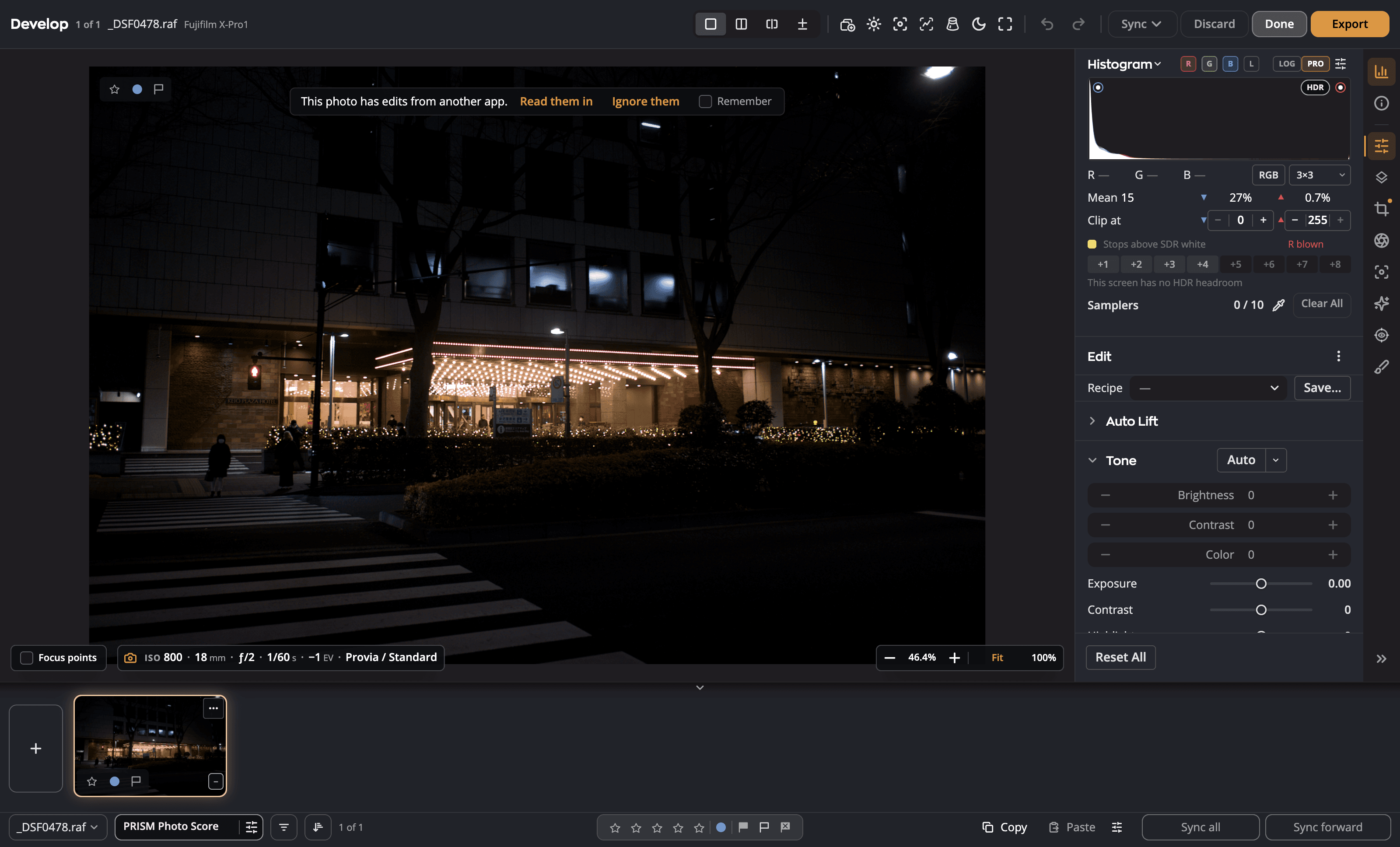
La finestra di sviluppo di Radiant Raw con un file raw aperto, 1 di 1: l’ingresso di un edificio addobbato di luci di notte, dietro un passaggio pedonale. Un banner sopra la foto dice che la foto ha modifiche di un’altra app, con Importale, Ignorale e una casella Ricorda.
L’.xmp di questo file raw è stato scritto da Mylio Photos e contiene modifiche. Radiant Raw chiede prima di usarle: Importale, oppure Ignorale.
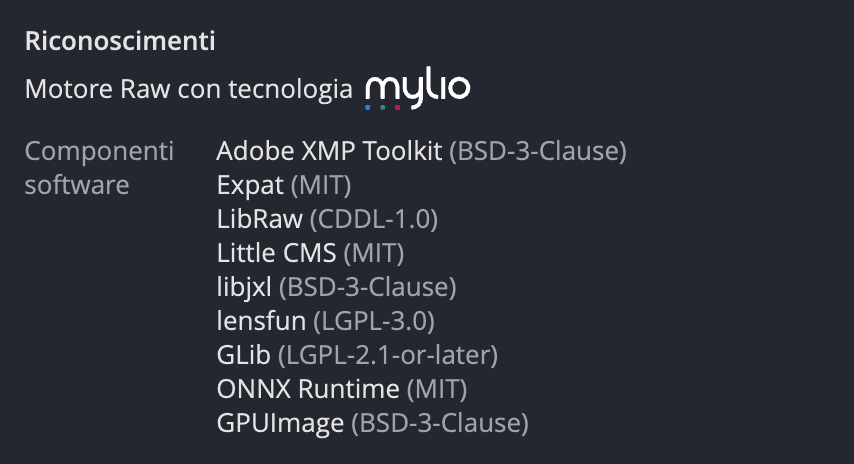
I Riconoscimenti nella finestra Informazioni di Radiant Raw: Raw Engine powered by Mylio, con il logo di Mylio, sopra l’elenco del software.
La prima riga dei Riconoscimenti nella finestra Informazioni di Radiant Raw.

Come funziona

  1. Apri in Radiant Raw un file raw di una cartella che mostra anche Mylio Photos.
  2. Radiant Raw legge la valutazione, il contrassegno e l’etichetta colore che Mylio Photos ha impostato.
  3. Valuta o assegna un’etichetta in Radiant Raw e il segno va nell’.xmp accanto alla foto, il file che leggono la maggior parte delle app per foto.
  4. Se quell’.xmp contiene modifiche di un’altra app, Radiant Raw lo dice sopra la foto. Fai clic su Importale per usarle, oppure su Ignorale per tenere le impostazioni di Radiant Raw.

Dove risparmi tempo

  • Un solo insieme di stelleUna valutazione impostata in Mylio Photos c’è quando sviluppi, e una valutazione impostata mentre sviluppi è nel file collaterale che legge Mylio.
  • Prima ti chiede, mai sorpreseLe modifiche e un ritaglio trovati in un file collaterale sono tuoi da prendere o lasciare: Importale o Ignorale, Mantieni il ritaglio o Ignora.

Da sapere

  • Se una foto è cambiata in entrambe le app, la riga Mylio in Impostazioni › File collaterali decide quale modifica resta. Vince Mylio, a meno che tu non la cambi.
  • Con Ricorda attivo, Radiant Raw usa la tua risposta sul ritaglio per ogni foto. Impostazioni › Ritaglia › Rilevato un ritaglio in un file collaterale lo cambia in seguito.
  • Per vedere il riconoscimento, scegli Radiant Raw › Informazioni su Radiant Raw su Mac, oppure Aiuto › Informazioni su Radiant Raw su Windows.

Radiant Photo

Invia una foto da Mylio Photos. Ricevi indietro la copia finita.

Modificare una copia con le regolazioni di Mylio PhotosMylio Photos › Foto › Apri con › Radiant Photo

Mylio Photos manda una foto a Radiant Photo con il comando Apri con. Modifichi una copia che porta le tue regolazioni di Mylio Photos, e un solo comando la salva e ti riporta indietro. Non c’è niente da installare.

Iceberg in una laguna calma sotto un cielo infuocato.
Mylio Photos
  1. Mylio Photos

    IMG_0042Il tuo originale. Non cambia mai.

    Cosa esceUna copia accanto all’originale, chiamata IMG_0042_edit, con le tue regolazioni di Mylio Photos.

  2. Radiant Photo

    Cosa torna indietroIMG_0042_edit

  3. Mylio Photos

In Mylio Photos è selezionata una foto. Scegli Modificare una copia con le regolazioni di Mylio Photos.

Un modello del viaggio di andata e ritorno, non la finestra di Mylio Photos. La foto è vera: com’è stata scattata e com’è stata rifinita in Radiant Photo. Foto: Elia Locardi

Come funziona

  1. In Mylio Photos seleziona una foto.
  2. Scegli Foto › Apri con › Radiant Photo, poi Modificare una copia con le regolazioni di Mylio Photos.
  3. Mylio Photos fa una copia accanto all’originale, con il suo nome più _edit, e la apre in Radiant Photo.
  4. Modifica come al solito.
  5. Scegli Salva e torna nel menu Archivio; il comando riporta il nome dell’app da cui arriva la foto. Radiant Photo salva la modifica sopra la copia e Mylio Photos mostra il risultato.

Dove risparmi tempo

  • Niente da installareMylio Photos elenca da sé Radiant Photo in Apri con. In Impostazioni › Plug-in di Radiant Photo c’è una scheda Mylio Photos che lo dice.
  • Nessuna finestra SalvaLa modifica viene salvata sopra la copia, nel formato della copia. Non c’è nome, cartella o formato da scegliere.
  • Uscire non fa perdere la modificaEsci da Radiant Photo con una copia modificata che non hai salvato e Radiant Photo la salva prima. Se il salvataggio non riesce, Radiant Photo non esce e nomina ogni foto con il motivo.

Da sapere

  • Il tuo originale non cambia mai.
  • Puoi premere ⌘S, poi tornare tu a Mylio Photos.
  • Salva tutto salva la copia allo stesso modo. Se sono aperte altre foto, la finestra Salva si apre solo per loro.

Radiant Photo

Parti dall’originale. Non viene mai sovrascritto.

Modifica originaleMylio Photos › Foto › Apri con › Radiant Photo

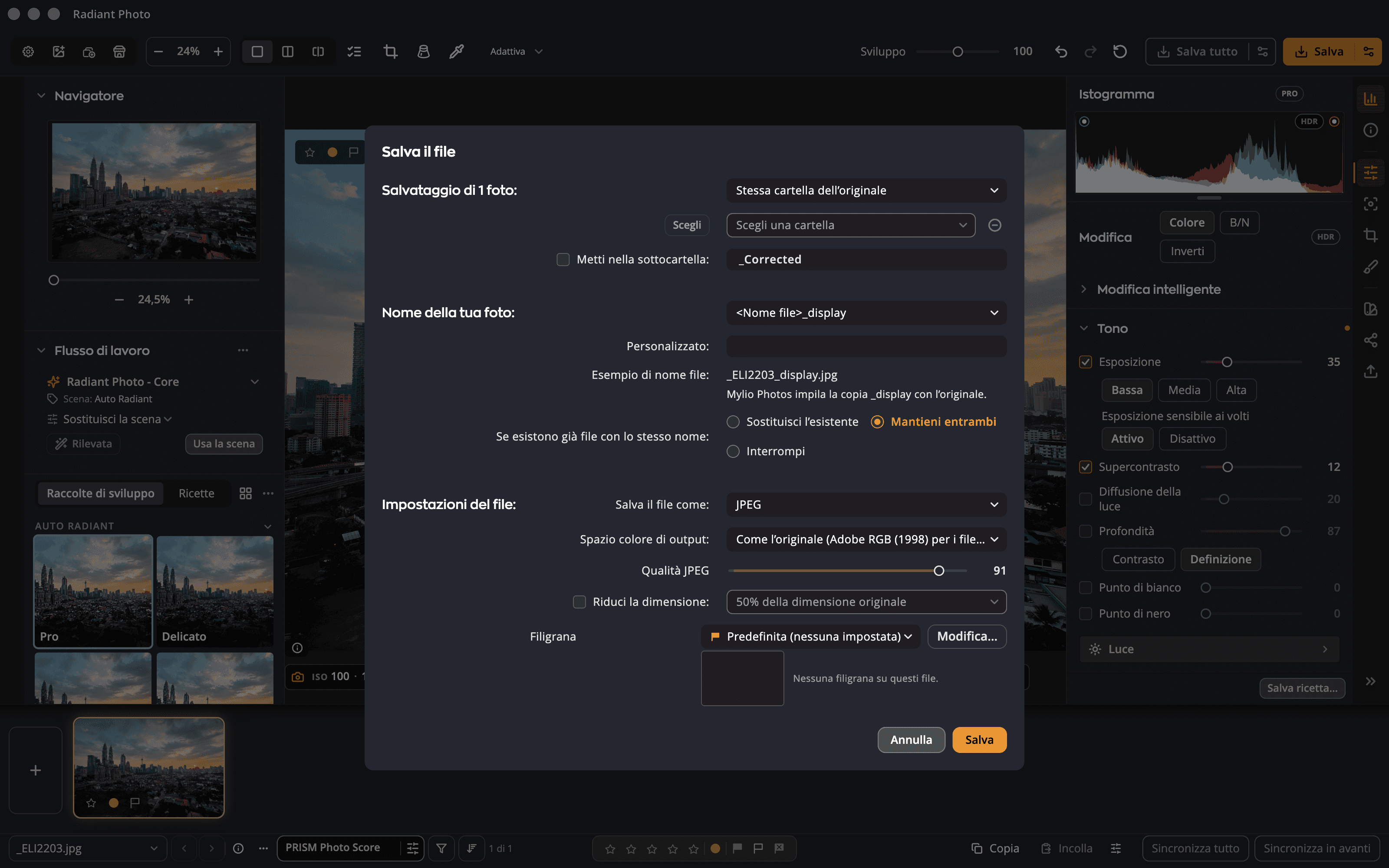
Scegli Modifica originale quando vuoi lavorare sul file stesso. Radiant Photo non lo sovrascrive mai: Salva si apre su un nuovo nome, quello dell’originale con _display, nella cartella dell’originale, e Mylio Photos mette in pila quel file con l’originale come una sola foto.

La finestra Salva per un originale di Mylio Photos, con il nome impostato su quello dell’originale più _display, e la nota che Mylio Photos impila la copia _display con l’originale.

Come funziona

  1. In Mylio Photos scegli Foto › Apri con › Radiant Photo, poi Modifica originale. L’originale si apre in Radiant Photo.
  2. Modifica come al solito.
  3. Fai clic su Salva o premi ⌘S. La finestra Salva si apre con il nome già impostato, nella cartella dell’originale.
  4. Scegli il formato e le altre impostazioni che vuoi, poi fai clic su Salva.

Dove risparmi tempo

  • Il nome è già giustoUna nota sotto il nome di file di esempio spiega perché: Mylio Photos impila la copia _display con l’originale. Non c’è niente da digitare.
  • Una foto nella tua libreria, non dueUn nuovo file come IMG_0042_display.jpg arriva accanto all’originale, e Mylio Photos mostra i due come una sola foto.

Da sapere

  • Radiant Photo non sovrascrive mai l’originale.
  • Per portare con te le regolazioni di Mylio Photos, usa invece Modificare una copia con le regolazioni di Mylio Photos.

Apri con › Radiant Photo

Due modi per entrare, e che cosa torna.

Modifica una copiaModifica l’originale
Che cosa si apre in Radiant PhotoUna copia che fa Mylio Photos, con le tue regolazioniIl file originale
Come salviSalva e torna nel menu Archivio, oppure ⌘SSalva, che apre la finestra Salva
Dove va il risultatoSopra la copia, nel formato della copiaIn un nuovo file accanto all’originale, come IMG_0042_display.jpg
In Mylio PhotosLa copia mostra il risultatoIl nuovo file è in pila con l’originale come una sola foto
Il tuo originaleNon cambia maiMai sovrascritto

Compatibilità

Che cosa scrive e che cosa legge ciascuna app di Radiant.

ScriveLegge
Radiant FlowValutazioni, etichette colore e rifiuti, nel file collaterale .xmp accanto alla fotoLa valutazione, il contrassegno e l’etichetta colore che imposta Mylio Photos
Radiant RawI tuoi segni, la didascalia, le parole chiave e il copyright, nell’.xmp accanto alla fotoLa valutazione, il contrassegno e l’etichetta colore che imposta Mylio Photos
Radiant PhotoLa copia modificata, o un nuovo file _display accanto all’originaleLa foto che Mylio Photos invia con Apri con

Di cosa hai bisogno

Requisiti di sistema.

Mylio Photos
Sullo stesso computerniente da installare: elenca Radiant Photo in Apri con
Radiant Photo
Per Apri con › Radiant Photo: installato e attivato
Radiant Flow
Per le valutazioni che leggono entrambe le app e per Invia Job a › Mylio…
Radiant Raw
Legge i segni che imposta Mylio Photosil suo motore raw è alimentato da Mylio
Mac
macOS 14 Sonoma o successivoprocessore Apple silicon o Intel
Windows
Windows 10 versione 22H2 o Windows 11PC a 64 bitSu un PC con processore ARM, Windows 11 esegue ogni app Radiant con la sua emulazione integrata

Apri con › Radiant Photo è verificato con Mylio Photos su Mac. Su Windows è realizzato e si sta ancora verificando con Mylio Photos stesso. Usare Radiant Photo con Mylio Photos · Assistenza · Prezzi

Domande

Risposte dirette.

Mi serve un plug-in per Mylio Photos?

No. Mylio Photos elenca da sé Radiant Photo in Apri con. In Radiant Photo, Impostazioni › Plug-in mostra una scheda Mylio Photos che dice che non c’è niente da installare.

Radiant cambia la mia libreria Mylio?

No. Radiant non apre mai il catalogo né il database di Mylio. Lavora sulla foto che invii, sulla copia che fa Mylio Photos e sul file collaterale .xmp accanto a una foto.

Le stelle che imposto in Radiant Flow si vedranno in Mylio Photos?

Sì, dal file collaterale. Flow scrive valutazioni, etichette colore e rifiuti nell’.xmp accanto alla foto e aggiorna un file collaterale che Mylio tiene già. Per un nuovo scatto, Archivio › Invia Job a › Mylio… controlla che non manchi nulla prima di collegare le cartelle.

Quale strada conserva le mie regolazioni di Mylio Photos?

Modificare una copia con le regolazioni di Mylio Photos. Modifica originale parte dal file originale, senza di esse.

Radiant Flow può aggiungere per me una cartella a Mylio Photos?

No. Mylio Photos collega le cartelle da sé. Flow prepara le foto, apre le loro cartelle nel Finder o in Esplora file e ti dice il passaggio: in Mylio scegli Aggiungi Media, poi Cartella di collegamento.

Funziona su Windows?

Radiant Flow e Radiant Raw leggono e scrivono gli stessi file collaterali su Mac e su Windows. Apri con › Radiant Photo è verificato con Mylio Photos su Mac. Su Windows è realizzato e si sta ancora verificando con Mylio Photos stesso.

Installa Radiant e tieniti Mylio Photos.

Da parte di Mylio non c’è niente da impostare. Radiant Photo è nel suo menu Apri con una volta installato.