Radiant Imaging Labs
İncelenmemiş çeviri Makine destekli bir taslak; bu dilin gözden geçireni henüz onaylamadı.

Şunlarla çalışır · Mylio Photos

Radiant ve Mylio Photos, ikisinin de okuyabildiği dosyalar üzerinden.

Mylio Photos arşivinizi tutar. Radiant Photo, Open with menüsünde zaten durur; yüklenecek bir şey yok ve tamamladığınız şey doğrudan geri gider. Radiant Flow değerlendirmelerinizi Mylio Photos’un okuduğu yere yazar ve Radiant Raw, Mylio destekli bir Raw motoruyla çalışır.

Şurada:Radiant FlowRadiant RawRadiant Photo

  • Yüklenecek bir şey yok
  • Bir kopyayı düzenleyin veya orijinalden başlayın
  • İki uygulamanın da okuduğu değerlendirmeler
  • Mylio destekli bir Raw motoru
Sonrası: Kuala Lumpur’s skyline at blue hour, the Petronas Towers lit.Öncesi: Kuala Lumpur’s skyline at blue hour, the Petronas Towers lit.
Fotoğraf: Elia Locardi

Üç uygulama, tek arşiv

Her Radiant uygulamasının Mylio Photos ile yaptığı.

Her birinin aşağıda kendi bölümü var: nasıl çalıştığı, adım adım, nelerin gittiği ve nelerin geri geldiği.

Radiant Flow

Flow’da değerlendirin. Mylio Photos bunu eşlik dosyasından okur.

Bir fotoğraf iki uygulamada değiştiğinde › MylioRadiant Flow › Ayarlar › Eşlik dosyaları

Radiant Flow ve Mylio Photos aynı klasörlere bakabilir. Flow’da verdiğiniz yıldızlar, renk etiketleri ve retler her fotoğrafın yanındaki .xmp eşlik dosyasına gider; Mylio Photos onları oradan okur. Mylio Photos’ta değiştirdiğiniz değerlendirme, bayrak veya renk etiketi de aynı dosya aracılığıyla Flow’a döner.

Radiant Flow

Her fotoğrafın yanındaki eşlik dosyası

  • DSCF4412.xmpHenüz işaret yok
  • DSCF4118.xmpHenüz işaret yok
  • DSCF4266.xmpHenüz işaret yok

Bir fotoğraf seçin, sonra değerlendirin, etiketleyin veya reddedin.

Radiant Flow’un yazdıklarının bir modeli; Mylio Photos’un penceresi değil. Eşlik dosyası güncellenmeden önceki bekleme demoya aittir. Fotoğraf: Elia Locardi

Radiant Flow’un Fotoğraf menüsünde Değerlendirme açık, Değerlendirilmemiş’ten 5 yıldıza kadar; altında yıldız, etiket ve bayrak çubuğu var.
Izgaranın altındaki çubuktan veya Fotoğraf menüsünden yıldızlar, bir renk etiketi ve üç bayrak.
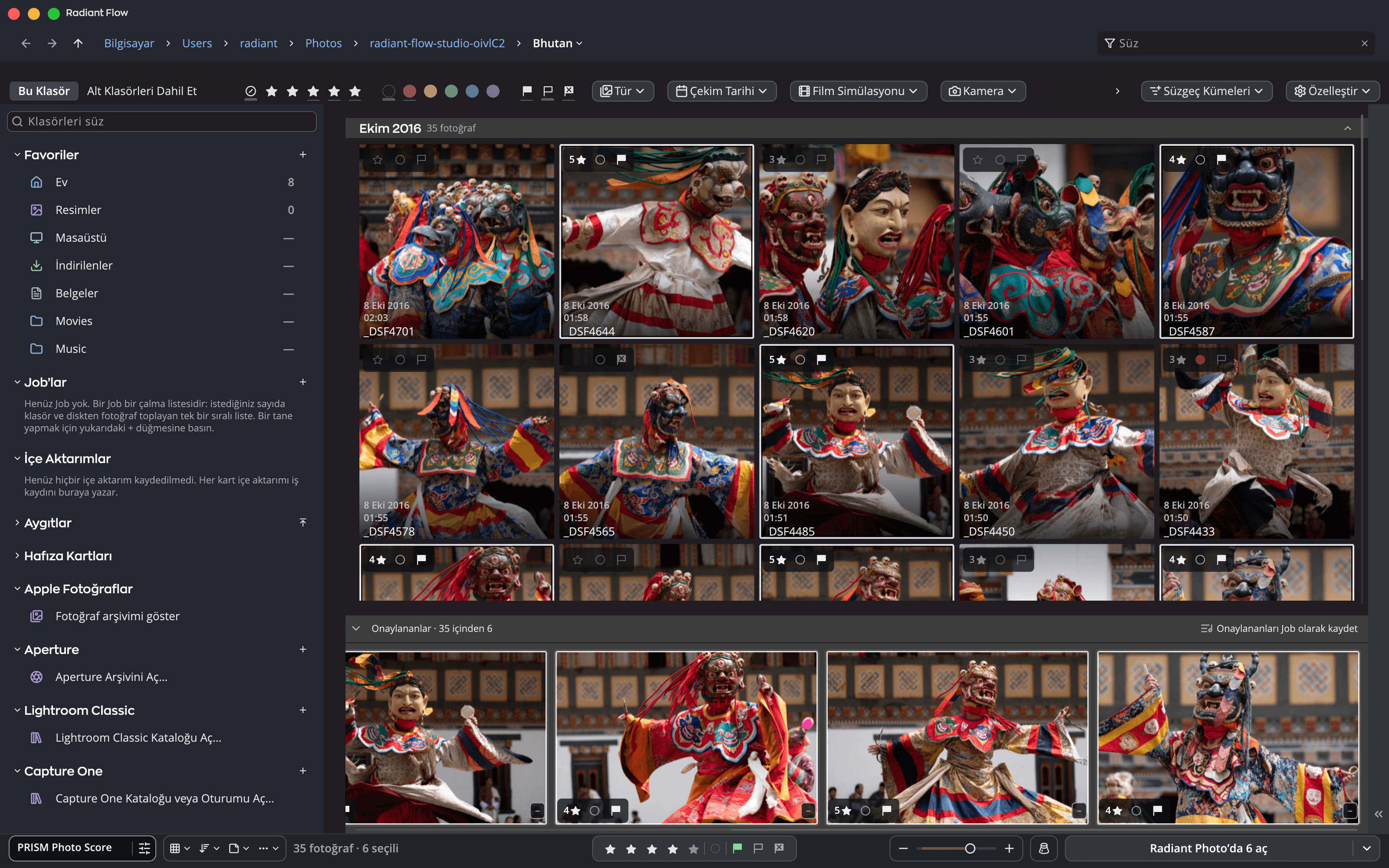
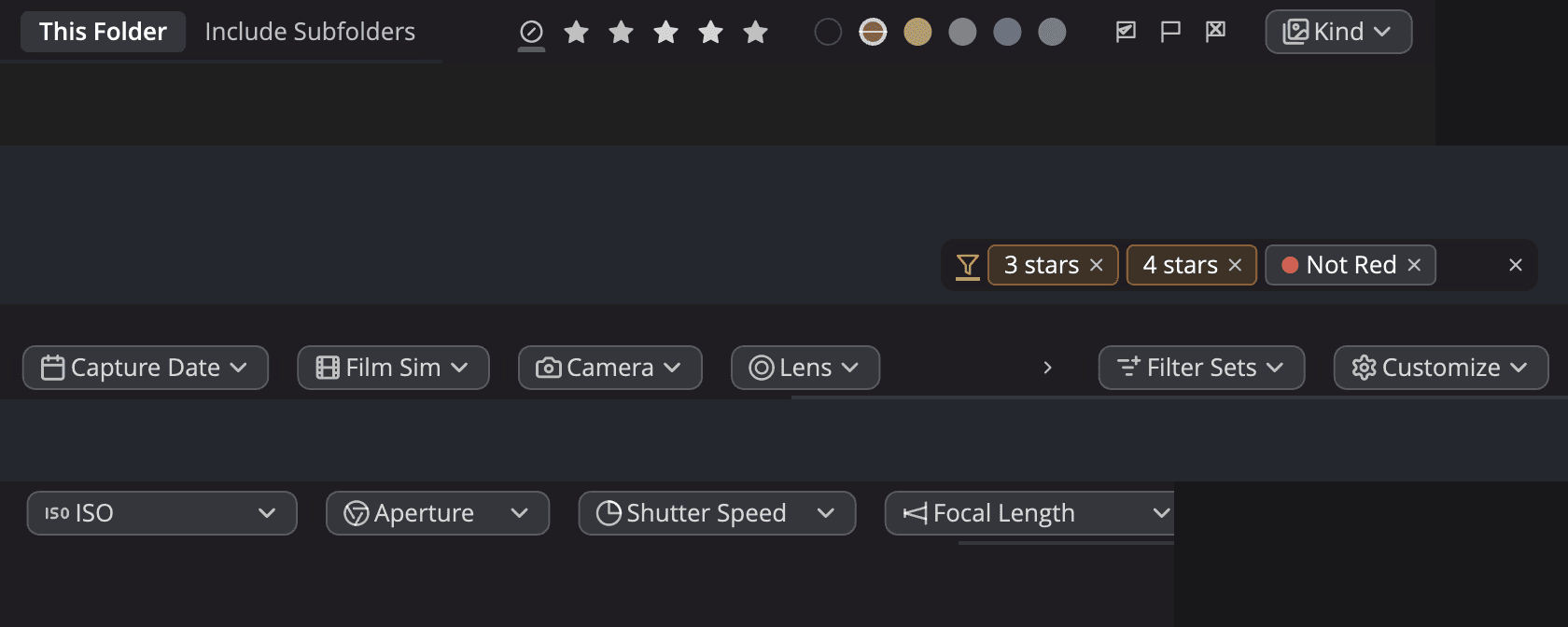
Radiant Flow’un süzgeç satırı: yıldızlar, renk etiketleri ve bayraklar; 3 yıldız, 4 yıldız ve Kırmızı değil süzgeçleri ayarlı.
Aynı işaretler bir klasörü daraltır: burada kırmızı etiketsiz, üç ve dört yıldıza.
Radiant Flow ızgarası: her fotoğrafın yıldızları ve bayrakları, altta Onaylananlar şeridi.

Nasıl çalışır

  1. Radiant Flow’da, Mylio Photos’un da gösterdiği bir klasörü açın.
  2. Her zamanki gibi değerlendirin, etiketleyin ve reddedin. Flow, bir Raw dosyasının işaretlerini onun adını taşıyan eşlik dosyasına yazar: IMG_0001.CR3 için IMG_0001.xmp.
  3. Bir ret, −1 değerlendirmesi olarak yazılır; Mylio bunu ret olarak okur.
  4. Mylio bir JPEG, TIFF veya DNG’nin yanında zaten bir eşlik dosyası tutuyorsa Flow onu da günceller; böylece Mylio işaretlerinizi görür.
  5. Mylio Photos’ta bir değerlendirmeyi, bayrağı veya renk etiketini değiştirin; Flow bunu eşlik dosyasından geri okur.

Zamanı nerede kazanırsınız

  • Bir kez ayıklayın, ikisi içinFlow’daki hızlı bir ayıklamanın yıldızları ve retleri, hiçbir şeyi iki kez işaretlemeden Mylio Photos’ta.
  • Gönderilecek bir şey yokDışa aktarma da içe aktarma da yok. İki uygulama da her fotoğrafın yanındaki küçük dosyayı okur.
  • Kimin kazanacağına siz karar verinBir fotoğraf iki uygulamada da değiştiyse, Mylio satırı hangi değişikliğin kalacağına karar verir: Mylio kazanır, Radiant kazanır veya Daha yeni değişiklik kazanır.

Bilmekte fayda var

  • Flow, fotoğrafın kendi dosyasını ve yanındaki .xmp’yi okur ve yazar. Mylio’nun kataloğunu veya arşiv klasörlerindeki başka hiçbir şeyi asla açmaz.
  • Flow’un Mylio Photos’tan geri okuduğu işaretler değerlendirme, bayrak ve renk etiketidir.
  • Satırı değiştirmezseniz Mylio kazanır.

Radiant Flow

Biten bir ayıklamayı Mylio Photos’a eksiksiz verin.

Job’u Gönder › Mylio…Radiant Flow › Dosya

Mylio Photos klasörleri kendisi bağlar; bu yüzden Radiant Flow o adıma kadar her şeyi yapar. Job’daki her değerlendirmenin, etiketin ve anahtar sözcüğün Mylio’nun okuduğu yerde olduğunu denetler, eksik olanı yazar ve bağlayacağınız klasörleri gösterir.

Radiant Flow’daki Onaylananlar şeridi: 19 fotoğraftan dört onaylanan ve Onaylananları Job olarak kaydet düğmesi.

Nasıl çalışır

  1. Radiant Flow’da Job’u açın ve Dosya › Job’u Gönder › Mylio… komutunu seçin.
  2. Gönder altında Tüm üyeler veya Onaylananlar’ı seçin.
  3. Mylio için hazır’ı okuyun. Mylio’nun henüz göremeyeceği şeyleri sayar; eşlik dosyası olmayan Raw dosyaları veya bir fotoğrafın eşlik dosyasında olmayan anahtar sözcükler gibi.
  4. Eksik olanları yaz’a tıklayın. Yalnızca ekler, Mylio’nun yazdığı hiçbir şeyi değiştirmez.
  5. Gönderilecek fotoğrafların sayısını gösteren Gönder düğmesine tıklayın. Bitince Job’un klasörünü göster işaretliyken Job’un klasörleri Finder’da veya Windows’ta Dosya Gezgini’nde açılır.
  6. Mylio’da Add Media’yı, sonra Link folder’ı seçin ve bu klasörleri belirleyin.

Zamanı nerede kazanırsınız

  • Flow’dan çıkmadan bulunurEşlik dosyası olmayan bir Raw dosyası, henüz yazılmamış bir işaret, eşlik dosyasında olmayan bir anahtar sözcük: denetim bunların her birini, tek tuşla düzeltebileceğiniz sırada sayar.
  • Fotoğraflarınız olduğu yerde kalırBir Job orijinallerinizi gösterir. Mylio’nun kendi klasörüne hiçbir şey kopyalanmaz: fotoğrafların zaten bulunduğu klasörleri bağlarsınız.
  • Gönderimin kaydıGönderim Kayıtları… Job’un her gönderimini en yeniden eskiye listeler: nereye gittiği, nelerin gönderilip atlandığı ve ne zaman.

Bilmekte fayda var

  • Flow, Mylio Photos’u asla açmaz ve arşivine ya da veritabanına hiçbir şey yazmaz.
  • İşareti olup eşlik dosyası olmayan bir JPEG veya TIFF, aynı adlı bir Raw dosyasıyla çekilmedikçe bir eşlik dosyası alır. DNG işaretlerini kendi içinde taşır ve eşlik dosyası almaz.
  • Kartta, paylaşımda veya salt okunur diskte duran fotoğraflar işaretlerini Flow’da tutar: yanlarına hiçbir şey yazılamaz.
  • Mac’te Mylio yüklü değilse sayfa bunu söyler.

Radiant Raw

Mylio’nun Raw motoru üzerine kurulu ve Mylio’nun işaretlerini okur.

Bir fotoğraf iki uygulamada değiştiğinde › MylioRadiant Raw › Ayarlar › Eşlik dosyaları

Radiant Raw ve Mylio bir klasörden fazlasını paylaşır. Radiant Raw uygulamasının Raw motoru, Hakkında penceresinin de söylediği gibi Mylio destekli. Radiant Raw ayrıca Mylio Photos’un bir fotoğrafa koyduğu değerlendirmeyi, bayrağı ve renk etiketini geri okur; böylece ikisi hangi karelerin önemli olduğu konusunda hemfikir olur.

Radiant Raw uygulamasının geliştirme penceresi: bulutların altında bir dağ, sağda histogram ve Ton kaydırıcıları, altta film şeridi.
Raw dosyasının geliştirildiği yer; motor Mylio destekli.
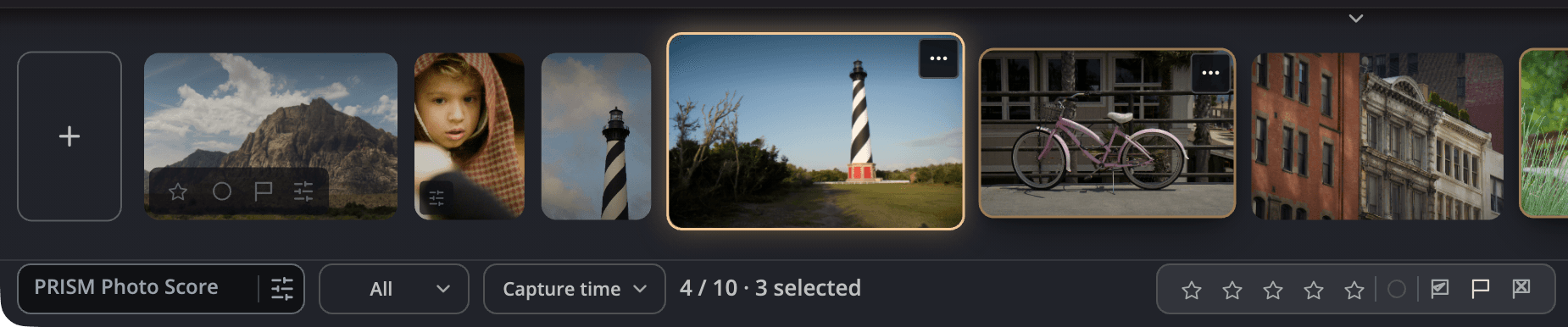
Radiant Raw penceresinin altı: üç fotoğrafın seçili olduğu film şeridi ve altında yıldız, etiket ve bayrak denetimleri.
Yıldızlar, bir renk etiketi ve bayraklar film şeridinin altındadır. Burada koyduğunuz işaret, fotoğrafın yanındaki .xmp’ye gider.
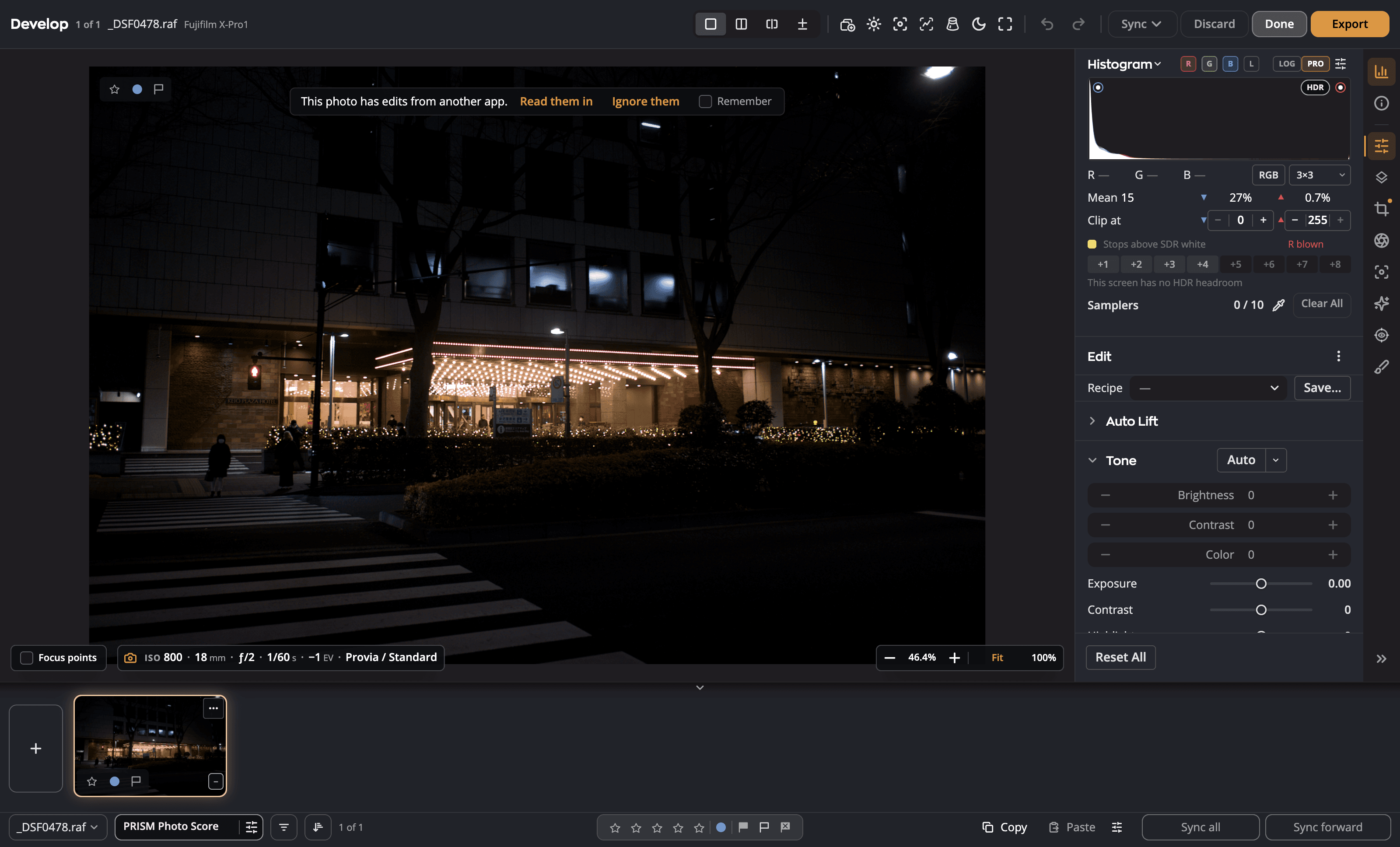
Radiant Raw uygulamasının geliştirme penceresinde 1 / 1 Raw dosyası açık: geceleri ışıklarla süslü, bir yaya geçidinin ardındaki bir bina girişi. Fotoğrafın üzerindeki bildirim, fotoğrafın başka bir uygulamadan düzenlemeleri olduğunu söylüyor; Onları al, Onları yok say ve bir Hatırla kutusu var.
Bu Raw dosyasının .xmp’si Mylio Photos tarafından yazılmış ve düzenlemeler içeriyor. Radiant Raw bunları kullanmadan önce sorar: Onları al veya Onları yok say.
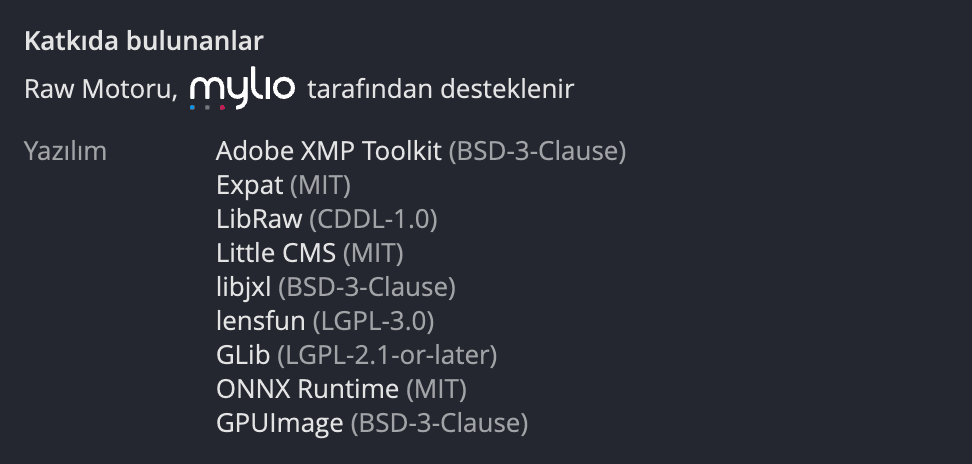
Radiant Raw uygulamasının Hakkında penceresindeki Katkıda bulunanlar: üstte Mylio’nun logosuyla Raw Engine powered by Mylio, altında yazılım listesi.
Radiant Raw uygulamasının Hakkında penceresindeki Katkıda bulunanlar’ın ilk satırı.

Nasıl çalışır

  1. Radiant Raw uygulamasında, Mylio Photos’un da gösterdiği bir klasördeki bir Raw dosyasını açın.
  2. Radiant Raw, Mylio Photos’un ona koyduğu değerlendirmeyi, bayrağı ve renk etiketini okur.
  3. Radiant Raw’da değerlendirin veya etiketleyin; işaret, fotoğrafın yanındaki .xmp’ye, çoğu fotoğraf uygulamasının okuduğu dosyaya gider.
  4. O .xmp başka bir uygulamadan düzenlemeler içeriyorsa Radiant Raw bunu fotoğrafın üzerinde söyler. Kullanmak için Onları al’a, Radiant Raw ayarlarını korumak için Onları yok say’a tıklayın.

Zamanı nerede kazanırsınız

  • Tek bir yıldız setiMylio Photos’ta verilen bir değerlendirme geliştirirken oradadır ve geliştirirken verilen bir değerlendirme Mylio’nun okuduğu eşlik dosyasındadır.
  • Sorulur, asla sürpriz olmazBir eşlik dosyasında bulunan düzenlemeler ve kırpma sizin kararınızdır: Onları al veya Onları yok say, Kırpmayı koru veya Yok say.

Bilmekte fayda var

  • Bir fotoğraf iki uygulamada da değiştiyse, Ayarlar › Eşlik dosyaları altındaki Mylio satırı hangi değişikliğin kalacağına karar verir. Değiştirmezseniz Mylio kazanır.
  • Hatırla açıkken Radiant Raw, bir kırpmayla ilgili yanıtınızı her fotoğraf için kullanır. Ayarlar › Kırp › Eşlik dosyasında kırpma bulundu bunu sonradan değiştirir.
  • Katkıyı görmek için Mac’te Radiant Raw › Radiant Raw Hakkında’yı, Windows’ta Yardım › Radiant Raw Hakkında’yı seçin.

Radiant Photo

Mylio Photos’tan bir fotoğraf gönderin. Bitmiş kopyayı geri alın.

Edit a Copy with Mylio Photos AdjustmentsMylio Photos › Photo › Open with › Radiant Photo

Mylio Photos bir fotoğrafı Open with komutuyla Radiant Photo’ya gönderir. Mylio Photos ayarlarınızı taşıyan bir kopyayı düzenlersiniz ve tek bir komut onu kaydedip sizi geri götürür. Yüklenecek bir şey yok.

Parlayan bir gökyüzü altında durgun bir lagünde buzdağları.
Mylio Photos
  1. Mylio Photos

    IMG_0042Orijinaliniz. Asla değişmez.

    Neler giderOrijinalin yanında, IMG_0042_edit adlı, Mylio Photos ayarlarınızı taşıyan bir kopya.

  2. Radiant Photo

    Geri gelenlerIMG_0042_edit

  3. Mylio Photos

Mylio Photos’ta bir fotoğraf seçili. Edit a Copy with Mylio Photos Adjustments’ı seçin.

Gidiş dönüşün bir modeli; Mylio Photos’un penceresi değil. Fotoğraf gerçek: çekildiği hâliyle ve Radiant Photo’da tamamlandığı hâliyle. Fotoğraf: Elia Locardi

Nasıl çalışır

  1. Mylio Photos’ta bir fotoğraf seçin.
  2. Photo › Open with › Radiant Photo komutunu, ardından Edit a Copy with Mylio Photos Adjustments’ı seçin.
  3. Mylio Photos orijinalin yanında, adını _edit ile taşıyan bir kopya yapar ve onu Radiant Photo’da açar.
  4. Her zamanki gibi düzenleyin.
  5. Dosya menüsünden Kaydet ve … Uygulamasına Dön komutunu seçin; komut, fotoğrafın geldiği uygulamanın adını taşır. Radiant Photo düzenlemeyi kopyanın üzerine kaydeder ve Mylio Photos sonucu gösterir.

Zamanı nerede kazanırsınız

  • Yüklenecek bir şey yokMylio Photos, Radiant Photo’yu Open with altında kendiliğinden listeler. Radiant Photo’nun Ayarlar › Eklentiler bölümünde bunu söyleyen bir Mylio Photos kartı var.
  • Kaydet penceresi yokDüzenleme, kopyanın kendi biçiminde kopyanın üzerine kaydedilir. Seçilecek ad, klasör veya biçim yok.
  • Çıkmak düzenlemeyi kaybettirmezKaydetmediğiniz düzenlenmiş bir kopyayla Radiant Photo’dan çıkarsanız önce kopyayı geri kaydeder. Bu kayıt başarısız olursa Radiant Photo kapanmaz ve her fotoğrafı nedeniyle birlikte belirtir.

Bilmekte fayda var

  • Orijinaliniz asla değişmez.
  • Bunun yerine ⌘S’ye basabilir, sonra Mylio Photos’a kendiniz dönebilirsiniz.
  • Tümünü kaydet kopyayı aynı şekilde kaydeder. Başka fotoğraflar açıksa Kaydet penceresi yalnızca onlar için açılır.

Radiant Photo

Orijinalden başlayın. Üzerine asla yazılmaz.

Edit OriginalMylio Photos › Photo › Open with › Radiant Photo

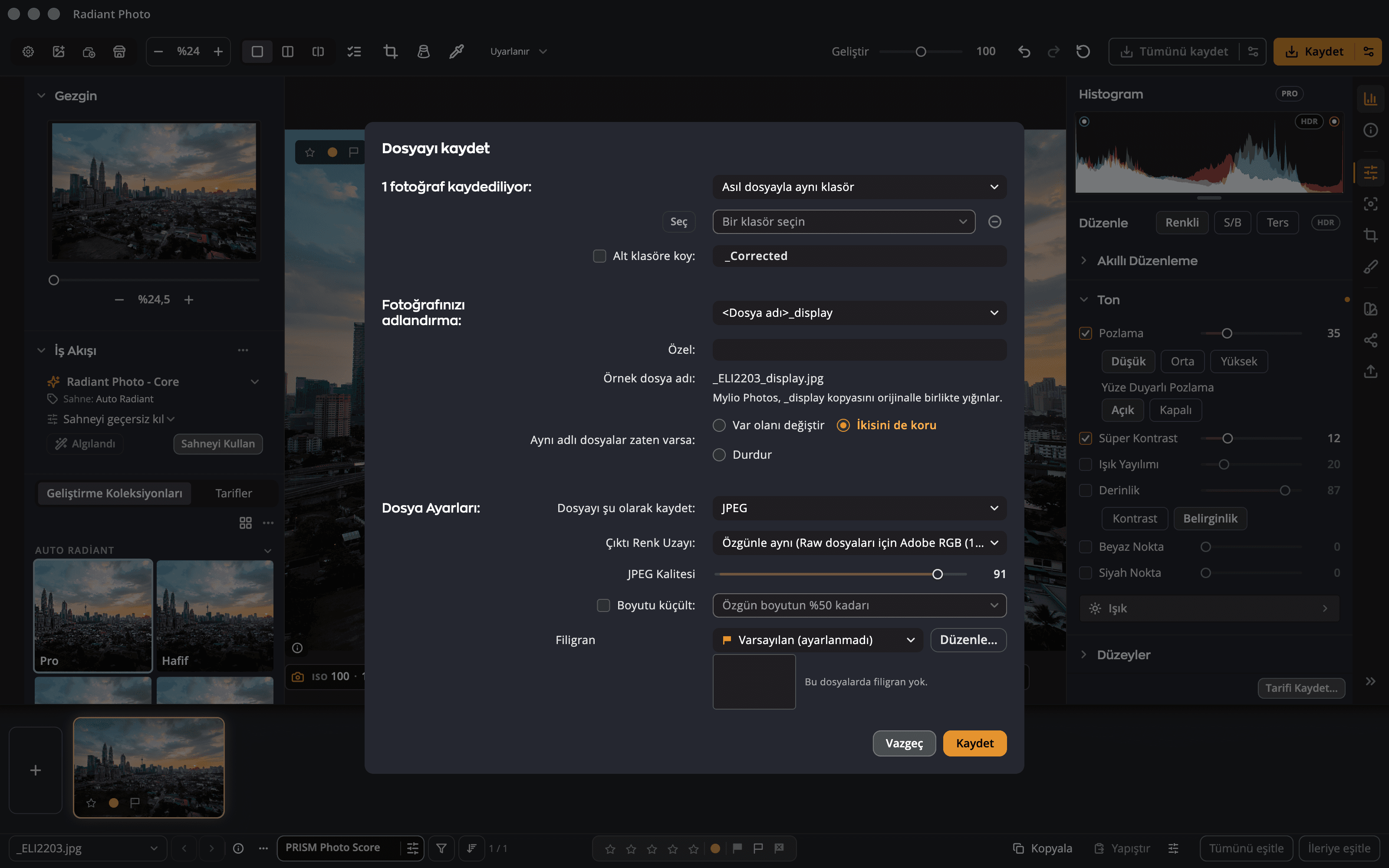
Dosyanın kendisinden çalışmak istediğinizde Edit Original’ı seçin. Radiant Photo onun üzerine asla yazmaz: Kaydet, orijinalin klasöründe, orijinalin adına _display eklenmiş yeni bir adla açılır ve Mylio Photos bu dosyayı orijinalle tek fotoğraf olarak yığınlar.

Mylio Photos’tan bir orijinal için Kaydet penceresi: adı, orijinalin adına _display eklenmiş hâliyle ayarlı ve “Mylio Photos, _display kopyasını orijinalle birlikte yığınlar.” notu.

Nasıl çalışır

  1. Mylio Photos’ta Photo › Open with › Radiant Photo komutunu, sonra Edit Original’ı seçin. Orijinal Radiant Photo’da açılır.
  2. Her zamanki gibi düzenleyin.
  3. Kaydet’e tıklayın veya ⌘S’ye basın. Kaydet penceresi, ad önceden ayarlı olarak orijinalin klasöründe açılır.
  4. İstediğiniz biçimi ve diğer ayarları seçin, sonra Kaydet’e tıklayın.

Zamanı nerede kazanırsınız

  • Ad zaten doğruÖrnek dosya adının altındaki bir not nedenini söyler: Mylio Photos, _display kopyasını orijinalle birlikte yığınlar. Yazılacak bir şey yok.
  • Arşivinizde iki değil, bir fotoğrafIMG_0042_display.jpg gibi yeni bir dosya orijinalin yanına iner ve Mylio Photos ikisini tek fotoğraf olarak gösterir.

Bilmekte fayda var

  • Radiant Photo orijinalin üzerine asla yazmaz.
  • Mylio Photos ayarlarınızı da getirmek için bunun yerine Edit a Copy with Mylio Photos Adjustments’ı kullanın.

Open with › Radiant Photo

İki giriş yolu ve geri gelenler.

Kopyayı düzenleyinOrijinali düzenleyin
Radiant Photo’da açılanMylio Photos’un ayarlarınızla yaptığı bir kopyaOrijinal dosya
Nasıl kaydedersinizDosya menüsünde Kaydet ve … Uygulamasına Dön veya ⌘SKaydet penceresini açan Kaydet
Sonucun gittiği yerKopyanın üzerine, kopyanın kendi biçimindeOrijinalin yanında yeni bir dosyaya, örneğin IMG_0042_display.jpg
Mylio Photos’taKopya sonucu gösterirYeni dosya orijinalle tek fotoğraf olarak yığınlanır
Asıl dosyanızAsla değişmezÜzerine asla yazılmaz

Uyumluluk

Her Radiant uygulamasının yazdığı ve okuduğu.

YazarOkur
Radiant FlowDeğerlendirmeler, renk etiketleri ve retler, fotoğrafın yanındaki .xmp eşlik dosyasınaMylio Photos’un koyduğu değerlendirme, bayrak ve renk etiketi
Radiant Rawİşaretleriniz, alt yazınız, anahtar sözcükleriniz ve telif hakkınız, fotoğrafın yanındaki .xmp’yeMylio Photos’un koyduğu değerlendirme, bayrak ve renk etiketi
Radiant PhotoDüzenlenmiş kopya veya orijinalin yanında yeni bir _display dosyasıMylio Photos’un Open with ile gönderdiği fotoğraf

İhtiyacınız olanlar

Sistem gereksinimleri.

Mylio Photos
Aynı bilgisayardayüklenecek bir şey yok: Radiant Photo’yu Open with altında listeler
Radiant Photo
Open with › Radiant Photo için: yüklü ve etkinleştirilmiş
Radiant Flow
İki uygulamanın da okuduğu değerlendirmeler ve Job’u Gönder › Mylio… için
Radiant Raw
Mylio Photos’un koyduğu işaretleri okurRaw motoru Mylio destekli
Mac
macOS 14 Sonoma ya da sonrasıApple silicon ya da Intel işlemci
Windows
Windows 10 sürüm 22H2 veya Windows 1164 bit PCARM işlemcili bir PC’de Windows 11, her Radiant uygulamasını yerleşik öykünmesiyle çalıştırır

Open with › Radiant Photo, Mac’te Mylio Photos ile denenmiştir. Windows’ta yapılmıştır ve Mylio Photos’un kendisiyle hâlâ denenmektedir. Radiant Photo’yu Mylio Photos ile kullanma · Destek · Fiyatlar

Sorular

Açık cevaplar.

Mylio Photos için bir eklentiye ihtiyacım var mı?

Hayır. Mylio Photos, Radiant Photo’yu Open with altında kendiliğinden listeler. Radiant Photo’da Ayarlar › Eklentiler, yüklenecek bir şey olmadığını söyleyen bir Mylio Photos kartı gösterir.

Radiant, Mylio arşivimi değiştirir mi?

Hayır. Radiant, Mylio’nun kataloğunu veya veritabanını asla açmaz. Gönderdiğiniz fotoğraf, Mylio Photos’un yaptığı kopya ve bir fotoğrafın yanındaki .xmp eşlik dosyası üzerinde çalışır.

Radiant Flow’da verdiğim yıldızlar Mylio Photos’ta görünür mü?

Evet, eşlik dosyasından. Flow değerlendirmeleri, renk etiketlerini ve retleri fotoğrafın yanındaki .xmp’ye yazar ve Mylio’nun zaten tuttuğu bir eşlik dosyasını günceller. Yeni bir çekim için Dosya › Job’u Gönder › Mylio…, klasörleri bağlamadan önce eksik bir şey olmadığını denetler.

Hangi yol Mylio Photos ayarlarımı korur?

Edit a Copy with Mylio Photos Adjustments. Edit Original, onlar olmadan orijinal dosyadan başlar.

Radiant Flow benim için Mylio Photos’a bir klasör ekleyebilir mi?

Hayır. Mylio Photos klasörleri kendisi bağlar. Flow fotoğrafları hazırlar, klasörlerini Finder’da veya Dosya Gezgini’nde açar ve adımı söyler: Mylio’da Add Media’yı, sonra Link folder’ı seçin.

Windows’ta çalışır mı?

Radiant Flow ve Radiant Raw, Mac’te ve Windows’ta aynı eşlik dosyalarını okur ve yazar. Open with › Radiant Photo, Mac’te Mylio Photos ile denenmiştir. Windows’ta yapılmıştır ve Mylio Photos’un kendisiyle hâlâ denenmektedir.

Radiant’ı yükleyin, Mylio Photos’u koruyun.

Mylio tarafında ayarlanacak bir şey yok. Radiant Photo yüklendiğinde Open with menüsünde yer alır.