Radiant Imaging Labs
Тексерілмеген аударма Машина көмегімен жасалған жоба, бұл тілдің тексерушісі әлі қараған жоқ.

Мыналармен жұмыс істейді · Mylio Photos

Radiant және Mylio Photos, екеуі де оқи алатын файлдар арқылы.

Mylio Photos кітапханаңызды сақтайды. Radiant Photo оның Open with мәзірінде бұрыннан тұр, ештеңе орнатудың қажеті жоқ, ал әрленген нәрсе тікелей кері барады. Radiant Flow рейтингтеріңізді Mylio Photos оқитын жерге жазады, ал Radiant Raw Mylio жұмыс істететін raw қозғалтқышпен жұмыс істейді.

Мынада:Radiant FlowRadiant RawRadiant Photo

  • Ештеңе орнатудың қажеті жоқ
  • Көшірмені өңдеңіз немесе түпнұсқадан бастаңыз
  • Екі қолданба да оқитын рейтингтер
  • Mylio жұмыс істететін raw қозғалтқышы
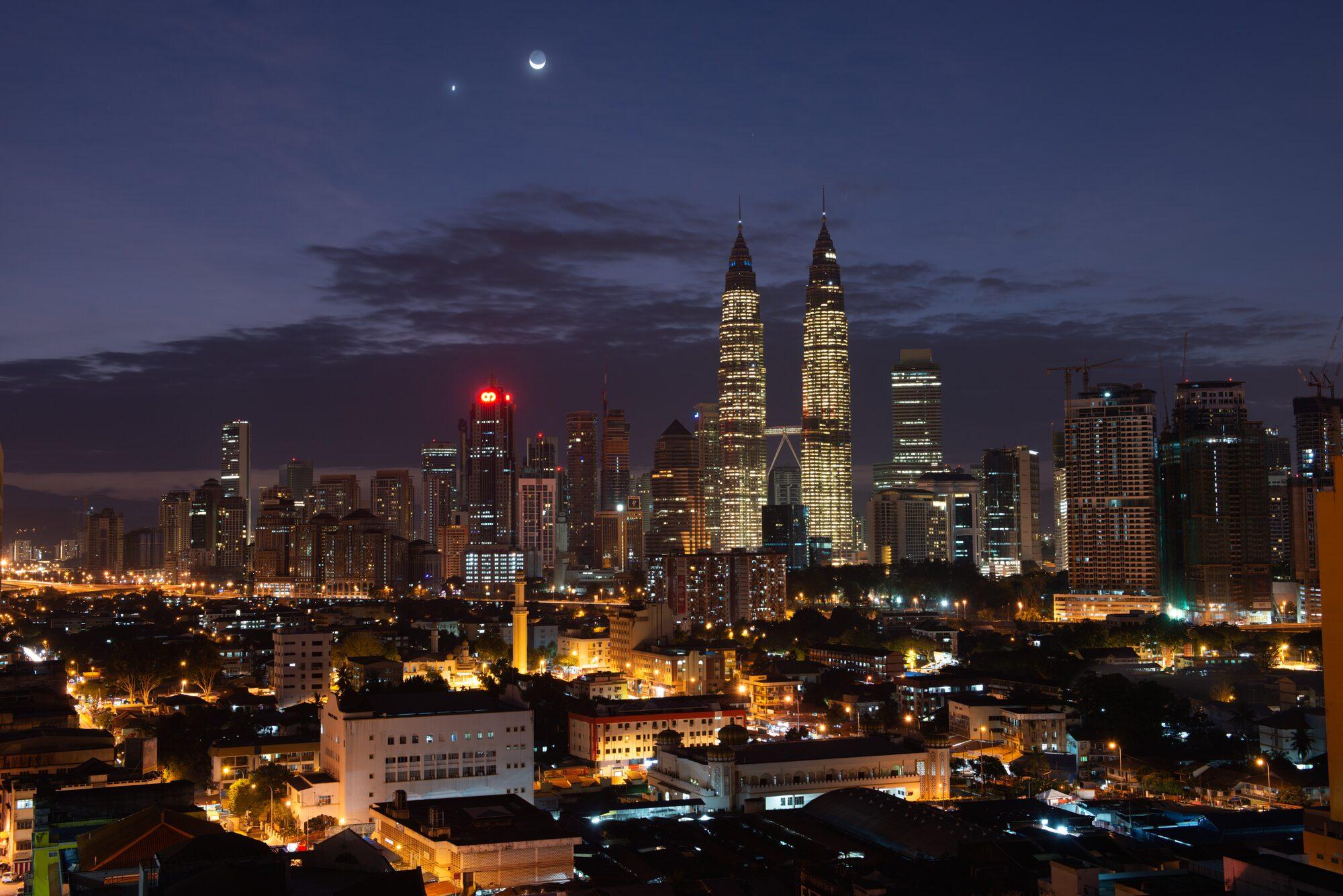
Кейін: Kuala Lumpur’s skyline at blue hour, the Petronas Towers lit.Дейін: Kuala Lumpur’s skyline at blue hour, the Petronas Towers lit.
Фотосурет: Elia Locardi

Үш қолданба, бір кітапхана

Radiant қолданбаларының әрқайсысы Mylio Photos қолданбасымен не істейді.

Әрқайсысының өз бөлімі төменде: ол қалай жұмыс істейді, қадамдап, не жіберіледі және не қайтады.

Radiant Flow

Flow ішінде рейтинг қойыңыз. Mylio Photos оны серік файлдан оқиды.

Фотосурет екі қолданбада өзгергенде › MylioRadiant Flow › Баптаулар › Серік файлдар

Radiant Flow мен Mylio Photos бірдей қалталарды көре алады. Flow ішінде қойған жұлдыздарыңыз, түс жапсырмаларыңыз және қабылдамағандарыңыз әр фотосуреттің жанындағы .xmp серік файлына түседі, Mylio Photos оларды сол жерден оқиды, ал Mylio Photos қолданбасында өзгерткен рейтингіңіз, жалаушаңыз немесе түс жапсырмаңыз Flow қолданбасына сол файл арқылы қайтады.

Radiant Flow

Әр фотосуреттің жанындағы серік файл

  • DSCF4412.xmpБелгілер әлі жоқ
  • DSCF4118.xmpБелгілер әлі жоқ
  • DSCF4266.xmpБелгілер әлі жоқ

Фотосуретті таңдап, оған рейтинг қойыңыз, жапсырма жапсырыңыз немесе қабылдамаңыз.

Бұл Radiant Flow нені жазатынының үлгісі, Mylio Photos терезесі емес. Серік файл жаңарғанға дейінгі кідіріс демонстрацияныкі. Фотосурет: Elia Locardi

Radiant Flow қолданбасындағы Фотосурет мәзірі, Рейтинг ашылған: Рейтингсіз күйден 5 жұлдызға дейін, жұлдыздар, жапсырма және жалаушалар жолағының үстінде.
Жұлдыздар, түс жапсырмасы және үш жалауша: тор астындағы жолақтан немесе Фотосурет мәзірінен.
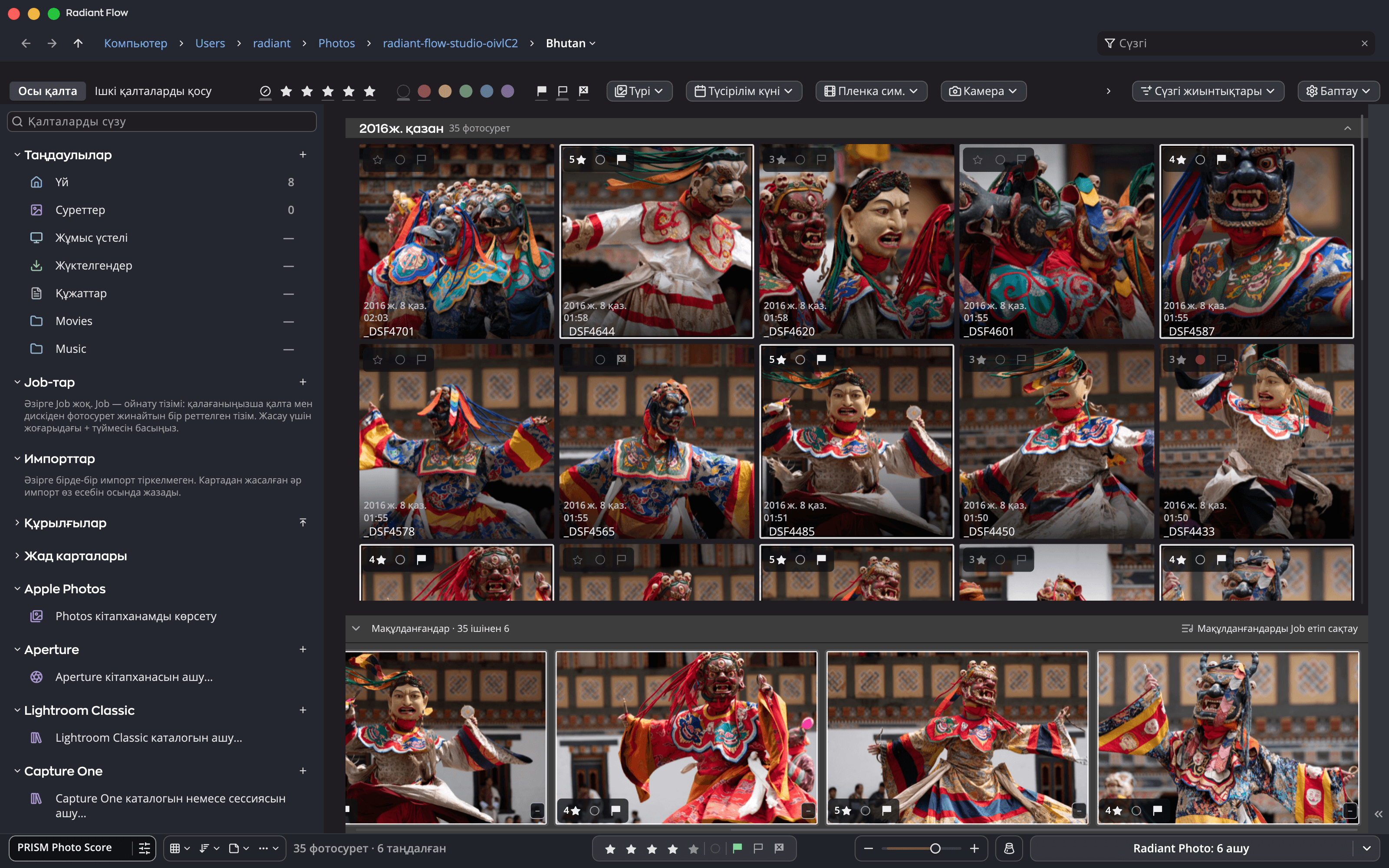
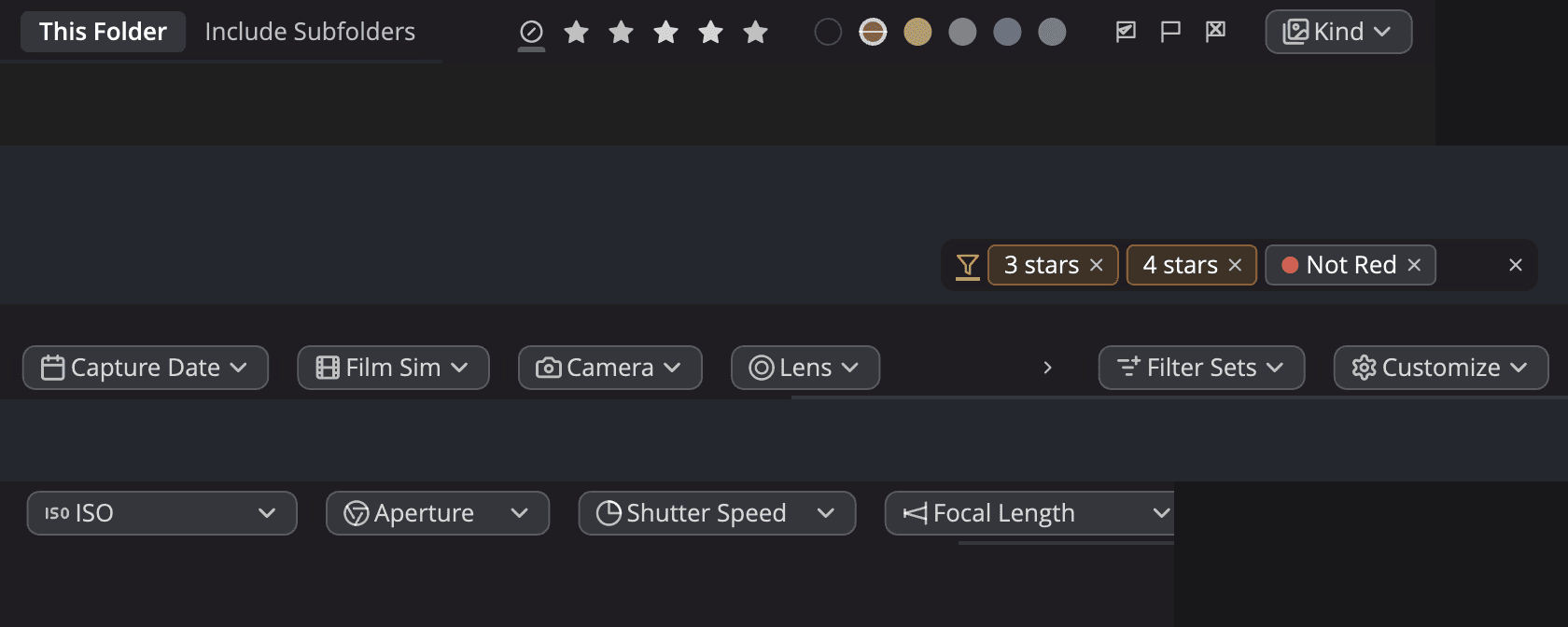
Radiant Flow сүзгі жолы: жұлдыздар, түс жапсырмалары және жалаушалар, 3 жұлдыз, 4 жұлдыз және Қызыл емес сүзгілері қойылған.
Дәл сол белгілер қалтаны тарылтады: мұнда қызыл жапсырмасыз үш және төрт жұлдызға дейін.
Radiant Flow қолданбасының әр фотоның жұлдыздары мен жалаушалары бар торы және төменде Мақұлданғандар жолағы.

Ол қалай жұмыс істейді

  1. Mylio Photos да көрсететін қалтаны Radiant Flow қолданбасында ашыңыз.
  2. Әдеттегідей рейтинг қойыңыз, жапсырма жапсырыңыз және қабылдамаңыз. Flow raw файлдың белгілерін оның атымен аталған серік файлға жазады: IMG_0001.CR3 файлына IMG_0001.xmp беріледі.
  3. Қабылдамау −1 рейтингі ретінде жазылады, оны Mylio қабылдамау деп оқиды.
  4. Mylio JPEG, TIFF немесе DNG жанында серік файлды бұрыннан сақтап тұрса, Flow сол серік файлды да жаңартады, сондықтан Mylio белгілеріңізді көреді.
  5. Mylio Photos қолданбасында рейтингті, жалаушаны немесе түс жапсырмасын өзгертіңіз, сонда Flow оны серік файлдан қайта оқиды.

Уақытты қайда үнемдейсіз

  • Бір рет іріктеңіз, екеуі үшінFlow ішіндегі жылдам іріктеудің жұлдыздары мен қабылдамағандары ештеңені екі рет белгілемей-ақ Mylio Photos қолданбасында тұрады.
  • Ештеңе жіберудің қажеті жоқЭкспорт та, импорт та жоқ. Екі қолданба да әр фотосуреттің жанындағы шағын файлды оқиды.
  • Қайсысы жеңетінін өзіңіз шешесізФотосурет екі қолданбада да өзгерсе, Mylio жолы қай өзгеріс қалатынын шешеді: Mylio басым, Radiant басым немесе Жаңарақ өзгеріс басым.

Білу пайдалы

  • Flow фотосуреттің өз файлын және оның жанындағы .xmp файлын оқиды және жазады. Ол Mylio каталогын немесе оның кітапхана қалталарындағы басқа ештеңені ешқашан ашпайды.
  • Flow Mylio Photos қолданбасынан қайта оқитын белгілер: рейтинг, жалауша және түс жапсырмасы.
  • Жолды өзгертпесеңіз, Mylio басым.

Radiant Flow

Аяқталған іріктеуді Mylio Photos қолданбасына ештеңе қалдырмай беріңіз.

Job-ты жіберу › Mylio…Radiant Flow › Файл

Mylio Photos қалталарды өзі байланыстырады, сондықтан Radiant Flow сол қадамға дейінгінің бәрін жасайды. Ол Job-тың әр рейтингі, жапсырмасы және кілтсөзі Mylio оқитын жерде екенін тексереді, жетіспейтінін жазады және байланыстыратын қалталарды көрсетеді.

Radiant Flow қолданбасындағы Мақұлданғандар жолағы: 19 фотосуреттің төртеуі мақұлданған және Мақұлданғандарды Job етіп сақтау түймесі.

Ол қалай жұмыс істейді

  1. Radiant Flow қолданбасында Job-ты ашып, Файл › Job-ты жіберу › Mylio… таңдаңыз.
  2. Жіберу астында Барлық мүшелер немесе Мақұлданғандар таңдаңыз.
  3. Mylio үшін дайын бөлімін оқыңыз. Ол Mylio әлі көрмейтін нәрсені санайды, мысалы, серік файлсыз Raw файлдар немесе фотосуреттің серік файлында жоқ кілтсөздер.
  4. Жетіспейтінін жазу түймесін басыңыз. Ол тек қосады және Mylio жазған ештеңені өзгертпейді.
  5. Жіберілетін фотосуреттерді санайтын Жіберу түймесін басыңыз. Аяқталғанда Job қалтасын көрсету белгіленсе, Job қалталары Finder қолданбасында немесе Windows жүйесінде File Explorer қолданбасында ашылады.
  6. Mylio ішінде Add Media, содан кейін Link folder таңдап, осы қалталарды көрсетіңіз.

Уақытты қайда үнемдейсіз

  • Flow қолданбасынан шықпай тұрып табыладыСерік файлы жоқ raw файл, әлі жазылмаған белгі, серік файлда жоқ кілтсөз: тексеріс әрқайсысын, оларды бір түймемен түзетуге әлі мүмкін болғанда, санайды.
  • Фотосуреттеріңіз орнында қаладыJob сіздің түпнұсқаларыңызды нұсқайды. Mylio қолданбасының өз қалтасына ештеңе көшірілмейді: сіз фотосуреттер бұрыннан тұрған қалталарды байланыстырасыз.
  • Жіберудің жазбасыТүбіртектер… Job-тың әр жіберуін, жаңасынан бастап, тізімдейді: қайда барды, не жіберілді және не өткізілді, және қашан.

Білу пайдалы

  • Flow Mylio Photos қолданбасын ешқашан ашпайды және оның кітапханасына не дерекқорына ештеңе жазбайды.
  • Белгілері бар, бірақ серік файлы жоқ JPEG немесе TIFF серік файл алады, егер ол сол аттағы raw файлмен түсірілмесе. DNG белгілерін ішінде алып жүреді және серік файл алмайды.
  • Карталардағы, ортақ қолжетімді қалталардағы немесе тек оқуға арналған дисктердегі фотосуреттердің белгілері Flow ішінде қалады: олардың жанына ештеңе жазылмайды.
  • Mac жүйесінде Mylio орнатылмаса, парақ бұл туралы айтады.

Radiant Raw

Mylio raw қозғалтқышына құрылған және ол Mylio белгілерін оқиды.

Фотосурет екі қолданбада өзгергенде › MylioRadiant Raw › Баптаулар › Серік файлдар

Radiant Raw мен Mylio қалтадан артық нәрсені бөліседі. Radiant Raw қолданбасының raw қозғалтқышын Mylio жұмыс істетеді, оны Туралы терезесі айтады. Radiant Raw Mylio Photos фотосуретке қойған рейтингті, жалаушаны және түс жапсырмасын қайта оқиды, сондықтан екеуі қай кадрлардың маңызды екені туралы бір пікірде.

Radiant Raw айқындау терезесі: бұлт астындағы тау, оң жақта гистограмма мен Тон жүгірткілері, төменде таспа.
Raw файл Mylio жұмыс істететін қозғалтқышта айқындалатын орын.
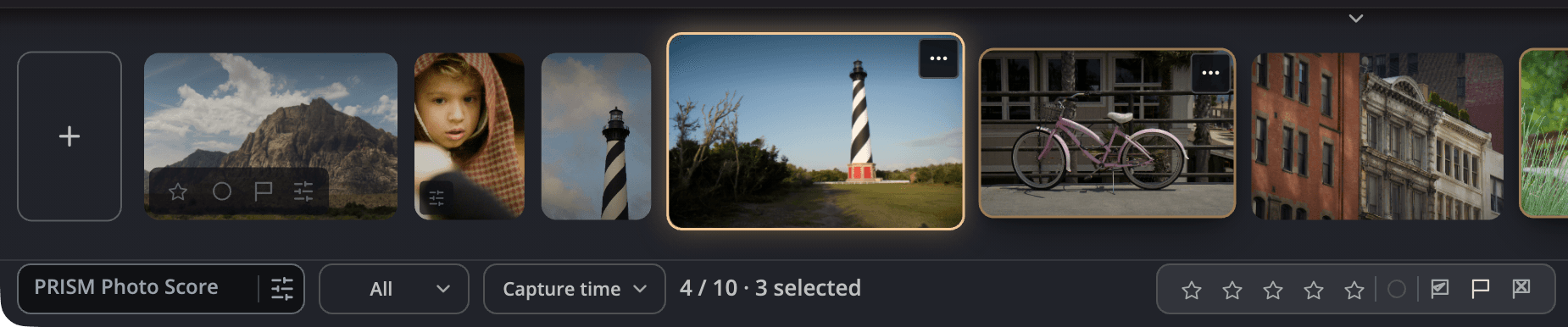
Radiant Raw терезесінің төменгі жағы: үш фотосурет таңдалған таспа, ал оның астында жұлдыздар, жапсырма және жалауша басқару элементтері.
Жұлдыздар, түс жапсырмасы және жалаушалар таспаның астында тұр. Мұнда қойған белгі фотосуреттің жанындағы .xmp файлына түседі.
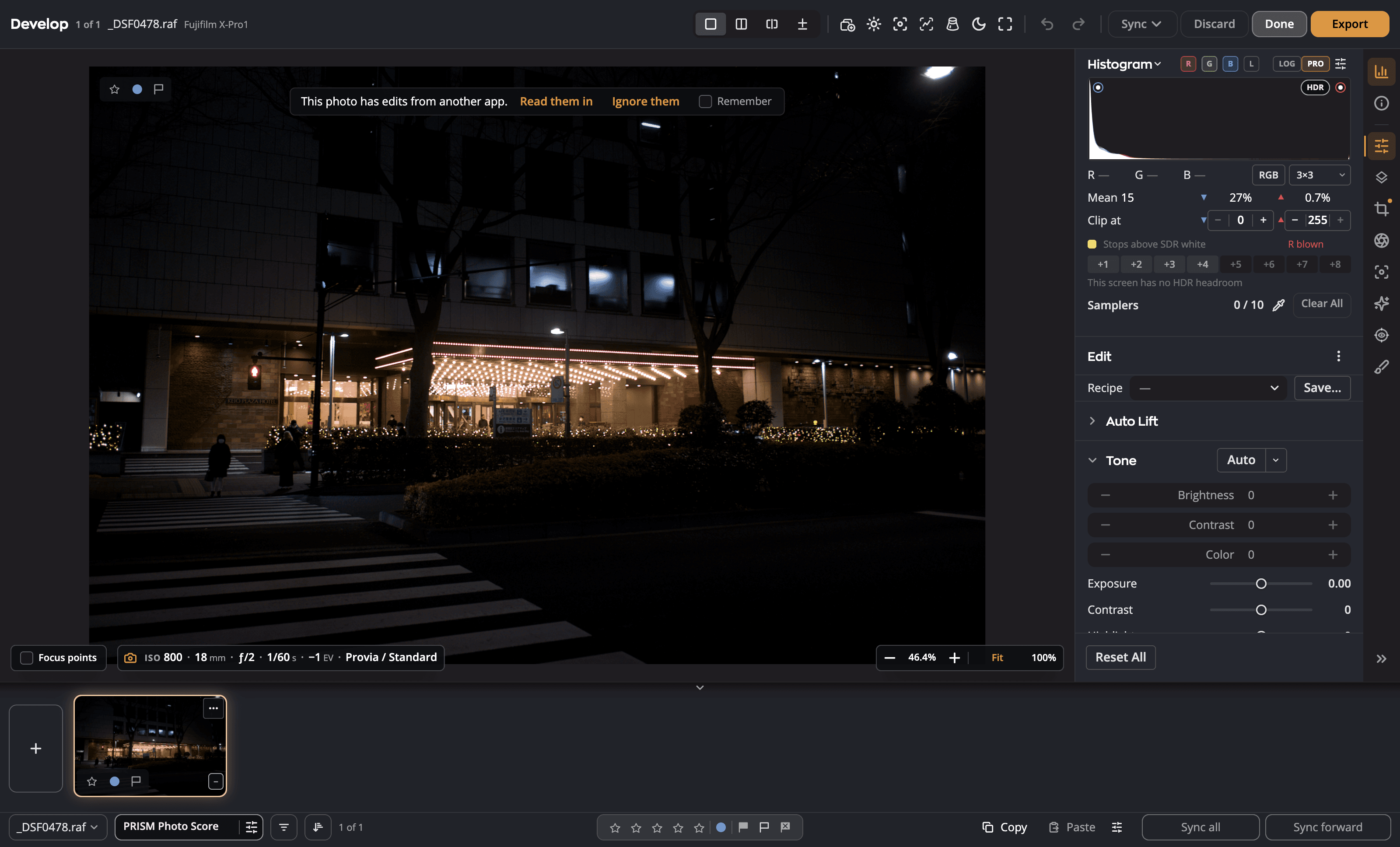
Radiant Raw айқындау терезесінде raw файл ашық, 1/1: түнде гирляндалармен безендірілген ғимарат кіреберісі, жаяу жүргіншілер өтпесінің артында. Фотосурет үстіндегі баннер фотосуреттің басқа қолданбадан өңдеулері бар екенін айтады, онда Оларды оқу, Оларды елемеу және Есте сақтау құсбелгісі бар.
Бұл raw файлдың .xmp файлын Mylio Photos жазған және онда өңдеулер бар. Radiant Raw оларды қолданбас бұрын сұрайды: Оларды оқу немесе Оларды елемеу.
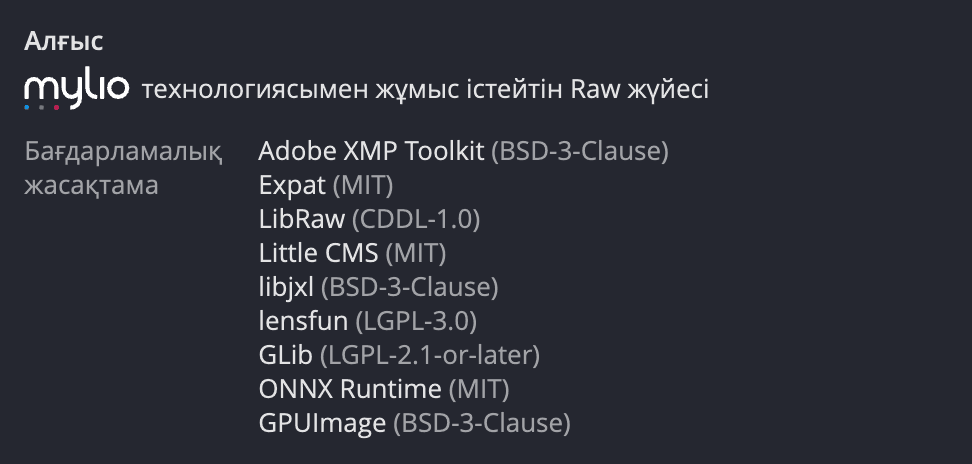
Radiant Raw Туралы терезесіндегі Алғыс: Mylio жұмыс істететін Raw Engine, Mylio логотипімен, бағдарламалар тізімінің үстінде.
Radiant Raw Туралы терезесіндегі Алғыстың бірінші жолы.

Ол қалай жұмыс істейді

  1. Mylio Photos да көрсететін қалтадағы raw файлды Radiant Raw қолданбасында ашыңыз.
  2. Radiant Raw Mylio Photos оған қойған рейтингті, жалаушаны және түс жапсырмасын оқиды.
  3. Radiant Raw ішінде рейтинг қойыңыз не жапсырма жапсырыңыз, сонда белгі фотосуреттің жанындағы .xmp файлына, көптеген фотоқолданбалар оқитын файлға, түседі.
  4. Сол .xmp файлында басқа қолданбаның өңдеулері болса, Radiant Raw бұл туралы фотосурет үстінде айтады. Оларды қолдану үшін Оларды оқу түймесін, ал Radiant Raw баптауларын сақтау үшін Оларды елемеу түймесін басыңыз.

Уақытты қайда үнемдейсіз

  • Бір жұлдыздар жиыныMylio Photos қолданбасында қойылған рейтинг айқындаған кезде бар, ал айқындап жүргенде қойылған рейтинг Mylio оқитын серік файлда тұрады.
  • Сұралады, ешқашан таңғалдырмайдыСерік файлдан табылған өңдеулер мен қию сіздің қалауыңызда: Оларды оқу немесе Оларды елемеу, Қиюды қалдыру немесе елемеу.

Білу пайдалы

  • Фотосурет екі қолданбада да өзгерсе, Баптаулар › Серік файлдар астындағы Mylio жолы қай өзгеріс қалатынын шешеді. Өзгертпесеңіз, Mylio басым.
  • Есте сақтау қосулы болса, Radiant Raw қию туралы жауабыңызды әр фотосурет үшін қолданады. Баптаулар › Қию › Серік файлда қию табылды оны кейін өзгертеді.
  • Алғысты көру үшін Mac жүйесінде Radiant Raw › Radiant Raw туралы, ал Windows жүйесінде Анықтама › Radiant Raw туралы таңдаңыз.

Radiant Photo

Фотосуретті Mylio Photos қолданбасынан жіберіңіз. Әрленген көшірмені кері алыңыз.

Edit a Copy with Mylio Photos AdjustmentsMylio Photos › Photo › Open with › Radiant Photo

Mylio Photos фотосуретті Radiant Photo қолданбасына Open with пәрменімен жібереді. Сіз Mylio Photos реттеулеріңіз бар көшірмені өңдейсіз, ал бір пәрмен оны сақтап, сізді кері қайтарады. Ештеңе орнатудың қажеті жоқ.

Жарқыраған аспан астындағы тымық лагунадағы айсберглер.
Mylio Photos
  1. Mylio Photos

    IMG_0042Түпнұсқаңыз. Ол ешқашан өзгермейді.

    Не жіберіледіТүпнұсқаның жанындағы IMG_0042_edit деп аталған көшірме, Mylio Photos реттеулеріңізбен.

  2. Radiant Photo

    Не қайтадыIMG_0042_edit

  3. Mylio Photos

Mylio Photos қолданбасында бір фотосурет таңдалған. Edit a Copy with Mylio Photos Adjustments таңдаңыз.

Бұл бару-қайту жолының үлгісі, Mylio Photos терезесі емес. Фотосурет нақты: түсірілгендегідей және Radiant Photo қолданбасында әрленгендей. Фотосурет: Elia Locardi

Ол қалай жұмыс істейді

  1. Mylio Photos қолданбасында фотосуретті таңдаңыз.
  2. Photo › Open with › Radiant Photo таңдап, содан кейін Edit a Copy with Mylio Photos Adjustments таңдаңыз.
  3. Mylio Photos түпнұсқаның жанында, оның атымен және _edit қосымшасымен көшірме жасап, оны Radiant Photo қолданбасында ашады.
  4. Әдеттегідей өңдеңіз.
  5. Файл мәзірінде Сақтау және … қолданбасына оралу таңдаңыз; пәрмен фотосурет келген қолданбаның атын атайды. Radiant Photo өңдеуді көшірменің үстіне сақтайды, ал Mylio Photos нәтижені көрсетеді.

Уақытты қайда үнемдейсіз

  • Ештеңе орнатудың қажеті жоқMylio Photos Radiant Photo қолданбасын Open with астында өзі тізімдейді. Radiant Photo қолданбасындағы Баптаулар › Плагиндер бөлімінде мұны айтатын Mylio Photos картасы бар.
  • Сақтау диалогы жоқӨңдеу көшірменің үстіне, көшірменің өз пішімінде сақталады. Таңдайтын ат, қалта немесе пішім жоқ.
  • Шығу өңдеуді жоғалтпайдыСақталмаған өңделген көшірмесі бар Radiant Photo қолданбасынан шықсаңыз, ол алдымен көшірмені кері сақтайды. Сақтау сәтсіз болса, Radiant Photo шықпайды және әр фотосуретті себебімен атайды.

Білу пайдалы

  • Түпнұсқаңыз ешқашан өзгермейді.
  • Оның орнына ⌘S басып, Mylio Photos қолданбасына өзіңіз ауыса аласыз.
  • Барлығын сақтау көшірмені дәл солай сақтайды. Басқа фотосуреттер ашық болса, Сақтау диалогы тек солар үшін ашылады.

Radiant Photo

Түпнұсқадан бастаңыз. Оның үстіне ешқашан жазылмайды.

Edit OriginalMylio Photos › Photo › Open with › Radiant Photo

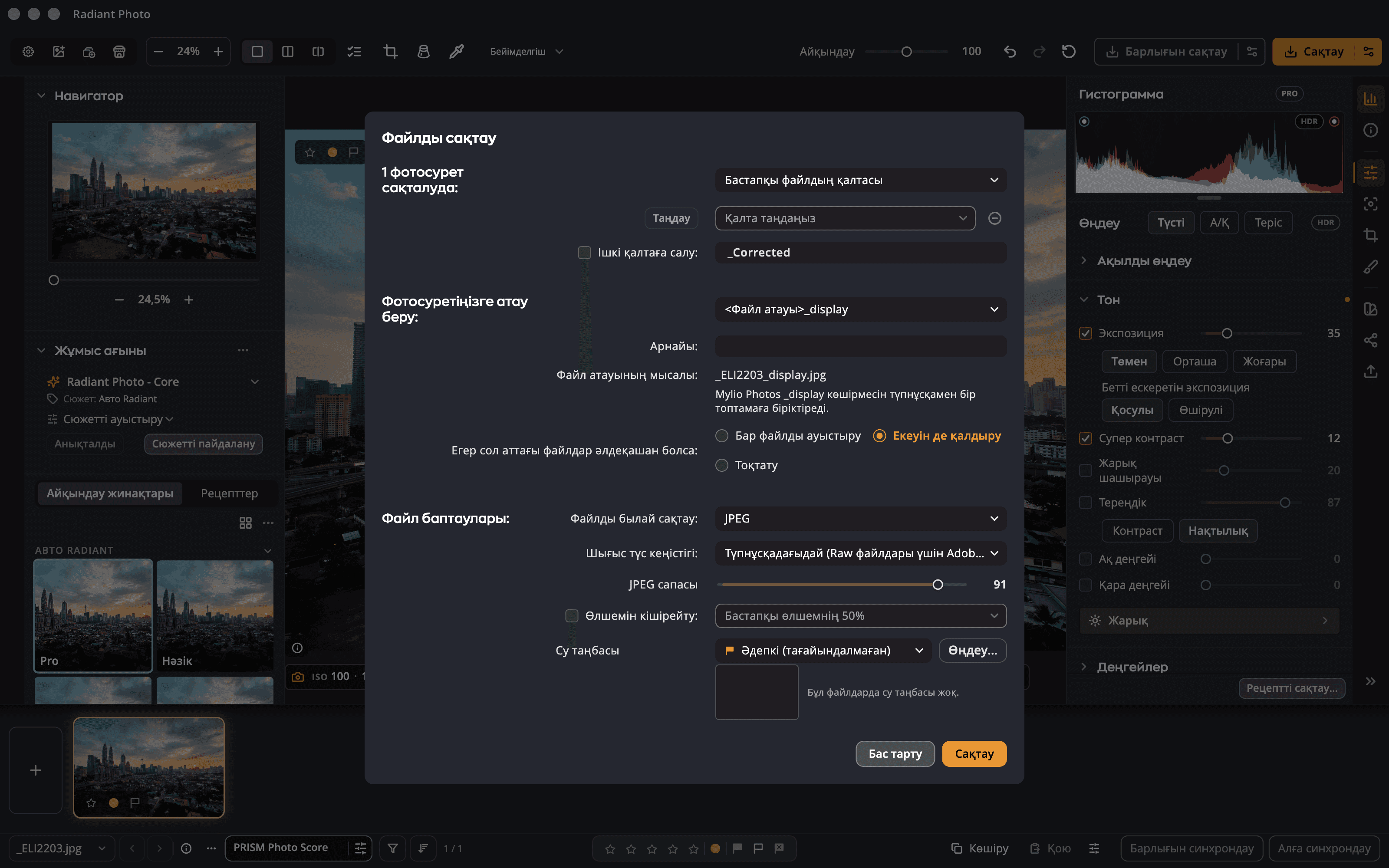
Файлдың өзімен жұмыс істегіңіз келгенде Edit Original таңдаңыз. Radiant Photo оның үстіне ешқашан жазбайды: Сақтау түймесі түпнұсқаның атына _display қосылған жаңа атпен, түпнұсқаның қалтасында ашылады, ал Mylio Photos сол файлды түпнұсқамен бір фотосурет ретінде стекке біріктіреді.

Mylio Photos қолданбасынан келген түпнұсқаға арналған Сақтау диалогы, оның аты түпнұсқа атына _display қосылып қойылған, және «Mylio Photos _display көшірмесін түпнұсқамен бір топтамаға біріктіреді.» деген ескертпе.

Ол қалай жұмыс істейді

  1. Mylio Photos қолданбасында Photo › Open with › Radiant Photo, содан кейін Edit Original таңдаңыз. Түпнұсқа Radiant Photo қолданбасында ашылады.
  2. Әдеттегідей өңдеңіз.
  3. Сақтау түймесін басыңыз немесе ⌘S басыңыз. Сақтау диалогы атымен бірге, түпнұсқаның қалтасында ашылады.
  4. Қалаған пішімді және басқа баптауларды таңдап, Сақтау түймесін басыңыз.

Уақытты қайда үнемдейсіз

  • Ат бұрыннан дұрысМысал файл атының астындағы ескертпе себебін айтады: Mylio Photos _display көшірмесін түпнұсқамен бір топтамаға біріктіреді. Ештеңе теру қажет емес.
  • Кітапханаңызда екі емес, бір фотосуретIMG_0042_display.jpg сияқты жаңа файл түпнұсқаның жанына түседі, ал Mylio Photos екеуін бір фотосурет ретінде көрсетеді.

Білу пайдалы

  • Radiant Photo түпнұсқаның үстіне ешқашан жазбайды.
  • Mylio Photos реттеулеріңізді бірге алу үшін оның орнына Edit a Copy with Mylio Photos Adjustments қолданыңыз.

Open with › Radiant Photo

Екі кіру жолы және не қайтады.

Көшірмені өңдеуТүпнұсқаны өңдеу
Radiant Photo қолданбасында не ашыладыMylio Photos жасаған көшірме, реттеулеріңізбенТүпнұсқа файл
Қалай сақтайсызФайл мәзіріндегі Сақтау және … қолданбасына оралу немесе ⌘SСақтау диалогын ашатын Сақтау
Нәтиже қайда барадыКөшірменің үстіне, көшірменің өз пішіміндеТүпнұсқаның жанындағы жаңа файлға, мысалы IMG_0042_display.jpg
Mylio Photos қолданбасындаКөшірме нәтижені көрсетедіЖаңа файл түпнұсқамен бір фотосурет ретінде стекке біріктіріледі
Сіздің түпнұсқаңызЕшқашан өзгермейдіҮстіне ешқашан жазылмайды

Үйлесімділік

Radiant қолданбаларының әрқайсысы нені жазады және нені оқиды.

ЖазадыОқиды
Radiant FlowРейтингтер, түс жапсырмалары және қабылдамағандар, фотосуреттің жанындағы .xmp серік файлынаMylio Photos қоятын рейтинг, жалауша және түс жапсырмасы
Radiant RawБелгілеріңіз, жазуыңыз, кілтсөздеріңіз және авторлық құқығыңыз, фотосуреттің жанындағы .xmp файлынаMylio Photos қоятын рейтинг, жалауша және түс жапсырмасы
Radiant PhotoӨңделген көшірме немесе түпнұсқаның жанындағы жаңа _display файлыMylio Photos Open with арқылы жіберетін фотосурет

Сізге не керек

Жүйелік талаптар.

Mylio Photos
Сол компьютердеоған ештеңе орнатудың қажеті жоқ: ол Radiant Photo қолданбасын Open with астында тізімдейді
Radiant Photo
Open with › Radiant Photo үшін: орнатылған және белсендірілген
Radiant Flow
Екі қолданба да оқитын рейтингтер үшін және Job-ты жіберу › Mylio… үшін
Radiant Raw
Mylio Photos қоятын белгілерді оқидыоның raw қозғалтқышын Mylio жұмыс істетеді
Mac
macOS 14 Sonoma немесе одан кейінгі нұсқаApple silicon немесе Intel процессоры
Windows
Windows 10 22H2 нұсқасы немесе Windows 1164 биттік компьютерARM процессорлы компьютерде Windows 11 әр Radiant қолданбасын өзінің кірістірілген эмуляциясы арқылы іске қосады

Open with › Radiant Photo Mac жүйесінде Mylio Photos қолданбасымен тексерілген. Windows жүйесінде ол жасалған, бірақ Mylio Photos қолданбасының өзімен әлі тексерілуде. Radiant Photo қолданбасын Mylio Photos қолданбасымен пайдалану · Қолдау · Бағалар

Сұрақтар

Тура жауаптар.

Mylio Photos үшін плагин қажет пе?

Жоқ. Mylio Photos Radiant Photo қолданбасын Open with астында өзі тізімдейді. Radiant Photo қолданбасындағы Баптаулар › Плагиндер ештеңе орнатудың қажеті жоқ екенін айтатын Mylio Photos картасын көрсетеді.

Radiant Mylio кітапханамды өзгерте ме?

Жоқ. Radiant Mylio каталогын немесе дерекқорын ешқашан ашпайды. Ол сіз жіберген фотосуретпен, Mylio Photos жасайтын көшірмемен және фотосуреттің жанындағы .xmp серік файлымен жұмыс істейді.

Radiant Flow ішінде қойған жұлдыздарым Mylio Photos қолданбасында көрінеді ме?

Иә, серік файл арқылы. Flow рейтингтерді, түс жапсырмаларын және қабылдамағандарды фотосуреттің жанындағы .xmp файлына жазады және Mylio бұрыннан сақтап тұрған серік файлды жаңартады. Жаңа түсірілім үшін Файл › Job-ты жіберу › Mylio… қалталарды байланыстырмас бұрын ештеңенің жетіспейтінін тексереді.

Қай жол Mylio Photos реттеулерімді сақтайды?

Edit a Copy with Mylio Photos Adjustments. Edit Original оларсыз, түпнұсқа файлдан басталады.

Radiant Flow Mylio Photos қолданбасына менің орныма қалта қоса ала ма?

Жоқ. Mylio Photos қалталарды өзі байланыстырады. Flow фотосуреттерді дайындайды, олардың қалталарын Finder немесе File Explorer қолданбасында ашады және қадамды айтады: Mylio ішінде Add Media, содан кейін Link folder таңдаңыз.

Ол Windows жүйесінде жұмыс істей ме?

Radiant Flow мен Radiant Raw Mac жүйесінде де, Windows жүйесінде де бірдей серік файлдарды оқиды және жазады. Open with › Radiant Photo Mac жүйесінде Mylio Photos қолданбасымен тексерілген. Windows жүйесінде ол жасалған, бірақ Mylio Photos қолданбасының өзімен әлі тексерілуде.

Бір жұмыс ағыны

Үш қолданба: іріктеу, айқындау, әрлеу.

Radiant орнатыңыз, Mylio Photos қолданбасын сақтаңыз.

Mylio жағында ештеңе баптаудың қажеті жоқ. Radiant Photo орнатылғаннан кейін оның Open with мәзірінде тұрады.