Radiant Imaging Labs
Неперевірений переклад Чернетка, підготовлена за допомогою машини, яку ще не затвердив рецензент цієї мови.

Працює з · Mylio Photos

Radiant і Mylio Photos, через файли, які читають обидві.

Mylio Photos зберігає вашу медіатеку. Radiant Photo вже є в його меню «Відкрити за допомогою», нічого встановлювати не треба, а те, що ви завершите, одразу повертається. Radiant Flow записує ваші оцінки там, де їх читає Mylio Photos, а Radiant Raw працює на рушії Raw від Mylio.

У програмахRadiant FlowRadiant RawRadiant Photo

  • Нічого встановлювати
  • Редагуйте копію або починайте з оригіналу
  • Оцінки, які читають обидві програми
  • Рушій Raw на основі Mylio
Після: Kuala Lumpur’s skyline at blue hour, the Petronas Towers lit.До: Kuala Lumpur’s skyline at blue hour, the Petronas Towers lit.
Фото: Elia Locardi

Три програми, одна медіатека

Що кожна програма Radiant робить із Mylio Photos.

Кожна має власний розділ нижче: як вона працює, крок за кроком, що надсилається й що повертається.

Radiant Flow

Оцінюйте у Flow. Mylio Photos читає це із супровідного файлу.

Коли фотографія змінюється у двох програмах › MylioRadiant Flow › Параметри › Супровідні файли

Radiant Flow і Mylio Photos можуть дивитися на ті самі папки. Зірки, колірні мітки й відхилення, які ви задаєте у Flow, потрапляють у супровідний файл .xmp поруч із кожним фото, звідки їх читає Mylio Photos, а оцінка, прапорець або колірна мітка, які ви змінюєте в Mylio Photos, повертаються до Flow через той самий файл.

Radiant Flow

Супровідний файл поруч із кожним фото

  • DSCF4412.xmpПозначок ще немає
  • DSCF4118.xmpПозначок ще немає
  • DSCF4266.xmpПозначок ще немає

Виберіть фото, а потім оцініть його, позначте міткою або відхиліть.

Модель того, що записує Radiant Flow, а не вікно Mylio Photos. Пауза перед оновленням супровідного файлу — з демонстрації. Фото: Elia Locardi

Меню «Фотографія» Radiant Flow з розкритим пунктом «Оцінка»: від «Без оцінки» до 5 зірок, над панеллю зірок, мітки й прапорців.
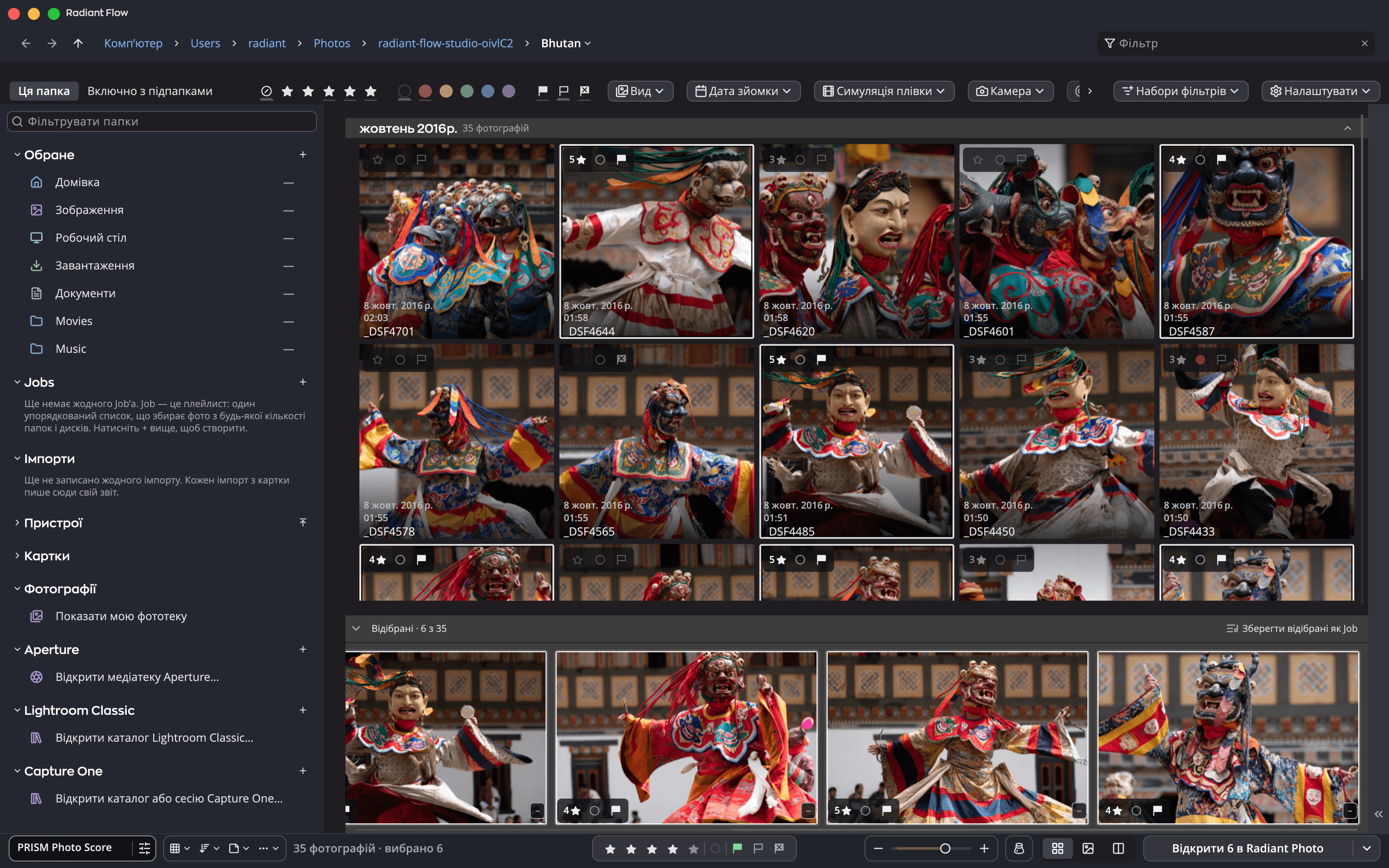
Зірки, колірна мітка й три прапорці — з панелі під сіткою або з меню «Фотографія».
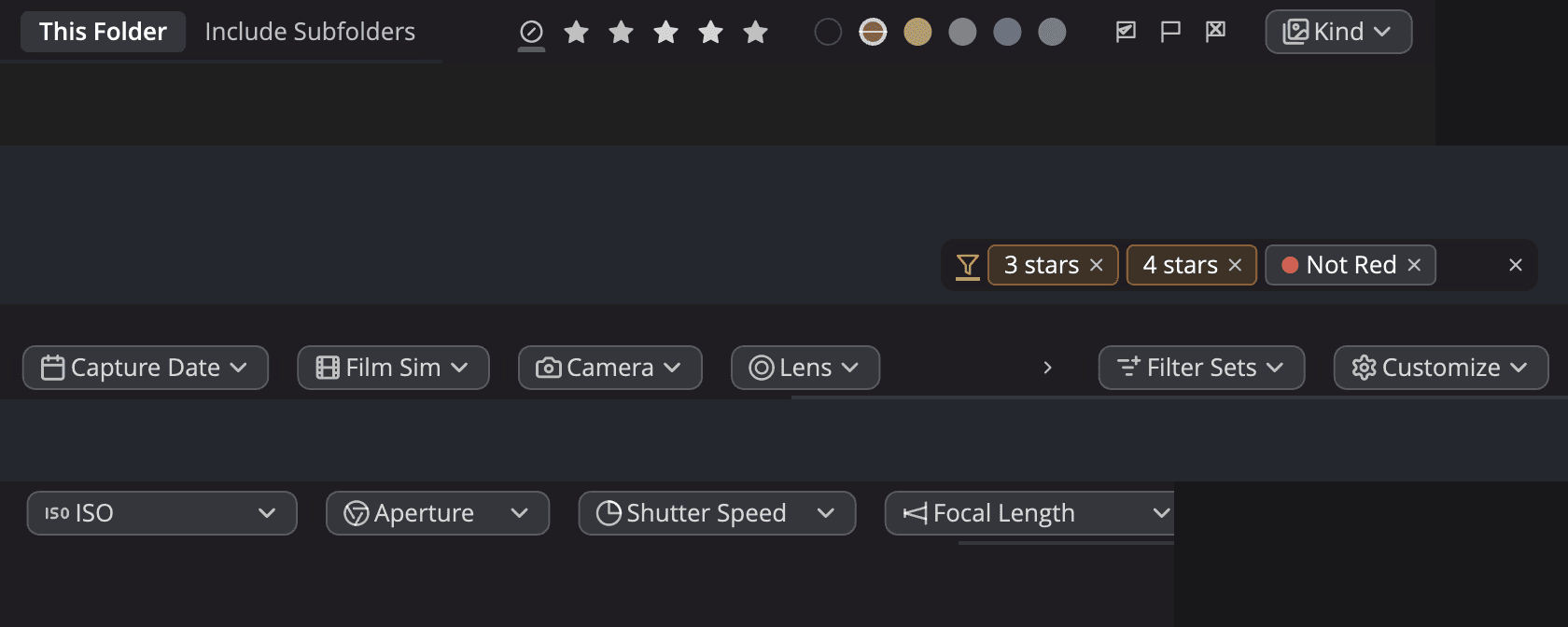
Рядок фільтрів Radiant Flow: зірки, колірні мітки й прапорці, з увімкненими фільтрами «3 зірки», «4 зірки» та «не червоний».
Ті самі позначки звужують папку: тут до трьох і чотирьох зірок, без червоної мітки.
Сітка Radiant Flow із зірками та прапорцями кожного фото, а внизу смуга Відібрані.

Як це працює

  1. Відкрийте в Radiant Flow папку, яку показує й Mylio Photos.
  2. Оцінюйте, позначайте мітками й відхиляйте як завжди. Flow записує позначки файлу Raw у супровідний файл з тією самою назвою: IMG_0001.CR3 отримує IMG_0001.xmp.
  3. Відхилення записується як оцінка −1, яку Mylio читає як відхилення.
  4. Якщо Mylio вже має супровідний файл поруч із JPEG, TIFF або DNG, Flow оновлює й цей файл, тож Mylio бачить ваші позначки.
  5. Змініть оцінку, прапорець або колірну мітку в Mylio Photos, і Flow прочитає це назад із супровідного файлу.

Де ви заощаджуєте час

  • Відбір — один раз, для обохЗірки й відхилення зі швидкого відбору у Flow опиняються в Mylio Photos без повторного позначання.
  • Нічого надсилатиНі експорту, ні імпорту немає. Обидві програми читають невеликий файл, що лежить поруч із кожним фото.
  • Ви вирішуєте, чия візьмеЯкщо фото змінилося в обох програмах, рядок Mylio визначає, яка зміна лишиться: «Перевага за Mylio», «Перевага за Radiant» або «Перевага за новішою зміною».

Варто знати

  • Flow читає й записує власний файл фото та .xmp поруч із ним. Він ніколи не відкриває каталог Mylio чи будь-що інше в папках його медіатеки.
  • Позначки, які Flow читає назад із Mylio Photos, — це оцінка, прапорець і колірна мітка.
  • Діє «Перевага за Mylio», доки ви не зміните рядок.

Radiant Flow

Передайте завершений відбір до Mylio Photos, нічого не втративши.

Надіслати Job до › Mylio…Radiant Flow › Файл

Mylio Photos пов’язує папки сам, тож Radiant Flow робить усе аж до цього кроку. Він перевіряє, що кожна оцінка, мітка й ключове слово Job лежать там, де їх читає Mylio, записує відсутнє й показує папки, які треба пов’язати.

Смуга «Відібрані» в Radiant Flow: чотири відібрані фото з 19 і кнопка «Зберегти відібрані як Job».

Як це працює

  1. У Radiant Flow відкрийте Job і виберіть «Файл › Надіслати Job до › Mylio…».
  2. У розділі «Надіслати» виберіть «Усі учасники» або «Відібрані».
  3. Прочитайте «Готово для Mylio». Воно рахує те, чого Mylio ще не побачить, як-от Raw без супровідного файлу чи ключові слова, яких немає в супровідному файлі фото.
  4. Натисніть «Записати відсутнє». Воно лише додає й не змінює нічого, що записав Mylio.
  5. Натисніть кнопку «Надіслати», яка показує кількість фото, що підуть. Якщо позначено «Показати папку Job після завершення», папки Job відкриються у Finder або, у Windows, у Провіднику.
  6. У Mylio виберіть «Додати Медіа», потім «Папка з посиланнями» і вкажіть ці папки.

Де ви заощаджуєте час

  • Знайдено, поки ви ще у FlowФайл Raw без супровідного файлу, позначка, яку ще не записано, ключове слово, якого немає в супровідному файлі: перевірка рахує кожне, поки ви ще можете виправити це однією кнопкою.
  • Ваші фото лишаються на місціJob вказує на ваші оригінали. Нічого не копіюється в окрему папку Mylio: ви пов’язуєте папки, у яких фото вже лежать.
  • Запис про надсилання«Квитанції…» перелічують кожне надсилання Job, найновіші першими: куди воно пішло, що надіслано й пропущено та коли.

Варто знати

  • Flow ніколи не відкриває Mylio Photos і нічого не записує в його медіатеку чи базу даних.
  • JPEG або TIFF, що має позначки, але не має супровідного файлу, отримує його, якщо тільки його не знято разом із файлом Raw з тією самою назвою. DNG несе позначки в собі й супровідного файлу не отримує.
  • Фото на картці, у спільній папці чи на диску лише для читання зберігають свої позначки у Flow: поруч із ними нічого не можна записати.
  • На Mac, якщо Mylio не встановлено, аркуш повідомляє про це.

Radiant Raw

Побудовано на рушії Raw від Mylio й читає позначки Mylio.

Коли фотографія змінюється у двох програмах › MylioRadiant Raw › Параметри › Супровідні файли

Radiant Raw і Mylio мають більше спільного, ніж папка. Рушій Raw у Radiant Raw працює на основі Mylio, як сказано у вікні «Про програму». А Radiant Raw читає назад оцінку, прапорець і колірну мітку, які Mylio Photos ставить фото, тож обидві програми одностайні щодо того, які кадри важливі.

Вікно проявлення Radiant Raw: гора під хмарами, гістограма та повзунки «Тон» праворуч, кіноплівка внизу.
Тут проявляється файл Raw, на рушії на основі Mylio.
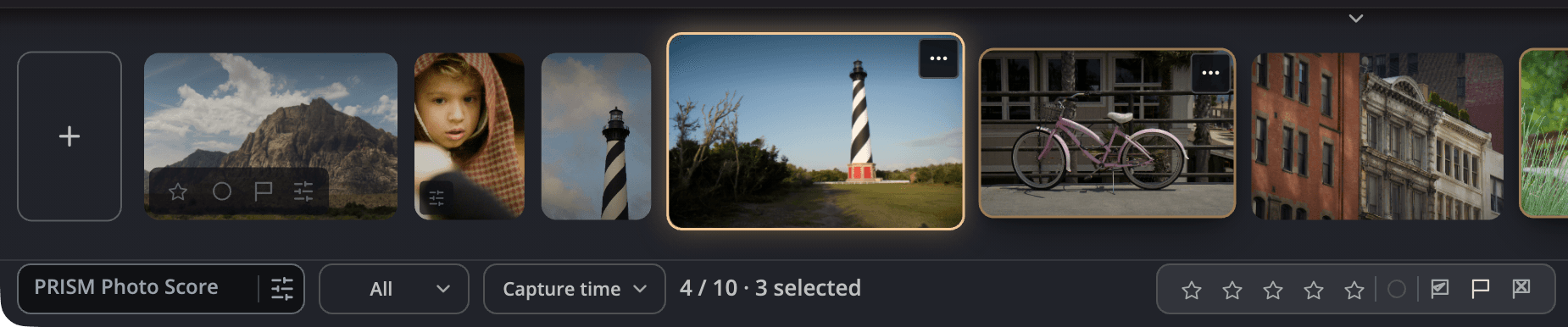
Низ вікна Radiant Raw: кіноплівка з трьома вибраними фото, а під нею елементи керування зірками, міткою й прапорцем.
Зірки, колірна мітка й прапорці розташовані під кіноплівкою. Позначка, яку ви ставите тут, потрапляє в .xmp поруч із фото.
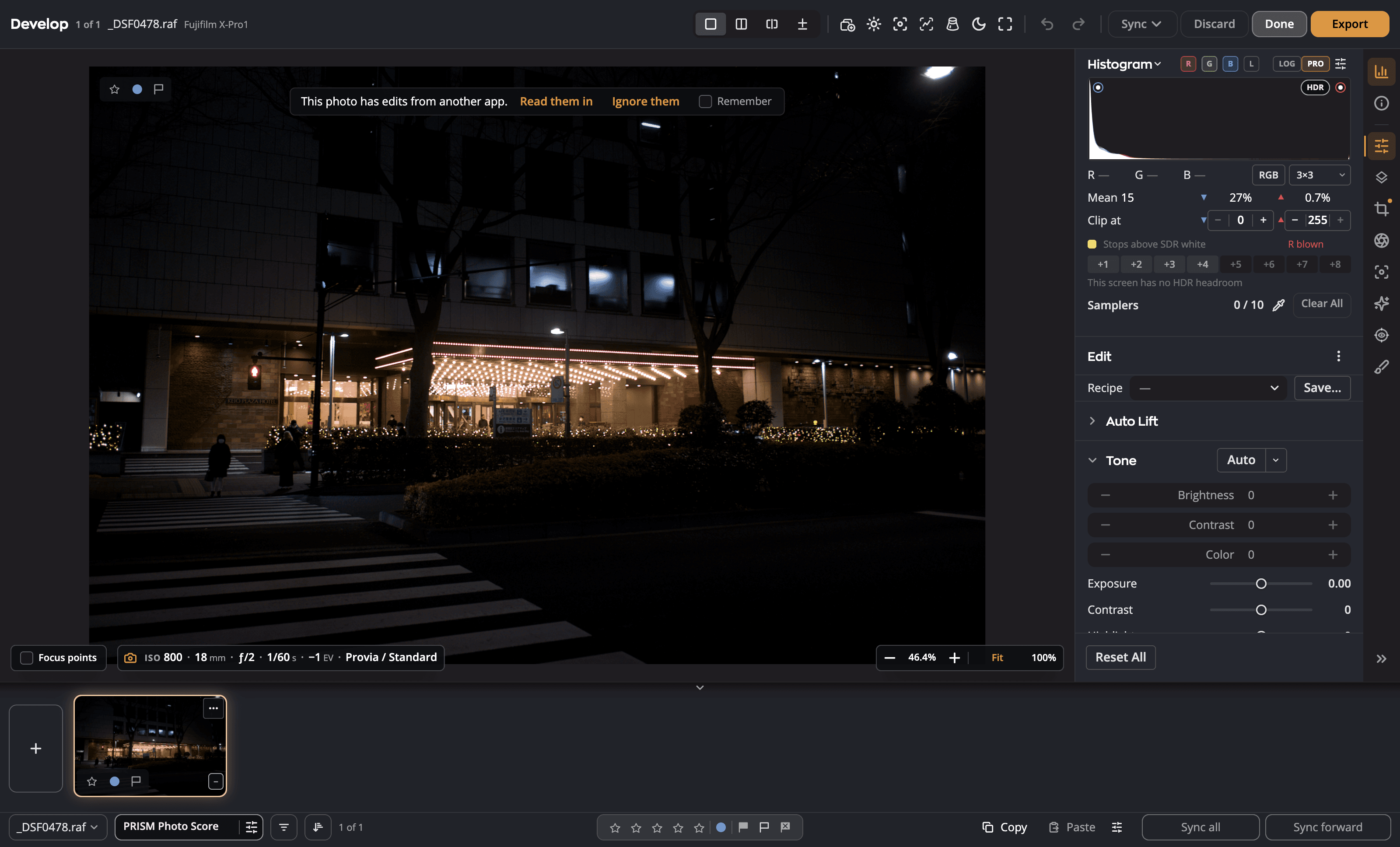
Вікно проявлення Radiant Raw з відкритим файлом Raw, 1 з 1: вхід до будівлі, оздоблений вогниками вночі, за пішохідним переходом. Банер над фото повідомляє, що фото має редагування з іншої програми, з кнопками «Прочитати їх» та «Ігнорувати їх» і прапорцем «Запам’ятати».
Файл .xmp цього файлу Raw записав Mylio Photos, і він містить редагування. Radiant Raw запитує, перш ніж їх використати: «Прочитати їх» або «Ігнорувати їх».
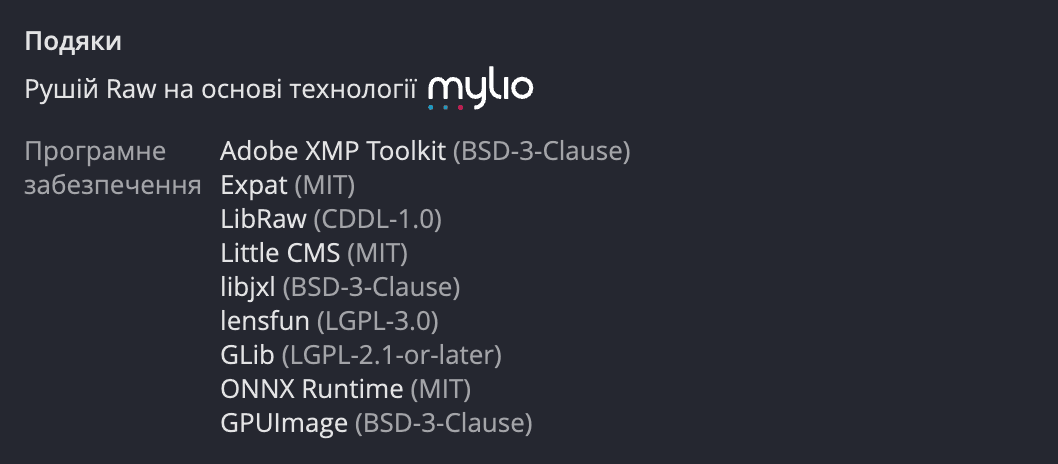
Подяки у вікні «Про програму» Radiant Raw: Raw Engine powered by Mylio, з логотипом Mylio, над списком програмного забезпечення.
Перший рядок розділу «Подяки» у вікні «Про програму» Radiant Raw.

Як це працює

  1. Відкрийте в Radiant Raw файл Raw із папки, яку показує й Mylio Photos.
  2. Radiant Raw читає оцінку, прапорець і колірну мітку, які Mylio Photos задав йому.
  3. Оцініть або позначте міткою в Radiant Raw, і позначка потрапить у .xmp поруч із фото — файл, який читає більшість фотопрограм.
  4. Якщо цей .xmp містить редагування з іншої програми, Radiant Raw повідомляє про це над фото. Натисніть «Прочитати їх», щоб їх використати, або «Ігнорувати їх», щоб зберегти параметри Radiant Raw.

Де ви заощаджуєте час

  • Один набір зірокОцінка, задана в Mylio Photos, є, коли ви проявляєте, а оцінка, задана під час проявлення, потрапляє в супровідний файл, який читає Mylio.
  • Запитують, а не дивуютьРедагування й кадрування, знайдені в супровідному файлі, ви вирішуєте прийняти чи ні: «Прочитати їх» або «Ігнорувати їх», «Лишити кадрування» або «Ігнорувати».

Варто знати

  • Якщо фото змінилося в обох програмах, рядок Mylio в «Параметри › Супровідні файли» визначає, яка зміна лишиться. Діє «Перевага за Mylio», доки ви цього не зміните.
  • Якщо ввімкнено «Запам’ятати», Radiant Raw застосовує вашу відповідь про кадрування до кожного фото. Пізніше її можна змінити в «Параметри › Кадрування › Знайдено кадрування в супровідному файлі».
  • Щоб побачити подяку, виберіть «Radiant Raw › Про програму Radiant Raw» на Mac або «Довідка › Про програму Radiant Raw» у Windows.

Radiant Photo

Надішліть фото з Mylio Photos. Отримайте готову копію назад.

Редагування копії за допомогою налаштувань Mylio PhotosMylio Photos › Фото › Відкрити за допомогою › Radiant Photo

Mylio Photos надсилає фото до Radiant Photo командою «Відкрити за допомогою». Ви редагуєте копію, що несе ваші налаштування Mylio Photos, а одна команда зберігає її й повертає вас назад. Нічого встановлювати не треба.

Айсберги в тихій лагуні під розпеченим небом.
Mylio Photos
  1. Mylio Photos

    IMG_0042Ваш оригінал. Він ніколи не змінюється.

    Що надсилаєтьсяКопія поруч з оригіналом з назвою IMG_0042_edit, з вашими налаштуваннями Mylio Photos.

  2. Radiant Photo

    Що повертаєтьсяIMG_0042_edit

  3. Mylio Photos

У Mylio Photos вибрано одне фото. Виберіть «Редагування копії за допомогою налаштувань Mylio Photos».

Модель обміну фото туди й назад, а не вікно Mylio Photos. Фото справжнє: таким, як знято, і таким, як завершено в Radiant Photo. Фото: Elia Locardi

Як це працює

  1. У Mylio Photos виберіть фото.
  2. Виберіть «Фото › Відкрити за допомогою › Radiant Photo», а потім «Редагування копії за допомогою налаштувань Mylio Photos».
  3. Mylio Photos створює копію поруч з оригіналом, з назвою оригіналу та суфіксом _edit, і відкриває її в Radiant Photo.
  4. Редагуйте як завжди.
  5. Виберіть «Зберегти й повернутися» в меню «Файл»; команда називає програму, з якої надійшло фото. Radiant Photo записує редагування в копію, і Mylio Photos показує результат.

Де ви заощаджуєте час

  • Нічого встановлюватиMylio Photos сам показує Radiant Photo в розділі «Відкрити за допомогою». У «Параметри › Плагіни» Radiant Photo є картка Mylio Photos, яка про це повідомляє.
  • Без діалогу збереженняРедагування записується в копію, у її власному форматі. Не потрібно вибирати ні назву, ні папку, ні формат.
  • Вихід не губить редагуванняЯкщо завершити Radiant Photo з відредагованою копією, яку ви не зберегли, він спершу зберігає копію назад. Якщо збереження не вдається, Radiant Photo не завершує роботу й називає кожне фото з причиною.

Варто знати

  • Ваш оригінал ніколи не змінюється.
  • Можна натиснути ⌘S, а потім самостійно перейти назад до Mylio Photos.
  • «Зберегти все» зберігає копію так само. Якщо відкриті інші фото, діалог збереження відкривається лише для них.

Radiant Photo

Починайте з оригіналу. Його ніколи не перезаписують.

Редагувати оригіналMylio Photos › Фото › Відкрити за допомогою › Radiant Photo

Виберіть «Редагувати оригінал», коли хочете працювати з самим файлом. Radiant Photo ніколи його не перезаписує: «Зберегти» відкривається з новою назвою — назвою оригіналу з _display, у папці оригіналу, — а Mylio Photos об’єднує цей файл з оригіналом у стос як одне фото.

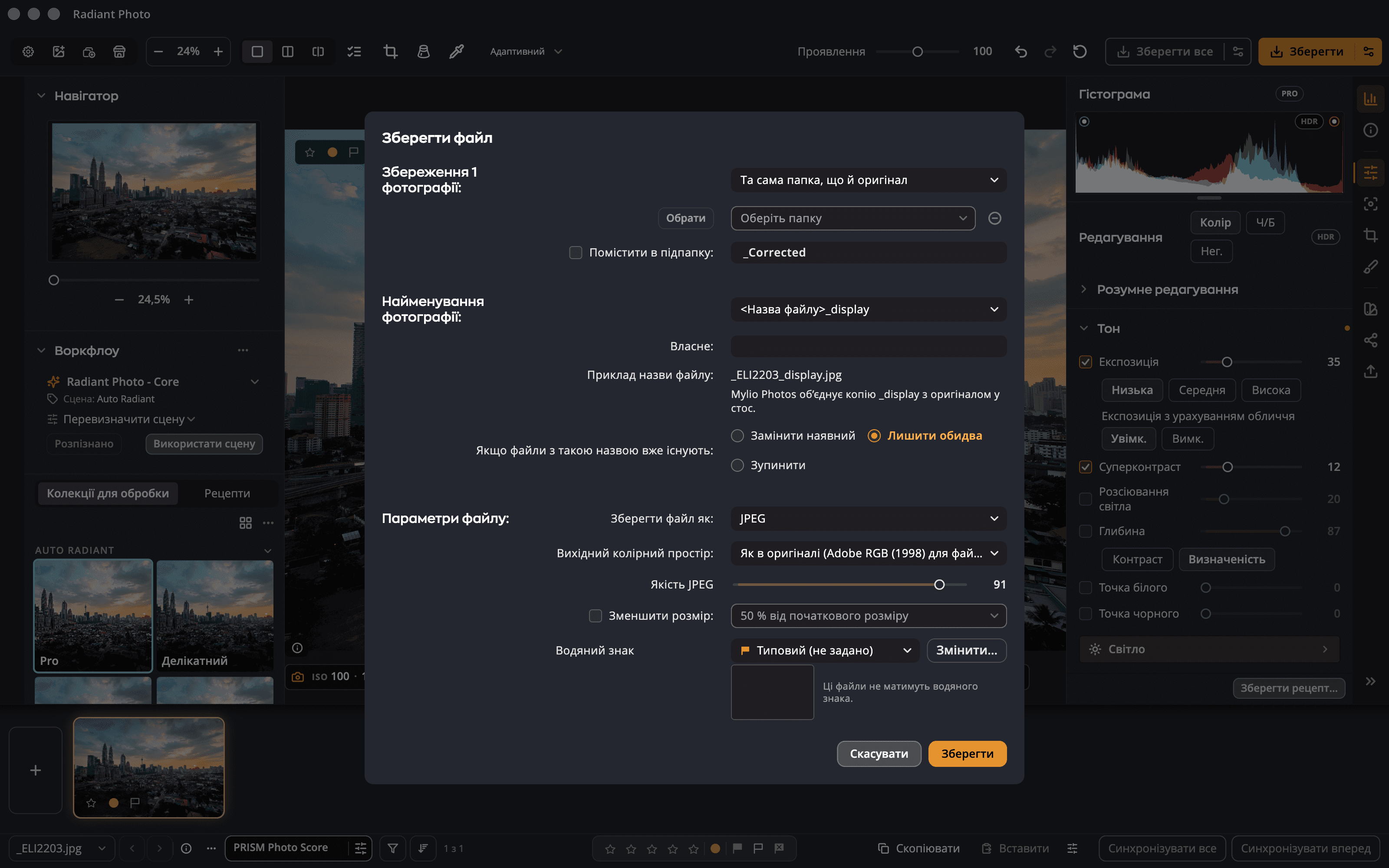
Діалог збереження для оригіналу з Mylio Photos, з назвою оригіналу та _display і приміткою «Mylio Photos об’єднує копію _display з оригіналом у стос.»

Як це працює

  1. У Mylio Photos виберіть «Фото › Відкрити за допомогою › Radiant Photo», а потім «Редагувати оригінал». Оригінал відкриється в Radiant Photo.
  2. Редагуйте як завжди.
  3. Натисніть «Зберегти» або ⌘S. Діалог збереження відкриється з уже заданою назвою, у папці оригіналу.
  4. Виберіть формат та інші потрібні параметри, а потім натисніть «Зберегти».

Де ви заощаджуєте час

  • Назва вже правильнаПримітка під прикладом назви файлу пояснює чому: Mylio Photos об’єднує копію _display з оригіналом у стос. Вводити нічого не треба.
  • Одне фото у вашій медіатеці, а не дваНовий файл, наприклад IMG_0042_display.jpg, з’являється поруч з оригіналом, а Mylio Photos показує обидва як одне фото.

Варто знати

  • Radiant Photo ніколи не перезаписує оригінал.
  • Щоб перенести свої налаштування Mylio Photos, скористайтеся замість цього «Редагування копії за допомогою налаштувань Mylio Photos».

Відкрити за допомогою › Radiant Photo

Два шляхи всередину й що повертається.

Редагування копіїРедагування оригіналу
Що відкривається в Radiant PhotoКопія, яку створює Mylio Photos, з вашими налаштуваннямиОригінальний файл
Як ви зберігаєте«Зберегти й повернутися» в меню «Файл» або ⌘S«Зберегти», що відкриває діалог збереження
Куди йде результатУ копію, у її власному форматіУ новий файл поруч з оригіналом, наприклад IMG_0042_display.jpg
У Mylio PhotosКопія показує результатНовий файл у стосі з оригіналом як одне фото
Ваш оригіналНіколи не змінюєтьсяНіколи не перезаписується

Сумісність

Що кожна програма Radiant записує і що читає.

ЗаписуєЧитає
Radiant FlowОцінки, колірні мітки й відхилення — у супровідний файл .xmp поруч із фотоОцінка, прапорець і колірна мітка, які задає Mylio Photos
Radiant RawВаші позначки, підпис, ключові слова й авторські права — у .xmp поруч із фотоОцінка, прапорець і колірна мітка, які задає Mylio Photos
Radiant PhotoВідредагована копія або новий файл _display поруч з оригіналомФото, яке Mylio Photos надсилає командою «Відкрити за допомогою»

Що потрібно

Системні вимоги.

Mylio Photos
На тому самому комп’ютерінічого встановлювати в ньому не треба: він показує Radiant Photo в розділі «Відкрити за допомогою»
Radiant Photo
Для «Відкрити за допомогою › Radiant Photo»: встановлено й активовано
Radiant Flow
Для оцінок, які читають обидві програми, і для «Надіслати Job до › Mylio…»
Radiant Raw
Читає позначки Mylio Photosйого рушій Raw працює на основі Mylio
Mac
macOS 14 Sonoma або новішапроцесор Apple silicon або Intel
Windows
Windows 10 версії 22H2 або Windows 1164-бітний ПКна ПК із процесором ARM Windows 11 запускає кожну програму Radiant через вбудовану емуляцію

«Відкрити за допомогою › Radiant Photo» перевірено з Mylio Photos на Mac. У Windows його створено, і з самим Mylio Photos його ще перевіряють. Використання Radiant Photo з Mylio Photos · Підтримка · Ціни

Запитання

Прямі відповіді.

Чи потрібен плагін для Mylio Photos?

Ні. Mylio Photos сам показує Radiant Photo в розділі «Відкрити за допомогою». У Radiant Photo «Параметри › Плагіни» показують картку Mylio Photos, яка повідомляє, що встановлювати нічого не треба.

Чи змінює Radiant мою медіатеку Mylio?

Ні. Radiant ніколи не відкриває каталог Mylio чи його базу даних. Він працює з фото, яке ви надсилаєте, з копією, яку створює Mylio Photos, і з супровідним файлом .xmp поруч із фото.

Чи з’являться зірки, які я ставлю в Radiant Flow, у Mylio Photos?

Так, із супровідного файлу. Flow записує оцінки, колірні мітки й відхилення в .xmp поруч із фото та оновлює супровідний файл, який Mylio вже має. Для нової зйомки «Файл › Надіслати Job до › Mylio…» перевіряє, що нічого не бракує, перш ніж ви пов’яжете папки.

Який спосіб зберігає мої налаштування Mylio Photos?

«Редагування копії за допомогою налаштувань Mylio Photos». «Редагувати оригінал» починає з оригінального файлу, без них.

Чи може Radiant Flow додати папку до Mylio Photos за мене?

Ні. Mylio Photos пов’язує папки сам. Flow готує фото, відкриває їхні папки у Finder або в Провіднику й підказує крок: у Mylio виберіть «Додати Медіа», потім «Папка з посиланнями».

Чи працює це у Windows?

Radiant Flow і Radiant Raw читають і записують ті самі супровідні файли на Mac і в Windows. «Відкрити за допомогою › Radiant Photo» перевірено з Mylio Photos на Mac. У Windows його створено, і з самим Mylio Photos його ще перевіряють.

Один робочий процес

Три програми: відбір, проявлення, завершальна обробка.

Встановіть Radiant і лишайте Mylio Photos.

З боку Mylio налаштовувати нічого не треба. Щойно Radiant Photo встановлено, він з’являється в меню «Відкрити за допомогою».