Radiant Imaging Labs
Неперевірений переклад Чернетка, підготовлена за допомогою машини, яку ще не затвердив рецензент цієї мови.

Працює з · Aperture

Ваша медіатека Aperture, знову відкрита.

Aperture не працює в сучасних версіях macOS, тож у багатьох фотографів є медіатеки, які вони не можуть відкрити. Radiant Flow відкриває її там, де вона є, щоб ви могли її переглянути. Коли ви будете готові, він копіює фото в папки, які належать вам, а саму медіатеку ніколи не змінює.

У програмахRadiant Flow

  • Медіатеки Aperture та iPhoto
  • Спершу погляньте, нічого не копіюючи
  • Проєкти й альбоми переносяться
  • У медіатеку ніколи нічого не записується
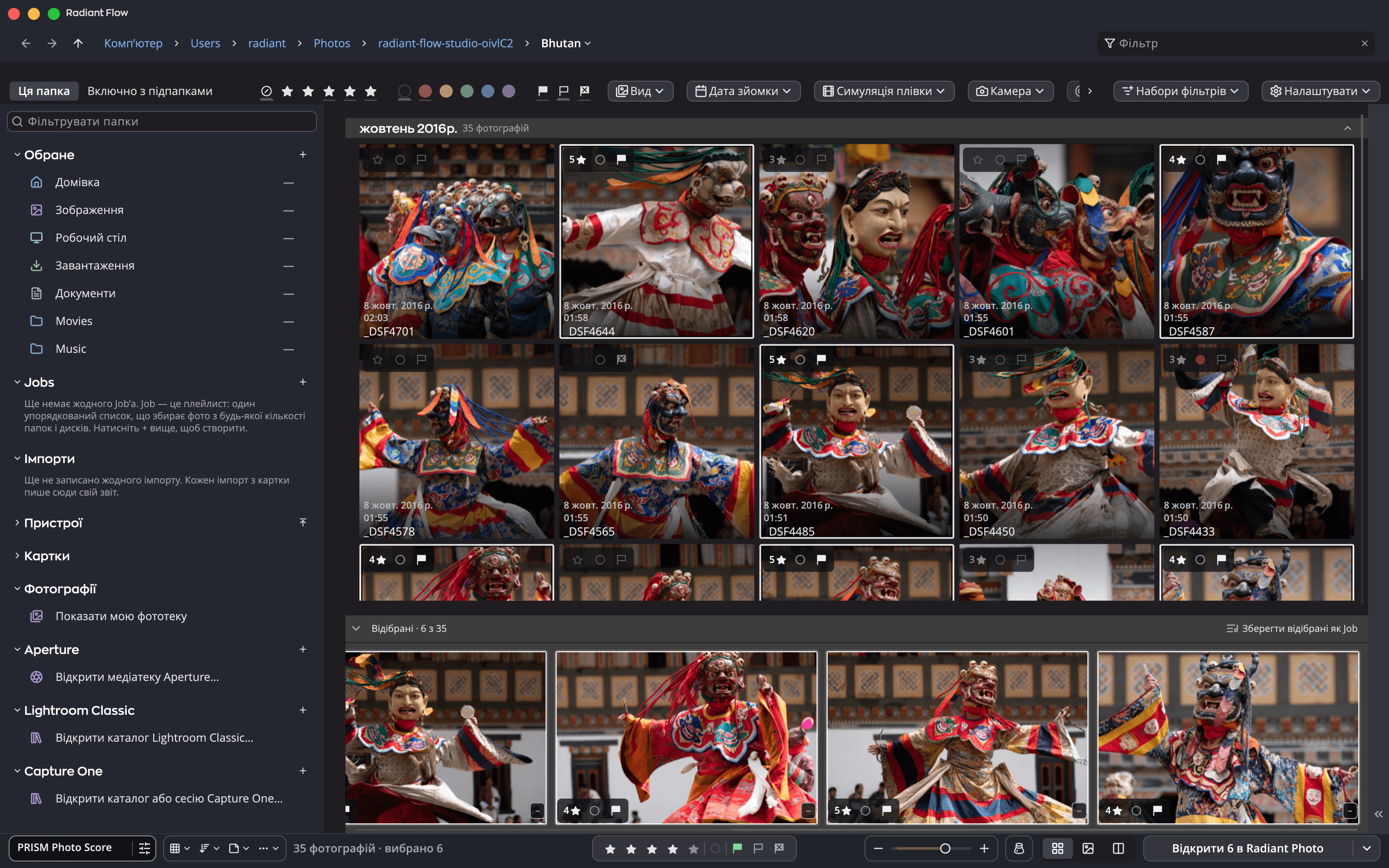
Сітка Radiant Flow із зірками та прапорцями кожного фото, а внизу смуга Відібрані.

Дві команди й що буде далі

Що Radiant робить із медіатекою Aperture.

Кожна має власний розділ нижче: як вона працює, крок за кроком, що копіюється й чого не торкаються.

Radiant Flow

Роки проєктів знову на екрані.

Відкрити медіатеку Aperture…Radiant Flow › Файл

Radiant Flow показує медіатеку Aperture на бічній панелі з її проєктами, папками й альбомами, а кожне фото — в сітці. Мініатюри — це прев’ю, які створив Aperture, з вашими коригуваннями Aperture. Нічого не копіюється, і нічого в медіатеці не змінюється.
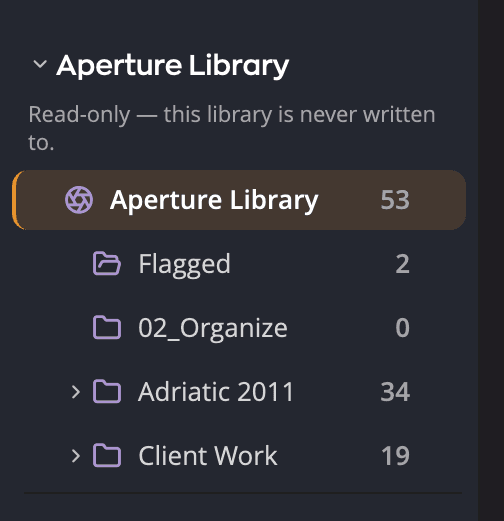
Медіатека Aperture на бічній панелі Radiant Flow, позначена як лише для читання: медіатека з 53 фото, «З прапорцем» із 2 та папки Adriatic 2011 і Client Work.

Як це працює

  1. У Radiant Flow виберіть «Файл › Відкрити медіатеку Aperture…».
  2. Виберіть медіатеку. У Windows медіатека — звичайна папка, тож ви вибираєте цю папку.
  3. Медіатека з’являється в розділі Aperture на бічній панелі, позначена як лише для читання, а її фото відкриваються в сітці.
  4. Натисніть проєкт, папку чи альбом, щоб показати його, і фільтруйте за «Оцінка», «Прапор», «Мітка» або «Ключові слова».

Де ви заощаджуєте час

  • Подивіться, перш ніж переноситиСпершу перегляньте всю медіатеку й вирішіть, що варто рятувати, перш ніж скопіюється хоч один файл.
  • Працює без оригіналівОскільки мініатюри — це власні прев’ю Aperture, ви можете переглядати медіатеку, навіть коли її оригінали на диску, який не підключено.
  • Вона лишається в спискуКожна медіатека, яку ви відкриваєте, лишається на бічній панелі, тож ви можете повернутися до неї. «Прибрати з бічної панелі» знімає одну зі списку й не торкається медіатеки.

Варто знати

  • Працює з медіатеками Aperture та iPhoto, зокрема з копіями, які залишає міграція Apple Фотографії.
  • Поки ви переглядаєте медіатеку, оцінки, прапорці, мітки й метадані змінити не можна, а файлові команди, як-от «Перейменувати» та «Перемістити в», неактивні.
  • Смарт-альбом показує тире замість кількості, бо Radiant Flow не виконує його правило.
  • Швидкий перегляд показує прев’ю Aperture, яке за 100% може виглядати м’якшим, ніж оригінал.

Radiant Flow

Скопіюйте свої фото в папки, які належать вам.

Врятувати медіатеку Aperture…Radiant Flow › Файл

Імпортер Aperture копіює фото з медіатеки у звичайні папки, розташовані як ваші проєкти й альбоми. Усе, що Aperture записав про кожне фото, переходить разом із ним. Ви вирішуєте, що копіювати і куди.

Як це працює

  1. Виберіть «Файл › Врятувати медіатеку Aperture…» і вкажіть медіатеку. Імпортер Aperture відкриється й прочитає її.
  2. Позначте потрібні фото або залиште позначеними всі.
  3. Перегляньте параметри праворуч, особливо «Місце призначення». Початково це папка «Із Aperture» у вашій папці «Зображення».
  4. Натисніть «Імпортувати все» або «Імпортувати позначені», якщо ви зняли позначку з деяких.
  5. Прочитайте підсумок, а потім підтвердьте.

Де ви заощаджуєте час

  • Ваша структура теж переноситьсяКоли ввімкнено «Відтворити дерево альбомів і проєктів», копії потрапляють у папки, що повторюють ваші проєкти й альбоми Aperture. Нічого не треба сортувати знову вручну.
  • Кожна версія, кожна параКоли імпортер відкривається, кожну версію, створену в Aperture, позначено для копіювання, а файл Raw, знятий разом із JPEG, лишається з ним як пара в стосі, з файлом Raw нагорі. Змінити можна і те, і те.
  • Друга копія за той самий прохідЗадайте «Розташування резервної копії», і все копіюється ще й до другої папки.

Варто знати

  • Смарт-альбоми не імпортуються. Їхні визначення зберігаються в маніфесті порятунку.
  • Якщо оригінал на диску, який не підключено, замість нього копіюється прев’ю, яке зробив Aperture, і в сітці воно має позначку «ПЕРЕГЛЯД». Спершу підключіть диск або натисніть «Знайти…», щоб указати Radiant Flow оригінали.
  • «Зупинити» завершує порятунок раніше й залишає все, що вже скопійовано.
  • На Mac можна також відкрити медіатеку з Finder за допомогою Radiant Flow, і вона відкриється в імпортері Aperture.

Radiant Raw і Radiant Photo

Після порятунку: звичайні фото, готові до проявлення й завершення.

Із ApertureRadiant Flow › Jobs

Врятована медіатека — це набір папок, як і будь-який інший. Коли ввімкнено «Відтворити дерево альбомів і проєктів», Radiant Flow створює Job для кожного проєкту й альбому Aperture. Ваші оцінки й ключові слова переходять разом із кожним фото, а ваші коригування Aperture переносяться як наближені параметри проявлення Radiant. Звідти кожне фото відкривається в Radiant Raw або Radiant Photo, як і будь-який файл на вашому диску.

«Одна фотографія» в Radiant Flow: одне фото на все вікно, ліворуч бічна панель, а під фото — кіноплівка з рештою.
Врятована папка відкривається в Radiant Flow, як і будь-яка інша, щоб оцінювати й відбирати.
Вікно проявлення Radiant Raw: гора під хмарами, гістограма та повзунки «Тон» праворуч, кіноплівка внизу.
Врятований файл Raw відкривається тут, як і будь-який інший.
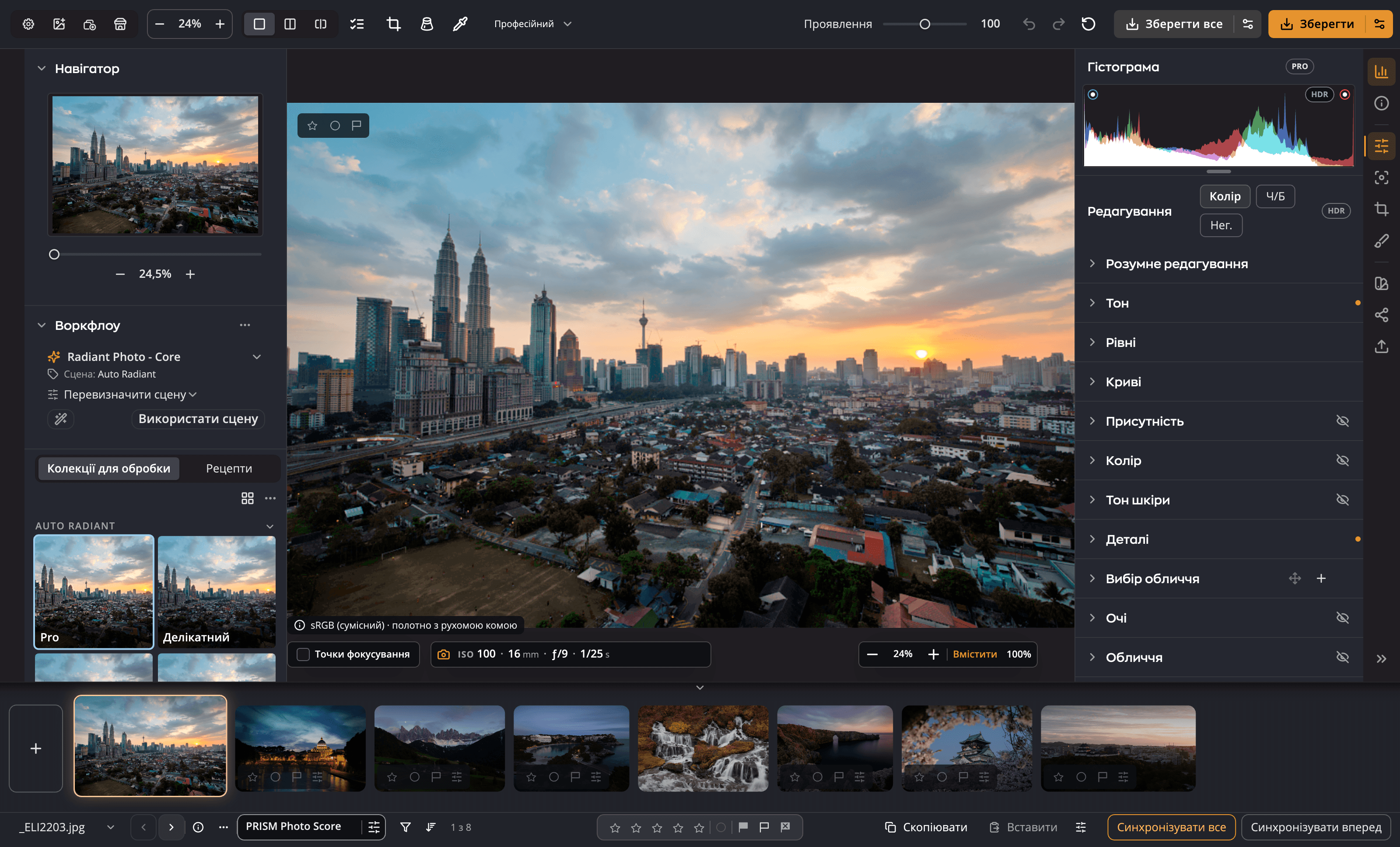
Редактор Radiant Photo з відкритим міським краєвидом на заході сонця, інструментами праворуч і вісьмома фото в кіноплівці.
А врятоване фото завершується тут, з усіма інструментами.

Як це працює

  1. Коли порятунок завершується, відкривається папка призначення зі смугою вгорі, що повідомляє, скільки фото імпортовано.
  2. Кнопка «Переглянути» на смузі, що показує кількість, виводить фото, які потрапили не як оригінал, наприклад прев’ю замість відсутніх оригіналів.
  3. Знайдіть Job для кожного проєкту й альбому в розділі «Jobs» бічної панелі, у «Із Aperture».
  4. Оцінюйте й відбирайте в Radiant Flow, а потім відкривайте відібране в Radiant Raw або Radiant Photo.

Де ви заощаджуєте час

  • Ваші проєкти вже стали JobКоли ввімкнено «Відтворити дерево альбомів і проєктів», кожен проєкт і альбом Aperture стає Job із копіями його фото. Врятуйте ту саму медіатеку знову, і Flow додасть нові копії до тих самих Job.
  • Ваші коригування — це відправна точкаКоригування Aperture переносяться як наближені параметри проявлення Radiant у супровідному файлі .radiant поруч із кожною копією. Кадрування потрапляє також в .xmp.
  • Запис про те, що сталося«Показати маніфест» показує запис про порятунок, а позначка «ПЕРЕГЛЯД» лишається на кожному фото, скопійованому з прев’ю Aperture.

Варто знати

  • У Radiant Raw і Radiant Photo немає команди для самої медіатеки Aperture. Вони працюють із фото, коли Radiant Flow їх уже врятував.
  • Врятована медіатека iPhoto не отримує Job, і смарт-альбоми теж.
  • Порятунок записує метадані кожного фото в супровідний файл .xmp, навіть коли в «Параметри › Супровідні файли › Зберігати в» позначено «Усередині фото». JPEG, врятований разом із файлом Raw з тією самою назвою, несе свої метадані в самій копії.

Який вибрати

Перегляньте її або врятуйте.

Відкрити медіатеку Aperture…Врятувати медіатеку Aperture…
Що воно робитьПоказує медіатеку на бічній панеліКопіює її фото в папки
Змінює медіатекуНіколиНіколи
Без оригіналівПрацює: показує прев’ю ApertureВідсутній оригінал потрапляє як прев’ю, яке зробив Aperture, з позначкою «ПЕРЕГЛЯД»
Оцінки, прапорці й міткиПоказано, і за ними можна фільтруватиЗаписано з кожною копією: у супровідний файл .xmp поруч або всередину JPEG, що має ту саму назву, що й файл Raw
Коригування ApertureУ мініатюрах, як їх намалював ApertureПереносяться як наближені параметри проявлення Radiant
Смарт-альбомиПерелічені, не відкриваютьсяНе імпортовано
Що можна робити даліДивіться, фільтруйте й групуйтеОцінюйте, відбирайте, проявляйте й завершуйте

Що потрібно

Системні вимоги.

Медіатеки
Медіатеки Aperture та iPhoto, зокрема копії, які залишає міграція Apple Фотографії
Aperture
Не потрібен. Radiant Flow читає медіатеку сам
Radiant Flow
Обидві команди — у його меню «Файл»більше нічого встановлювати не треба
Місце
Місце для копій«Залишок місця» в імпортері показує, чи вони поміщаються
Mac
macOS 14 Sonoma або новішапроцесор Apple silicon або Intel
Windows
Windows 10 версії 22H2 або Windows 1164-розрядний ПКНа ПК із процесором ARM Windows 11 запускає Radiant Flow через вбудовану емуляцію

Подробиці є в посібнику. Медіатеки Aperture · Підтримка · Ціни

Запитання

Прямі відповіді.

Чи потрібен мені Aperture або старий Mac?

Ні. Radiant Flow читає медіатеку сам, на сучасному Mac. У Windows медіатека — звичайна папка, тож ви вибираєте цю папку.

Чи щось у моїй медіатеці зміниться?

Ні. Radiant Flow ніколи не записує в медіатеку Aperture, чи то ви її переглядаєте, чи рятуєте. Порятунок створює копії.

Чи переходять мої редагування з Aperture разом із фото?

Як відправна точка. Коригування Aperture переносяться як наближені параметри проявлення Radiant у супровідному файлі .radiant, а кадрування потрапляє в .xmp. Поки ви переглядаєте медіатеку, мініатюри — це власні прев’ю Aperture, з вашими коригуваннями так, як їх намалював Aperture.

А що з iPhoto?

Ті самі дві команди відкривають і рятують медіатеку iPhoto. Тоді імпортер називає iPhoto у своєму заголовку й повідомленнях, копії потрапляють у папку «Із iPhoto», а Job не створюються.

Чи можуть Radiant Raw або Radiant Photo відкрити медіатеку Aperture?

Не саму медіатеку. Спершу врятуйте її в Radiant Flow. Тоді фото стають звичайними файлами, які Radiant Raw проявляє, а Radiant Photo завершує.

Що станеться з моїми смарт-альбомами?

Вони не імпортуються, бо Radiant Flow не виконує їхні правила. Їхні визначення зберігаються в маніфесті порятунку.

Відкрийте медіатеку, яку ви вважали замкненою.

Radiant Flow читає її там, де вона є. Рятуйте, коли будете готові.