Radiant Imaging Labs
Niet-gecontroleerde vertaling Een concept met behulp van machinevertaling, nog niet goedgekeurd door de controleur van deze taal.

Werkt met · Aperture

Je Aperture-bibliotheek, weer open.

Aperture draait niet op huidige versies van macOS, dus veel fotografen hebben bibliotheken die ze niet kunnen openen. Radiant Flow opent er een waar hij staat, zodat je erdoorheen kunt kijken. Ben je er klaar voor, dan kopieert het de foto’s naar mappen die van jou zijn, en de bibliotheek zelf wordt nooit gewijzigd.

InRadiant Flow

  • Aperture- en iPhoto-bibliotheken
  • Eerst kijken, zonder iets te kopiëren
  • Projecten en albums gaan mee
  • Er wordt nooit naar de bibliotheek geschreven
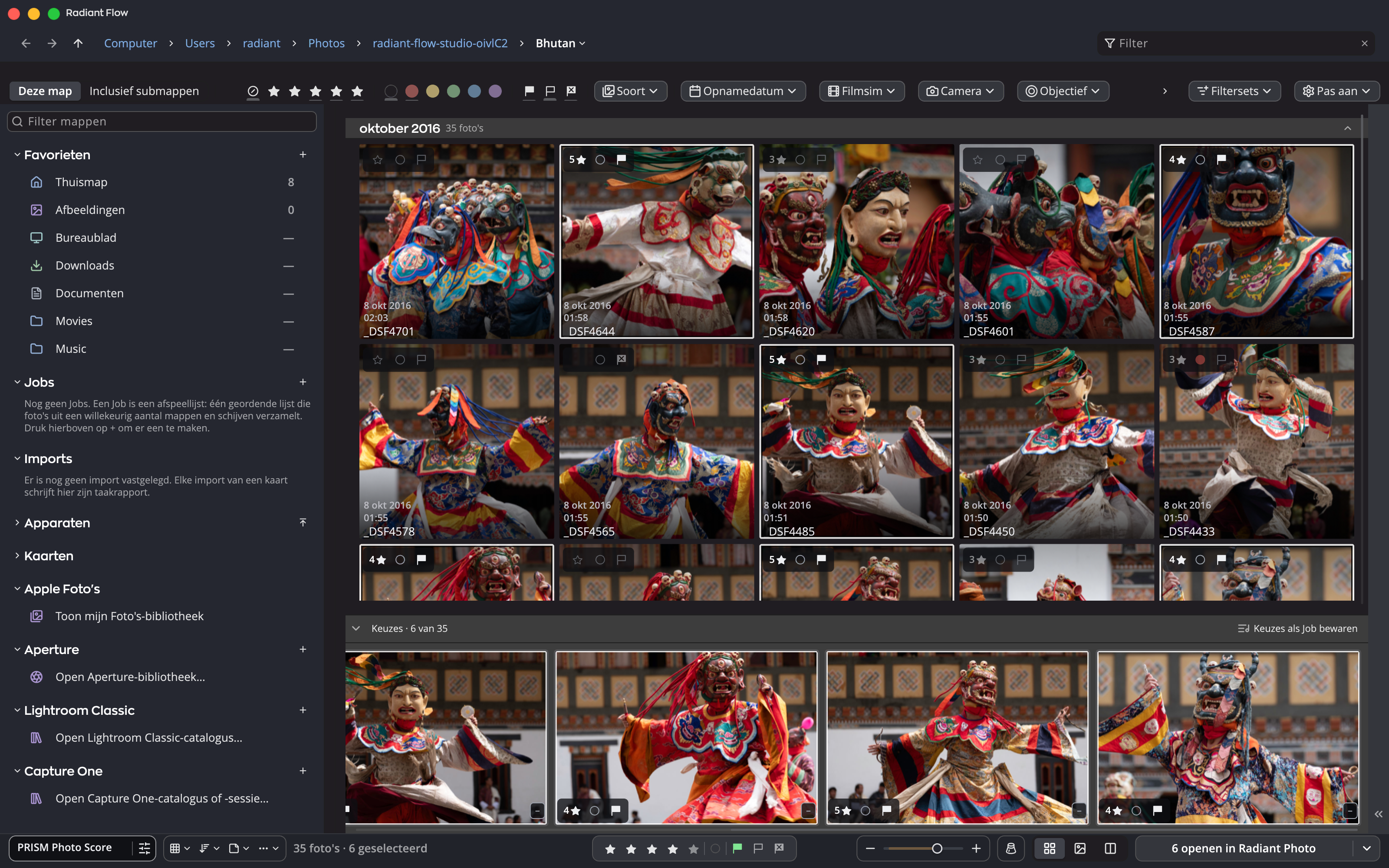
Het raster van Radiant Flow met de sterren en vlaggen van elke foto, en eronder de strook Keuzes.

Twee opdrachten, en wat daarna komt

Wat Radiant met een Aperture-bibliotheek doet.

Elk heeft hieronder een eigen onderdeel: hoe het werkt, stap voor stap, wat wordt gekopieerd en wat met rust wordt gelaten.

Radiant Flow

Jaren aan projecten, weer in beeld.

Open Aperture-bibliotheek…Radiant Flow › Bestand

Radiant Flow toont een Aperture-bibliotheek in zijn navigatiekolom, met de projecten, mappen en albums ervan, en elke foto in het raster. De miniaturen zijn de voorvertoningen die Aperture maakte, met je Aperture-aanpassingen. Er wordt niets gekopieerd en er verandert niets in de bibliotheek.
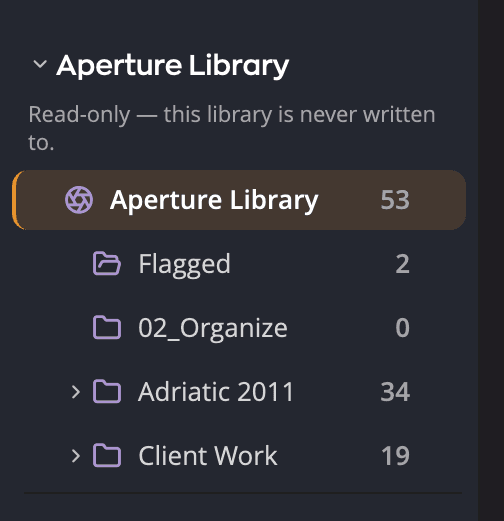
Een Aperture-bibliotheek in de navigatiekolom van Radiant Flow, gemarkeerd als alleen-lezen: de bibliotheek met 53 foto’s, Flagged met 2 en de mappen Adriatic 2011 en Client Work.

Hoe het werkt

  1. Kies in Radiant Flow Archief › Open Aperture-bibliotheek….
  2. Kies de bibliotheek. Op Windows is een bibliotheek een gewone map, dus kies je die map.
  3. De bibliotheek verschijnt in het onderdeel Aperture van de navigatiekolom, gemarkeerd als alleen-lezen, en de foto’s ervan openen in het raster.
  4. Klik op een project, een map of een album om het te tonen, en filter op Waardering, Vlag, Label of Trefwoorden.

Waar je tijd wint

  • Zie het voordat je het verplaatstKijk eerst door de hele bibliotheek en bepaal wat het redden waard is voordat er één bestand is gekopieerd.
  • Het werkt zonder de originelenOmdat de miniaturen de eigen voorvertoningen van Aperture zijn, kun je door een bibliotheek kijken ook als de originelen op een schijf staan die niet is aangesloten.
  • Hij blijft in de lijstElke bibliotheek die je opent, blijft in de navigatiekolom, zodat je erop terug kunt komen. Verwijder uit navigatiekolom haalt er een van de lijst en raakt de bibliotheek niet aan.

Goed om te weten

  • Het werkt met Aperture-bibliotheken en iPhoto-bibliotheken, ook met de kopieën die de migratie van Apple Foto’s achterlaat.
  • Terwijl je door een bibliotheek kijkt, kunnen waarderingen, vlaggen, labels en metadata niet worden gewijzigd, en zijn bestandsopdrachten zoals Wijzig naam en Verplaats naar grijs.
  • Een slim album toont een streepje in plaats van een aantal, omdat Radiant Flow de regel ervan niet uitvoert.
  • Snelle weergave toont de voorvertoning van Aperture, die op 100% zachter kan ogen dan het origineel zou doen.

Radiant Flow

Kopieer je foto’s eruit, naar mappen die van jou zijn.

Red Aperture-bibliotheek…Radiant Flow › Bestand

De Aperture Importer kopieert de foto’s uit een bibliotheek naar gewone mappen, ingedeeld zoals je projecten en albums. Wat Aperture over elke foto had vastgelegd, gaat mee. Jij kiest wat meekomt en waar het heen gaat.

Hoe het werkt

  1. Kies Archief › Red Aperture-bibliotheek… en kies de bibliotheek. De Aperture Importer opent en leest hem.
  2. Vink de foto’s aan die je wilt, of laat ze allemaal aangevinkt.
  3. Controleer de instellingen rechts, vooral Bestemming. Die begint als een map From Aperture in je map Afbeeldingen.
  4. Klik op Importeer alles, of op Importeer aangevinkte als je er sommige hebt uitgevinkt.
  5. Lees de samenvatting en bevestig dan.

Waar je tijd wint

  • Je structuur komt ook meeMet De album- en projectstructuur opnieuw opbouwen aan komen de kopieën in mappen die je Aperture-projecten en -albums volgen. Niets om met de hand opnieuw te sorteren.
  • Elke versie, elk paarZodra de importer opent, staat elke versie die je in Aperture hebt gemaakt klaar om te worden gekopieerd, en een raw-bestand dat met een JPEG is opgenomen, blijft daarmee als gestapeld paar bij elkaar, het raw-bestand bovenaan. Je kunt beide wijzigen.
  • Een tweede kopie in dezelfde rondeStel een Locatie reservekopie in, en alles wordt ook naar een tweede map gekopieerd.

Goed om te weten

  • Slimme albums worden niet geïmporteerd. Hun definities blijven bewaard in het manifest van de redding.
  • Staat een origineel op een schijf die niet is aangesloten, dan wordt de voorvertoning die Aperture ervan maakte in plaats daarvan gekopieerd en in het raster gemarkeerd met VOORVERTONING. Sluit eerst de schijf aan, of klik op Zoek… om Radiant Flow naar de originelen te wijzen.
  • Stop beëindigt een redding eerder en bewaart alles wat al is gekopieerd.
  • Op een Mac kun je een bibliotheek ook vanuit de Finder met Radiant Flow openen, en dan opent hij in de Aperture Importer.

Radiant Raw en Radiant Photo

Na de redding: gewone foto’s, klaar om te ontwikkelen en af te werken.

Uit ApertureRadiant Flow › Taken

Een geredde bibliotheek is een verzameling mappen als alle andere. Met De album- en projectstructuur opnieuw opbouwen aan maakt Radiant Flow een Job voor elk Aperture-project en -album. Je waarderingen en trefwoorden komen met elke foto mee, en je Aperture-aanpassingen gaan over als benaderde Radiant-ontwikkelinstellingen. Vanaf dan opent elke foto in Radiant Raw of Radiant Photo zoals elk bestand op je schijf.

Eén foto in Radiant Flow: één foto vult het venster, met links de navigatiekolom en eronder een filmstrook van de andere.
Een geredde map opent in Radiant Flow zoals elke andere, om te waarderen en te schiften.
Het ontwikkelvenster van Radiant Raw: een berg onder wolken, het histogram en de schuifregelaars Tonaliteit rechts, de filmstrook eronder.
Een geredde raw-foto opent hier zoals elke andere.
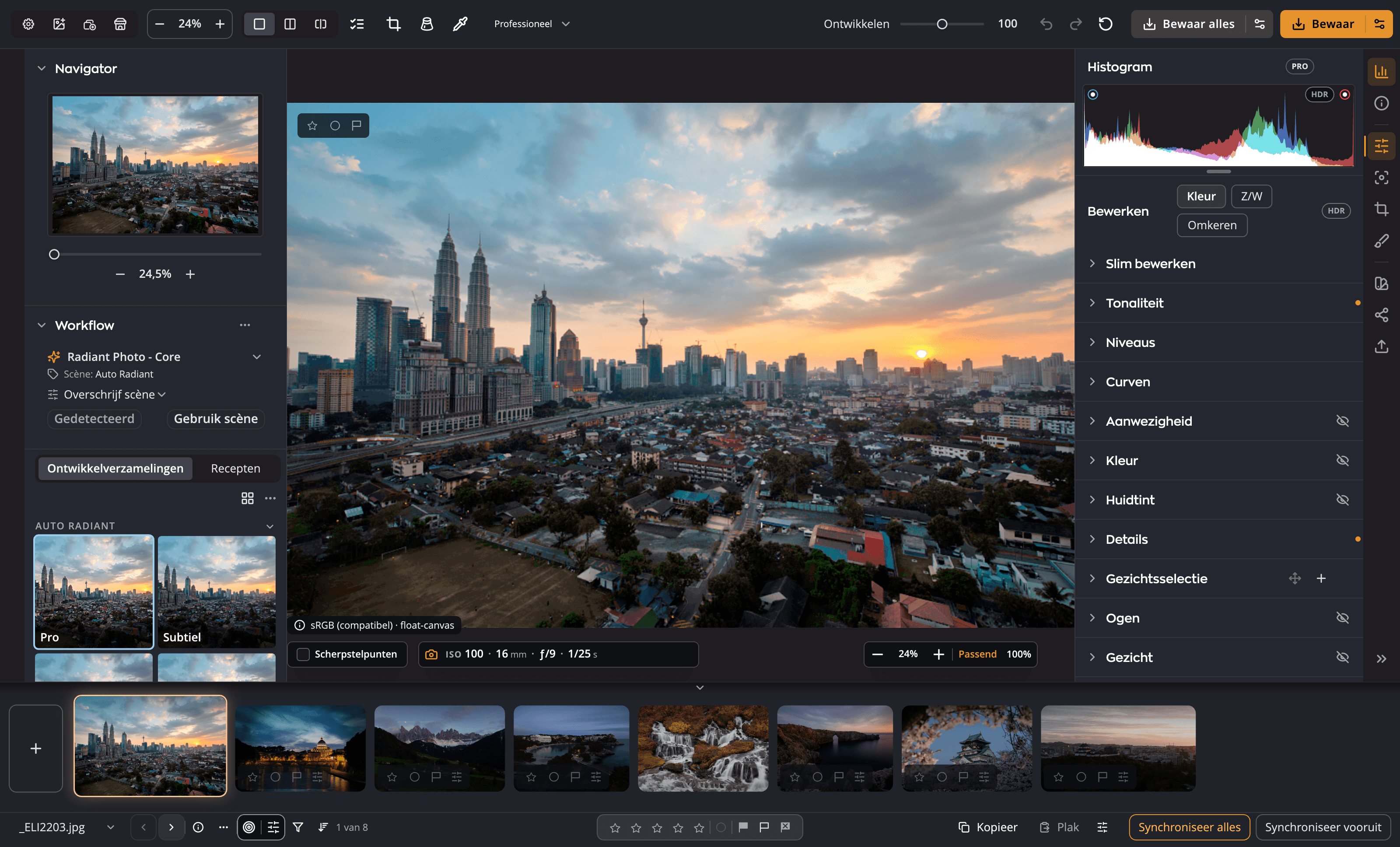
De editor van Radiant Photo met een skyline van een stad bij zonsondergang geopend, de gereedschappen rechts en acht foto’s in de filmstrook.
En een geredde foto wordt hier afgewerkt, met elk gereedschap.

Hoe het werkt

  1. Als de redding klaar is, opent de bestemmingsmap met bovenaan een strook die zegt hoeveel foto’s zijn geïmporteerd.
  2. De knop Beoordelen van de strook, met het aantal, toont de foto’s die niet als origineel zijn aangekomen, zoals voorvertoningen die ontbrekende originelen vervangen.
  3. Zoek in het onderdeel Taken van de navigatiekolom een Job voor elk project en elk album, onder Uit Aperture.
  4. Waardeer en schift in Radiant Flow en open dan je keuzes in Radiant Raw of Radiant Photo.

Waar je tijd wint

  • Je projecten zijn al JobsMet De album- en projectstructuur opnieuw opbouwen aan wordt elk Aperture-project en -album een Job met de kopieën van zijn foto’s. Red dezelfde bibliotheek opnieuw, en Flow voegt de nieuwe kopieën toe aan dezelfde Jobs.
  • Je aanpassingen zijn een beginpuntDe aanpassingen van Aperture gaan over als benaderde Radiant-ontwikkelinstellingen, in een .radiant-begeleidend bestand naast elke kopie. De uitsnede komt ook in het .xmp.
  • Een verslag van wat er is gebeurdToon manifest toont het verslag van de redding, en de markering VOORVERTONING blijft staan op elke foto die van de voorvertoning van Aperture is gekopieerd.

Goed om te weten

  • Radiant Raw en Radiant Photo hebben geen opdracht voor een Aperture-bibliotheek zelf. Ze werken op de foto’s zodra Radiant Flow ze heeft gered.
  • Een geredde iPhoto-bibliotheek krijgt geen Jobs, en slimme albums ook niet.
  • De redding schrijft de metadata van elke foto naar een .xmp-begeleidend bestand, ook als bij Instellingen › Begeleidende bestanden › Bewaar in In de foto is aangevinkt. Een JPEG die is gered met een raw-bestand met dezelfde naam draagt zijn metadata in de kopie.

Welke van de twee

Doorkijken, of redden.

Open Aperture-bibliotheek…Red Aperture-bibliotheek…
Wat het doetToont de bibliotheek in de navigatiekolomKopieert de foto’s naar mappen
Wijzigt de bibliotheekNooitNooit
Zonder de originelenWerkt: het toont de voorvertoningen van ApertureEen ontbrekend origineel komt aan als de voorvertoning die Aperture maakte, gemarkeerd met VOORVERTONING
Waarderingen, vlaggen en labelsGetoond, en je kunt erop filterenGeschreven bij elke kopie: in een .xmp-begeleidend bestand ernaast, of in een JPEG die zijn naam deelt met een raw-bestand
Aanpassingen van ApertureIn de miniaturen, zoals Aperture ze tekendeOvergenomen als benaderde Radiant-ontwikkelinstellingen
Slimme albumsVermeld, niet geopendNiet geïmporteerd
Wat je daarna kunt doenKijken, filteren en groeperenWaarderen, schiften, ontwikkelen en afwerken

Wat je nodig hebt

Systeemvereisten.

Bibliotheken
Aperture-bibliotheken en iPhoto-bibliotheken, ook de kopieën die de migratie van Apple Foto’s achterlaat
Aperture
Niet nodig. Radiant Flow leest de bibliotheek zelf
Radiant Flow
Beide opdrachten staan in het menu Archiefverder niets te installeren
Ruimte
Ruimte voor de kopieënVrije ruimte van de importer zegt of ze passen
Mac
macOS 14 Sonoma of nieuwerApple silicon- of Intel-processor
Windows
Windows 10 versie 22H2, of Windows 1164-bits pcOp een pc met een ARM-processor voert Windows 11 Radiant Flow uit via de ingebouwde emulatie

De handleiding heeft de details. Aperture-bibliotheken · Ondersteuning · Prijzen

Vragen

Duidelijke antwoorden.

Heb ik Aperture nodig, of een oude Mac?

Nee. Radiant Flow leest de bibliotheek zelf, op een huidige Mac. Op Windows is een bibliotheek een gewone map, dus kies je die map.

Verandert er iets in mijn bibliotheek?

Nee. Radiant Flow schrijft nooit naar een Aperture-bibliotheek, of je er nu doorheen kijkt of hem redt. Een redding maakt kopieën.

Komen mijn Aperture-bewerkingen met de foto’s mee?

Als beginpunt. De aanpassingen van Aperture gaan over als benaderde Radiant-ontwikkelinstellingen in een .radiant-begeleidend bestand, en de uitsnede komt in het .xmp. Terwijl je door een bibliotheek kijkt, zijn de miniaturen de eigen voorvertoningen van Aperture, met je aanpassingen zoals Aperture ze tekende.

En iPhoto?

Dezelfde twee opdrachten openen en redden een iPhoto-bibliotheek. De importer zegt dan iPhoto in zijn titel en berichten, de kopieën gaan naar een map From iPhoto en er worden geen Jobs gemaakt.

Kunnen Radiant Raw of Radiant Photo een Aperture-bibliotheek openen?

Niet de bibliotheek zelf. Red hem eerst in Radiant Flow. De foto’s zijn dan gewone bestanden die Radiant Raw ontwikkelt en Radiant Photo afwerkt.

Wat gebeurt er met mijn slimme albums?

Ze worden niet geïmporteerd, omdat Radiant Flow hun regels niet uitvoert. Hun definities blijven bewaard in het manifest van de redding.

Open de bibliotheek waarvan je dacht dat hij op slot zat.

Radiant Flow leest hem waar hij staat. Red hem als je er klaar voor bent.