Radiant Imaging Labs
İncelenmemiş çeviri Makine destekli bir taslak; bu dilin gözden geçireni henüz onaylamadı.

Şunlarla çalışır · Aperture

Aperture arşiviniz, yeniden açık.

Aperture macOS’un güncel sürümlerinde çalışmaz; bu yüzden birçok fotoğrafçının açamadığı arşivleri vardır. Radiant Flow birini olduğu yerde açar, böylece göz atabilirsiniz. Hazır olduğunuzda fotoğrafları sahip olduğunuz klasörlere kopyalar ve arşivin kendisi asla değişmez.

Şurada:Radiant Flow

  • Aperture ve iPhoto arşivleri
  • Hiçbir şey kopyalamadan önce bakın
  • Projeler ve albümler de gelir
  • Arşive asla yazılmaz
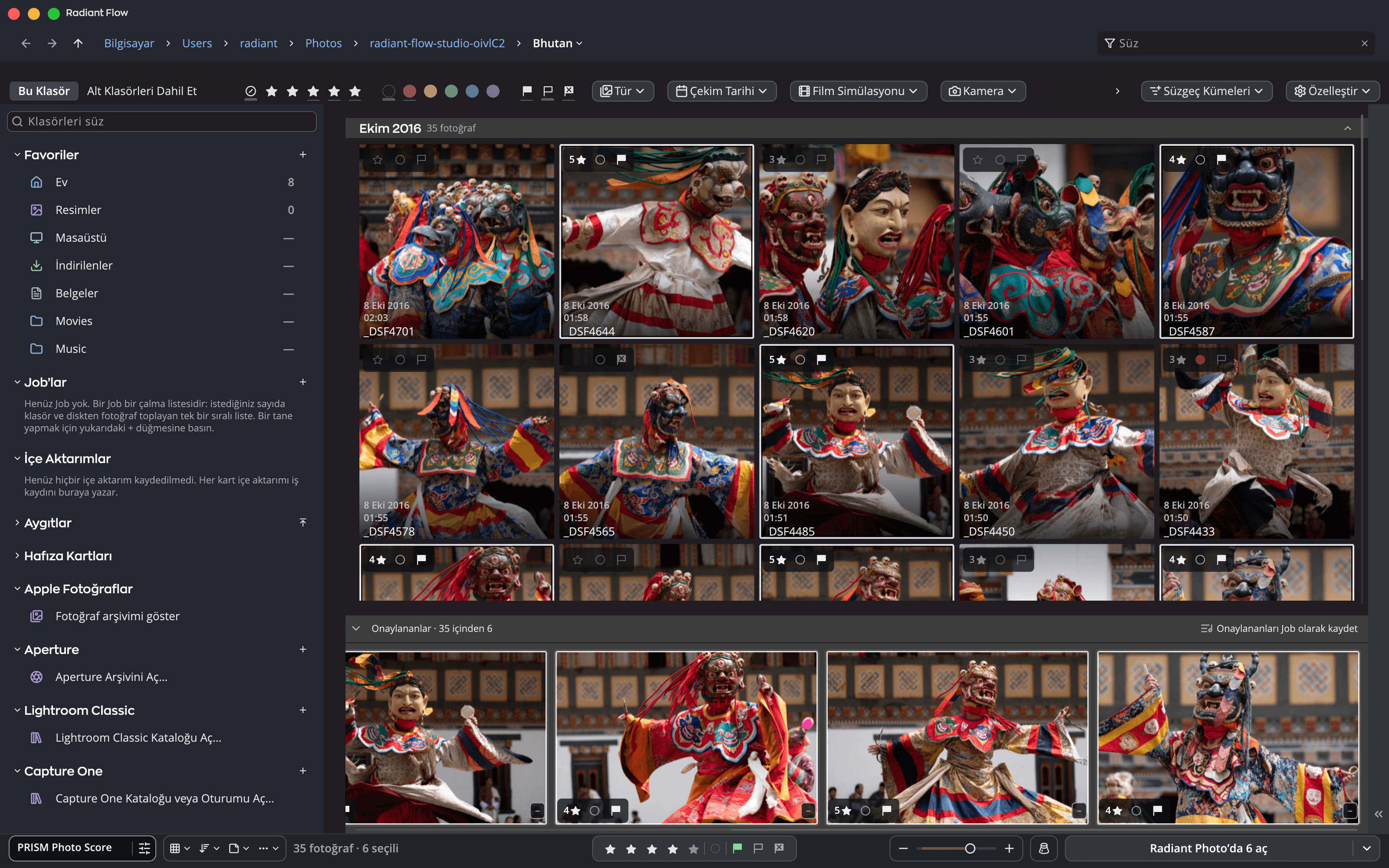
Radiant Flow ızgarası: her fotoğrafın yıldızları ve bayrakları, altta Onaylananlar şeridi.

İki komut ve sonrası

Radiant’ın bir Aperture arşiviyle yaptığı.

Her birinin aşağıda kendi bölümü var: nasıl çalıştığı, adım adım, nelerin kopyalandığı ve nelerin dokunulmadan kaldığı.

Radiant Flow

Yılların projeleri, yeniden ekranda.

Aperture Arşivini Aç…Radiant Flow › Dosya

Radiant Flow bir Aperture arşivini kenar çubuğunda projeleri, klasörleri ve albümleriyle, her fotoğrafı ise ızgarada gösterir. Küçük resimler, Aperture’ın ayarlarınızla birlikte yaptığı önizlemelerdir. Hiçbir şey kopyalanmaz ve arşivde hiçbir şey değişmez.
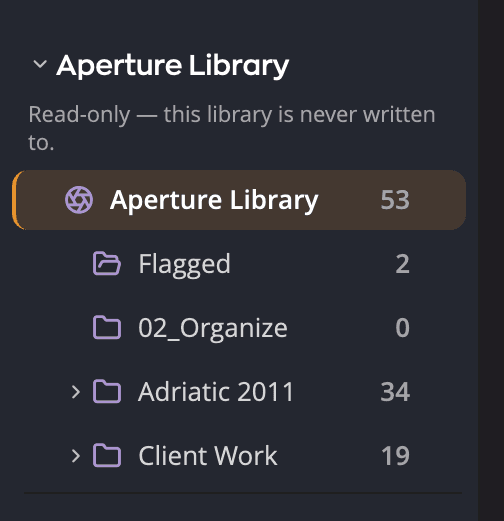
Radiant Flow’un kenar çubuğunda salt okunur olarak işaretli bir Aperture arşivi: 53 fotoğraflı arşiv, 2 fotoğraflı Flagged ve Adriatic 2011 ile Client Work klasörleri.

Nasıl çalışır

  1. Radiant Flow’da Dosya › Aperture Arşivini Aç… komutunu seçin.
  2. Arşivi seçin. Windows’ta bir arşiv sıradan bir klasördür; bu yüzden o klasörü seçersiniz.
  3. Arşiv, kenar çubuğunun Aperture bölümünde salt okunur olarak işaretli görünür ve fotoğrafları ızgarada açılır.
  4. Göstermek için bir projeye, klasöre veya albüme tıklayın; Değerlendirme, Bayrak, Etiket veya Anahtar Sözcükler’e göre süzün.

Zamanı nerede kazanırsınız

  • Taşımadan önce görünTek bir dosya kopyalanmadan önce bütün arşive göz atın ve neyin kurtarılmaya değer olduğuna karar verin.
  • Orijinaller olmadan da çalışırKüçük resimler Aperture’ın kendi önizlemeleri olduğundan, orijinalleri bağlı olmayan bir sürücüde olsa bile bir arşive göz atabilirsiniz.
  • Listede kalırAçtığınız her arşiv kenar çubuğunda kalır, böylece ona dönebilirsiniz. Kenar Çubuğundan Kaldır, birini listeden çıkarır ve arşive dokunmaz.

Bilmekte fayda var

  • Aperture arşivleriyle ve Apple’ın Fotoğraflar geçişinin geride bıraktığı kopyalar dahil iPhoto arşivleriyle çalışır.
  • Bir arşive göz atarken değerlendirmeler, bayraklar, etiketler ve meta veriler değiştirilemez; Adını Değiştir ve Şuraya Taşı gibi dosya komutları devre dışıdır.
  • Akıllı bir albüm, sayı yerine tire gösterir; çünkü Radiant Flow kuralını çalıştırmaz.
  • Hızlı Bakış Aperture’ın önizlemesini gösterir; bu, %100’de orijinalden daha yumuşak görünebilir.

Radiant Flow

Fotoğraflarınızı sahip olduğunuz klasörlere kopyalayın.

Aperture Arşivini Kurtar…Radiant Flow › Dosya

Aperture İçe Aktarıcı, fotoğrafları bir arşivden projelerinize ve albümlerinize benzer biçimde düzenlenmiş sıradan klasörlere kopyalar. Aperture’ın her fotoğraf hakkında kaydettikleri onunla gider. Neyin geleceğini ve nereye gideceğini siz seçersiniz.

Nasıl çalışır

  1. Dosya › Aperture Arşivini Kurtar… komutunu seçin ve arşivi belirleyin. Aperture İçe Aktarıcı açılır ve arşivi okur.
  2. İstediğiniz fotoğrafları işaretleyin veya hepsini işaretli bırakın.
  3. Sağdaki ayarları, özellikle Hedef’i denetleyin. Resimler klasörünüzdeki bir From Aperture klasörü olarak başlar.
  4. Tümünü İçe Aktar’a tıklayın; bazılarının işaretini kaldırdıysanız İşaretlileri İçe Aktar’a.
  5. Özeti okuyun, sonra onaylayın.

Zamanı nerede kazanırsınız

  • Yapınız da gelirAlbüm ve proje ağacını yeniden kur açıkken kopyalar, Aperture projelerinizi ve albümlerinizi izleyen klasörlere iner. Elle yeniden sıralanacak bir şey yok.
  • Her sürüm, her çiftİçe aktarıcı açılırken Aperture’da yaptığınız her sürüm kopyalanmak üzere ayarlıdır ve bir JPEG ile çekilmiş Raw dosyası, Raw dosyası üstte olacak biçimde yığınlanmış bir çift olarak onunla kalır. İkisini de değiştirebilirsiniz.
  • Aynı geçişte ikinci bir kopyaBir Yedek Konumu belirleyin; her şey ikinci bir klasöre de kopyalanır.

Bilmekte fayda var

  • Akıllı Albümler içe aktarılmaz. Tanımları kurtarmanın bildiriminde saklanır.
  • Bir orijinal bağlı olmayan bir diskteyse, Aperture’ın onun için yaptığı önizleme yerine kopyalanır ve ızgarada ÖNİZLEME olarak işaretlenir. Önce diski bağlayın veya Radiant Flow’a orijinalleri göstermek için Bul…’a tıklayın.
  • Durdur kurtarmayı erken bitirir ve o ana kadar kopyalanan her şeyi saklar.
  • Mac’te bir arşivi Finder’dan Radiant Flow ile de açabilirsiniz; Aperture İçe Aktarıcı’da açılır.

Radiant Raw ve Radiant Photo

Kurtarmadan sonra: sıradan fotoğraflar, geliştirmeye ve tamamlamaya hazır.

Aperture’dan GelenlerRadiant Flow › Job’lar

Kurtarılan bir arşiv, diğerleri gibi bir klasör kümesidir. Albüm ve proje ağacını yeniden kur açıkken Radiant Flow her Aperture projesi ve albümü için bir Job yapar. Değerlendirmeleriniz ve anahtar sözcükleriniz her fotoğrafla gelir ve Aperture ayarlarınız yaklaşık Radiant geliştirme ayarları olarak taşınır. Oradan her fotoğraf, diskinizdeki herhangi bir dosya gibi Radiant Raw veya Radiant Photo uygulamasında açılır.

Radiant Flow’da Tek Fotoğraf: bir fotoğraf pencereyi doldurur, solda kenar çubuğu, altında diğerlerinin film şeridi.
Kurtarılan bir klasör, değerlendirmek ve ayıklamak için diğerleri gibi Radiant Flow’da açılır.
Radiant Raw uygulamasının geliştirme penceresi: bulutların altında bir dağ, sağda histogram ve Ton kaydırıcıları, altta film şeridi.
Kurtarılan bir Raw dosyası burada diğerleri gibi açılır.
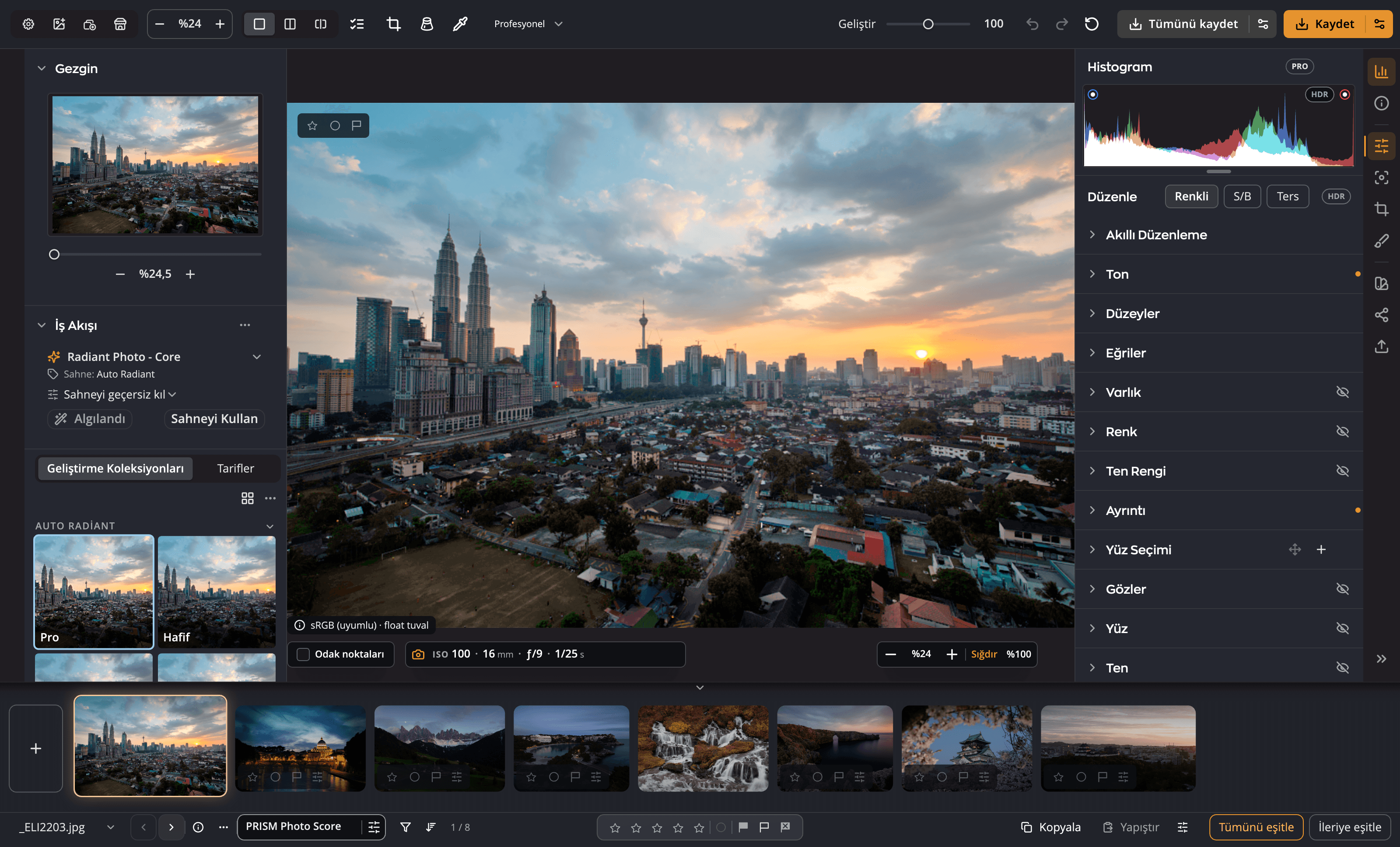
Radiant Photo’nun düzenleyicisinde gün batımında bir şehir silueti açık, araçlar sağda ve film şeridinde sekiz fotoğraf.
Ve kurtarılan bir fotoğraf burada, her araçla tamamlanır.

Nasıl çalışır

  1. Kurtarma bitince hedef klasör, üstte kaç fotoğrafın içe aktarıldığını söyleyen bir şeritle açılır.
  2. Şeridin sayıyı taşıyan İncele düğmesi, orijinal olarak inmeyen fotoğrafları gösterir; örneğin eksik orijinallerin yerini tutan önizlemeler.
  3. Kenar çubuğunun Job’lar bölümünde, Aperture’dan Gelenler altında her proje ve her albüm için bir Job bulun.
  4. Radiant Flow’da değerlendirin ve ayıklayın, sonra onayladıklarınızı Radiant Raw veya Radiant Photo uygulamasında açın.

Zamanı nerede kazanırsınız

  • Projeleriniz zaten birer JobAlbüm ve proje ağacını yeniden kur açıkken her Aperture projesi ve albümü, fotoğraflarının kopyalarını tutan bir Job olur. Aynı arşivi yeniden kurtarırsanız Flow yeni kopyaları aynı Job’lara ekler.
  • Ayarlarınız bir başlangıç noktasıAperture’ın ayarları, her kopyanın yanındaki bir .radiant eşlik dosyasında yaklaşık Radiant geliştirme ayarları olarak taşınır. Kırpma .xmp’ye de gider.
  • Olanların kaydıBildirimi Göster, kurtarmanın kaydını gösterir ve ÖNİZLEME işareti, Aperture’ın önizlemesinden kopyalanmış her fotoğrafta kalır.

Bilmekte fayda var

  • Radiant Raw ve Radiant Photo uygulamalarında bir Aperture arşivinin kendisi için komut yok. Radiant Flow kurtardıktan sonra fotoğraflar üzerinde çalışırlar.
  • Kurtarılan bir iPhoto arşivi Job almaz, akıllı albümler de almaz.
  • Kurtarma, Ayarlar › Eşlik dosyaları › Kaydedilecek yer’de Fotoğrafın içine işaretli olsa bile her fotoğrafın meta verisini bir .xmp eşlik dosyasına yazar. Aynı adlı bir Raw dosyasıyla kurtarılan bir JPEG meta verisini kopyanın içinde taşır.

Hangisi

Göz atın veya kurtarın.

Aperture Arşivini Aç…Aperture Arşivini Kurtar…
Ne yaparArşivi kenar çubuğunda gösterirFotoğraflarını klasörlere kopyalar
Arşivi değiştirirHiçbir zamanHiçbir zaman
Orijinaller olmadanÇalışır: Aperture’ın önizlemelerini gösterirEksik bir orijinal, Aperture’ın yaptığı önizleme olarak iner ve ÖNİZLEME işaretlenir
Değerlendirmeler, bayraklar ve etiketlerGösterilir ve bunlara göre süzebilirsinizHer kopyayla birlikte yazılır: yanındaki bir .xmp eşlik dosyasında veya bir Raw dosyasıyla aynı adı paylaşan bir JPEG’in içinde
Aperture’ın ayarlarıKüçük resimlerde, Aperture’ın çizdiği gibiYaklaşık Radiant geliştirme ayarları olarak taşınır
Akıllı albümlerListelenir, açılmazİçe aktarılmadı
Sonra yapabileceklerinizBakın, süzün ve gruplayınDeğerlendirin, ayıklayın, geliştirin ve tamamlayın

İhtiyacınız olanlar

Sistem gereksinimleri.

Arşivler
Aperture arşivleri ve iPhoto arşivleri; Apple’ın Fotoğraflar geçişinin geride bıraktığı kopyalar dahil
Aperture
Gerekmez. Radiant Flow arşivi kendisi okur
Radiant Flow
İki komut da Dosya menüsündebaşka yüklenecek bir şey yok
Yer
Kopyalar için yeriçe aktarıcının Kalan Alan’ı sığıp sığmadıklarını söyler
Mac
macOS 14 Sonoma ya da sonrasıApple silicon ya da Intel işlemci
Windows
Windows 10 sürüm 22H2 ya da Windows 1164 bit PCARM işlemcili bir PC’de Windows 11, Radiant Flow uygulamasını yerleşik öykünmesi üzerinden çalıştırır

Ayrıntılar kılavuzda. Aperture arşivleri · Destek · Fiyatlar

Sorular

Açık cevaplar.

Aperture’a veya eski bir Mac’e ihtiyacım var mı?

Hayır. Radiant Flow arşivi güncel bir Mac’te kendisi okur. Windows’ta bir arşiv sıradan bir klasördür; bu yüzden o klasörü seçersiniz.

Arşivimdeki herhangi bir şey değişir mi?

Hayır. Radiant Flow bir Aperture arşivine, ister göz atın ister kurtarın, asla yazmaz. Kurtarma kopyalar yapar.

Aperture düzenlemelerim fotoğraflarla birlikte gelir mi?

Bir başlangıç noktası olarak. Aperture’ın ayarları, bir .radiant eşlik dosyasında yaklaşık Radiant geliştirme ayarları olarak taşınır ve kırpma .xmp’ye gider. Bir arşive göz atarken küçük resimler, ayarlarınızla birlikte Aperture’ın çizdiği gibi, Aperture’ın kendi önizlemeleridir.

iPhoto ne olacak?

Aynı iki komut bir iPhoto arşivini açar ve kurtarır. İçe aktarıcı o zaman başlığında ve mesajlarında iPhoto der, kopyalar From iPhoto klasörüne gider ve Job yapılmaz.

Radiant Raw veya Radiant Photo bir Aperture arşivini açabilir mi?

Arşivin kendisini değil. Önce Radiant Flow’da kurtarın. Fotoğraflar o zaman Radiant Raw uygulamasının geliştirdiği ve Radiant Photo’nun tamamladığı sıradan dosyalardır.

Akıllı Albümlerime ne olur?

İçe aktarılmazlar; çünkü Radiant Flow kurallarını çalıştırmaz. Tanımları kurtarmanın bildiriminde saklanır.

Kilitli sandığınız arşivi açın.

Radiant Flow onu olduğu yerde okur. Hazır olduğunuzda kurtarın.