Radiant Imaging Labs
अनसमीक्षित अनुवाद मशीन की मदद से बना ड्राफ़्ट, जिसे इस भाषा के समीक्षक ने अभी पास नहीं किया है।

इनके साथ काम करता है · Aperture

आपकी Aperture लाइब्रेरी, फिर से खुली।

Aperture macOS के मौजूदा संस्करणों पर नहीं चलता, इसलिए कई फ़ोटोग्राफ़रों के पास ऐसी लाइब्रेरी हैं जो वे खोल नहीं सकते। Radiant Flow एक को वहीं खोलता है जहाँ वह है, ताकि आप उसे देख सकें। जब आप तैयार हों, वह तस्वीरें आपके अपने फ़ोल्डरों में कॉपी कर देता है, और लाइब्रेरी ख़ुद कभी नहीं बदलती।

इनमेंRadiant Flow

  • Aperture और iPhoto लाइब्रेरी
  • पहले देखें, कुछ कॉपी किए बिना
  • प्रोजेक्ट और ऐल्बम साथ आते हैं
  • लाइब्रेरी में कभी कुछ नहीं लिखा जाता
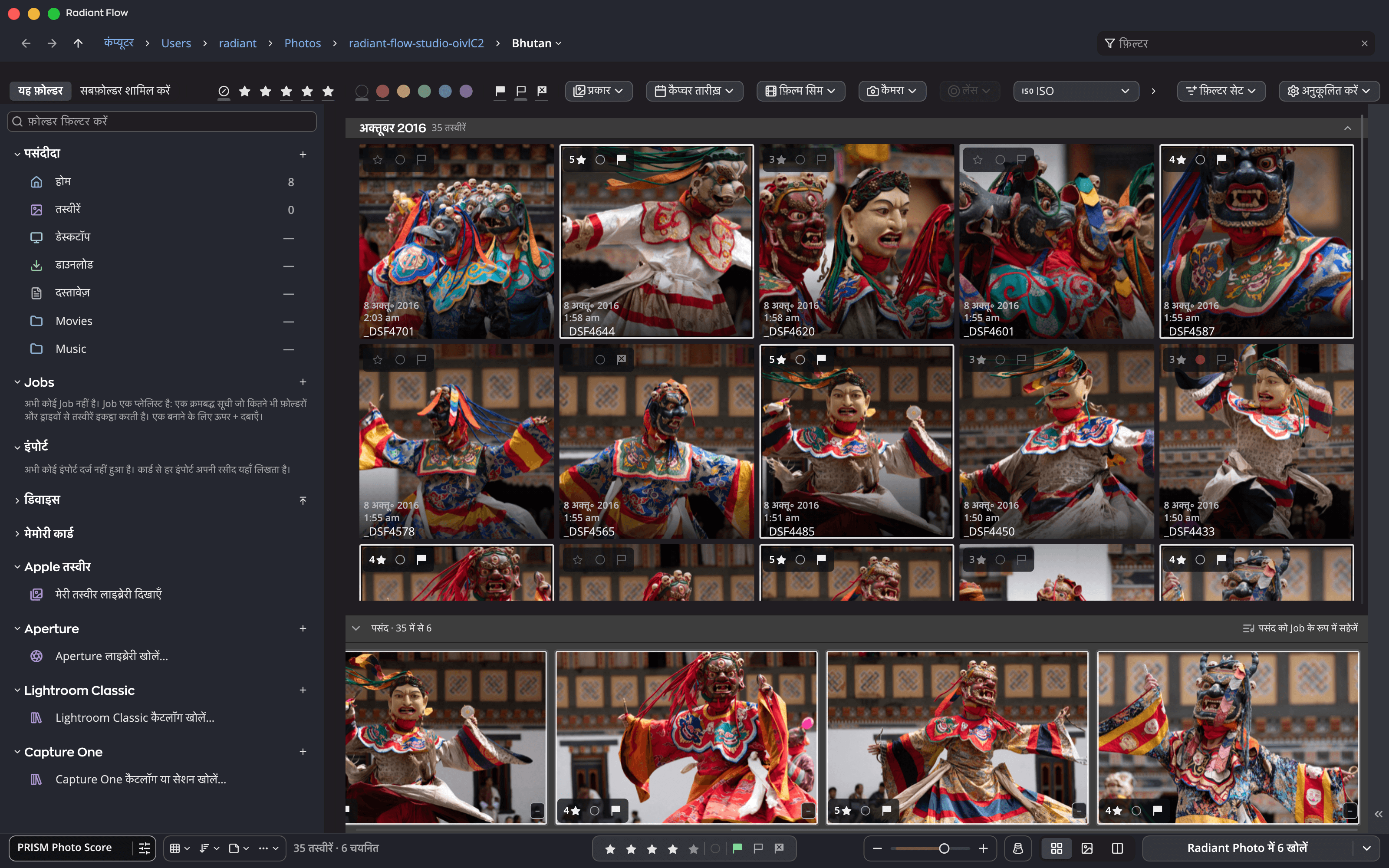
Radiant Flow की ग्रिड, जिसमें हर तस्वीर के स्टार और झंडियाँ हैं, और नीचे पसंद पट्टी।

दो कमांड, और आगे क्या

Aperture लाइब्रेरी के साथ Radiant क्या करता है।

हर एक का नीचे अपना भाग है: वह कैसे काम करता है, कदम-दर-कदम, क्या कॉपी होता है और क्या छोड़ा जाता है।

Radiant Flow

बरसों के प्रोजेक्ट, फिर स्क्रीन पर।

Aperture लाइब्रेरी खोलें…Radiant Flow › फ़ाइल

Radiant Flow Aperture लाइब्रेरी को साइडबार में दिखाता है, उसके प्रोजेक्ट, फ़ोल्डर और ऐल्बम के साथ, और हर तस्वीर ग्रिड में। थंबनेल वे प्रीव्यू हैं जो Aperture ने बनाए थे, आपके Aperture समायोजनों के साथ। कुछ कॉपी नहीं होता, और लाइब्रेरी में कुछ नहीं बदलता।
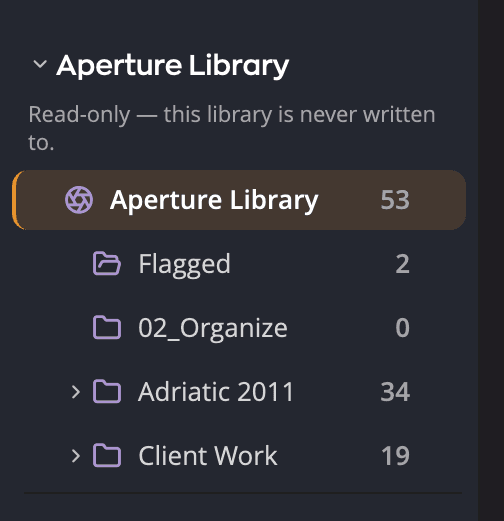
Radiant Flow के साइडबार में एक Aperture लाइब्रेरी, सिर्फ़-पढ़ने के निशान के साथ: 53 तस्वीरों वाली लाइब्रेरी, 2 के साथ झंडी लगी, और फ़ोल्डर Adriatic 2011 और Client Work।

यह कैसे काम करता है

  1. Radiant Flow में फ़ाइल › Aperture लाइब्रेरी खोलें… चुनें।
  2. लाइब्रेरी चुनें। Windows पर लाइब्रेरी एक सामान्य फ़ोल्डर होती है, इसलिए आप वही फ़ोल्डर चुनते हैं।
  3. लाइब्रेरी साइडबार के Aperture भाग में, सिर्फ़-पढ़ने के निशान के साथ दिखती है, और उसकी तस्वीरें ग्रिड में खुलती हैं।
  4. किसी प्रोजेक्ट, फ़ोल्डर या ऐल्बम पर क्लिक करके उसे दिखाएँ, और रेटिंग, झंडी, लेबल या कीवर्ड से फ़िल्टर करें।

आपका समय कहाँ बचता है

  • हिलाने से पहले उसे देखेंपहले पूरी लाइब्रेरी देखें, और एक भी फ़ाइल कॉपी होने से पहले तय करें कि क्या बचाने लायक है।
  • यह मूल फ़ाइलों के बिना भी चलता हैक्योंकि थंबनेल Aperture के अपने प्रीव्यू हैं, आप लाइब्रेरी तब भी देख सकते हैं जब उसकी मूल फ़ाइलें किसी ऐसी ड्राइव पर हों जो जुड़ी नहीं है।
  • वह सूची में बनी रहती हैआपकी खोली हर लाइब्रेरी साइडबार में बनी रहती है, ताकि आप उस पर लौट सकें। साइडबार से हटाएँ किसी को सूची से हटाता है और लाइब्रेरी को छूता नहीं।

ध्यान रखें

  • यह Aperture लाइब्रेरी और iPhoto लाइब्रेरी के साथ काम करता है, उन प्रतियों समेत जो Apple का Photos माइग्रेशन पीछे छोड़ता है।
  • जब तक आप लाइब्रेरी देख रहे हैं, रेटिंग, झंडियाँ, लेबल और मेटाडेटा बदले नहीं जा सकते, और नाम बदलें और इसमें मूव करें जैसे फ़ाइल कमांड धूसर रहते हैं।
  • स्मार्ट ऐल्बम में गिनती की जगह डैश दिखता है, क्योंकि Radiant Flow उसका नियम नहीं चलाता।
  • क्विक लुक Aperture का प्रीव्यू दिखाता है, जो 100% पर मूल से ज़्यादा धुँधला दिख सकता है।

Radiant Flow

अपनी तस्वीरें कॉपी करके अपने फ़ोल्डरों में निकालें।

Aperture लाइब्रेरी बचाएँ…Radiant Flow › फ़ाइल

Aperture इंपोर्टर लाइब्रेरी से तस्वीरें सामान्य फ़ोल्डरों में कॉपी करता है, आपके प्रोजेक्ट और ऐल्बम की तरह सजाकर। Aperture ने हर तस्वीर के बारे में जो दर्ज किया था वह साथ जाता है। क्या आए और कहाँ जाए, यह आप चुनते हैं।

यह कैसे काम करता है

  1. फ़ाइल › Aperture लाइब्रेरी बचाएँ… चुनें और लाइब्रेरी चुनें। Aperture इंपोर्टर खुलता है और उसे पढ़ता है।
  2. जो तस्वीरें चाहिए उन्हें चेक करें, या सबको चेक रहने दें।
  3. दाईं ओर की सेटिंग जाँचें, ख़ासकर गंतव्य। वह आपके Pictures फ़ोल्डर के एक Aperture से फ़ोल्डर से शुरू होता है।
  4. सभी इंपोर्ट करें पर क्लिक करें, या कुछ को अनचेक किया हो तो चेक किए गए इंपोर्ट करें।
  5. सारांश पढ़ें, फिर पुष्टि करें।

आपका समय कहाँ बचता है

  • आपका ढाँचा भी साथ आता हैऐल्बम और प्रोजेक्ट की संरचना फिर से बनाएँ चालू हो तो प्रतियाँ ऐसे फ़ोल्डरों में आती हैं जो आपके Aperture प्रोजेक्ट और ऐल्बम के अनुसार हैं। हाथ से दोबारा छाँटने को कुछ नहीं।
  • हर वर्शन, हर जोड़ीइंपोर्टर खुलते समय Aperture में आपका बनाया हर वर्शन कॉपी होने के लिए चुना होता है, और JPEG के साथ खींची गई Raw फ़ाइल उसके साथ स्टैक की हुई जोड़ी के रूप में रहती है, Raw फ़ाइल सबसे ऊपर। आप दोनों बदल सकते हैं।
  • उसी चक्र में दूसरी प्रतिबैकअप स्थान तय करें, और सब कुछ एक दूसरे फ़ोल्डर में भी कॉपी हो जाता है।

ध्यान रखें

  • स्मार्ट ऐल्बम इंपोर्ट नहीं होते। उनकी परिभाषाएँ बचाने के मैनिफ़ेस्ट में रखी जाती हैं।
  • अगर कोई मूल फ़ाइल किसी ऐसी डिस्क पर है जो जुड़ी नहीं है, तो उसकी जगह Aperture का बनाया उसका प्रीव्यू कॉपी होता है और ग्रिड में प्रीव्यू के निशान से चिह्नित होता है। पहले डिस्क जोड़ें, या Radiant Flow को मूल फ़ाइलें दिखाने के लिए ढूँढ़ें… पर क्लिक करें।
  • रोकें बचाने को बीच में ख़त्म करता है और जो कॉपी हो चुका है वह सब रखता है।
  • Mac पर आप Finder से Radiant Flow के साथ लाइब्रेरी भी खोल सकते हैं, और वह Aperture इंपोर्टर में खुलती है।

Radiant Raw और Radiant Photo

बचाने के बाद: सामान्य तस्वीरें, डेवलप और पूरा करने के लिए तैयार।

Aperture सेRadiant Flow › Jobs

बचाई हुई लाइब्रेरी किसी भी और जैसे फ़ोल्डरों का सेट है। ऐल्बम और प्रोजेक्ट की संरचना फिर से बनाएँ चालू हो तो Radiant Flow हर Aperture प्रोजेक्ट और ऐल्बम के लिए एक Job बनाता है। आपकी रेटिंग और कीवर्ड हर तस्वीर के साथ आते हैं, और आपके Aperture समायोजन अनुमानित Radiant डेवलप सेटिंग के रूप में आगे आते हैं। वहाँ से हर तस्वीर आपकी डिस्क की किसी भी फ़ाइल की तरह Radiant Raw या Radiant Photo में खुलती है।

Radiant Flow में एकल तस्वीर: एक तस्वीर पूरी विंडो में, बाईं ओर साइडबार और उसके नीचे बाक़ी तस्वीरों की फ़िल्मस्ट्रिप।
बचाया हुआ फ़ोल्डर Radiant Flow में किसी भी और जैसे खुलता है, रेटिंग देने और छाँटने के लिए।
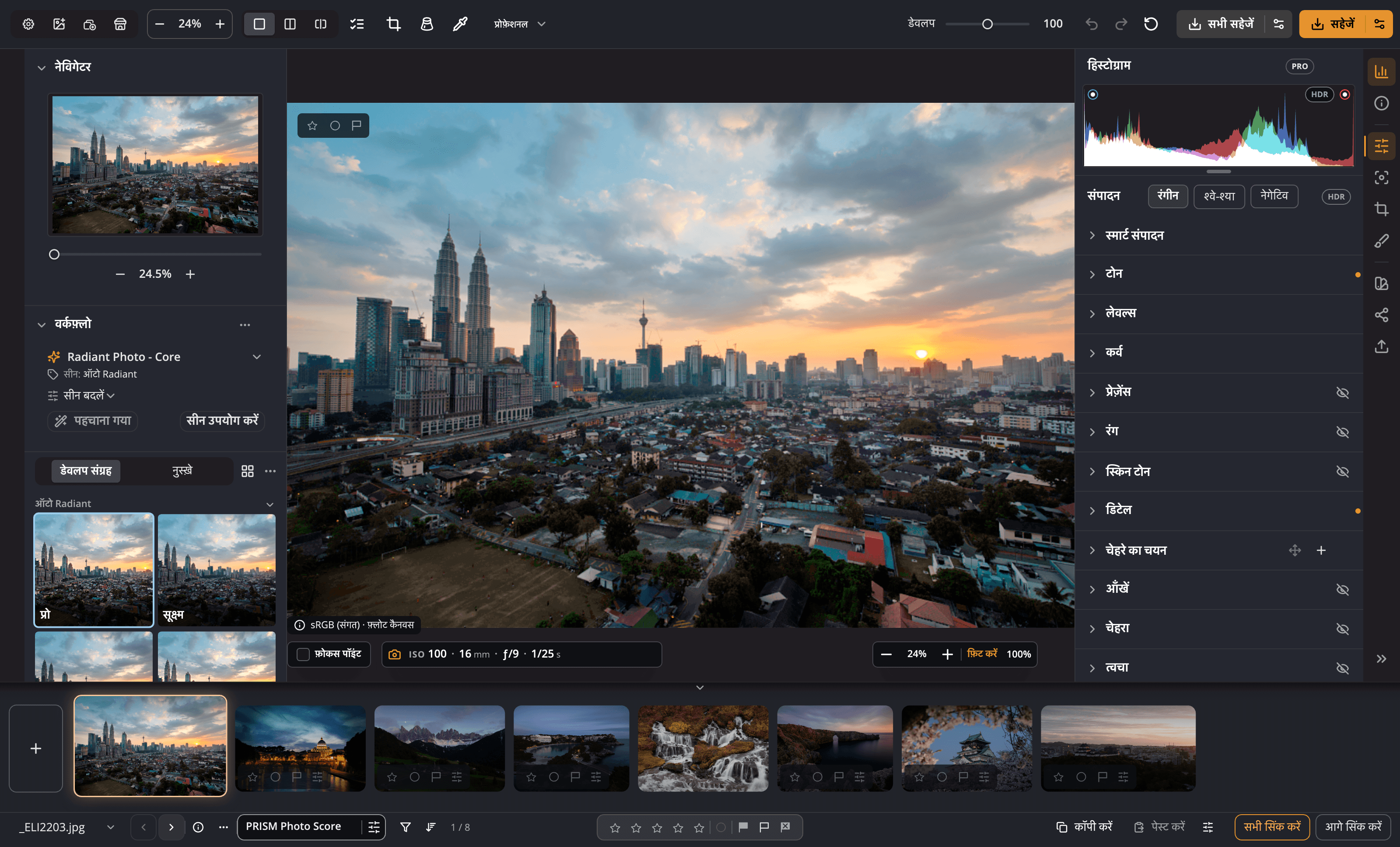
Radiant Raw की डेवलप विंडो: बादलों के नीचे एक पहाड़, दाईं ओर हिस्टोग्राम और टोन स्लाइडर, नीचे फ़िल्मस्ट्रिप।
बचाई हुई Raw फ़ाइल यहाँ किसी भी और जैसी खुलती है।
Radiant Photo का एडिटर, सूर्यास्त के समय एक शहर की क्षितिज-रेखा खुली, दाईं ओर उसके टूल और फ़िल्मस्ट्रिप में आठ तस्वीरें।
और बचाई हुई तस्वीर यहाँ पूरी होती है, हर टूल के साथ।

यह कैसे काम करता है

  1. जब बचाना पूरा होता है, गंतव्य फ़ोल्डर खुलता है, ऊपर एक पट्टी के साथ जो बताती है कि कितनी तस्वीरें इंपोर्ट हुईं।
  2. पट्टी का समीक्षा बटन, जो गिनती दिखाता है, उन तस्वीरों को दिखाता है जो अपनी मूल के रूप में नहीं आईं, जैसे गुम मूल फ़ाइलों की जगह खड़े प्रीव्यू।
  3. हर प्रोजेक्ट और हर ऐल्बम का Job साइडबार के Jobs भाग में, Aperture से के तहत मिलेगा।
  4. Radiant Flow में रेटिंग दें और छाँटें, फिर अपनी पसंद Radiant Raw या Radiant Photo में खोलें।

आपका समय कहाँ बचता है

  • आपके प्रोजेक्ट पहले से Job हैंऐल्बम और प्रोजेक्ट की संरचना फिर से बनाएँ चालू हो तो हर Aperture प्रोजेक्ट और ऐल्बम एक Job बन जाता है, जिसमें उसकी तस्वीरों की प्रतियाँ होती हैं। उसी लाइब्रेरी को फिर बचाएँ, और Flow नई प्रतियाँ उन्हीं Job में जोड़ देता है।
  • आपके समायोजन एक शुरुआती बिंदु हैंAperture के समायोजन अनुमानित Radiant डेवलप सेटिंग के रूप में आगे आते हैं, हर प्रति के बगल की .radiant साथी फ़ाइल में। क्रॉप .xmp में भी जाता है।
  • जो हुआ उसका रिकॉर्डमैनिफ़ेस्ट दिखाएँ बचाने का रिकॉर्ड दिखाता है, और प्रीव्यू का निशान हर उस तस्वीर पर रहता है जो Aperture के प्रीव्यू से कॉपी हुई थी।

ध्यान रखें

  • Radiant Raw और Radiant Photo में Aperture लाइब्रेरी के लिए कोई कमांड नहीं है। Radiant Flow के बचा लेने के बाद वे तस्वीरों पर काम करते हैं।
  • बचाई हुई iPhoto लाइब्रेरी को कोई Job नहीं मिलता, और स्मार्ट ऐल्बम को भी नहीं।
  • बचाना हर तस्वीर का मेटाडेटा .xmp साथी फ़ाइल में लिखता है, तब भी जब सेटिंग › साथी फ़ाइलें › यहाँ सहेजें में फ़ोटो के अंदर चुना हो। उसी नाम की Raw फ़ाइल के साथ बचाई गई JPEG अपना मेटाडेटा प्रति के अंदर रखती है।

कौन-सा

उसे देखें, या उसे बचाएँ।

Aperture लाइब्रेरी खोलें…Aperture लाइब्रेरी बचाएँ…
यह क्या करता हैलाइब्रेरी को साइडबार में दिखाता हैउसकी तस्वीरें फ़ोल्डरों में कॉपी करता है
लाइब्रेरी बदलता हैकभी नहींकभी नहीं
मूल फ़ाइलों के बिनाचलता है: वह Aperture के प्रीव्यू दिखाता हैगुम मूल फ़ाइल Aperture के बनाए प्रीव्यू के रूप में आती है, प्रीव्यू के निशान के साथ
रेटिंग, झंडियाँ और लेबलदिखाए जाते हैं, और आप उनसे फ़िल्टर कर सकते हैंहर प्रति के साथ लिखे जाते हैं: उसके बगल की .xmp साथी फ़ाइल में, या उस JPEG के अंदर जिसका नाम किसी Raw फ़ाइल जैसा है
Aperture के समायोजनथंबनेल में, जैसा Aperture ने उन्हें बनायाअनुमानित Radiant डेवलप सेटिंग के रूप में आगे आते हैं
स्मार्ट ऐल्बमसूची में, खुलते नहींइंपोर्ट नहीं होते
आगे आप क्या कर सकते हैंदेखें, फ़िल्टर करें और समूह बनाएँरेटिंग दें, छाँटें, डेवलप करें और पूरा करें

आपको क्या चाहिए

सिस्टम आवश्यकताएँ।

लाइब्रेरी
Aperture लाइब्रेरी और iPhoto लाइब्रेरी, उन प्रतियों समेत जो Apple का Photos माइग्रेशन पीछे छोड़ता है
Aperture
ज़रूरी नहीं। Radiant Flow लाइब्रेरी को ख़ुद पढ़ता है
Radiant Flow
दोनों कमांड उसके फ़ाइल मेनू में हैंऔर कुछ इंस्टॉल करने को नहीं
जगह
प्रतियों के लिए जगहइंपोर्टर का बची जगह बताता है कि वे समाएँगी या नहीं
Mac
macOS 14 Sonoma या उसके बाद काApple silicon या Intel प्रोसेसर
Windows
Windows 10 वर्शन 22H2, या Windows 1164-बिट PCARM प्रोसेसर वाले PC पर Windows 11 अपने अंतर्निहित इम्यूलेशन के ज़रिए Radiant Flow चलाता है

ब्योरा मैनुअल में है। Aperture लाइब्रेरी · सहायता · कीमतें

सवाल

सीधे जवाब।

क्या मुझे Aperture या पुराना Mac चाहिए?

नहीं। Radiant Flow लाइब्रेरी को ख़ुद पढ़ता है, मौजूदा Mac पर। Windows पर लाइब्रेरी एक सामान्य फ़ोल्डर होती है, इसलिए आप वही फ़ोल्डर चुनते हैं।

क्या मेरी लाइब्रेरी में कुछ बदलेगा?

नहीं। Radiant Flow Aperture लाइब्रेरी में कभी नहीं लिखता, चाहे आप उसे देखें या बचाएँ। बचाना प्रतियाँ बनाता है।

क्या मेरे Aperture संपादन तस्वीरों के साथ आते हैं?

शुरुआती बिंदु के रूप में। Aperture के समायोजन .radiant साथी फ़ाइल में अनुमानित Radiant डेवलप सेटिंग के रूप में आगे आते हैं, और क्रॉप .xmp में जाता है। जब तक आप लाइब्रेरी देख रहे हैं, थंबनेल Aperture के अपने प्रीव्यू हैं, आपके समायोजनों के साथ, जैसा Aperture ने उन्हें बनाया।

iPhoto का क्या?

वही दो कमांड iPhoto लाइब्रेरी को खोलते और बचाते हैं। तब इंपोर्टर अपने शीर्षक और संदेशों में iPhoto कहता है, प्रतियाँ From iPhoto फ़ोल्डर में जाती हैं, और कोई Job नहीं बनता।

क्या Radiant Raw या Radiant Photo Aperture लाइब्रेरी खोल सकते हैं?

लाइब्रेरी ख़ुद नहीं। पहले उसे Radiant Flow में बचाएँ। तब तस्वीरें सामान्य फ़ाइलें हैं जिन्हें Radiant Raw डेवलप करता है और Radiant Photo पूरा करता है।

मेरे स्मार्ट ऐल्बम का क्या होता है?

वे इंपोर्ट नहीं होते, क्योंकि Radiant Flow उनके नियम नहीं चलाता। उनकी परिभाषाएँ बचाने के मैनिफ़ेस्ट में रखी जाती हैं।

वह लाइब्रेरी खोलें जिसे आप बंद समझ बैठे थे।

Radiant Flow उसे वहीं पढ़ता है जहाँ वह है। जब तैयार हों, तब उसे बचाएँ।