Radiant Imaging Labs
未レビューの翻訳 機械翻訳をもとにした下書きで、この言語の担当レビュアーの確認はまだ済んでいません。

対応アプリ · Aperture

あなたのApertureライブラリを、 もう一度開く。

Apertureは現行バージョンのmacOSでは動作しないため、開けないライブラリを抱えている写真家が少なくありません。Radiant Flowなら、ライブラリをその場で開いて中身を見られます。準備ができたら、写真を自分のフォルダにコピーして取り出します。ライブラリ自体は変更されません。

搭載アプリRadiant Flow

  • ApertureとiPhotoのライブラリ
  • コピーせずに、まず見る
  • プロジェクトとアルバムも一緒に
  • ライブラリには書き込まない
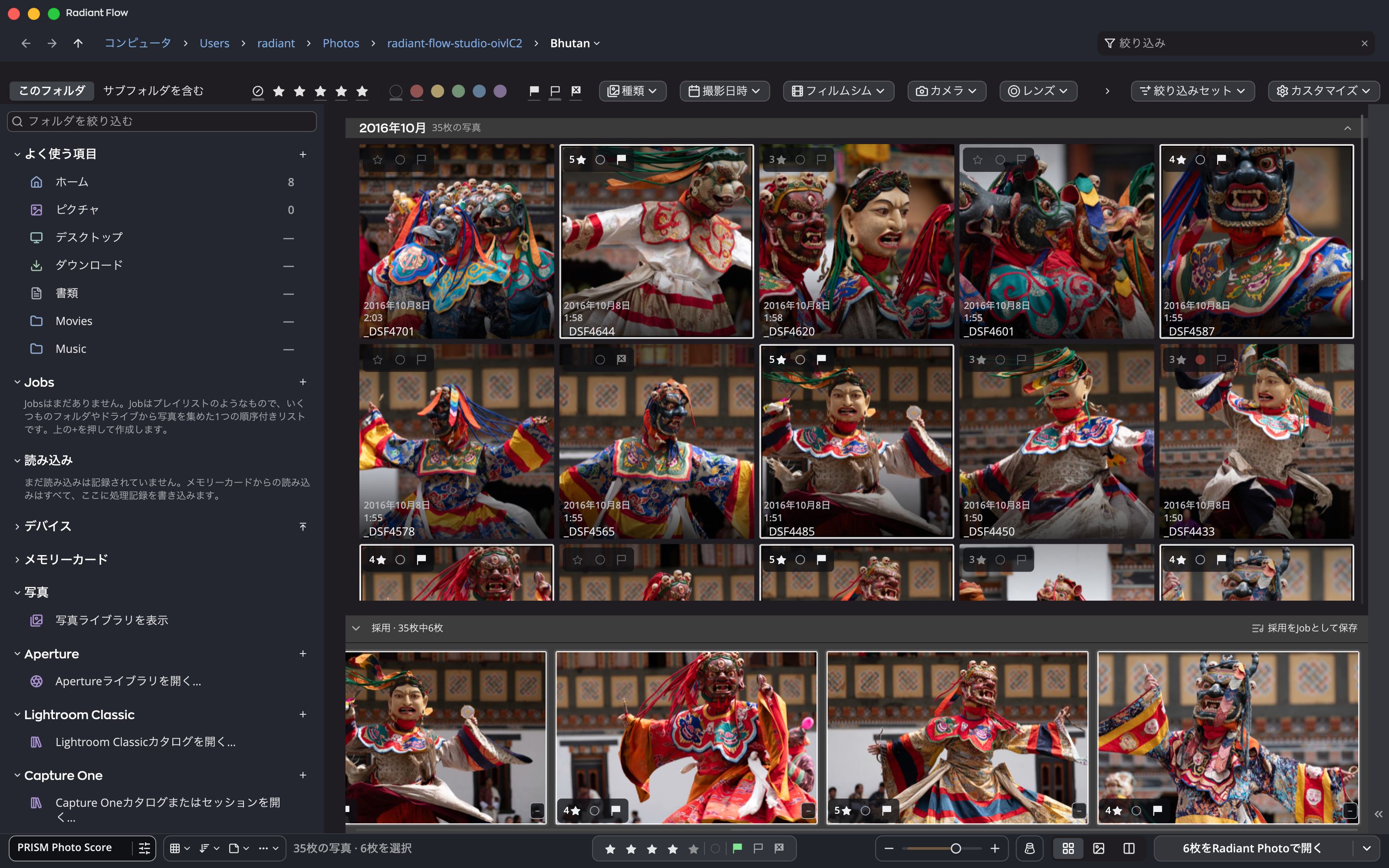
Radiant Flowのグリッドに各写真の星とフラグが表示され、その下に採用のストリップがあります。

2つのコマンドと、その先

Apertureライブラリに対する、Radiantの働き。

それぞれ下にセクションがあり、しくみを順を追って説明し、何をコピーし、何に手を触れないかも示します。

Radiant Flow

長年のプロジェクトが、再び画面に。

Apertureライブラリを開く…Radiant Flow › ファイル

Radiant Flowは、Apertureライブラリをサイドバーに表示し、プロジェクト、フォルダ、アルバム、そしてすべての写真をグリッドに並べます。サムネールはApertureが作ったプレビューで、Apertureでの調整が反映されています。何もコピーされず、ライブラリの中身も変わりません。
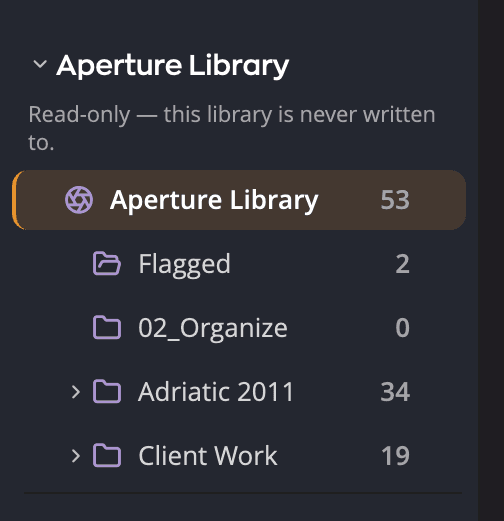
Radiant Flowのサイドバーにある、読み取り専用のApertureライブラリ:53枚のライブラリ、2枚の「フラグ付き」、フォルダの「Adriatic 2011」と「Client Work」。

仕組み

  1. Radiant Flowで、ファイル › Apertureライブラリを開く…を選びます。
  2. ライブラリを選びます。Windowsでは、ライブラリは通常のフォルダなので、そのフォルダを選びます。
  3. ライブラリがサイドバーの「Aperture」セクションに読み取り専用として表示され、写真がグリッドに開きます。
  4. プロジェクト、フォルダ、アルバムをクリックして表示し、「レーティング」「フラグ」「ラベル」「キーワード」で絞り込みます。

時間を節約できるところ

  • 移す前に確認まずライブラリ全体を見て、ファイルを1つもコピーする前に、救出する価値のあるものを決められます。
  • オリジナルがなくても使えますサムネールはApertureが作ったプレビューなので、オリジナルが接続されていないドライブにあっても、ライブラリを見て回れます。
  • リストに残ります開いたライブラリはすべてサイドバーに残るので、いつでも戻れます。「サイドバーから削除」はリストから外すだけで、ライブラリには手を触れません。

知っておくと便利なこと

  • ApertureライブラリとiPhotoライブラリに対応しています。Appleの「写真」への移行で残るコピーも含みます。
  • ライブラリを見ている間は、レーティング、フラグ、ラベル、メタデータは変更できず、「名称変更」や「移動先」などのファイルコマンドはグレー表示になります。
  • スマートアルバムには、枚数の代わりにダッシュが表示されます。Radiant Flowはその条件を実行しないためです。
  • クイックルックにはApertureのプレビューが表示され、100%ではオリジナルより甘く見えることがあります。

Radiant Flow

写真を、自分のフォルダにコピーして取り出す。

Apertureライブラリを救出…Radiant Flow › ファイル

Apertureインポーターが、ライブラリの写真を、プロジェクトやアルバムに沿った通常のフォルダにコピーします。Apertureが各写真について記録した内容も一緒に引き継がれます。何を取り込み、どこに置くかは自分で選べます。

仕組み

  1. ファイル › Apertureライブラリを救出…を選び、ライブラリを指定します。Apertureインポーターが開き、読み込みます。
  2. 必要な写真にチェックを入れるか、すべてチェックしたままにします。
  3. 右側の設定、特に「保存先」を確認します。最初は、「ピクチャ」フォルダ内の「Apertureから」フォルダになっています。
  4. 「すべて読み込む」をクリックします。チェックを外したものがある場合は「チェック済みを読み込む」をクリックします。
  5. 概要を読んで、確定します。

時間を節約できるところ

  • 構成も一緒に「アルバムとプロジェクトのツリーを再現」をオンにすると、コピーはApertureのプロジェクトとアルバムに沿ったフォルダに入ります。手作業で仕分け直す必要はありません。
  • すべてのバージョン、すべてのペアインポーターを開いた時点で、Apertureで作ったすべてのバージョンがコピー対象に設定されています。JPEGと一緒に撮影したRawファイルは、Rawファイルを上にしたスタックのペアとして残ります。どちらも変更できます。
  • 同じ処理で2つ目のコピーも「バックアップ先」を設定すると、すべてが2つ目のフォルダにもコピーされます。

知っておくと便利なこと

  • スマートアルバムは読み込まれません。その定義は、救出のマニフェストに保存されます。
  • オリジナルが接続されていないディスクにある場合は、Apertureが作ったプレビューが代わりにコピーされ、グリッドで「プレビュー」と表示されます。先にディスクを接続するか、「場所を指定…」をクリックして、Radiant Flowにオリジナルの場所を教えてください。
  • 「停止」を押すと救出を途中で終了し、すでにコピーしたものはすべて残ります。
  • Macでは、FinderからライブラリをRadiant Flowで開くこともでき、その場合はApertureインポーターで開きます。

Radiant RawとRadiant Photo

救出のあとは、現像と仕上げができる、ふつうの写真。

ApertureからRadiant Flow › Jobs

救出されたライブラリは、ほかと同じフォルダの集まりです。「アルバムとプロジェクトのツリーを再現」をオンにしていると、Radiant FlowはApertureのプロジェクトとアルバムごとにJobを作ります。レーティングとキーワードは各写真に付いてきて、Apertureでの調整は、おおよそのRadiant現像設定として引き継がれます。そこから、どの写真もディスク上のふつうのファイルと同じように、Radiant RawまたはRadiant Photoで開けます。

Radiant Flowの1枚表示:写真1枚がウインドウいっぱいに表示され、左にサイドバー、その下にほかの写真のフィルムストリップが並びます。
救出したフォルダは、ほかのフォルダと同じようにRadiant Flowで開き、レーティングや選別ができます。
Radiant Rawの現像ウインドウ:雲の下の山、右にヒストグラムと「トーン」スライダー、下にフィルムストリップ。
救出したRawファイルも、ほかのファイルと同じようにここで開きます。
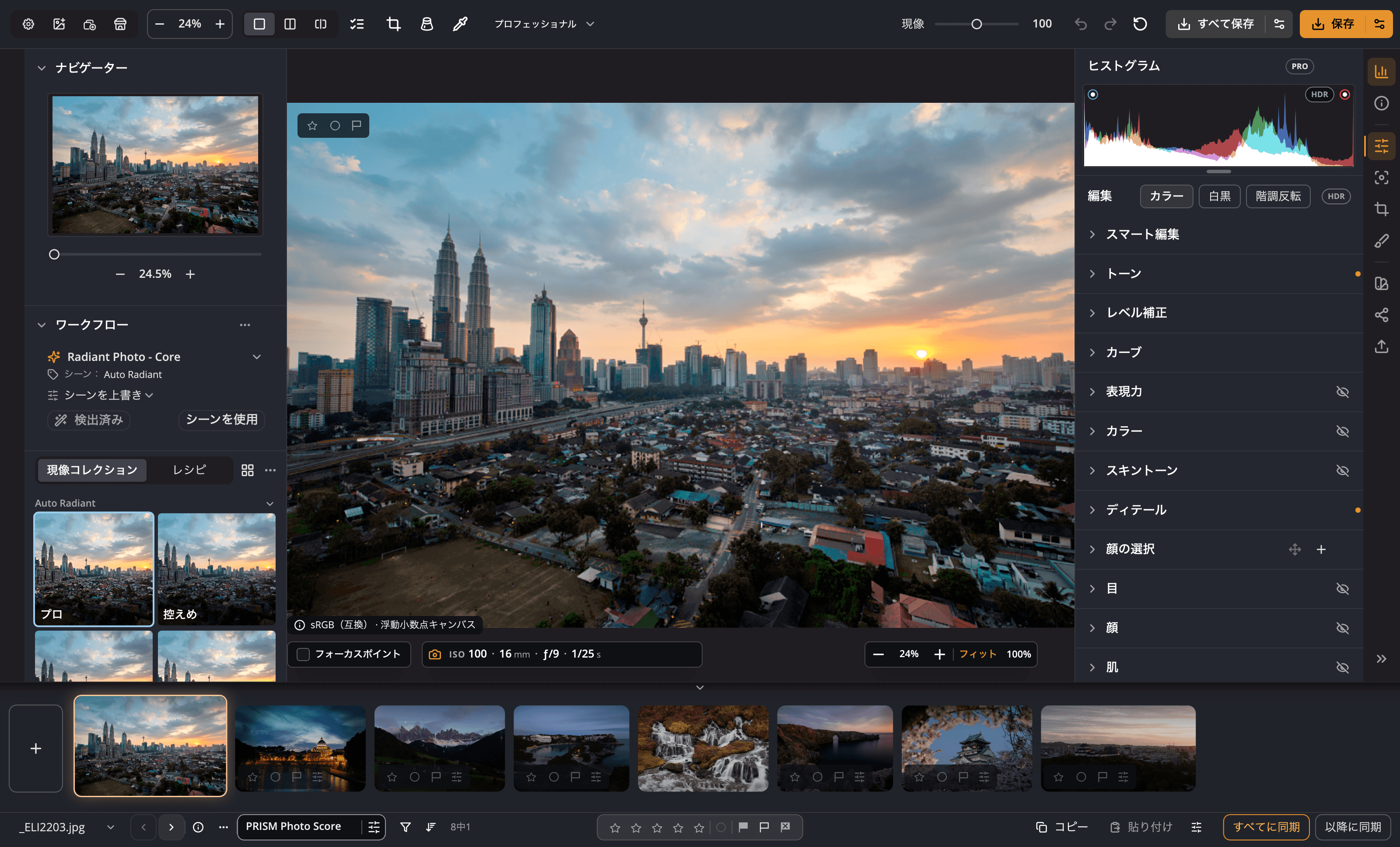
Radiant Photoのエディタで、夕暮れの街のスカイラインの写真を開いています。右にツール、フィルムストリップに8枚の写真があります。
そして救出した写真は、ここですべてのツールを使って仕上げます。

仕組み

  1. 救出が終わると、保存先のフォルダが開き、上部のストリップに読み込んだ写真の枚数が表示されます。
  2. ストリップの「確認」ボタン(件数付き)を押すと、オリジナルとして取り込まれなかった写真、たとえばオリジナルの代わりに入ったプレビューなどが表示されます。
  3. サイドバーの「Jobs」セクションの「Apertureから」の下に、プロジェクトとアルバムごとのJobがあります。
  4. Radiant Flowでレーティングと選別を行い、採用した写真をRadiant RawまたはRadiant Photoで開きます。

時間を節約できるところ

  • プロジェクトはすでにJobになっています「アルバムとプロジェクトのツリーを再現」をオンにすると、Apertureのプロジェクトとアルバムがそれぞれ、写真のコピーを収めたJobになります。同じライブラリをもう一度救出すると、Flowは新しいコピーを同じJobに追加します。
  • 調整は出発点になりますApertureでの調整は、おおよそのRadiant現像設定として、各コピーの隣の.radiantサイドカーファイルに引き継がれます。切り抜きは.xmpにも入ります。
  • 何が起きたかの記録「マニフェストを表示」で救出の記録が表示され、Apertureのプレビューからコピーされた写真には、「プレビュー」のマークが残ります。

知っておくと便利なこと

  • Radiant RawとRadiant Photoには、Apertureライブラリそのものを扱うコマンドがありません。Radiant Flowが救出した写真に対して作業します。
  • 救出したiPhotoライブラリではJobは作られず、スマートアルバムでも作られません。
  • 救出では、設定 › サイドカーファイル › 保存先で「写真の内部」にチェックが入っていても、各写真のメタデータが.xmpサイドカーファイルに書き込まれます。同じ名前のRawファイルと一緒に救出したJPEGは、メタデータをコピーの内部に持ちます。

どちらを使うか

見て回るか、救出するか。

Apertureライブラリを開く…Apertureライブラリを救出…
できることライブラリをサイドバーに表示写真をフォルダにコピー
ライブラリを変更するかしないしない
オリジナルがない場合使える:Apertureのプレビューを表示見つからないオリジナルは、Apertureが作ったプレビューとして入り、「プレビュー」と表示
レーティング、フラグ、ラベル表示され、絞り込みにも使える各コピーとともに書き込み:隣の.xmpサイドカーファイル、またはRawファイルと同じ名前のJPEGの内部
Apertureでの調整サムネールに、Apertureの描画どおりに表示おおよそのRadiant現像設定として引き継ぎ
スマートアルバム一覧には出るが、開けない読み込まれない
このあとできること見る、絞り込む、グループ化レーティング、選別、現像、仕上げ

必要なもの

システム要件。

ライブラリ
ApertureライブラリとiPhotoライブラリ(Appleの「写真」への移行で残るコピーを含む)
Aperture
不要。Radiant Flowがライブラリを自分で読み取ります
Radiant Flow
どちらのコマンドもファイルメニューにありますほかにインストールするものはありません
空き容量
コピー用の空きインポーターの「残り容量」で収まるかどうかが分かります
Mac
macOS 14 Sonoma以降AppleシリコンまたはIntelプロセッサー
Windows
Windows 10バージョン22H2、またはWindows 1164ビットPCARMプロセッサーを搭載したPCでは、Windows 11が組み込まれているエミュレーション機能を通じてRadiant Flowを実行します

詳しくはマニュアルをご覧ください。 Apertureライブラリ · サポート · 料金

よくある質問

率直にお答えします。

Apertureや古いMacは必要ですか?

いいえ。Radiant Flowが、現行のMacでライブラリを自分で読み取ります。Windowsでは、ライブラリは通常のフォルダなので、そのフォルダを選びます。

ライブラリの中身は変わりますか?

いいえ。Radiant Flowは、見て回る場合も救出する場合も、Apertureライブラリに書き込むことはありません。救出では、コピーが作られます。

Apertureでの編集は写真に引き継がれますか?

出発点として引き継がれます。Apertureでの調整は、おおよそのRadiant現像設定として.radiantサイドカーファイルに入り、切り抜きは.xmpに入ります。ライブラリを見て回っている間のサムネールは、Aperture自身のプレビューで、調整内容はApertureの描画どおりです。

iPhotoは?

同じ2つのコマンドで、iPhotoライブラリも開いて救出できます。その場合、インポーターのタイトルとメッセージには「iPhoto」と表示され、コピーは「iPhotoから」フォルダに入り、Jobは作られません。

Radiant RawやRadiant Photoで、Apertureライブラリを開けますか?

ライブラリそのものは開けません。先にRadiant Flowで救出してください。そうすれば写真はふつうのファイルになり、Radiant Rawで現像し、Radiant Photoで仕上げられます。

スマートアルバムはどうなりますか?

読み込まれません。Radiant Flowはその条件を実行しないためです。定義は、救出のマニフェストに保存されます。

開けないと思っていたライブラリを、開く。

Radiant Flowはライブラリをその場で読み取ります。準備ができたら救出しましょう。