Radiant Photo


Radiant Photo
レイヤーを、Radiant Photoのフルエディタで。
Radiant Photo 2.5...フォトエディター › Expert › Filter › Radiant Imaging Labs
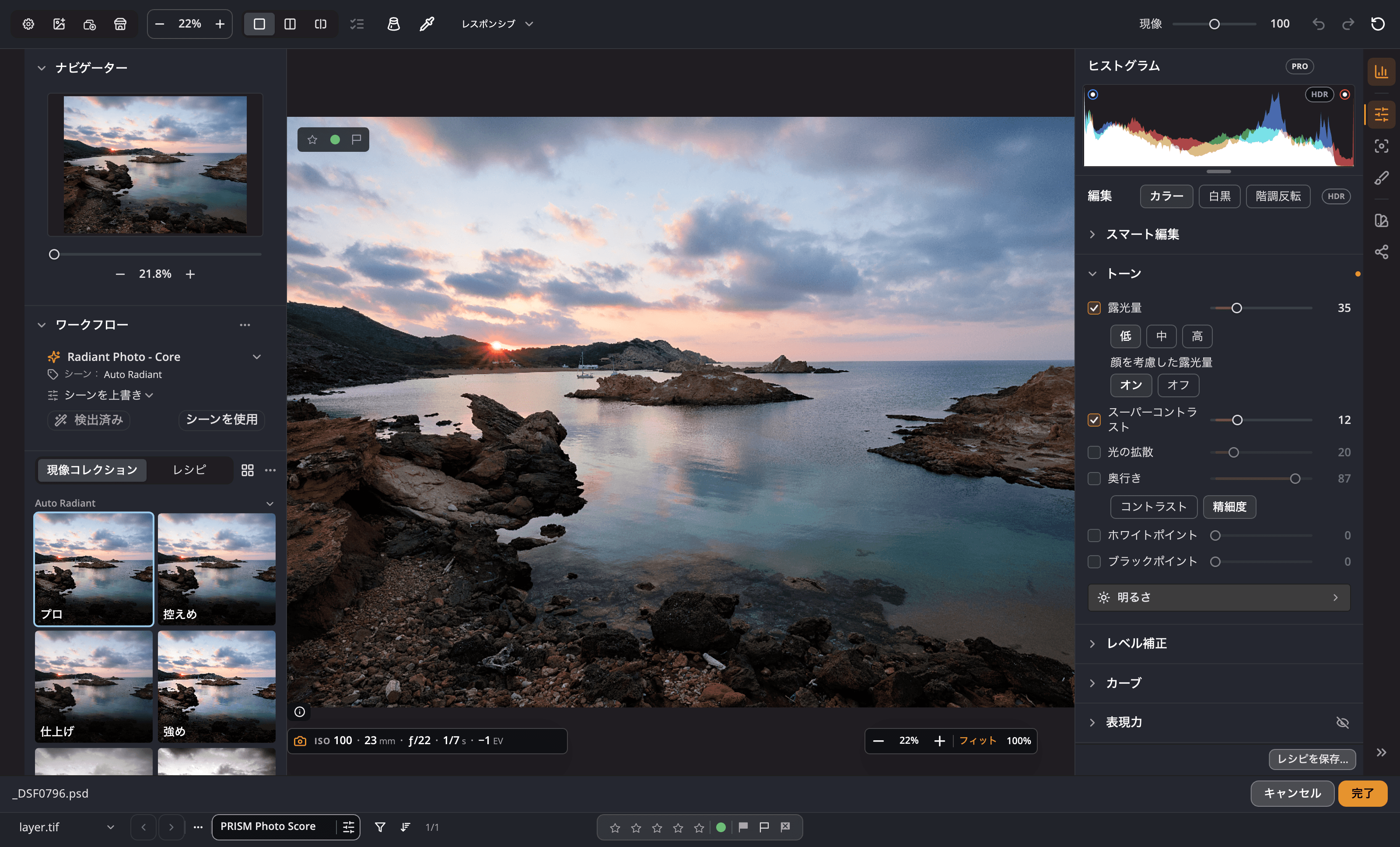
フォトエディターのExpertモードでフィルターを実行すると、Photoshopと同じように、レイヤーだけがRadiant Photoのエディタで開きます。補正し、Lookを適用し、ポートレートを編集して「完了」をクリックすると、編集がレイヤーに戻ります。
仕組み
- Photoshop Elementsのフォトエディターで写真を開き、Expertモードに切り替えます。Photoshop Elements 2024以降、Adobeはこのモードを「Advanced」と呼んでいます。
- Filter › Radiant Imaging Labs › Radiant Photo 2.5...を選びます。
- エディタがレイヤーだけで開きます。編集は、好きなだけでかまいません。
- 「完了」で編集が戻ります。「キャンセル」では、レイヤーは元のままです。
時間を節約できるところ
- ファイルの往復なしコピーを書き出したり、開き直したり、位置を合わせたりする必要はありません。レイヤーが送られ、同じ場所に戻ります。
- 設定は不要インストーラが、2022から2027までのPhotoshop Elementsをそれぞれ見つけて、フィルターを追加します。指定するフォルダはありません。
- Photoshopが読み込むのと同じフィルター名前はRadiant Photo 2.5...のままで、Filter › Radiant Imaging Labsの下という位置も同じなので、ここで覚えたことはPhotoshopでもそのまま使えます。
知っておくと便利なこと
- Photoshop ElementsにはSmart Filtersがないので、編集はレイヤーの一部になります。先にレイヤーを複製しておくと、下に元のレイヤーを残せます。
- RadiantパネルはPhotoshop用です。Photoshop Elementsでは、フィルターが使えます。
- Photoshop Elements 2021以前には手を加えません。