Radiant Imaging Labs
Nerevidovaný překlad Strojově podpořený návrh, který zatím neschválil revizor tohoto jazyka.

Funguje s · Photoshop Elements

Celý editor Radiant Photo, z vrstvy Photoshop Elements.

Instalační program Radiant Photo nastaví svůj filtr pro Photoshop Elements 2022 až 2027. V režimu Expert v Editoru fotografií filtr otevře vaši vrstvu v celém editoru Radiant Photo a Hotovo pošle úpravu zpět na tuto vrstvu.

V aplikacíchRadiant Photo

  • Nastaví instalační program
  • Elements 2022 až 2027
  • Celý editor na vaší vrstvě
  • Oprava v Nastavení Radiant Photo
Po: Tokijská věž rozsvícená za soumraku pod těžkými mraky.Před: Tokijská věž rozsvícená za soumraku pod těžkými mraky.
Foto: Elia Locardi

Jeden filtr, nastavený za vás

Co Radiant dělá s Photoshop Elements.

Každý má níže vlastní část: jak funguje, krok za krokem, a co je dobré vědět.

Radiant Photo

Vaše vrstva v celém editoru Radiant Photo.

Radiant Photo 2.5...Editor fotografií › Expert › Filter › Radiant Imaging Labs

Spusťte filtr z režimu Expert v Editoru fotografií a vaše vrstva se otevře sama v editoru Radiant Photo, stejně jako z Photoshopu. Opravte ji, dejte jí Look, pracujte na portrétu a pak klikněte na Hotovo a úprava je zpět na vrstvě.
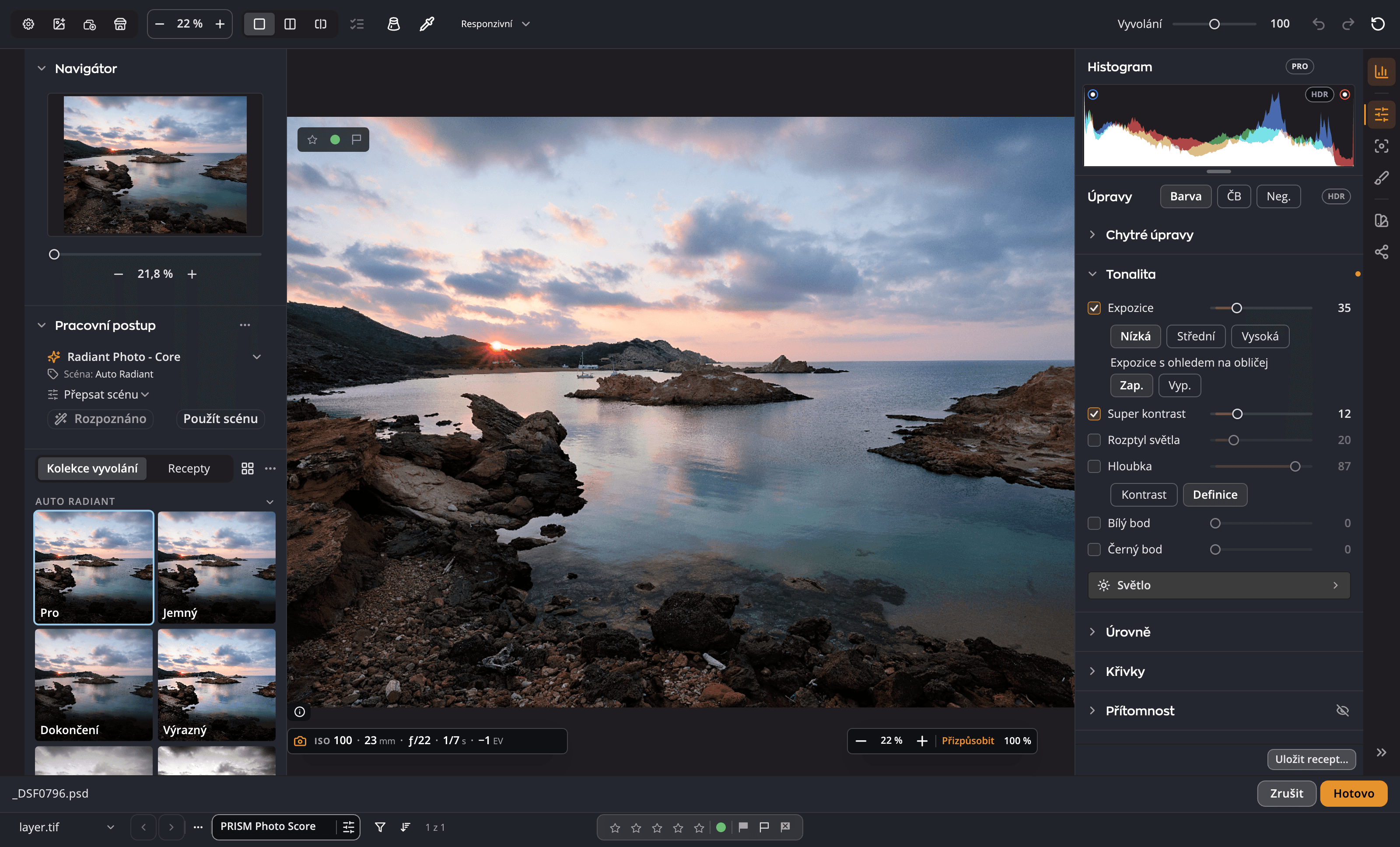
Editor Radiant Photo s otevřenou vrstvou z Photoshopu a tlačítky Zrušit a Hotovo na liště pod ní.

Jak to funguje

  1. Otevřete fotografii v Editoru fotografií Photoshop Elements a přepněte do režimu Expert. Od Photoshop Elements 2024 Adobe tento režim nazývá Advanced.
  2. Zvolte Filter › Radiant Imaging Labs › Radiant Photo 2.5....
  3. Editor se otevře jen s vaší vrstvou. Upravujte tolik nebo tak málo, jak chcete.
  4. Klikněte na Hotovo a úprava se pošle zpět, nebo na Zrušit a vrstva zůstane, jaká byla.

Kde ušetříte čas

  • Žádná oklika přes souborŽádný export kopie, žádné opětovné otevírání, žádné zarovnávání. Vrstva odejde a vrátí se na své místo.
  • Není co nastavovatInstalační program najde každý Photoshop Elements od 2022 do 2027 a filtr do něj vloží. Není žádná složka, na kterou by se mělo ukazovat.
  • Stejný filtr, který načítá PhotoshopZachovává si název Radiant Photo 2.5... i své místo v Filter › Radiant Imaging Labs, takže to, co se tu naučíte, platí i v Photoshopu.

Dobré vědět

  • Photoshop Elements nemá Smart Filters, takže se úprava stane součástí vrstvy. Nejdřív vrstvu zduplikujte, aby pod ní zůstal váš originál.
  • Panel Radiant je pro Photoshop. V Photoshop Elements dostanete filtr.
  • Photoshop Elements 2021 a starší zůstávají tak, jak jsou.

Na vaší vrstvě

Nástroje editoru jsou s ním. Tažením porovnejte.

Každá dvojice je vlastní vykreslení Radiant Photo: fotografie, jak byla pořízena, a tatáž fotografie s tímto jedním nástrojem.

Červená pagoda před vysokým vodopádem na zalesněné hoře.Červená pagoda před vysokým vodopádem na zalesněné hoře.
Atmosféra +35 odstraní opar z kopců i vodopádů. Nic dalšího se nezměnilo.
Zubaté horské štíty nad zelenými loukami, vesnickým kostelem a bledým měsícem.Zubaté horské štíty nad zelenými loukami, vesnickým kostelem a bledým měsícem.
Ladění nebe prohloubí modř nad štíty. Louky zůstanou, jak byly pořízeny.
Dlouhé molo nad klidnou vodou za soumraku, rudý mrak na obzoru.Dlouhé molo nad klidnou vodou za soumraku, rudý mrak na obzoru.
Přechodový filtr jen na obloze: nahoře ztmavne, molo a písek zůstanou, jak byly pořízeny.
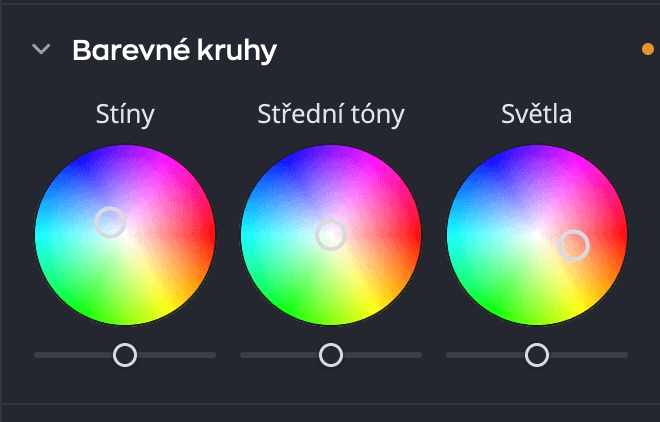
Panel Barevné kruhy: kruh Stíny posunutý k modré, kruh Světla k oranžové.
Záliv za soumraku, bílý hotel na vzdáleném břehu a dole lávka pro pěší.Záliv za soumraku, bílý hotel na vzdáleném břehu a dole lávka pro pěší.
Studené stíny a teplá světla: Stíny 200° při 16 %, Světla 35° při 15 %.

Radiant Photo

Zjistěte, že je nastaven, a vraťte ho, pokud není.

OpravitRadiant Photo › Nastavení › Zásuvné moduly

Nastavení Radiant Photo má kartu pro každou aplikaci, se kterou na vašem počítači funguje, mezi nimi Adobe Photoshop Elements. Karta říká, zda je zásuvný modul nainstalován a kde najít Radiant Photo v Elements, a Opravit chybějící zásuvný modul vrátí.

Jak to funguje

  1. V Radiant Photo otevřete Nastavení a zvolte Zásuvné moduly.
  2. Najděte kartu Adobe Photoshop Elements. Její řádek zásuvného modulu Radiant Photo ukazuje Nainstalováno nebo Chybí.
  3. Pokud chybí, klikněte na Opravit. Počítač jednou požádá o oprávnění správce.
  4. Restartujte Photoshop Elements, aby se zásuvný modul načetl.

Kde ušetříte čas

  • Žádné hledání ve složkáchKarta končí řádkem Najít v Photoshop Elements a příkazem nabídky, který zvolit, takže víte, kde hledat.
  • Nainstalovali jste Elements později?Po instalaci nebo aktualizaci aplikace klikněte na Zkontrolovat znovu. Pokud karta pak ukazuje Chybí, Opravit nastaví filtr i pro ten Photoshop Elements.

Dobré vědět

  • Je-li nainstalován i Photoshop, je Opravit na kartě Photoshopu a vrátí zásuvný modul pro oba.
  • Verze příliš stará pro zásuvný modul ukazuje Příliš starý pro tento zásuvný modul.
  • Radiant Photo nikdy nemění nastavení jiné aplikace.

Kompatibilita

V Photoshopu i v Photoshop Elements.

PhotoshopPhotoshop Elements
Filtr Radiant Photo 2.5...AnoAno, v režimu Expert v Editoru fotografií
Nastaví instalační program Radiant PhotoAnoAno, pro Elements 2022 až 2027
Panel RadiantAno, v Photoshopu 23.3 nebo novějšímNe
Chytré filtry, které můžete znovu otevřítAnoNe. Photoshop Elements nemá Smart Filters
Oprava v Nastavení › Zásuvné modulyAnoAno
Ověřeno RadiantTestováno s Photoshopem 2026V samotném Photoshop Elements zatím neověřeno

Co potřebujete

Systémové požadavky.

Photoshop Elements
2022 až 2027nainstalujte ho před Radiant Photo, nebo potom klikněte na Opravit2021 a starší zůstávají tak, jak jsou
Radiant Photo
Nainstalováno a aktivovánojeho instalační program nastaví filtr
Mac
macOS 14 Sonoma nebo novějšíprocesor Apple silicon nebo Intel
Windows
Windows 10 verze 22H2 nebo Windows 1164bitový počítačNa počítači s procesorem ARM Windows 11 spouští Radiant Photo prostřednictvím vestavěné emulace

Filtr je ten, který načítá Photoshop, a je testován s Photoshopem 2026. Radiant ho v samotném Photoshop Elements zatím neověřil. Používání Radiant Photo s Photoshopem · Podpora · Ceník

Otázky

Přímé odpovědi.

Potřebuji Radiant Photo?

Ano. Filtr otevře vaši vrstvu v Radiant Photo na stejném počítači a instalační program Radiant Photo filtr nastaví.

Které verze Photoshop Elements?

Photoshop Elements 2022 až 2027. Instalační program ponechává Elements 2021 a starší tak, jak jsou.

Nainstaloval jsem Photoshop Elements po Radiant Photo.

Otevřete Nastavení Radiant Photo a zvolte Zásuvné moduly. Klikněte na Zkontrolovat znovu, pak na Opravit a restartujte Photoshop Elements.

Je tu panel jako v Photoshopu?

Ne. Panel Radiant je pro Photoshop. V Photoshop Elements dostanete filtr, který otevře celý editor.

Mohu úpravu později změnit?

Ne z vrstvy. Photoshop Elements nemá Smart Filters, takže se úprava stane součástí vrstvy. Před spuštěním filtru vrstvu zduplikujte, aby pod ní zůstal originál.

Fungují Radiant Flow a Radiant Raw s Photoshop Elements?

Ani jedna nemá příkaz určený pro Photoshop Elements. Nabídka Otevřít v v Radiant Flow si pamatuje jednu aplikaci podle vašeho výběru, která není od Radiant. Filtr samotný patří Radiant Photo.

Radiant Photo je na prvním místě.

Filtr se instaluje s Radiant Photo. Vyzkoušejte ho zdarma a pak otevřete vrstvu z Photoshop Elements.