Radiant Photo


Radiant Photo
Το επίπεδό σας, στον πλήρη επεξεργαστή του Radiant Photo.
Radiant Photo 2.5...Photo Editor › Expert › Filter › Radiant Imaging Labs
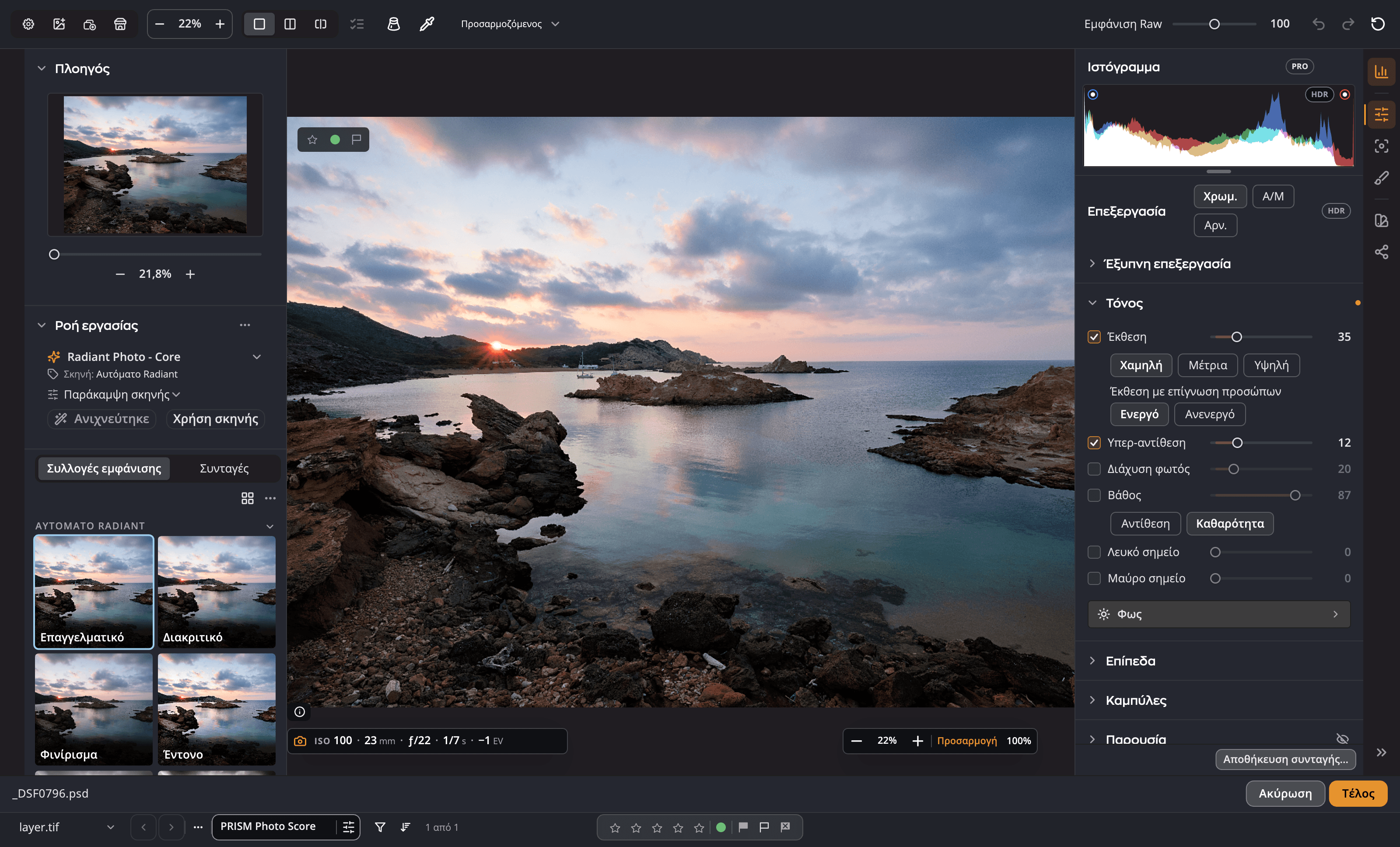
Εκτελέστε το φίλτρο από τη λειτουργία Expert του Photo Editor και το επίπεδό σας ανοίγει μόνο του στον επεξεργαστή του Radiant Photo, όπως από το Photoshop. Διορθώστε το, δώστε του ένα Look, δουλέψτε σε ένα πορτρέτο και μετά κάντε κλικ στο Τέλος και η επεξεργασία επιστρέφει στο επίπεδο.
Πώς λειτουργεί
- Ανοίξτε μια φωτογραφία στο Photo Editor του Photoshop Elements και μεταβείτε στη λειτουργία Expert. Από το Photoshop Elements 2024, η Adobe ονομάζει αυτή τη λειτουργία Advanced.
- Επιλέξτε Filter › Radiant Imaging Labs › Radiant Photo 2.5....
- Ο επεξεργαστής ανοίγει με το επίπεδό σας μόνο του. Επεξεργαστείτε όσο λίγο ή όσο πολύ θέλετε.
- Πατήστε Τέλος για να στείλετε πίσω την επεξεργασία, ή Ακύρωση για να αφήσετε το στρώμα όπως ήταν.
Πού κερδίζετε χρόνο
- Χωρίς μετάβαση με αρχείοΧωρίς εξαγωγή αντιγράφου, χωρίς νέο άνοιγμα, χωρίς ευθυγράμμιση. Το επίπεδο φεύγει και επιστρέφει στη θέση του.
- Τίποτα να ρυθμίσετεΤο πρόγραμμα εγκατάστασης βρίσκει κάθε Photoshop Elements από το 2022 έως το 2027 και τοποθετεί το φίλτρο. Δεν υπάρχει φάκελος να υποδείξετε.
- Το ίδιο φίλτρο που φορτώνει το PhotoshopΚρατά το όνομά του, Radiant Photo 2.5..., και τη θέση του στο Filter › Radiant Imaging Labs, οπότε ό,τι μαθαίνετε εδώ ισχύει και στο Photoshop.
Καλό είναι να ξέρετε
- Το Photoshop Elements δεν έχει Smart Filters, οπότε η επεξεργασία γίνεται μέρος του επιπέδου. Δημιουργήστε πρώτα αντίγραφο του επιπέδου για να κρατήσετε από κάτω το πρωτότυπό σας.
- Ο πίνακας Radiant είναι για το Photoshop. Στο Photoshop Elements παίρνετε το φίλτρο.
- Το Photoshop Elements 2021 και παλαιότερα μένουν όπως είναι.