Radiant Imaging Labs
Traduzione non rivista Una bozza assistita da macchina, non ancora approvata dal revisore di questa lingua.

Funziona con · Photoshop Elements

L’editor completo di Radiant Photo, da un livello di Photoshop Elements.

Il programma di installazione di Radiant Photo prepara il suo filtro per Photoshop Elements dal 2022 al 2027. Nella modalità Expert dell’Editor foto, il filtro apre il tuo livello nell’editor completo di Radiant Photo e Fine rimanda la modifica a quel livello.

InRadiant Photo

  • Preparato dal programma di installazione
  • Elements dal 2022 al 2027
  • L’editor completo sul tuo livello
  • Ripara dalle Impostazioni di Radiant Photo
Dopo: La Torre di Tokyo illuminata al crepuscolo sotto nuvole dense.Prima: La Torre di Tokyo illuminata al crepuscolo sotto nuvole dense.
Foto: Elia Locardi

Un filtro, già pronto per te

Che cosa fa Radiant con Photoshop Elements.

Ognuno ha qui sotto la sua sezione: come funziona, passo per passo, e che cosa sapere.

Radiant Photo

Il tuo livello, nell’editor completo di Radiant Photo.

Radiant Photo 2.5...Editor foto › Expert › Filter › Radiant Imaging Labs

Esegui il filtro dalla modalità Expert dell’Editor foto e il tuo livello si apre da solo nell’editor di Radiant Photo, come da Photoshop. Correggilo, dagli un Look, lavora su un ritratto, poi fai clic su Fine e la modifica torna sul livello.
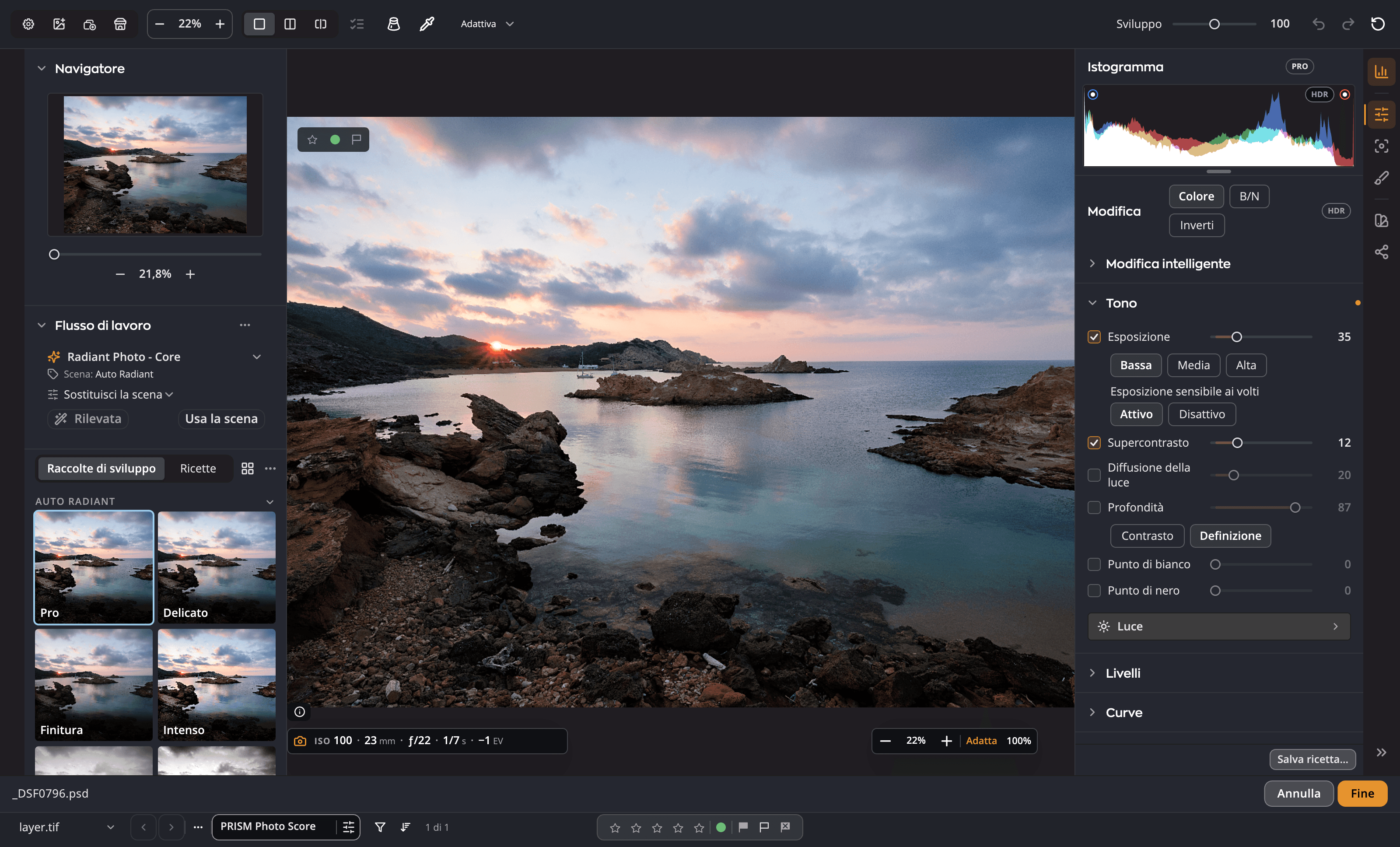
L’editor di Radiant Photo con un livello di Photoshop aperto, e Annulla e Fine sulla barra sotto di esso.

Come funziona

  1. Apri una foto nell’Editor foto di Photoshop Elements e passa alla modalità Expert. Da Photoshop Elements 2024 Adobe chiama quella modalità Advanced.
  2. Scegli Filter › Radiant Imaging Labs › Radiant Photo 2.5....
  3. L’editor si apre con il tuo livello da solo. Modifica quanto vuoi, poco o tanto.
  4. Fai clic su Fine per rimandare indietro la modifica, oppure su Annulla per lasciare il livello com’era.

Dove risparmi tempo

  • Nessun giro di fileNiente esportazione di una copia, niente riapertura, niente allineamento. Il livello parte e torna al suo posto.
  • Niente da impostareIl programma di installazione trova ogni Photoshop Elements dal 2022 al 2027 e ci mette il filtro. Non c’è nessuna cartella da indicare.
  • Lo stesso filtro che carica PhotoshopMantiene il suo nome, Radiant Photo 2.5..., e il suo posto in Filter › Radiant Imaging Labs, quindi ciò che impari qui vale anche in Photoshop.

Da sapere

  • Photoshop Elements non ha Smart Filters, quindi la modifica diventa parte del livello. Duplica prima il livello per tenere sotto il tuo originale.
  • Il pannello Radiant è per Photoshop. In Photoshop Elements hai il filtro.
  • Photoshop Elements 2021 e precedenti restano come sono.

Sul tuo livello

Gli strumenti dell’editor sono inclusi. Trascina per confrontare.

Ogni coppia è un rendering di Radiant Photo: la foto com’è stata scattata, poi la stessa foto con quel solo strumento.

Una pagoda rossa davanti a un’alta cascata su una montagna boscosa.Una pagoda rossa davanti a un’alta cascata su una montagna boscosa.
Atmosfera +35 toglie la foschia dalle colline e dalla cascata. Nient’altro è cambiato.
Aguzze cime di montagna sopra prati verdi, una chiesa di paese e una luna pallida.Aguzze cime di montagna sopra prati verdi, una chiesa di paese e una luna pallida.
Viraggio del cielo approfondisce l’azzurro sopra le cime. I prati restano come scattati.
Un lungo molo su acqua ferma al crepuscolo, nuvole rosse all’orizzonte.Un lungo molo su acqua ferma al crepuscolo, nuvole rosse all’orizzonte.
Un Filtro graduato solo sul cielo: la parte alta si scurisce, il molo e la sabbia restano come scattati.
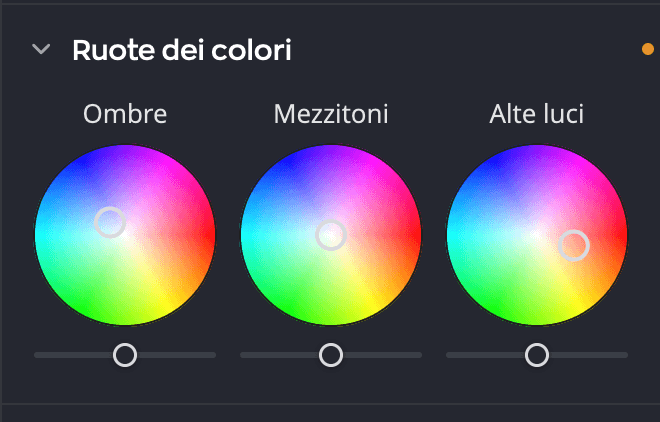
Il pannello Ruote dei colori: la ruota Ombre spinta verso il blu, la ruota Alte luci verso l’arancione.
Una baia al crepuscolo, un hotel bianco sulla riva opposta e una passerella sotto.Una baia al crepuscolo, un hotel bianco sulla riva opposta e una passerella sotto.
Ombre fredde e alte luci calde: Ombre 200° al 16%, Alte luci 35° al 15%.

Radiant Photo

Controlla che sia impostato e rimettilo a posto se non lo è.

RiparaRadiant Photo › Impostazioni › Plug-in

Le Impostazioni di Radiant Photo hanno una scheda per ogni app con cui funziona sul tuo computer, Adobe Photoshop Elements compreso. La scheda dice se il plug-in è installato e dove trovare Radiant Photo in Elements, e Ripara rimette a posto un plug-in mancante.

Come funziona

  1. In Radiant Photo apri Impostazioni e scegli Plug-in.
  2. Trova la scheda di Adobe Photoshop Elements. La sua riga del plug-in di Radiant Photo dice Installato o Mancante.
  3. Se manca, fai clic su Ripara. Il computer chiede una volta il permesso di un amministratore.
  4. Riavvia Photoshop Elements per caricare il plug-in.

Dove risparmi tempo

  • Niente caccia tra le cartelleLa scheda finisce con Trovalo in Photoshop Elements e il comando di menu da scegliere, così sai dove guardare.
  • Hai installato Elements dopo?Fai clic su Controlla di nuovo dopo aver installato o aggiornato un’app. Se la scheda dice allora Mancante, Ripara imposta il filtro anche per quel Photoshop Elements.

Da sapere

  • Quando è installato anche Photoshop, Ripara è sulla scheda di Photoshop e rimette a posto il plug-in per entrambi.
  • Una versione troppo vecchia per il plug-in dice Troppo vecchio per questo plug-in.
  • Radiant Photo non modifica mai le impostazioni di un’altra app.

Compatibilità

In Photoshop, e in Photoshop Elements.

PhotoshopPhotoshop Elements
Il filtro, Radiant Photo 2.5...SìSì, nella modalità Expert dell’Editor foto
Preparato dal programma di installazione di Radiant PhotoSìSì, per Elements dal 2022 al 2027
Il pannello RadiantSì, in Photoshop 23.3 o successivoNo
Filtri avanzati che puoi riaprireSìNo. Photoshop Elements non ha Smart Filters
Ripara in Impostazioni › Plug-inSìSì
Verificato da RadiantTestato con Photoshop 2026Non ancora verificato in Photoshop Elements stesso

Di cosa hai bisogno

Requisiti di sistema.

Photoshop Elements
Dal 2022 al 2027installalo prima di Radiant Photo, oppure fai clic su Ripara dopoil 2021 e i precedenti restano come sono
Radiant Photo
Installato e attivatoil suo programma di installazione prepara il filtro
Mac
macOS 14 Sonoma o successivoprocessore Apple silicon o Intel
Windows
Windows 10 versione 22H2, oppure Windows 11PC a 64 bitSu un PC con processore ARM, Windows 11 esegue Radiant Photo tramite la sua emulazione integrata

Il filtro è quello che carica Photoshop ed è testato con Photoshop 2026. Radiant non l’ha ancora verificato in Photoshop Elements stesso. Usare Radiant Photo con Photoshop · Assistenza · Prezzi

Domande

Risposte dirette.

Mi serve Radiant Photo?

Sì. Il filtro apre il tuo livello in Radiant Photo sullo stesso computer, e il programma di installazione di Radiant Photo prepara il filtro.

Quali versioni di Photoshop Elements?

Photoshop Elements dal 2022 al 2027. Il programma di installazione lascia come sono Elements 2021 e le versioni precedenti.

Ho installato Photoshop Elements dopo Radiant Photo.

Apri le Impostazioni di Radiant Photo e scegli Plug-in. Fai clic su Controlla di nuovo, poi su Ripara, e riavvia Photoshop Elements.

C’è un pannello, come in Photoshop?

No. Il pannello Radiant è per Photoshop. In Photoshop Elements hai il filtro, che apre l’editor completo.

Posso cambiare la modifica più tardi?

Non dal livello. Photoshop Elements non ha Smart Filters, quindi la modifica diventa parte del livello. Duplica il livello prima di eseguire il filtro per tenere sotto l’originale.

Radiant Flow e Radiant Raw funzionano con Photoshop Elements?

Nessuno dei due ha un comando fatto per Photoshop Elements. Il menu Apri in di Radiant Flow tiene un’app a tua scelta che non è di Radiant. Il filtro in sé è di Radiant Photo.

Prima viene Radiant Photo.

Il filtro si installa con Radiant Photo. Provalo gratis, poi apri un livello da Photoshop Elements.