
Diğer uygulamanın içinde
Bir eklenti, bir filtre veya bir uzantı Radiant’ı diğer uygulamanın kendi menülerine koyar. Orada başlarsınız, Radiant’ta düzenlersiniz ve sonuç başladığınız yere geri iner.
Şunlarla çalışır…
Radiant Flow, Radiant Raw ve Radiant Photo, fotoğrafçıların zaten çalıştırdığı uygulamaların yanında çalışmak üzere yapıldı. Her birinin her biriyle ne yaptığı burada: nelerin gittiği, nelerin geri geldiği ve iki tarafın nelerin okuyabildiği.
Şurada: Radiant Flow
 Radiant Raw
 Radiant Photo
Bir bakışta
Radiant’ın hangi uygulamalarının ona bağlandığını ve işlerin hangi yöne gittiğini görmek için zaten kullandığınız bir uygulama seçin. Haritanın altındaki tablo yedisini birden gösterir.

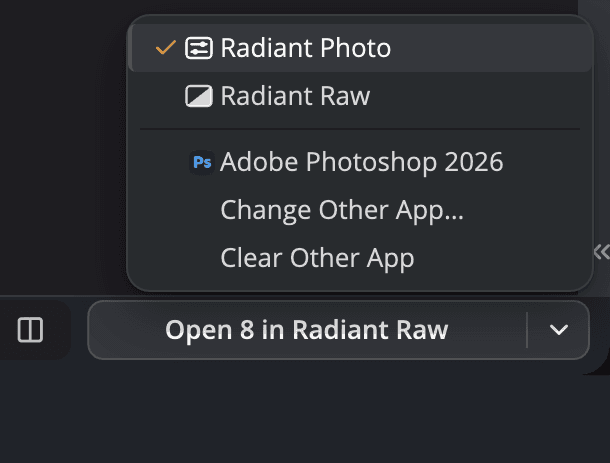
Radiant FlowUygulamada Aç, fotoğraflarınızı seçtiğiniz bir başka uygulamaya, örneğin Photoshop’a gönderir.
←Radiant’tan dışarı
Radiant RawBağlanacak bir şey yok

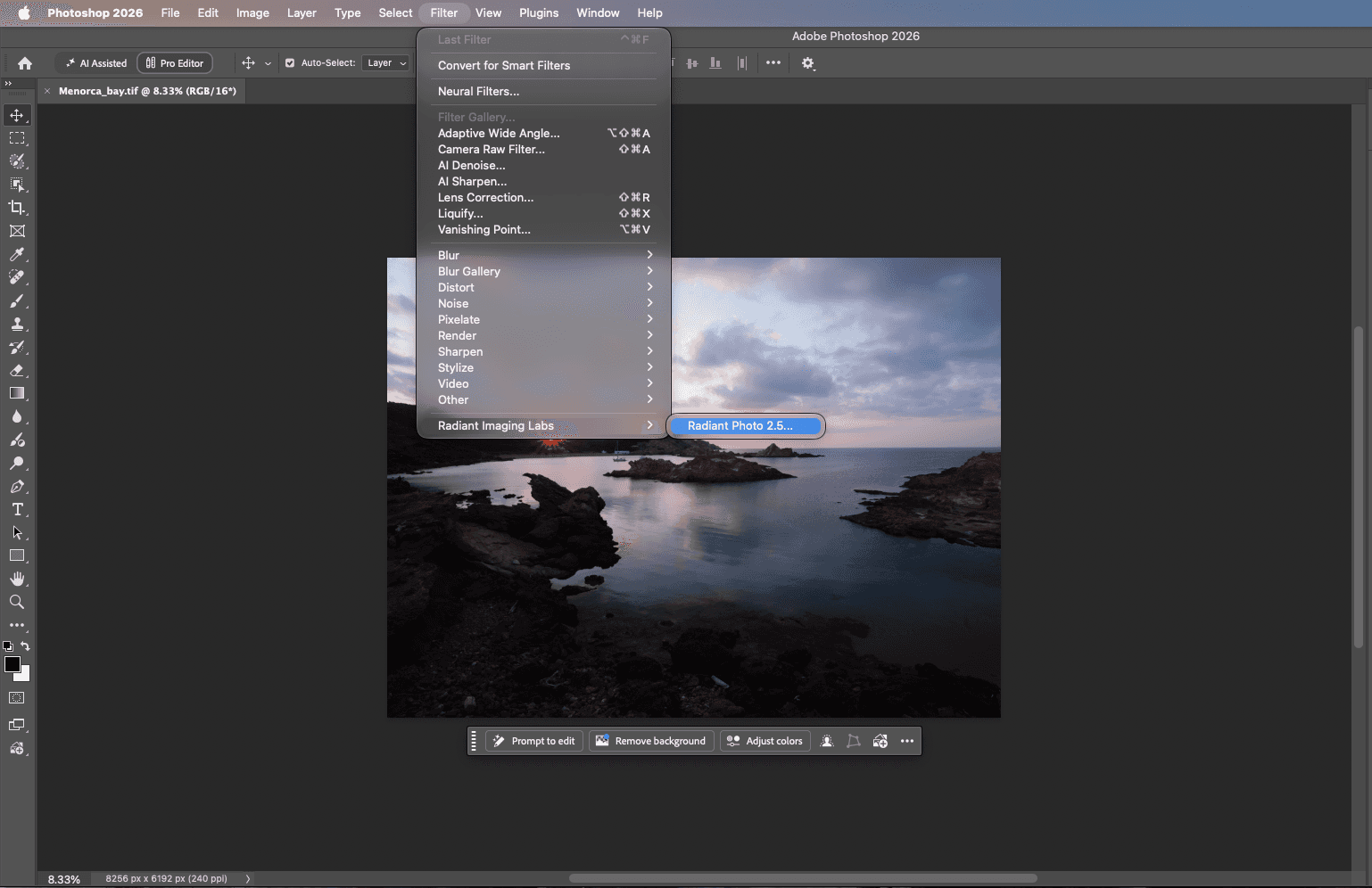
Radiant PhotoPhotoshop içinde bir filtre, bir panel ve Actions; yeniden açabileceğiniz Smart Filters ile.
⇄İki yönlü| Yedi uygulama ve her Radiant uygulamasının onlarla yaptığı. | Radiant Flow | Radiant Raw | Radiant Photo |
|---|---|---|---|
| Photoshop | Uygulamada Aç, fotoğraflarınızı seçtiğiniz bir başka uygulamaya, örneğin Photoshop’a gönderir. | Bağlanacak bir şey yok | Photoshop içinde bir filtre, bir panel ve Actions; yeniden açabileceğiniz Smart Filters ile. |
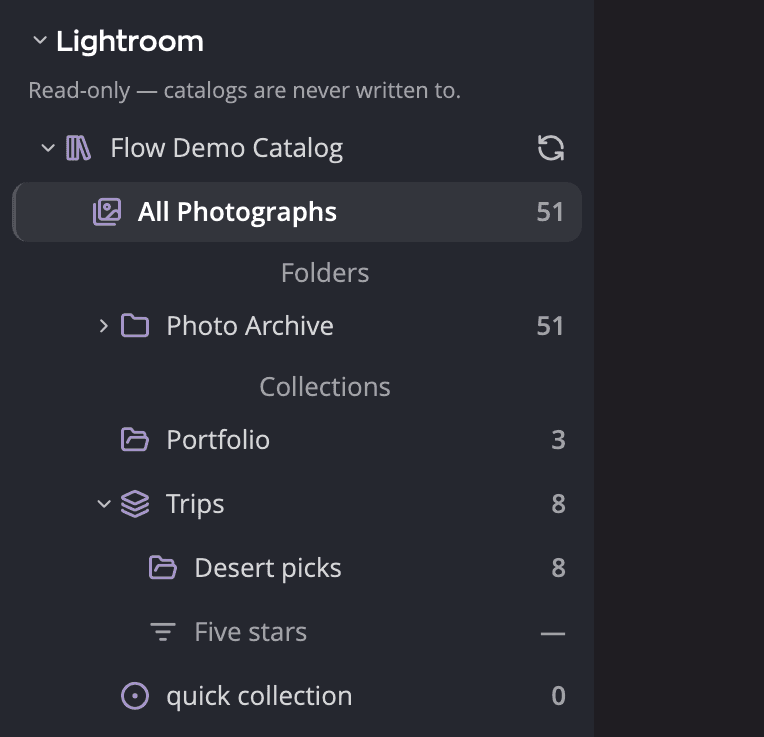
| Lightroom Classic | Kataloğunuzu açar. Belirlediğiniz değerlendirmeler, bayraklar, etiketler ve anahtar sözcükler eklenti üzerinden geri gider. | Edit in Radiant Raw… orijinal Raw dosyasını gönderir ve sonuç yığınlanmış olarak döner. | Bir fotoğraf veya bütün bir toplu iş için Plug-in Extras altındaki komutlar, ayrıca Export To ve Publish. |
| Apple Photos | Mac’te Fotoğraflar arşivinize onu değiştirmeden göz atar ve kopyaları Radiant Photo’da açar. | Bağlanacak bir şey yok | Fotoğraflar’ın kendi Düzenle görünümünde bir uzantı ve her araç için Şununla Düzenle. Mac’te. |
| Capture One | Katalogları ve Oturumları açar. Mac’te değerlendirmeler, renk işaretleri ve anahtar sözcükler Capture One’a geri gider. | Edit With › Radiant Raw orijinal Raw dosyasını gönderir ve yeni bir varyant olarak 16 bit bir TIFF döner. | Edit With ve Quick Look her sonucu yeni bir varyant olarak geri getirir. Publish bitmiş dosyaları bir klasöre kaydeder. |
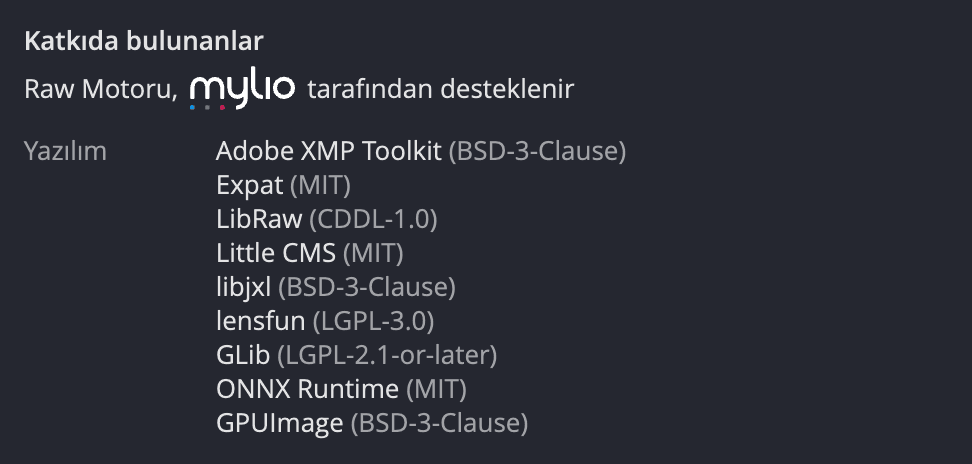
| Mylio Photos | Değerlendirmeleri ve retleri Mylio’nun okuduğu biçimde yazar ve Job’u Gönder’de Mylio için bir satır vardır. | Mylio’nun koyduğu değerlendirmeleri, bayrakları ve renk etiketlerini geri okur ve kendi işaretlerini aynı eşlik dosyasına yazar. Raw motoru Mylio destekli. | Mylio Photos’ta Open with › Radiant Photo. Bir kopyayı düzenlersiniz ve Kaydet ve … Uygulamasına Dön onu geri gönderir. |
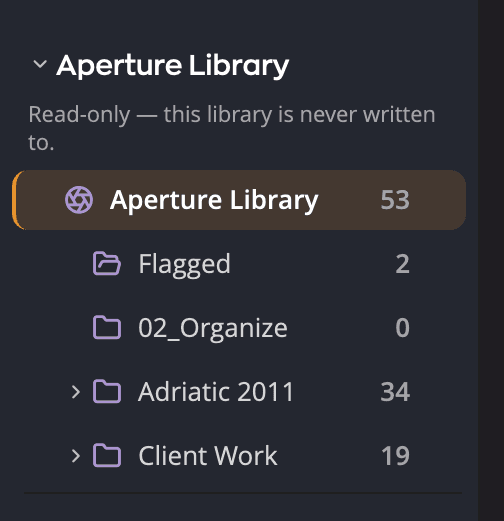
| Aperture | Bir Aperture veya iPhoto arşivini değiştirmeden açar. Aperture Arşivini Kurtar… orijinallerini dışarı kopyalar. | Bağlanacak bir şey yok | Bağlanacak bir şey yok |
| Photoshop Elements | Bağlanacak bir şey yok | Bağlanacak bir şey yok | Elements 2022’den 2027’ye, Photo Editor’ın Expert modunda Radiant Photo filtresi. |
Nasıl göründüğü
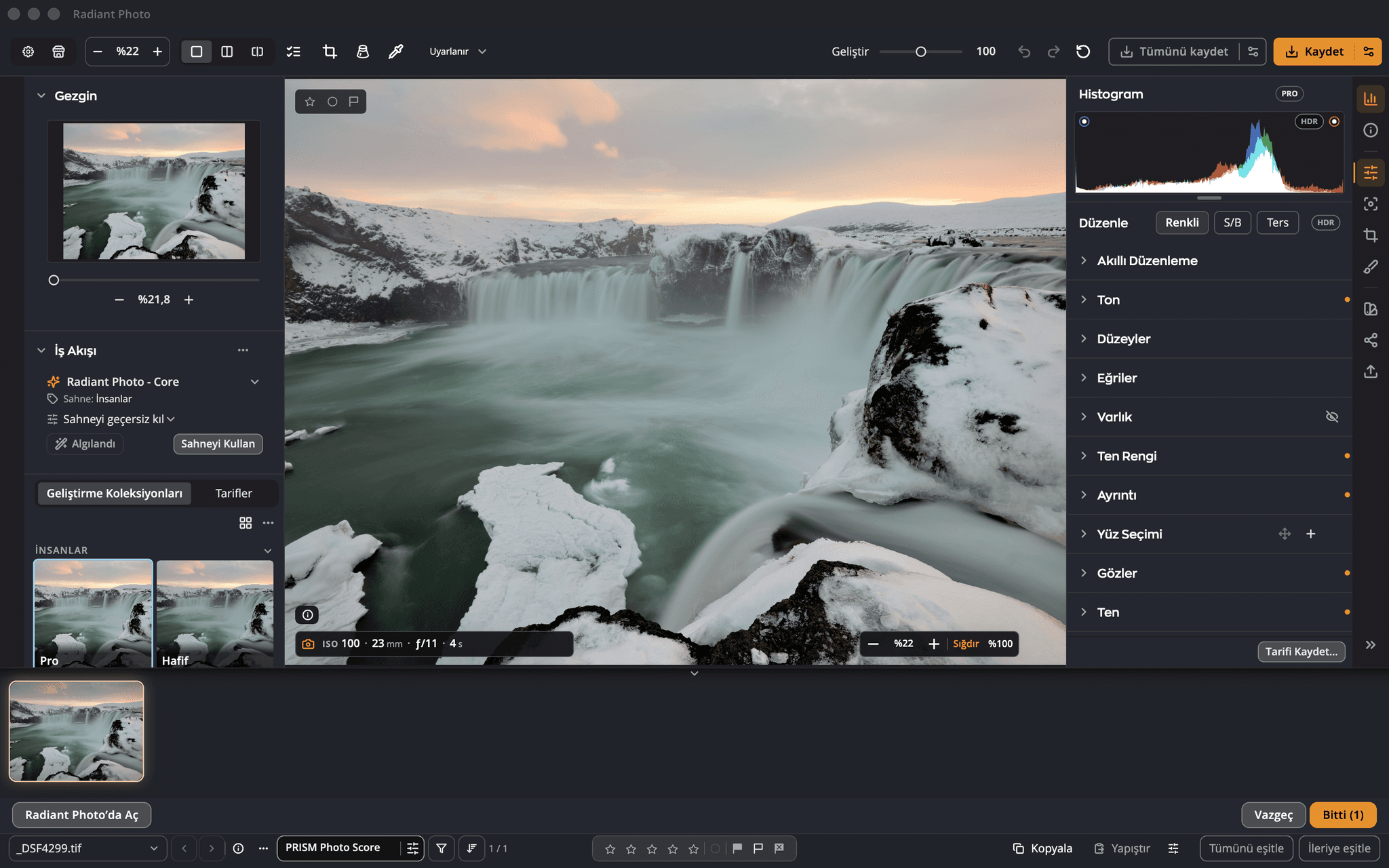
Birlikte nasıl çalışırlar
Bir eklenti, bir filtre veya bir uzantı Radiant’ı diğer uygulamanın kendi menülerine koyar. Orada başlarsınız, Radiant’ta düzenlersiniz ve sonuç başladığınız yere geri iner.
Radiant Flow bir Lightroom Classic kataloğunu, bir Capture One kataloğunu veya Oturumunu, bir Fotoğraflar arşivini ya da bir Aperture arşivini olduğu yerde açar. Hiçbir şey içe aktarılmaz ve Flow arşivin kendi dosyalarına asla yazmaz.
Değerlendirmeler, etiketler ve anahtar sözcükler, Lightroom Classic ve Bridge’in aradığı adla standart .xmp eşlik dosyalarına gider. Sonuçlar TIFF veya JPEG olarak, Lightroom Classic’te isterseniz DNG olarak döner.
Sorular
Hayır. Buradaki her sayfa onun yanında çalışmakla ilgili: kataloğunuz, arşiviniz veya belgeleriniz olduğu yerde kalır ve Radiant, atabileceğiniz ya da bırakabileceğiniz bir adım ekler.
Adıma bağlı. Radiant Flow bir çekime göz atmak ve işaretlemek içindir. Radiant Raw uygulaması Raw dosyalarını geliştirir. Radiant Photo resmi tamamlar ve yükleyicisi eklentileri getirir. Her uygulamanın sayfası hangisinin ne yaptığını söyler.
Çoğunlukla. Apple Fotoğraflar bir Mac uygulamasıdır; bu yüzden o sayfa bir Mac içindir. Capture One ile iki yönlü eşitleme yalnızca Mac’tedir ve Mylio Photos’un Open with özelliği şimdilik Mac’te denenmiştir. Her sayfada ihtiyacınız olanın satırı vardır.
Tek iş akışı
Yukarıdan seçin veya Radiant Photo’yu ücretsiz deneyin: yükleyicisi eklentileri ekler.


