
本译文由机器翻译,尚未经过审校。

指南
如何开始使用 Radiant Flow
安装 Radiant Flow、完成设置、打开文件夹、标记想保留的照片,并把它们送到 Radiant Raw 或 Radiant Photo。
Radiant Flow 是你的照片起步的地方:Flow 负责挑片和浏览,Radiant Raw 负责显影,Radiant Photo 负责最终修饰。Flow 直接处理你已有的文件夹。没有目录,也不必先导入任何东西:你只需让 Flow 指向一个文件夹,照片就在那里了。在本指南中,你将安装 Flow、完成设置、打开第一个文件夹、了解窗口的各个部分、标记想保留的照片,并把它们送去编辑。
安装 Radiant Flow
如果你已经安装了 Radiant Raw 或 Radiant Photo,Flow 就已经在你的电脑上了。否则,请下载 Radiant Flow 安装程序并运行它,具体步骤见安装 Radiant Flow。Flow 是一个独立的 App,使用它并不需要 Radiant Raw 或 Radiant Photo。
在 Windows 上,Flow 需要 Windows 10 22H2 版或 Windows 11,并且是 64 位的 Intel 或 AMD 电脑。在 Mac 上,它需要macOS 14 或更高版本,Apple 芯片或 Intel Mac 均可。
在 Mac 上授予 Flow 完全磁盘访问权限
Flow 会请求完全磁盘访问权限,以便访问每个文件夹。它第一次在没有这项权限的情况下打开时,会有一个窗口请你打开它:为 Radiant Flow 打开完全磁盘访问权限。
- 点按打开“系统设置”。macOS 会打开隐私与安全中的完全磁盘访问权限。
- 在列表中打开 Radiant Flow。
- 切换回 Flow。它的窗口回到前台时会再次检查。
你也可以点按以后再说。之后 macOS 会逐个询问受保护的文件夹。Windows 没有完全磁盘访问权限,所以那里没有这样的窗口。
第一次设置 Flow
- Flow 会请你输入电子邮件地址,用来设置它的许可证。输入后点按继续。如果这台电脑上已经激活了 Radiant Raw 或 Radiant Photo,哪怕只是试用,Flow 通常也会跳过这一步。
- 个性化 Radiant Flow会在窗口上方打开。请浏览它的六个屏幕。你每做一个选择,它后面的窗口就会随之显示效果:
- 快捷键:Flow 自己的按键,或 Lightroom Classic、Capture One、Aperture 或 Photo Mechanic 的按键。
- 外观:主题和界面大小。
- 查看:照片的排列方式。
- 速度:Flow 使用你的电脑的力度。
- 此 Mac(Windows 上为 此电脑):Mac 上的完全磁盘访问权限,以及可选的附加项,例如 PRISM Photo Score 的场景识别模型。
- 就绪:你的选择摘要。
- 点按使用此设置保留你的选择,或点按跳过设置让所有设置保持原样。
设置绝不会更改你的照片。要再次运行它,请在 Mac 上选取 Radiant Flow > 个性化 Radiant Flow…。在 Windows 上,它是编辑菜单的最后一行。
打开你的第一个文件夹
- 在起始屏幕上点按选择文件夹…,或选取文件 > 打开文件夹…(⌘O,Windows 上为 Ctrl+O)。
- 选择存放照片的文件夹或存储卡。Flow 第一次读取一个文件夹时,网格会显示正在查找照片…
你也可以点按边栏中的任意文件夹。在 Mac 上,显示我的照片图库会打开你的“照片”图库。
注意
把文件夹拖到 Flow 的窗口上并不会打开它。请改用 选择文件夹…或边栏。
下次启动 Flow 时,它会在你上次离开的地方打开,并选中同一张照片。想看到起始屏幕的话,请在 Flow 打开时按住 Shift。
想在真实的拍摄上试一试?课程在 Radiant Flow 中打开拍摄并挑片会带你从头到尾走一遍。
进行功能导览
想在窗口里简短地转一圈,请先打开一个文件夹,然后选取 帮助 > 功能导览。导览的每一站会圈出一个控件,并说明它的用途。在文件夹显示照片时,Flow 还会在一个小提示中提供一次导览:点按开始功能导览即可开始。要查看所有导览以及你完成了多少,请选取帮助 > 所有导览。
熟悉窗口的各个部分
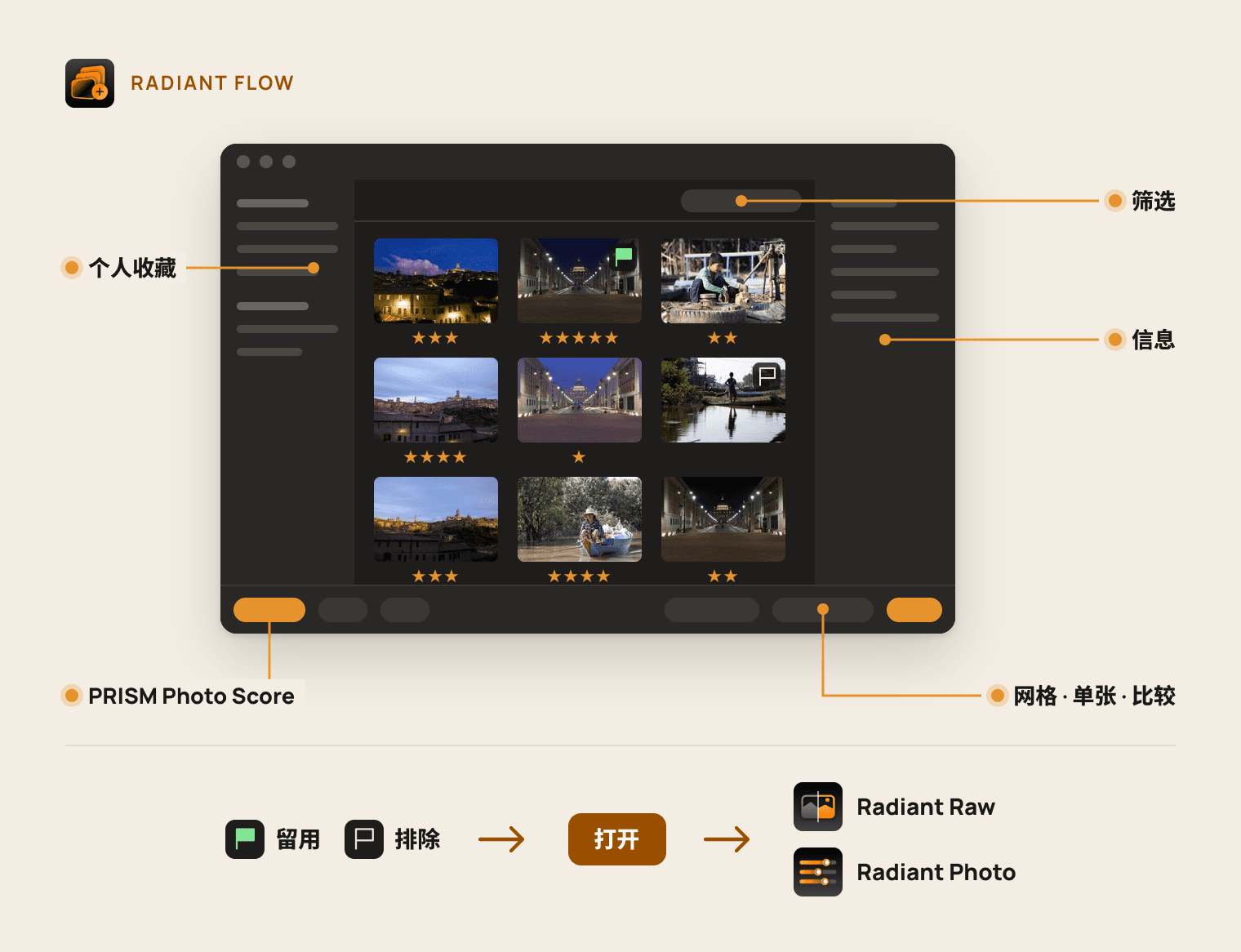
Flow 在一个窗口中工作,分为五个部分:
- 边栏位于左侧,列出你的位置:个人收藏、Jobs、导入记录、设备(你的磁盘)、存储卡,Mac 上还有 照片,然后是 Aperture、Lightroom Classic和 Capture One。点按 个人收藏旁边的 +,即可添加你当前所在的文件夹。要在任何位置查找文件夹,请在 筛选文件夹中输入两个或更多字母。文件夹旁边的数字是其中及其子文件夹中的照片数量。
- 顶部栏:后退和 前进、向上箭头(上层文件夹)、可点按的文件夹名称,以及筛选框。
- 照片区域位于中间。
- 元数据面板位于右侧,显示所选照片的详细信息。显示 > 元数据(⌘I,Windows 上为 Ctrl+I)可显示或隐藏它。
- 底栏:左侧是 PRISM Photo Score 标记块、网格样式、排序方式和 标注弹出式菜单,以及照片数量。中间是用于星级、标签和旗标的标记块。右侧是缩放滑块、像素镜按钮、网格 · 单张 · 比较切换器和打开。
在 Mac 上,菜单位于菜单栏中。在 Windows 上,菜单位于窗口内的标题栏下方,设置…(Ctrl+,)位于 编辑菜单的末尾。要让屏幕清爽一些,请选取 显示 > 隐藏面板(⌥⇥,Windows 上为 Ctrl+Tab)。边栏始终保留。
评分、排序、网格样式和元数据面板将在Radiant Flow 的 8 项核心功能中讲解。
标记想保留的照片
挑片就是浏览一次拍摄,并决定保留什么。点按第一张照片,用方向键在网格中移动。每个按键都会标记所有选中的照片,Flow 在你按下的瞬间就会存储这个标记。
| 按键 | 标记 |
|---|---|
| 1 到 5 | 1 到 5 星 |
| 0 | 未评星 |
| P | 留用 |
| U | 清除旗标 |
| X | 排除 |
| 6、7、8、9 和 −(减号) | 红色、黄色、绿色、蓝色和 紫色标签 |
| ⌘⌥0(Windows 上为 Alt+0) | 无标签 |
使用中有几点需要了解:
- 这些按键是设定标记,而不是开关:对已留用的照片按 P,它仍然是留用状态。要取消标记,请按 0、U 或 ⌘⌥0。
- 排除一张照片会清除它的星级,而给它星级会解除排除。
- 选中一张照片时,按住 ⇧ 加上某个键,即可标记这张照片并移到下一张。
- 使用鼠标时,请用底栏中间的标记块,或 照片菜单。
- 标错了?点按标记之后出现的提示中的 撤销,或选取编辑 > 撤销(⌘Z,Windows 上为 Ctrl+Z)。它可以依次撤回你最近的 8 次更改。
重要
Flow 把每组连拍显示为一个堆叠。对关闭的堆叠做的标记只作用于它的封面,所以请先按 S 键打开堆叠。把连拍和近似照片整理成堆叠介绍了堆叠的用法。
你的标记会写入照片本身,或写入它旁边的附属文件,Radiant Photo、Lightroom Classic 和其他 App 都可以读取。具体写在哪里,请看用 Radiant Flow 保护文件的 6 种方式。
放大查看一张照片
单张照片会把一张照片放到窗口允许的最大尺寸,下方是这个文件夹的胶片栏。
- 选择一张照片并按 G 键。或者选取 显示 > 单张照片,点按底栏右侧的 单张,或双击这张照片。
- 按 → 或 ← 查看下一张或上一张照片。Home 和 End 键跳到第一张和最后一张。
- 按 Space 键在“适合”和指针处 100% 之间切换。滚动或双指张开即可缩放,拖动可以移动画面。按 Z键会让照片重新适合窗口。
- 按 G 键或 Esc 键回到网格。
标记按键在这里的作用和在网格中一样。比较功能和舞台的附加功能在Radiant Flow 的 8 项核心功能中,快速查看在用 Radiant Flow 节省时间的 10 种方法中,而用于检查对焦的像素镜在Radiant Flow 的 5 个隐藏工具中。
把保留的照片送到 Radiant Raw 或 Radiant Photo
Flow 不编辑照片,它会把照片交给你用来编辑的 App。
- 选择你要保留的照片。
- 点按右下角的 打开,或按 ⌘↓(Windows 上为 Ctrl+向下箭头)。按钮上会写明它们要去哪里,例如“在 Radiant Photo 中打开 12 张”。
要选择 App,请点按 打开旁边的箭头。打开方式菜单会列出 Radiant Raw(安装并激活之后)、Radiant Photo,以及用于选择其他公司编辑器的 选取其他应用…。你选的 App 会成为此后 打开使用的 App。
提示
Radiant Raw 只打开相机 Raw 文件。一旦它成为 打开使用的 App,Raw 文件会送到 Radiant Raw,其他照片则送到 Radiant Photo。
使用 Radiant Raw 的另外几种方式:
- **一张 Raw 照片:**选取 文件 > 显影 Raw…。在 Radiant Raw 中,“完成”会把你的设置存储在每张照片旁边,并带你回到 Flow。不会导出任何东西。下次这条命令会显示为重新显影 Raw…。
- 并排工作:窗口 > 与 Radiant Raw 配对会在你工作时把 Flow 和 Radiant Raw 并排放在一起。
- **在 Flow 打开期间安装了 Radiant Raw?**请退出 Flow 再重新打开,这样它才能找到 Radiant Raw。
Radiant Raw 有自己的许可证。Radiant Raw 的试用版也算。
让 Flow 保持最新
Flow 每天检查一次新版本,并在有新版本时通知你。它不会自行安装任何东西。
- 在 Mac 上选取 Radiant Flow > 检查更新…,在Windows 上选取 帮助 > 检查更新…。
- 有新版本时,点按 下载更新,然后点按安装…,并按照安装程序的步骤操作。
相同的控件也在 设置 > 通用的更新部分:自动检查更新(起初是打开的)和更新通道,即 稳定版或Beta。在 Windows 上,随 Radiant Raw 或 Radiant Photo 一起安装的 Flow会随该 App 一起更新。
接下来去哪里
本系列的另外四篇指南各自把 Flow 的一个部分讲得更深入:
- Radiant Flow 的 8 项核心功能:评分、堆叠、筛选、排序、比较、元数据、目录和网格样式。
- 用 Radiant Flow 节省时间的 10 种方法:快捷键、重命名、Job 等等。
- 用 Radiant Flow 保护文件的 6 种方式:Flow 写入什么、经过检查的存储卡拷贝、废纸篓和你的权利。
- Radiant Flow 的 5 个隐藏工具:眼睛、对焦、数值和印样表。
本指南中的控件
每一项都会打开它在手册中的页面。