
この翻訳は機械翻訳で、まだレビューされていません。

ガイド
Radiant Flowを使い始める
Radiant Flowをインストールして設定し、フォルダを開いて、残したい写真にマークを付け、Radiant RawまたはRadiant Photoに送ります。
Radiant Flowは、写真の作業が始まる場所です。Flowで選別・閲覧し、Radiant Rawで現像し、Radiant Photoで仕上げます。Flowは、すでにあるフォルダでそのまま動きます。カタログはなく、先に何かを読み込む必要もありません。Flowにフォルダを指定するだけで、写真が表示されます。このガイドでは、Flowのインストール、セットアップ、最初のフォルダを開く手順、ウインドウの見方、残したい写真へのマーク付け、そして編集アプリへの送り方を説明します。
Radiant Flowをインストールする
Radiant RawまたはRadiant Photoをインストールしている場合、Flowはすでにコンピュータに入っています。入っていない場合は、Radiant Flowのインストーラをダウンロードして実行します。手順はRadiant Flowをインストールするをご覧ください。Flowは独立したアプリなので、使うためにRadiant RawやRadiant Photoは必要ありません。
Windowsでは、Windows 10バージョン22H2またはWindows 11が必要で、64ビットのIntelまたはAMDのPCで動作します。Macでは、macOS 14以降が必要で、Apple siliconまたはIntelのMacで動作します。
MacでFlowにフルディスクアクセスを許可する
Flowは、すべてのフォルダにアクセスできるように、フルディスクアクセスを求めます。許可していない状態で初めて開くと、オンにするよう求めるウインドウが1つ表示されます:Radiant Flow のフルディスクアクセスをオンにする。
- システム設定を開くをクリックします。macOSがプライバシーとセキュリティのフルディスクアクセスを開きます。
- 一覧でRadiant Flowをオンにします。
- Flowに戻ります。ウインドウが前面に来ると、Flowが再確認します。
代わりに今はしないをクリックすることもできます。その場合、macOSは保護されたフォルダについて1つずつ確認します。Windowsにはフルディスクアクセスがないので、このウインドウは表示されません。
初めてFlowをセットアップする
- Flowは、ライセンスをセットアップするためにメールアドレスを求めます。入力して続けるをクリックします。このコンピュータでRadiant RawまたはRadiant Photoがすでにライセンス認証されている場合は、体験版でも、通常Flowはこの手順を省略します。
- Radiant Flowをパーソナライズがウインドウの上に開きます。6つの画面を順に進みます。選択はその都度、背後のウインドウに反映されます:
- ショートカット:Flow独自のキー、またはLightroom Classic、Capture One、Aperture、Photo Mechanicのキー。
- 外観:テーマと、インターフェイスの大きさ。
- 表示:写真の並べ方。
- 速度:Flowがコンピュータをどれだけ使うか。
- このMac(WindowsではこのPC):Macではフルディスクアクセス。そのほか、PRISM Photo Score用のシーン認識モデルなどの任意の追加機能。
- 準備完了:選択内容のまとめ。
- 選択を保存するにはこの設定を使うを、すべての設定をそのままにするにはセットアップをスキップをクリックします。
セットアップで写真が変更されることはありません。もう一度行うには、MacではRadiant Flow > Radiant Flowをパーソナライズ…を選びます。Windowsでは編集メニューの最後の項目です。
最初のフォルダを開く
- スタート画面でフォルダを選択…をクリックするか、ファイル > フォルダを開く…を選びます(⌘O、WindowsではCtrl+O)。
- 写真が入ったフォルダかメモリーカードを選びます。Flowがフォルダを初めて読み込んでいる間、グリッドには写真を探しています…と表示されます。
サイドバーで任意のフォルダをクリックして開くこともできます。Macでは、写真ライブラリを表示でApple「写真」ライブラリが開きます。
メモ
フォルダをFlowのウインドウにドラッグしても、開きません。代わりにフォルダを選択…かサイドバーを使います。
次にFlowを起動すると、前回の続きから開き、同じ写真が選択されています。代わりにスタート画面を表示するには、Flowを開くときにShiftキーを押したままにします。
実際の撮影データで試してみたいですか?レッスンRadiant Flowで撮影した写真を開いて選別するでは、最初から最後まで一緒に進められます。
ツアーに参加する
ウインドウを簡単に見て回るには、フォルダを開いてからヘルプ > ツアーを開始を選びます。各ステップで1つのコントロールが丸で囲まれ、その役割が説明されます。Flowはフォルダに写真が表示されているときに、小さなメモでツアーを1回だけ提案します。ツアーを開始をクリックすると始まります。すべてのツアーと進み具合を見るには、ヘルプ > すべてのツアーを選びます。
ウインドウの見方
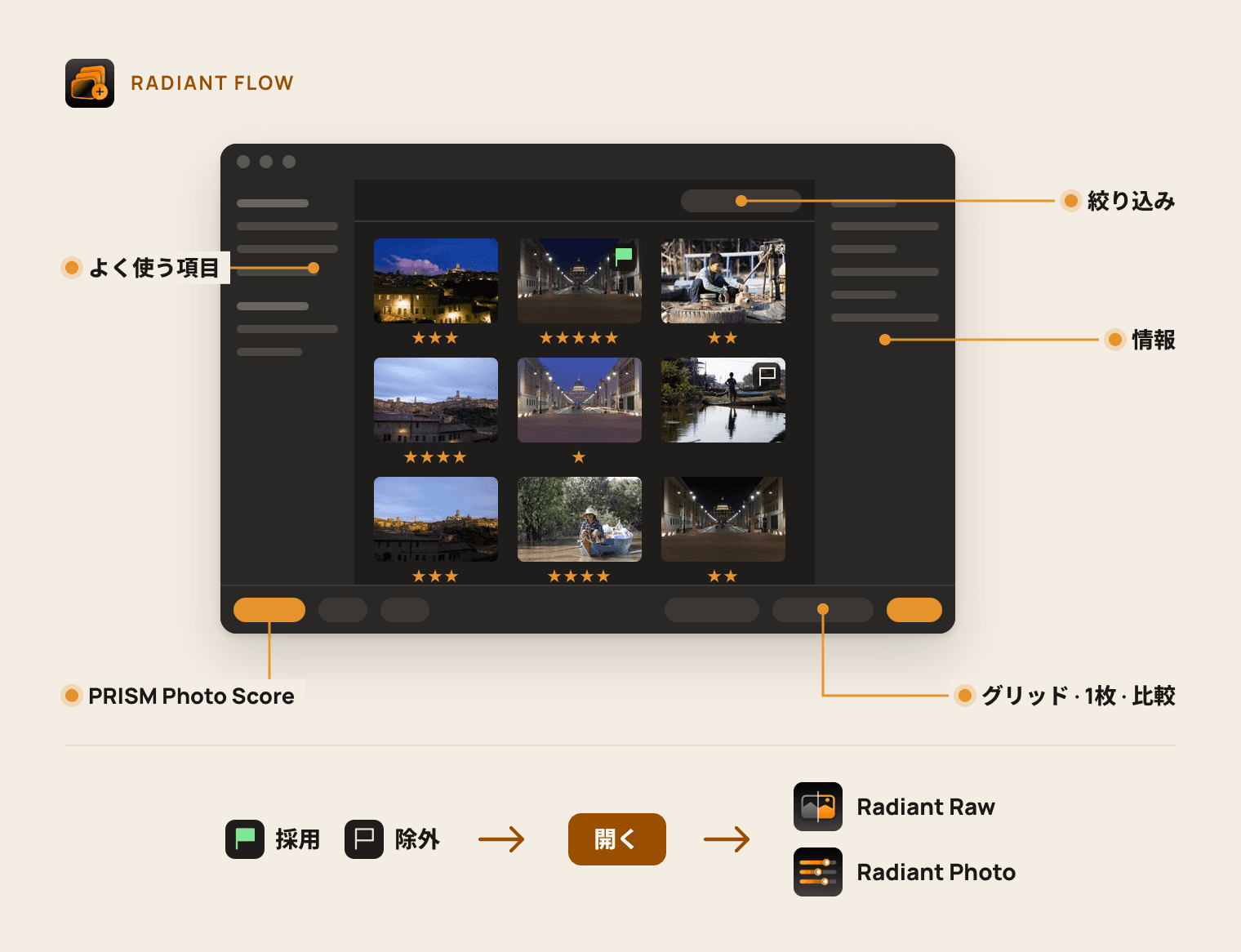
Flowは1つのウインドウで動き、5つの部分に分かれています。
- サイドバー(左)には、場所が並びます:よく使う項目、Jobs、読み込み、デバイス(ドライブ)、メモリーカード、Macでは写真、続いてAperture、Lightroom Classic、Capture One。**+**をよく使う項目の横でクリックすると、いま開いているフォルダを追加できます。フォルダをどこからでも探すには、フォルダを絞り込むに2文字以上入力します。フォルダの横の数字は、そのフォルダとサブフォルダにある写真の枚数です。
- 上部のレール:戻ると進む、上向き矢印(内包しているフォルダ)、クリックできるフォルダ名、そして絞り込みボックス。
- 写真エリア(中央)。
- メタデータパネル(右)には、選択した写真の詳細が表示されます。表示 > メタデータ(⌘I、WindowsではCtrl+I)で表示と非表示を切り替えます。
- 下部のバー:左に、PRISM Photo Scoreのピル、グリッドスタイル、並べ替え、注釈の各ポップアップ、そして写真の枚数。中央に、星、ラベル、フラグ用のピル。右に、ズームスライダー、拡大鏡ボタン、グリッド · 1枚 · 比較の切り替え、そして開く。
Macでは、メニューはメニューバーにあります。Windowsでは、メニューはウインドウ内のタイトルバーの下にあり、設定…(Ctrl+,)は編集メニューの末尾にあります。画面をすっきりさせるには、表示 > パネルを隠すを選びます(⌥⇥、WindowsではCtrl+Tab)。サイドバーは常に表示されたままです。
スコア、並べ替え、グリッドスタイル、メタデータパネルについては、Radiant Flowの8つの基本機能で説明しています。
残したい写真にマークを付ける
選別とは、撮影した写真を順に見て、残すものを決めることです。最初の写真をクリックし、矢印キーでグリッドを移動します。キーを押すと、選択中のすべての写真にマークが付き、Flowは押した瞬間にそのマークを保存します。
| キー | マーク |
|---|---|
| 1〜5 | 星1〜5つ |
| 0 | レーティングなし |
| P | 採用 |
| U | フラグを消去 |
| X | 除外 |
| 6、7、8、9、−(マイナス) | 赤、黄、緑、青、紫のラベル |
| ⌘⌥0(WindowsではAlt+0) | ラベルなし |
作業中に知っておくと便利なこと:
- キーはマークを「設定」します。オンとオフを切り替えるのではありません。採用済みの写真でPを押しても、採用のままです。マークを外すには、0、U、⌘⌥0のいずれかを押します。
- 写真を除外すると星が消え、星を付けると除外が解除されます。
- 写真を1枚選択しているときは、⇧を押しながらキーを押すと、その写真にマークを付けて次の写真に移動します。
- マウスで操作するには、下部のバーの中央にあるピルか、写真メニューを使います。
- 間違えましたか?マークを付けたあとに表示されるメッセージで取り消すをクリックするか、編集 > 取り消すを選びます(⌘Z、WindowsではCtrl+Z)。直近8回の変更までさかのぼれます。
重要
Flowは、連写を1つのスタックとして表示します。閉じたスタックへのマークはカバーにだけ付くので、先にSを押してスタックを開いてください。連写や似たカットをスタックにまとめるで、スタックの使い方を説明しています。
マークは、写真の中か、その隣のサイドカーファイルに書き込まれ、Radiant PhotoやLightroom Classicなどのアプリから読み取れます。正確にどこへ書き込まれるかは、Radiant Flowでファイルを守る6つの方法で説明しています。
1枚の写真を大きく見る
1枚表示は、ウインドウに収まる最大の大きさで写真を1枚表示し、その下にフォルダのフィルムストリップを表示します。
- 写真を選択してGを押します。または、表示 > 1枚表示を選ぶか、下部のバーの右にある1枚をクリックするか、写真をダブルクリックします。
- →または←で次または前の写真に移動します。HomeとEndで最初と最後の写真に移動します。
- Spaceキーを押すと、フィットと、ポインタ位置での100%が切り替わります。スクロールまたはピンチでズームし、ドラッグで移動します。Zで写真をウインドウに合わせ直します。
- GまたはEscを押すと、グリッドに戻ります。
マークを付けるキーは、グリッドと同じようにここでも使えます。比較とステージの追加機能はRadiant Flowの8つの基本機能、クイックルックはRadiant Flowで時間を節約する10の方法、ピントを確認する拡大鏡はRadiant Flowの5つの隠れたツールで説明しています。
残す写真をRadiant RawまたはRadiant Photoに送る
Flowは写真を編集しません。編集に使うアプリに渡します。
- 残す写真を選択します。
- 右下の開くをクリックするか、⌘↓(WindowsではCtrl+↓)を押します。ボタンには、送り先が表示されます。たとえば「12枚をRadiant Photoで開く」です。
アプリを選ぶには、開くの横の矢印をクリックします。アプリで開くメニューには、Radiant Raw(インストールしてアクティベートしている場合)、Radiant Photo、そして他社のエディタを1つ選べる別のアプリを選択…が表示されます。選んだアプリが、以後開くで使われるアプリになります。
ヒント
Radiant Rawが開くのは、カメラのRawファイルだけです。Radiant Rawが開くで使われるアプリになると、RawファイルはRadiant Rawに、それ以外の写真はRadiant Photoに送られます。
Radiant Rawを使うそのほかの方法:
- Rawファイル1枚: ファイル > Rawを現像…を選びます。Radiant Rawで「完了」を押すと、設定が各写真の隣に保存され、Flowに戻ります。書き出しは行われません。次回から、このコマンドはRawを再現像…と表示されます。
- 並べて作業する: ウインドウ > Radiant Rawとペアリングを選ぶと、作業中にFlowとRadiant Rawが並んで表示されます。
- Flowを開いたままRadiant Rawをインストールした場合: Flowを終了してもう一度開くと、Radiant Rawが見つかります。
Radiant Rawには、独自のライセンスがあります。Radiant Rawの体験版も有効です。
Flowを最新の状態に保つ
Flowは1日に1回、新しいバージョンを確認し、準備ができたらお知らせします。自動でインストールされるものはありません。
- MacではRadiant Flow > アップデートを確認…を、Windowsではヘルプ > アップデートを確認…を選びます。
- 新しいバージョンがある場合は、アップデートをダウンロード、続いてインストール…をクリックし、インストーラの手順に従います。
同じコントロールは、設定 > 一般のアップデートセクションにもあります:アップデートを自動的に確認(最初はオン)とアップデートチャンネル(安定版またはBeta)。Windowsで、Radiant RawやRadiant Photoに付属してきたFlowは、そのアプリと一緒にアップデートされます。
次に読むガイド
このシリーズの残り4つのガイドでは、それぞれFlowの1つの分野をさらに掘り下げます。
- Radiant Flowの8つの基本機能:スコア、スタック、絞り込み、並べ替え、比較、メタデータ、カタログ、グリッドスタイル。
- Radiant Flowで時間を節約する10の方法:ショートカット、名称変更、Jobなど。
- Radiant Flowでファイルを守る6つの方法:Flowが書き込む内容、確認付きのカードのコピー、ゴミ箱、そしてあなたの権利。
- Radiant Flowの5つの隠れたツール:目、ピント、数値、コンタクトシート。
このガイドで使うコントロール
それぞれ、マニュアルの該当ページが開きます。