
Den här översättningen är maskinöversatt och har ännu inte granskats.

Guide
Så kommer du igång med Radiant Flow
Installera Radiant Flow, ställ in det, öppna en mapp, märk bilderna du vill behålla och skicka dem till Radiant Raw eller Radiant Photo.
Radiant Flow är dit dina bilder kommer först: Flow gallrar och bläddrar, Radiant Raw framkallar och Radiant Photo efterbehandlar. Flow arbetar med mapparna du redan har. Det finns ingen katalog och du importerar ingenting först: du pekar Flow mot en mapp, och bilderna finns där. I den här guiden installerar du Flow, ställer in det, öppnar din första mapp, hittar runt i fönstret, märker de bilder du vill behålla och skickar dem vidare för redigering.
Installera Radiant Flow
Om du har installerat Radiant Raw eller Radiant Photo finns Flow redan på datorn. Annars hämtar du installationsprogrammet för Radiant Flow och kör det, som Installera Radiant Flow visar. Flow är en separat app, och du behöver inte Radiant Raw eller Radiant Photo för att använda det.
I Windows kräver Flow Windows 10 version 22H2 eller Windows 11, på en 64-bitars Intel- eller AMD-dator. På en Mac kräver det macOS 14 eller senare, på en Mac med Apple-kisel eller Intel.
Ge Flow Full skivtillgång på en Mac
Flow ber om Full skivtillgång för att nå alla mappar. Första gången det öppnas utan den ber ett fönster dig slå på den: Slå på Full skivtillgång för Radiant Flow.
- Klicka på Öppna Systeminställningar. macOS öppnar Integritet och säkerhet vid Full skivtillgång.
- Slå på Radiant Flow i listan.
- Gå tillbaka till Flow. Det kontrollerar igen när fönstret kommer i förgrunden.
Du kan klicka på Inte nu i stället. macOS frågar då om skyddade mappar en i taget. Windows har ingen Full skivtillgång, så där finns inget sådant fönster.
Ställ in Flow första gången
- Flow ber om din e-postadress för att ställa in sin licens. Skriv den och klicka på Fortsätt. Om Radiant Raw eller Radiant Photo redan är aktiverat på den här datorn, även som provversion, hoppar Flow vanligtvis över det här steget.
- Anpassa Radiant Flow öppnas över fönstret.
Gå igenom de sex skärmarna. Varje val syns i fönstret bakom medan du gör det:
- Kortkommandon: Flows egna tangenter, eller tangenterna i Lightroom Classic, Capture One, Aperture eller Photo Mechanic.
- Utseende: ett tema och gränssnittets storlek.
- Vy: hur bilderna läggs ut.
- Hastighet: hur hårt Flow arbetar med datorn.
- Den här Macen (Den här datorn i Windows): Full skivtillgång på en Mac, och valfria tillägg, till exempel scenigenkänningsmodellen för PRISM Photo Score.
- Klart: en sammanfattning av dina val.
- Klicka på Använd den här konfigurationen för att behålla dina val, eller Hoppa över konfigurationen för att låta alla inställningar vara som de var.
Konfigurationen ändrar aldrig dina bilder. För att köra den igen väljer du Radiant Flow > Anpassa Radiant Flow… på en Mac. I Windows är det sista raden i menyn Redigera.
Öppna din första mapp
- Klicka på Välj mapp… på startskärmen, eller välj Arkiv > Öppna mapp… (⌘O, Ctrl+O i Windows).
- Välj mappen eller minneskortet med dina bilder. Medan Flow läser en mapp för första gången står det i rutnätet Letar efter bilder…
Du kan också klicka på valfri mapp i sidofältet. På en Mac öppnar Visa mitt Bilder-bibliotek ditt Apple Bilder-bibliotek.
Obs
Att dra en mapp till Flows fönster öppnar den inte. Använd Välj mapp… eller sidofältet i stället.
Nästa gång du startar Flow öppnas det där du slutade, med samma bild markerad. För att få startskärmen i stället håller du ned Skift medan Flow öppnas.
Vill du prova på en riktig tagning? Lektionen Öppna och gallra din tagning i Radiant Flow leder dig genom en, från början till slut.
Ta rundturen
För en kort rundtur i fönstret öppnar du en mapp och väljer sedan Hjälp > Guidad tur. Varje stopp ringar in ett reglage och säger vad det är till för. Flow erbjuder också rundturen en gång, i en liten ruta medan en mapp visar sina bilder: klicka på Starta den guidade turen för att starta. För att se alla rundturer och hur långt du kom väljer du Hjälp > Alla rundturer.
Hitta runt i fönstret
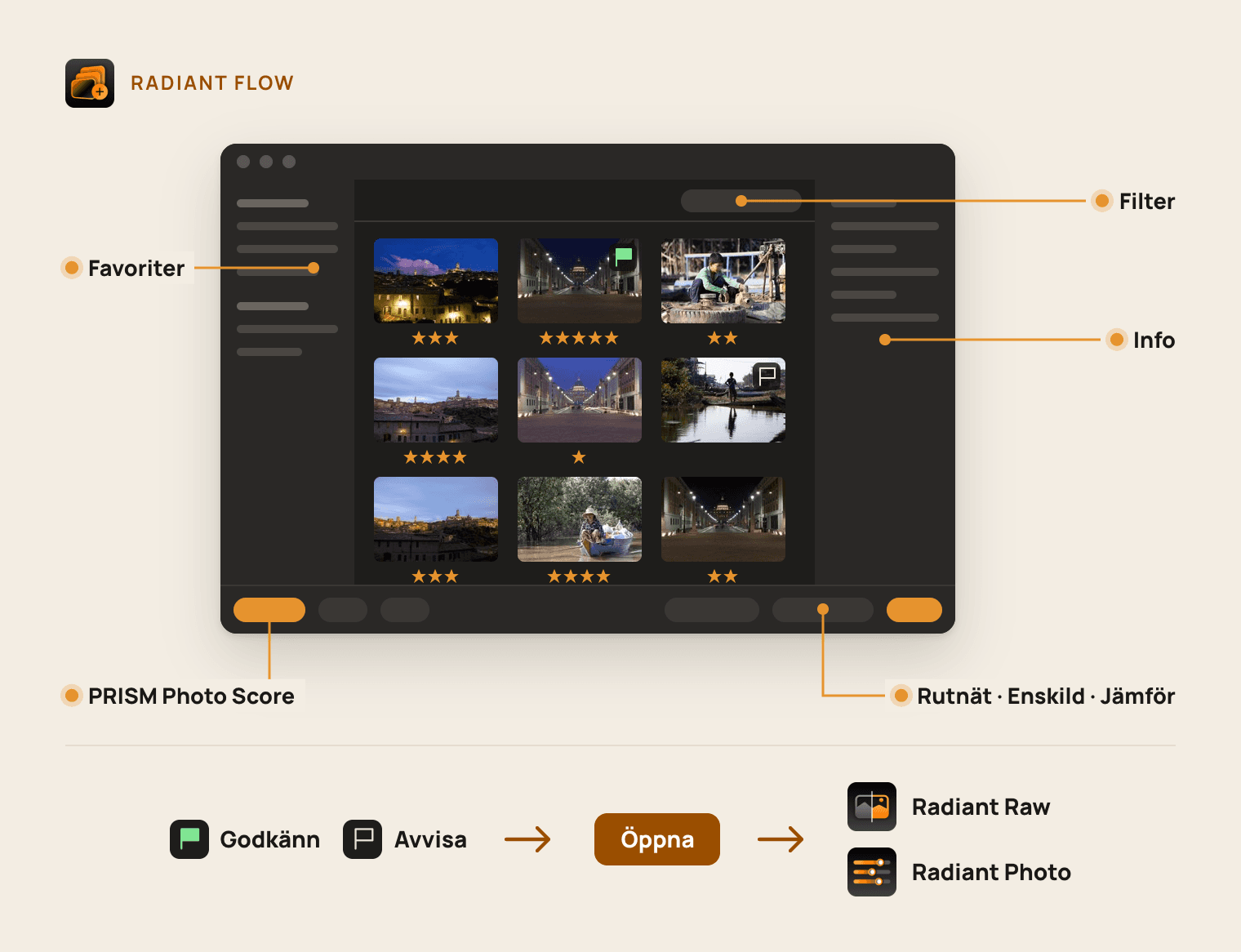
Flow arbetar i ett enda fönster, i fem delar:
- Sidofältet, till vänster, listar dina platser: Favoriter, Jobs, Importer, Enheter (dina diskar), Kort, Bilder på en Mac, sedan Aperture, Lightroom Classic och Capture One. Klicka på + bredvid Favoriter för att lägga till mappen du står i. För att hitta en mapp var som helst skriver du två bokstäver eller fler i Filtrera mappar. Talet bredvid en mapp räknar bilderna i den och i dess undermappar.
- Den övre listen: Bakåt och Framåt, uppåtpilen (Överordnad mapp), mappnamnen du kan klicka på och rutan Filter.
- Bildytan, i mitten.
- Panelen Metadata, till höger, med den markerade bildens detaljer. Innehåll > Metadata (⌘I, Ctrl+I i Windows) visar eller gömmer den.
- Det nedre fältet: till vänster PRISM Photo Score-pillret, popup-menyerna Rutnätsstil, Sortera efter och Annoteringar och bildantalet. I mitten pillret för stjärnor, etiketter och flaggor. Till höger zoomreglaget, knappen Förstorare, omkopplaren Rutnät · Enskild · Jämför och Öppna.
På en Mac finns menyerna i menyraden. I Windows ligger de i fönstret, under namnlisten, och Inställningar… (Ctrl+,) finns sist i menyn Redigera. För att rensa skärmen väljer du Innehåll > Göm paneler (⌥⇥, Ctrl+Tab i Windows). Sidofältet stannar alltid kvar.
Poängen, sorteringen, rutnätsstilarna och panelen Metadata lär du dig i 8 viktiga funktioner i Radiant Flow.
Märk bilderna du vill behålla
Att gallra är att gå igenom en tagning och bestämma vad som ska behållas. Klicka på den första bilden och gå genom rutnätet med piltangenterna. Varje tangent märker alla markerade bilder, och Flow sparar märkningen i samma stund som du trycker.
| Tangent | Märkning |
|---|---|
| 1 till 5 | 1 till 5 stjärnor |
| 0 | Utan betyg |
| P | Godkänn |
| U | Rensa flagga |
| X | Avvisa |
| 6, 7, 8, 9 och − (minus) | Etiketterna Röd, Gul, Grön, Blå och Lila |
| ⌘⌥0 (Alt+0 i Windows) | Ingen etikett |
Några saker att veta medan du går:
- Tangenterna sätter en märkning. De växlar den inte av och på: P på en godkänd bild lämnar den godkänd. För att ta bort en märkning trycker du på 0, U eller ⌘⌥0.
- Att avvisa en bild tar bort dess stjärnor, och att ge den stjärnor häver Avvisa.
- Med en bild markerad märker du bilden och går till nästa genom att hålla ned ⇧ med en tangent.
- Med musen använder du pillret i mitten av det nedre fältet, eller menyn Bild.
- Gjorde du fel? Klicka på Ångra i meddelandet som följer efter märkningen, eller välj Redigera > Ångra (⌘Z, Ctrl+Z i Windows). Det går tillbaka genom dina senaste 8 ändringar.
Viktigt
Flow visar varje serie som en stapel. En märkning på en stängd stapel går bara till dess omslag, så tryck på S för att öppna staplen först. Samla serier och nästan identiska bilder i staplar visar hur staplar fungerar.
Dina märkningar skrivs in i bilden eller i en sidofil bredvid den, där Radiant Photo, Lightroom Classic och andra appar kan läsa dem. Exakt var de hamnar står i 6 sätt att skydda dina filer med Radiant Flow.
Titta på en bild stor
Enskild bild visar en bild så stor som fönstret tillåter, med en filmremsa över mappen under.
- Markera en bild och tryck på G. Eller välj Innehåll > Enskild bild, klicka på Enskild till höger i det nedre fältet, eller dubbelklicka på bilden.
- Tryck på → eller ← för nästa eller föregående bild. Home och End går till den första och sista.
- Tryck på mellanslag för att växla mellan Anpassa och 100 % vid pekaren. Rulla eller nyp för att zooma, och dra för att flytta runt. Z anpassar bilden till fönstret igen.
- Tryck på G eller Esc för att gå tillbaka till rutnätet.
Märkningstangenterna fungerar här precis som i rutnätet. Jämför och Scenens extrafunktioner finns i 8 viktiga funktioner i Radiant Flow, Överblick finns i 10 sätt att spara tid med Radiant Flow, och Förstorare för att kontrollera skärpan finns i 5 dolda verktyg i Radiant Flow.
Skicka dina bästa bilder till Radiant Raw eller Radiant Photo
Flow redigerar inte bilder. Det lämnar över dem till appen du redigerar i.
- Markera de bilder du vill behålla.
- Klicka på Öppna längst ned till höger, eller tryck på ⌘↓ (Ctrl+Down Arrow i Windows). Knappen säger vart de går, till exempel ”Öppna 12 i Radiant Photo”.
För att välja app klickar du på pilen bredvid Öppna. Menyn Öppna i listar Radiant Raw (när det är installerat och aktiverat), Radiant Photo, och Välj annan app… för en redigerare från ett annat företag. Appen du väljer blir den som Öppna använder från och med då.
Tips
Radiant Raw öppnar bara raw-filer från kameran. När det är appen som Öppna använder går raw-filer till Radiant Raw och andra bilder till Radiant Photo.
Några fler sätt att arbeta med Radiant Raw:
- En raw-bild: välj Arkiv > Framkalla Raw…. I Radiant Raw sparar Klar dina inställningar bredvid varje bild och tar dig tillbaka till Flow. Ingenting exporteras. Nästa gång heter kommandot Framkalla Raw igen….
- Sida vid sida: Fönster > Para ihop med Radiant Raw placerar Flow och Radiant Raw bredvid varandra medan du arbetar.
- Installerade du Radiant Raw medan Flow var öppet? Avsluta Flow och öppna det igen, så att det hittar Radiant Raw.
Radiant Raw har sin egen licens. En provversion av Radiant Raw räknas.
Håll Flow uppdaterat
Flow letar efter en ny version en gång om dagen och talar om när en finns. Ingenting installeras på egen hand.
- Välj Radiant Flow > Sök efter uppdateringar… på en Mac, eller Hjälp > Sök efter uppdateringar… i Windows.
- När en ny version finns klickar du på Hämta uppdatering, sedan Installera…, och följer installationsprogrammets steg.
Samma reglage finns i Inställningar > Allmänt, i avsnittet Uppdateringar: Sök efter uppdateringar automatiskt (på från början) och Uppdateringskanal, Stabil eller Beta. I Windows får ett Flow som kom med Radiant Raw eller Radiant Photo sina uppdateringar med den appen.
Vart du går härnäst
De andra fyra guiderna i den här serien tar var sin del av Flow vidare:
- 8 viktiga funktioner i Radiant Flow: poängen, staplar, filter, sortering, Jämför, metadata, kataloger och rutnätsstilar.
- 10 sätt att spara tid med Radiant Flow: kortkommandon, namnbyte, Jobs och mer.
- 6 sätt att skydda dina filer med Radiant Flow: vad Flow skriver, kontrollerade kortkopior, papperskorgen och dina rättigheter.
- 5 dolda verktyg i Radiant Flow: ögon, skärpa, siffror och kontaktkartor.
Kontrollerna i den här guiden
Varje kontroll öppnar sin sida i manualen.
- Installera Radiant FlowRadiant Flow
- Öppna din första mappRadiant Flow
- Välkommen till Radiant FlowRadiant Flow
- En rundtur i fönstretRadiant Flow
- SidofältetRadiant Flow
- Det nedre fältetRadiant Flow
- Gallra en tagningRadiant Flow
- Enskild bild, Scen och JämförRadiant Flow
- Öppna bilder i en annan appRadiant Flow
- Framkalla Raw-filer i Radiant RawRadiant Flow
- Hålla Radiant Flow uppdateradRadiant Flow