

Anleitung
So startest du mit Radiant Flow
Installiere Radiant Flow, richte es ein, öffne einen Ordner, kennzeichne die Fotos, die du behalten willst, und schick sie an Radiant Raw oder Radiant Photo.
Radiant Flow ist der Ort, an dem deine Fotos beginnen: Flow sichtet und durchsucht, Radiant Raw entwickelt, und Radiant Photo stellt fertig. Flow arbeitet mit den Ordnern, die du schon hast. Es gibt keinen Katalog, und du importierst vorher nichts: Du zeigst Flow einen Ordner, und die Fotos sind da. In dieser Anleitung installierst du Flow, richtest es ein, öffnest deinen ersten Ordner, findest dich im Fenster zurecht, kennzeichnest die Fotos, die du behalten willst, und schickst sie zum Bearbeiten weiter.
Radiant Flow installieren
Wenn du Radiant Raw oder Radiant Photo installiert hast, ist Flow schon auf deinem Computer. Andernfalls lade das Installationsprogramm von Radiant Flow herunter und führe es aus, wie in Radiant Flow installieren gezeigt. Flow ist eine eigene App, und du brauchst weder Radiant Raw noch Radiant Photo, um es zu benutzen.
Unter Windows braucht Flow Windows 10 Version 22H2 oder Windows 11 auf einem 64-Bit-PC mit Intel- oder AMD-Prozessor. Auf einem Mac braucht es macOS 14 oder neuer, auf einem Mac mit Apple Silicon oder Intel.
Flow auf dem Mac den Festplattenvollzugriff geben
Flow bittet um den Festplattenvollzugriff, damit es jeden Ordner erreichen kann. Wenn es das erste Mal ohne ihn startet, bittet dich ein Fenster, ihn zu aktivieren: Festplattenvollzugriff für Radiant Flow aktivieren.
- Klicke auf Systemeinstellungen öffnen. macOS öffnet Datenschutz & Sicherheit beim Festplattenvollzugriff.
- Aktiviere Radiant Flow in der Liste.
- Wechsle zurück zu Flow. Es prüft noch einmal, sobald sein Fenster nach vorn kommt.
Du kannst stattdessen auch auf Jetzt nicht klicken. macOS fragt dann bei geschützten Ordnern einzeln nach. Windows kennt keinen Festplattenvollzugriff, deshalb gibt es dort kein solches Fenster.
Flow beim ersten Mal einrichten
- Flow fragt nach deiner E-Mail-Adresse, um seine Lizenz einzurichten. Gib sie ein und klicke auf Weiter. Ist Radiant Raw oder Radiant Photo auf diesem Computer schon aktiviert, auch als Testversion, überspringt Flow diesen Schritt in der Regel.
- Radiant Flow personalisieren öffnet sich über dem Fenster.
Gehe die sechs Seiten durch. Jede Auswahl siehst du sofort im Fenster dahinter:
- Kurzbefehle: die eigenen Tasten von Flow oder die Tasten von Lightroom Classic, Capture One, Aperture oder Photo Mechanic.
- Darstellung: ein Thema und die Größe der Benutzeroberfläche.
- Ansicht: wie die Fotos angeordnet sind.
- Geschwindigkeit: wie stark Flow deinen Computer beansprucht.
- Dieser Mac (Dieser PC unter Windows): der Festplattenvollzugriff auf dem Mac und optionale Extras, etwa das Modell zur Szenenerkennung für PRISM Photo Score.
- Fertig: eine Zusammenfassung deiner Auswahl.
- Klicke auf Diese Einrichtung verwenden, um deine Auswahl zu behalten, oder auf Einrichtung überspringen, um alle Einstellungen so zu lassen, wie sie waren.
Die Einrichtung ändert nie deine Fotos. Um sie noch einmal zu starten, wähle auf dem Mac Radiant Flow > Radiant Flow personalisieren …. Unter Windows ist es die letzte Zeile des Menüs Bearbeiten.
Deinen ersten Ordner öffnen
- Klicke auf dem Startbildschirm auf Ordner wählen… oder wähle Ablage > Ordner öffnen … (⌘O, unter Windows Ctrl+O).
- Wähle den Ordner oder die Speicherkarte mit deinen Fotos. Während Flow einen Ordner zum ersten Mal liest, steht im Raster Fotos werden gelesen…
Du kannst auch jeden Ordner in der Seitenleiste anklicken. Auf dem Mac öffnet Meine Fotos-Mediathek anzeigen deine Apple-Fotos-Mediathek.
Hinweis
Einen Ordner auf das Fenster von Flow zu ziehen, öffnet ihn nicht. Verwende stattdessen Ordner wählen… oder die Seitenleiste.
Beim nächsten Start öffnet Flow dort, wo du aufgehört hast, mit demselben ausgewählten Foto. Um stattdessen den Startbildschirm zu sehen, halte beim Öffnen von Flow die Umschalttaste gedrückt.
Du möchtest es an einem echten Shooting ausprobieren? Die Lektion Dein Shooting in Radiant Flow öffnen und sichten führt dich von Anfang bis Ende durch eines.
Den Rundgang machen
Für einen kurzen Gang durch das Fenster öffne einen Ordner und wähle dann Hilfe > Rundgang starten. Jede Station umkreist ein Bedienelement und sagt, wofür es da ist. Flow bietet den Rundgang auch einmal an, in einem kleinen Hinweis, während ein Ordner seine Fotos zeigt: Klicke auf Rundgang starten, um ihn zu starten. Um alle Rundgänge zu sehen und wie weit du gekommen bist, wähle Hilfe > Alle Rundgänge.
Im Fenster zurechtfinden
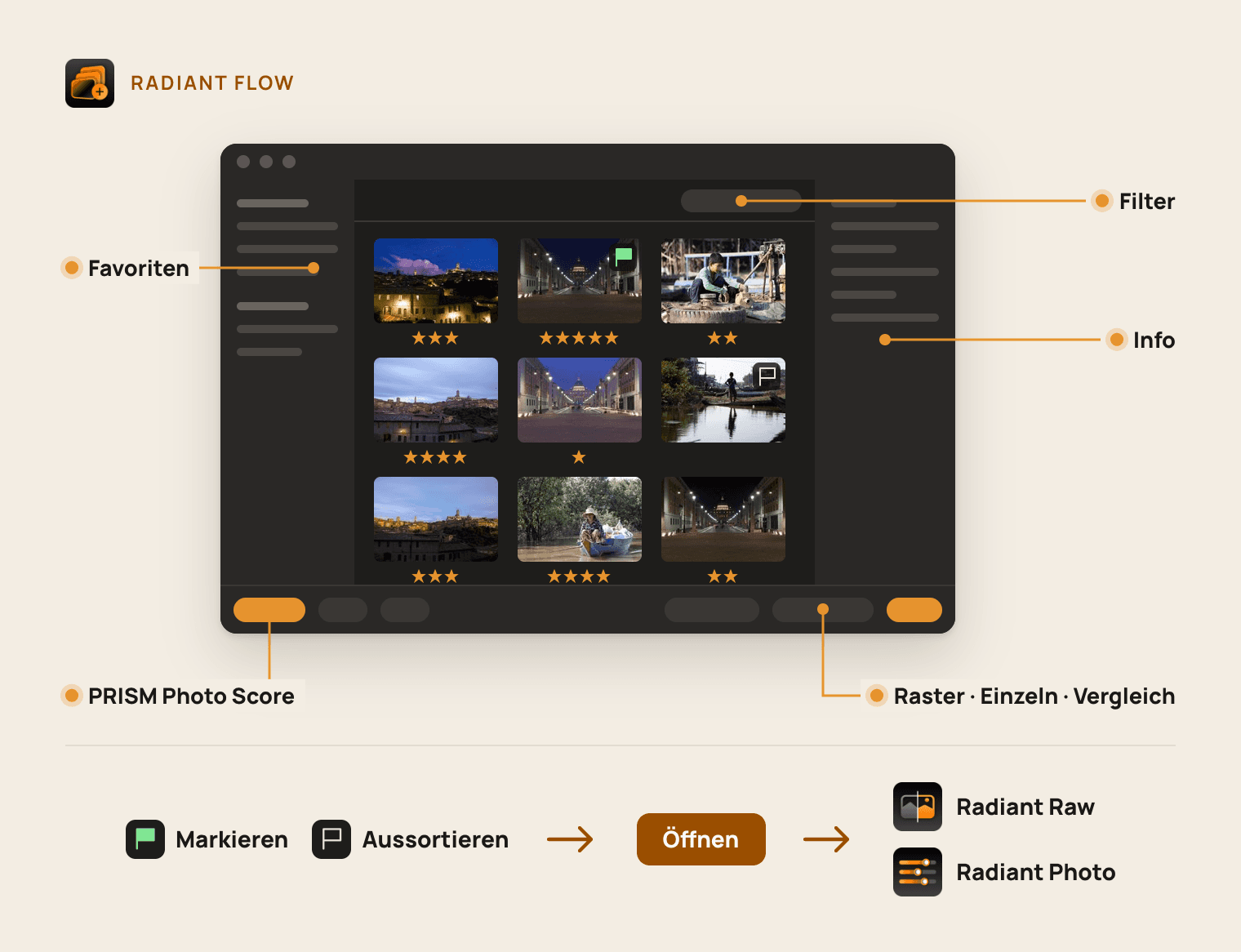
Flow arbeitet in einem Fenster mit fünf Bereichen:
- Die Seitenleiste links listet deine Orte auf: Favoriten, Jobs, Importe, Geräte (deine Laufwerke), Karten, Apple Fotos auf dem Mac, dann Aperture, Lightroom Classic und Capture One. Klicke auf + neben Favoriten, um den Ordner hinzuzufügen, in dem du bist. Um einen Ordner irgendwo zu finden, tippe zwei oder mehr Buchstaben in Ordner filtern. Die Zahl neben einem Ordner zählt die Fotos in ihm und seinen Unterordnern.
- Die obere Leiste: Zurück und Vorwärts, der Pfeil nach oben (Übergeordneter Ordner), die anklickbaren Ordnernamen und das Feld Filter.
- Der Fotobereich in der Mitte.
- Das Bedienfeld „Metadaten“ rechts mit den Details des ausgewählten Fotos. Darstellung > Metadaten (⌘I, unter Windows Ctrl+I) blendet es ein oder aus.
- Die untere Leiste: links das Feld für PRISM Photo Score, die Einblendmenüs Rasterstil, Sortieren nach und Bildinfos sowie die Fotoanzahl. In der Mitte das Feld für Sterne, Farbmarkierungen und Markierungen. Rechts der Zoomregler, die Taste Vergrößerung, der Umschalter Raster · Einzeln · Vergleich und Öffnen.
Auf dem Mac stehen die Menüs in der Menüleiste. Unter Windows sind sie im Fenster, unter der Titelleiste, und Einstellungen … (Ctrl+,) steht am Ende des Menüs Bearbeiten. Um den Bildschirm aufzuräumen, wähle Darstellung > Bedienfelder ausblenden (⌥⇥, unter Windows Ctrl+Tab). Die Seitenleiste bleibt immer.
Score, Sortierung, Rasterstile und das Bedienfeld „Metadaten“ werden in 8 wichtige Funktionen in Radiant Flow erklärt.
Die Fotos kennzeichnen, die du behalten willst
Sichten heißt, ein Shooting durchzugehen und zu entscheiden, was bleibt. Klicke auf das erste Foto und geh mit den Pfeiltasten durch das Raster. Jede Taste kennzeichnet alle ausgewählten Fotos, und Flow speichert die Kennzeichnung in dem Moment, in dem du die Taste drückst.
| Taste | Kennzeichnung |
|---|---|
| 1 bis 5 | 1 bis 5 Sterne |
| 0 | Ohne Bewertung |
| P | Markieren |
| U | Markierung entfernen |
| X | Aussortieren |
| 6, 7, 8, 9 und − (Minus) | Farbmarkierungen Rot, Gelb, Grün, Blau und Lila |
| ⌘⌥0 (unter Windows Alt+0) | Keine Farbmarkierung |
Ein paar Dinge, die du unterwegs wissen solltest:
- Die Tasten setzen eine Kennzeichnung. Sie schalten sie nicht ein und aus: P auf einem markierten Foto lässt es markiert. Um eine Kennzeichnung wegzunehmen, drücke 0, U oder ⌘⌥0.
- Wenn du ein Foto aussortierst, werden seine Sterne gelöscht, und wenn du ihm Sterne gibst, wird das Aussortieren aufgehoben.
- Ist ein Foto ausgewählt, halte ⇧ zusammen mit einer Taste, um das Foto zu kennzeichnen und zum nächsten zu wechseln.
- Mit der Maus nimmst du das Feld in der Mitte der unteren Leiste oder das Menü Foto.
- Fehler gemacht? Klicke in der Meldung, die auf die Kennzeichnung folgt, auf Widerrufen, oder wähle Bearbeiten > Widerrufen (⌘Z, unter Windows Ctrl+Z). Das geht deine letzten 8 Änderungen zurück.
Wichtig
Flow zeigt jede Serienaufnahme als einen Stapel. Eine Kennzeichnung auf einem geschlossenen Stapel geht nur an sein Titelbild, drücke also zuerst S, um den Stapel zu öffnen. Serienaufnahmen und Beinahe-Duplikate zu Stapeln ordnen zeigt, wie Stapel funktionieren.
Deine Kennzeichnungen werden ins Foto oder in eine Begleitdatei daneben geschrieben, wo Radiant Photo, Lightroom Classic und andere Apps sie lesen können. Wohin genau sie gehen, steht in 6 Wege, deine Dateien mit Radiant Flow zu schützen.
Ein Foto groß ansehen
Einzelbild zeigt ein Foto so groß, wie das Fenster es zulässt, mit einem Filmstreifen des Ordners darunter.
- Wähle ein Foto aus und drücke G. Oder wähle Darstellung > Einzelbild, klicke rechts in der unteren Leiste auf Einzeln oder doppelklicke auf das Foto.
- Drücke → oder ← für das nächste oder vorherige Foto. Pos1 und Ende springen zum ersten und letzten.
- Drücke die Leertaste, um an der Zeigerposition zwischen Einpassen und 100 % zu wechseln. Scrolle oder zoome mit zwei Fingern, und ziehe, um dich zu bewegen. Z passt das Foto wieder an das Fenster an.
- Drücke G oder Esc, um zum Raster zurückzukehren.
Die Tasten zum Kennzeichnen funktionieren hier genauso wie im Raster. Vergleich und die Extras der Bühne stehen in 8 wichtige Funktionen in Radiant Flow, Übersicht in 10 Wege, mit Radiant Flow Zeit zu sparen, und die Vergrößerung zum Prüfen der Schärfe in 5 versteckte Werkzeuge in Radiant Flow.
Die besten Fotos an Radiant Raw oder Radiant Photo schicken
Flow bearbeitet keine Fotos. Es übergibt sie an die App, in der du bearbeitest.
- Wähle deine besten Fotos aus.
- Klicke unten rechts auf Öffnen oder drücke ⌘↓ (unter Windows Ctrl+Pfeil nach unten). Die Taste sagt, wohin sie gehen, zum Beispiel „12 in Radiant Photo öffnen“.
Um die App zu wählen, klicke auf den Pfeil neben Öffnen. Das Menü Öffnen in listet Radiant Raw (sobald es installiert und aktiviert ist), Radiant Photo und Andere App auswählen … für einen Editor eines anderen Herstellers. Die App, die du wählst, ist von da an die, die Öffnen verwendet.
Tipp
Radiant Raw öffnet nur Raw-Dateien von Kameras. Sobald es die App ist, die Öffnen verwendet, gehen Raw-Dateien an Radiant Raw und andere Fotos an Radiant Photo.
Noch ein paar Wege, mit Radiant Raw zu arbeiten:
- Ein Raw-Foto: wähle Ablage > Raw entwickeln …. In Radiant Raw speichert „Fertig“ deine Einstellungen neben jedem Foto und bringt dich zurück zu Flow. Es wird nichts exportiert. Beim nächsten Mal lautet der Befehl Raw neu entwickeln ….
- Nebeneinander: Fenster > Mit Radiant Raw koppeln stellt Flow und Radiant Raw nebeneinander, während du arbeitest.
- Radiant Raw installiert, während Flow offen war? Beende Flow und öffne es erneut, damit es Radiant Raw findet.
Radiant Raw hat eine eigene Lizenz. Eine Testversion von Radiant Raw zählt.
Flow aktuell halten
Flow sucht einmal am Tag nach einer neuen Version und sagt dir Bescheid, wenn eine bereitsteht. Nichts wird von allein installiert.
- Wähle auf dem Mac Radiant Flow > Nach Updates suchen …, unter Windows Hilfe > Nach Updates suchen ….
- Wenn eine neue Version bereitsteht, klicke auf Update herunterladen, dann auf Installieren…, und folge den Schritten des Installationsprogramms.
Dieselben Bedienelemente findest du unter Einstellungen > Allgemein im Bereich Updates: Automatisch nach Updates suchen (anfangs an) und der Update-Kanal, Stabil oder Beta. Unter Windows erhält ein Flow, das mit Radiant Raw oder Radiant Photo kam, seine Updates mit dieser App.
Wie es weitergeht
Die anderen vier Anleitungen dieser Reihe führen jeweils einen Teil von Flow weiter:
- 8 wichtige Funktionen in Radiant Flow: der Score, Stapel, Filter, Sortierung, Vergleich, Metadaten, Kataloge und Rasterstile.
- 10 Wege, mit Radiant Flow Zeit zu sparen: Kurzbefehle, Umbenennen, Jobs und mehr.
- 6 Wege, deine Dateien mit Radiant Flow zu schützen: was Flow schreibt, geprüfte Kartenkopien, der Papierkorb und deine Rechte.
- 5 versteckte Werkzeuge in Radiant Flow: Augen, Schärfe, Zahlen und Kontaktabzüge.
Die Bedienelemente in dieser Anleitung
Jedes führt zu seiner Seite im Handbuch.
- Radiant Flow installierenRadiant Flow
- Den ersten Ordner öffnenRadiant Flow
- Willkommen bei Radiant FlowRadiant Flow
- Rundgang durch das FensterRadiant Flow
- Die SeitenleisteRadiant Flow
- Die untere LeisteRadiant Flow
- Ein Shooting sichtenRadiant Flow
- Einzelbild, Bühne und VergleichRadiant Flow
- Fotos in einer anderen App öffnenRadiant Flow
- Raw-Dateien in Radiant Raw entwickelnRadiant Flow
- Radiant Flow aktuell haltenRadiant Flow